TL;DR — Gmail blocca gli allegati oltre 25 MB, ma il protocollo MIME aggiunge un overhead Base64 del 33%: il tuo target sicuro è 18 MB reali sul disco. Cinque compressori gratuiti a confronto — iFillPDF, Smallpdf, PDF24, iLovePDF e Sejda — con una distinzione che decide la scelta: alcuni ricomprimono le immagini, iFillPDF riscrive solo la struttura del file. Tradotto: su un documento nato digitale iFillPDF fa il suo lavoro senza degradare nulla e senza che il file lasci il tuo browser; su una scansione pesante non basta, e serve ridurre i dpi.
Limiti email 2026 (Gmail, Outlook, Libero, Tiscali)
Prima di scegliere lo strumento, devi conoscere il tetto del tuo provider. Spedire un PDF di 24,8 MB a un indirizzo Outlook che ne accetta 20 produrrà un bounce silenzioso o un errore 552 difficile da diagnosticare. Ecco la mappa aggiornata 2026.
| Provider | Limite allegato | Target sicuro reale | Comportamento overflow |
|---|---|---|---|
| Gmail | 25 MB | 18 MB | Conversione automatica in link Drive |
| Outlook / Microsoft 365 | 20 MB (web) / 33 MB (desktop) | 15 MB | Errore 552, link OneDrive proposto |
| Libero Mail | 50 MB (Plus) / 30 MB (free) | 22 MB | Bounce 5.3.4 |
| Tiscali / TIM Mail | 20 MB | 14 MB | Bounce silenzioso lato destinatario |
L'overhead Base64 è una costante di internet: ogni allegato MIME è codificato in ASCII a 7 bit, gonfiando il payload del 33% circa. Un file da 22 MB sul disco arriva al server SMTP a quasi 30 MB. Comprimere a 18 MB ti garantisce un margine confortevole per tutti i provider italiani principali.
Metodo 1 — Strumenti online (iFillPDF, Smallpdf, PDF24, iLovePDF, Sejda)
Gli strumenti web sono la scorciatoia più rapida quando devi comprimere un PDF in 30 secondi. Ecco 5 servizi confrontati su tre dimensioni: che cosa comprimono davvero, rispetto della privacy e trattamento a lotti.
| Strumento | Gratis | Livelli qualità | Batch | Senza registrazione | GDPR / Mobile |
|---|---|---|---|---|---|
| iFillPDF | Illimitato | 3 (leggero / moderato / forte) — struttura, non immagini | No (un file alla volta) | Sì | Nel browser / Sì |
| Smallpdf | 2 file/giorno | 2 (basic / strong) | Premium | Sì | Svizzera / Sì |
| PDF24 | Illimitato | 4 livelli + dpi custom | Sì | Sì | Germania / Sì |
| iLovePDF | Illimitato (≤ 200 MB) | 3 (extreme / recommended / less) | Premium | Sì | Spagna UE / Sì |
| Sejda | 3 task / ora | 3 + dpi target | Sì (≤ 50 file) | Sì | USA / Limitato |
Una precisazione che cambia la scelta dello strumento, e che va detta prima di qualsiasi confronto: non tutti questi servizi comprimono la stessa cosa.
La maggior parte dei compressori online agisce sui pixel: ricampionano le immagini incorporate e le ricodificano in JPEG a qualità più bassa. È il motivo per cui su una scansione riducono il peso in modo spettacolare — e anche il motivo per cui, spinti troppo, sfocano il testo.
iFillPDF fa una cosa diversa: riscrive la struttura del file, non le immagini. Concretamente, riscrive gli oggetti del documento in flussi compatti (object streams), e ai livelli moderato e forte cancella i metadati — titolo, autore, oggetto, parole chiave, software di produzione. Al livello forte appiattisce anche i campi modulo, che smettono quindi di essere compilabili. Nessuna immagine viene toccata.
La conseguenza pratica è netta, e conviene saperla prima di caricare il file: su un documento nato digitale — un contratto esportato da Word, una fattura generata da un gestionale, una presentazione con pochi grafici vettoriali — il guadagno è reale, perché quei file sono pieni di struttura ridondante. Su una scansione, invece, il peso non scende quasi per nulla, perché il peso sta tutto nei pixel e i pixel restano identici. Se il vostro PDF è una scansione da 28 MB, nessun livello di compressione di iFillPDF ve la porterà sotto i 18 MB: serve il downsampling descritto più avanti, oppure uno strumento che ricomprime le immagini.
Metodo 2 — Adobe Acrobat Pro
Adobe Acrobat Pro DC resta lo standard professionale per chi gestisce PDF tutti i giorni. L'abbonamento costa 19,99 €/mese (fatturazione annuale) o 25,99 €/mese mensile. La compressione "Riduci dimensioni file" applica un profilo PDF/A-2b che ricomprime le immagini in JPEG2000 e ricampiona automaticamente i font incorporati.
Vantaggi: profili personalizzabili, batch su cartelle intere, integrazione SharePoint e Box. Svantaggi: il prezzo non si giustifica se comprimi meno di 5 PDF al mese, e l'installazione locale pesa 2,4 GB. Per uso occasionale, gli strumenti web sono molto più efficienti dal punto di vista costo/beneficio.
Metodo 3 — Anteprima macOS Quartz Filter
Su Mac hai un compressore nativo già installato: Anteprima. Apri il PDF, vai su File → Esporta, poi seleziona Filtro Quartz → Reduce File Size. La compressione è aggressiva (riduce spesso del 70-80%) ma la qualità delle immagini soffre visibilmente.
Per un controllo più fine, puoi creare un Filtro Quartz personalizzato tramite ColorSync Utility (presente in /Applicazioni/Utility). Imposta una risoluzione target di 150 dpi e una compressione JPEG di qualità 0,75: ottieni un compromesso accettabile per la maggior parte dei documenti misti testo + immagini.
Metodo 4 — Riduzione manuale risoluzione immagini (300→150 dpi)
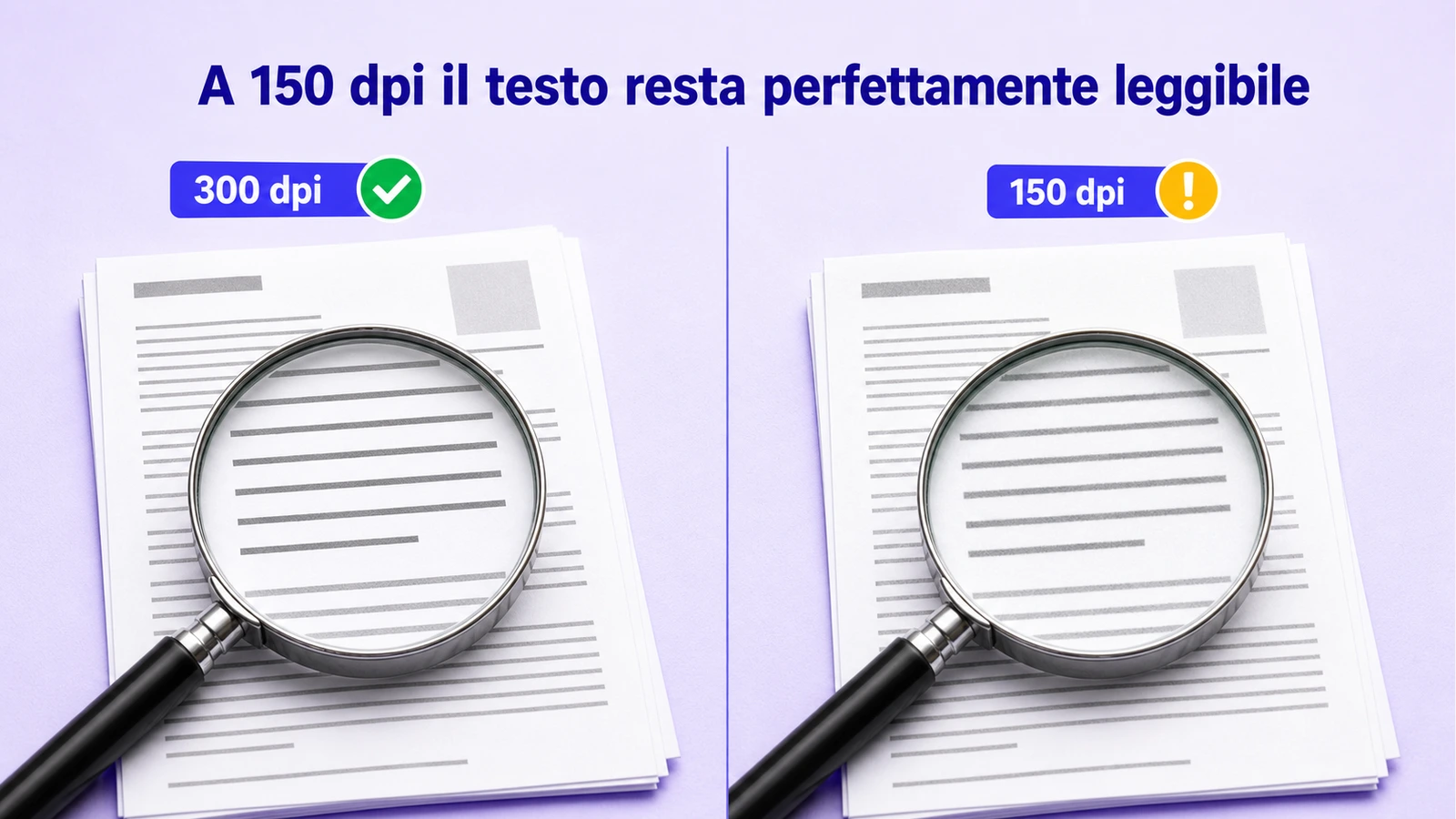
Se il tuo PDF è composto principalmente da scansioni, la leva più efficace è il downsampling. Una pagina A4 a 300 dpi pesa circa 8 MB in 24 bit; la stessa a 150 dpi scende a 2 MB senza perdita di leggibilità per il testo stampato standard (corpo 10-12 pt).
Strumenti come PDF24 e Sejda permettono di impostare il dpi target direttamente nell'interfaccia. Per un controllo totale, puoi passare per Ghostscript (gratuito, riga di comando) con il preset /ebook che applica esattamente 150 dpi. Combina questo metodo con la rimozione delle pagine inutili — lo strumento per eliminare pagine da un PDF lo fa nel browser — per arrivare sotto i 18 MB. È la sequenza che funziona sulle scansioni pesanti, dove la sola riscrittura strutturale non basta.
GDPR: client-side vs upload server
La differenza tecnica tra elaborazione client-side e upload server è cruciale per documenti sensibili (contratti, dati sanitari, atti notarili). In modalità client-side, il PDF non lascia mai il tuo browser: la compressione gira in WebAssembly direttamente sulla CPU del tuo computer. In modalità server, il file viene caricato, processato e poi (idealmente) cancellato.
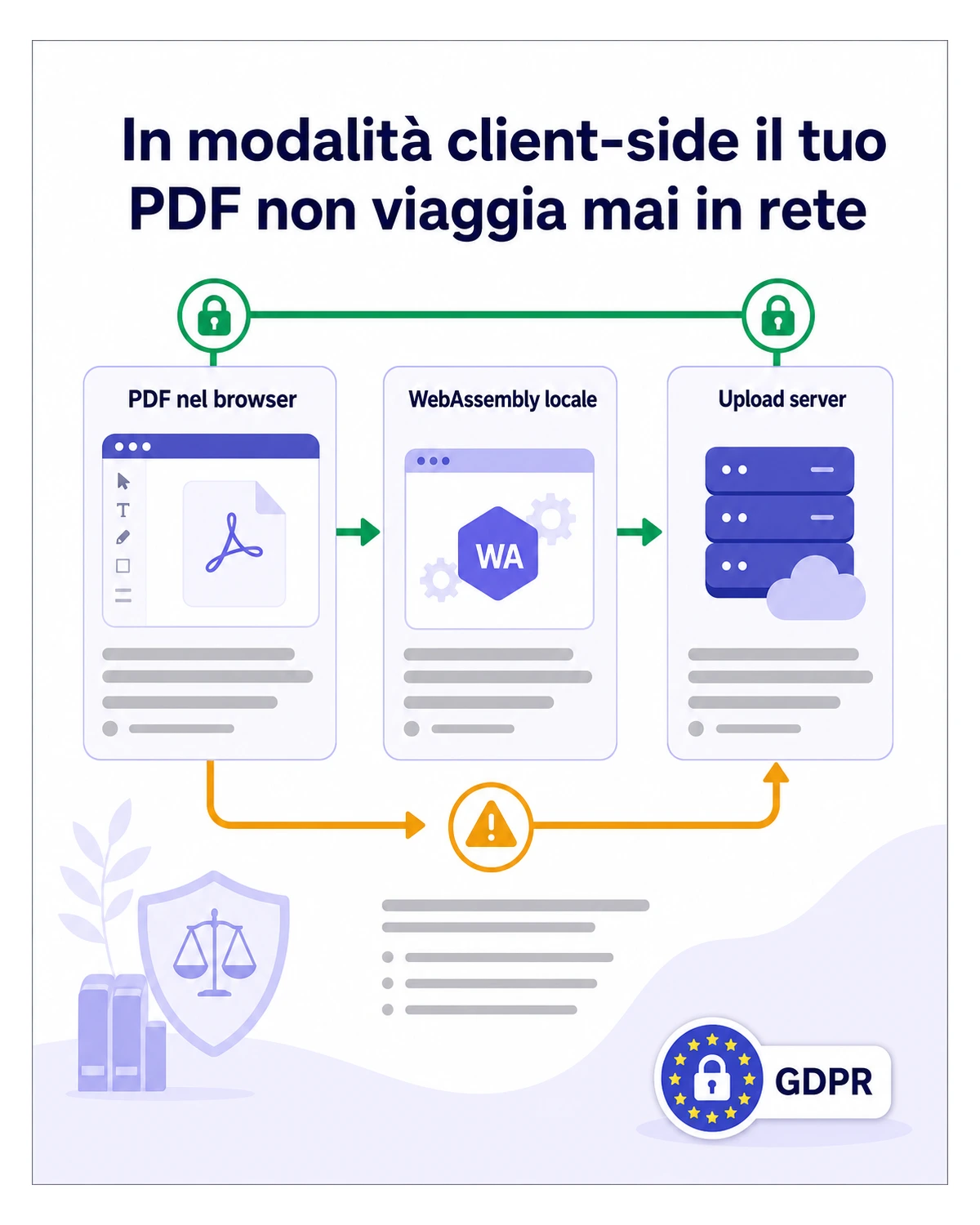
Il GDPR (Regolamento UE 2016/679) richiede una base giuridica per ogni trattamento di dati personali. L'elaborazione client-side elimina alla radice il problema: nessun trattamento, nessuna base giuridica necessaria. Strumenti come iFillPDF hanno scelto questa architettura per default: la compressione, come gli altri strumenti PDF gratuiti del sito, gira interamente nel browser. Le funzioni che richiedono davvero un server — l'editor per compilare e firmare, che chiede un account gratuito — restano ospitate su server europei.
Domande frequenti
Posso comprimere un PDF protetto da password? No, devi prima rimuovere la password (con il proprietario o con l'autorizzazione legittima). I compressori non possono elaborare un file cifrato senza la chiave.
La compressione fa perdere la firma digitale? Sì, qualsiasi modifica al contenuto invalida una firma PAdES o CAdES. Comprimi il PDF prima della firma, mai dopo.
Quale livello di compressione scegliere per una fattura elettronica? Le fatture XML in formato FatturaPA non vanno mai compresse: devono restare conformi alle specifiche tecniche dell'Agenzia delle Entrate. Comprimi solo gli allegati PDF accessori.
Posso comprimere PDF da smartphone Android o iPhone? Sì, tutti gli strumenti elencati funzionano su Safari iOS e Chrome Android: la compressione di iFillPDF gira nel browser del telefono, senza installare nulla. L'app iOS di iFillPDF serve a compilare e firmare documenti, non a comprimerli — per quello si passa dal browser.
Quanto si può comprimere un PDF senza degradazione visibile? Dipende da cosa comprime lo strumento. Chi ricodifica le immagini guadagna molto su documenti misti, ma oltre una certa soglia compaiono artefatti JPEG e i font sottili si sfocano. Chi agisce solo sulla struttura del file — è il caso di iFillPDF — non degrada mai nulla di visibile, per costruzione: il guadagno è più modesto e dipende interamente da quanta struttura ridondante conteneva il documento di partenza. Su una scansione può essere vicino allo zero.
Pronto a comprimere il tuo primo PDF?
Hai tutto quello che serve per scegliere il metodo giusto. Se il tuo PDF è nato digitale, il compressore PDF di iFillPDF è il punto di partenza più semplice: gratis, illimitato, senza registrazione, un file alla volta fino a 100 MB, ed elaborato interamente nel tuo browser — il documento non viene mai caricato. Se invece è una scansione, comincia dal downsampling: nessuna riscrittura strutturale può battere la riduzione dei pixel. Se devi anche modificare il PDF o unire più PDF in uno solo, trovi gli strumenti complementari nello stesso ecosistema.