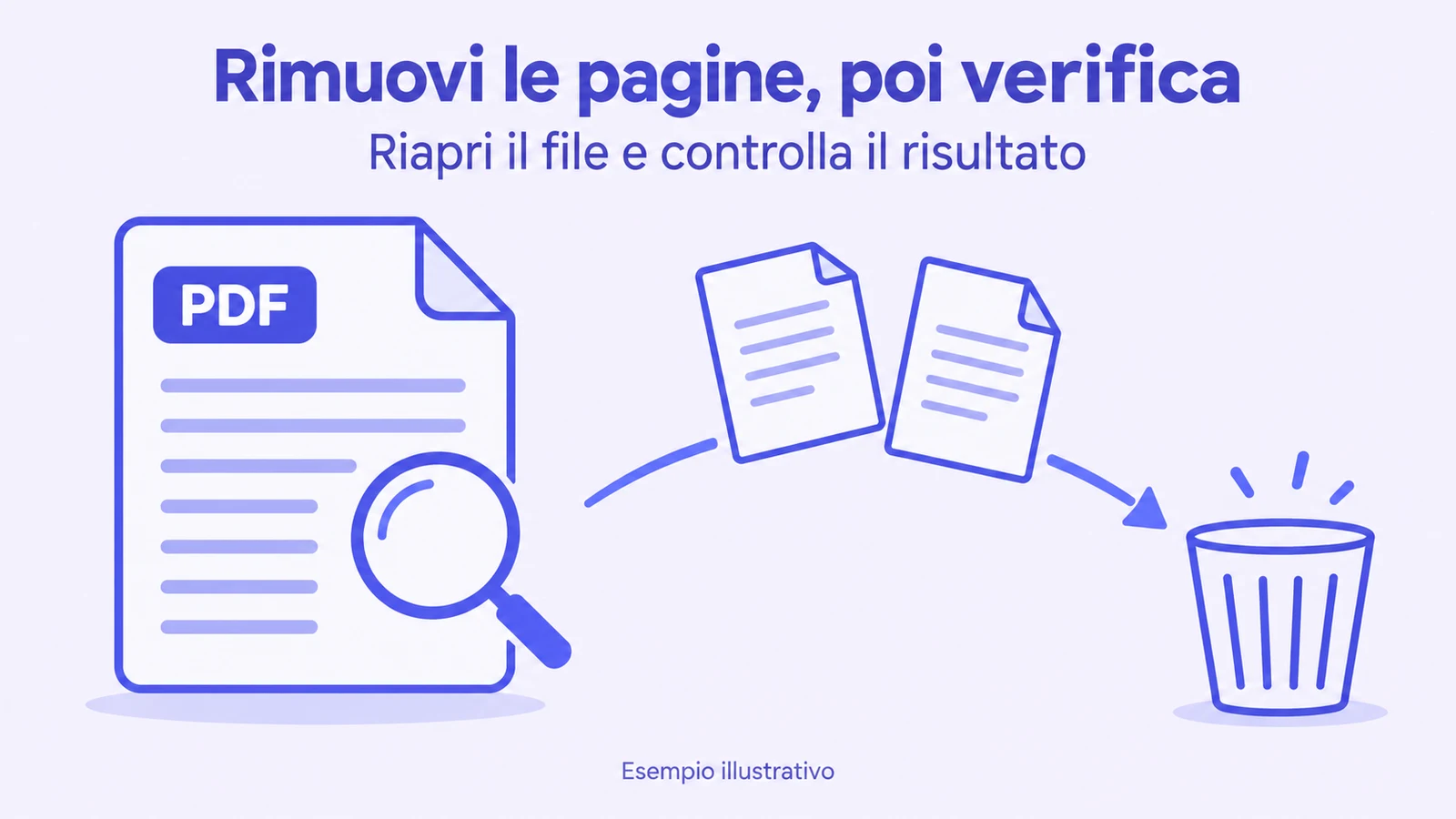
Per eliminare pagine da un PDF gratis basta uno strumento che riscriva l'albero delle pagine del file: uno strumento online come eliminare pagine PDF, Anteprima su macOS, la stampa in PDF di Chrome con un intervallo di pagine, qpdf da riga di comando per il lavoro in serie, oppure Acrobat Pro. Tutti e cinque funzionano in meno di un minuto. Il punto che nessuna guida spiega è che togliere una pagina dalla vista non garantisce che i suoi dati siano usciti dal file: se il programma salva in modalità incrementale, gli oggetti della pagina restano scritti nel documento e sono recuperabili. E su un PDF già firmato digitalmente o con un modulo compilato, la rimozione di una pagina invalida la firma e può rompere i campi. Questa guida copre i cinque metodi, la verifica e i casi in cui non devi toccare il file.
Il caso tipico è sempre lo stesso: uno scanner ha prodotto quattro pagine bianche in mezzo a una fattura, un contratto scaricato dal portale contiene otto pagine di condizioni generali che il destinatario non deve ricevere, oppure un fascicolo da depositare porta in coda la ricevuta di un altro procedimento. In tutti questi casi vuoi la stessa cosa: un file più corto, uguale in tutto il resto. Sembra un'operazione banale. Diventa insidiosa nel momento in cui il documento ha una firma, un modulo compilato, o contiene dati che non devono più esistere.
Eliminare, estrarre, dividere: tre operazioni diverse
Prima di scegliere lo strumento, chiarisci l'operazione, perché i nomi si confondono e i risultati sono opposti.
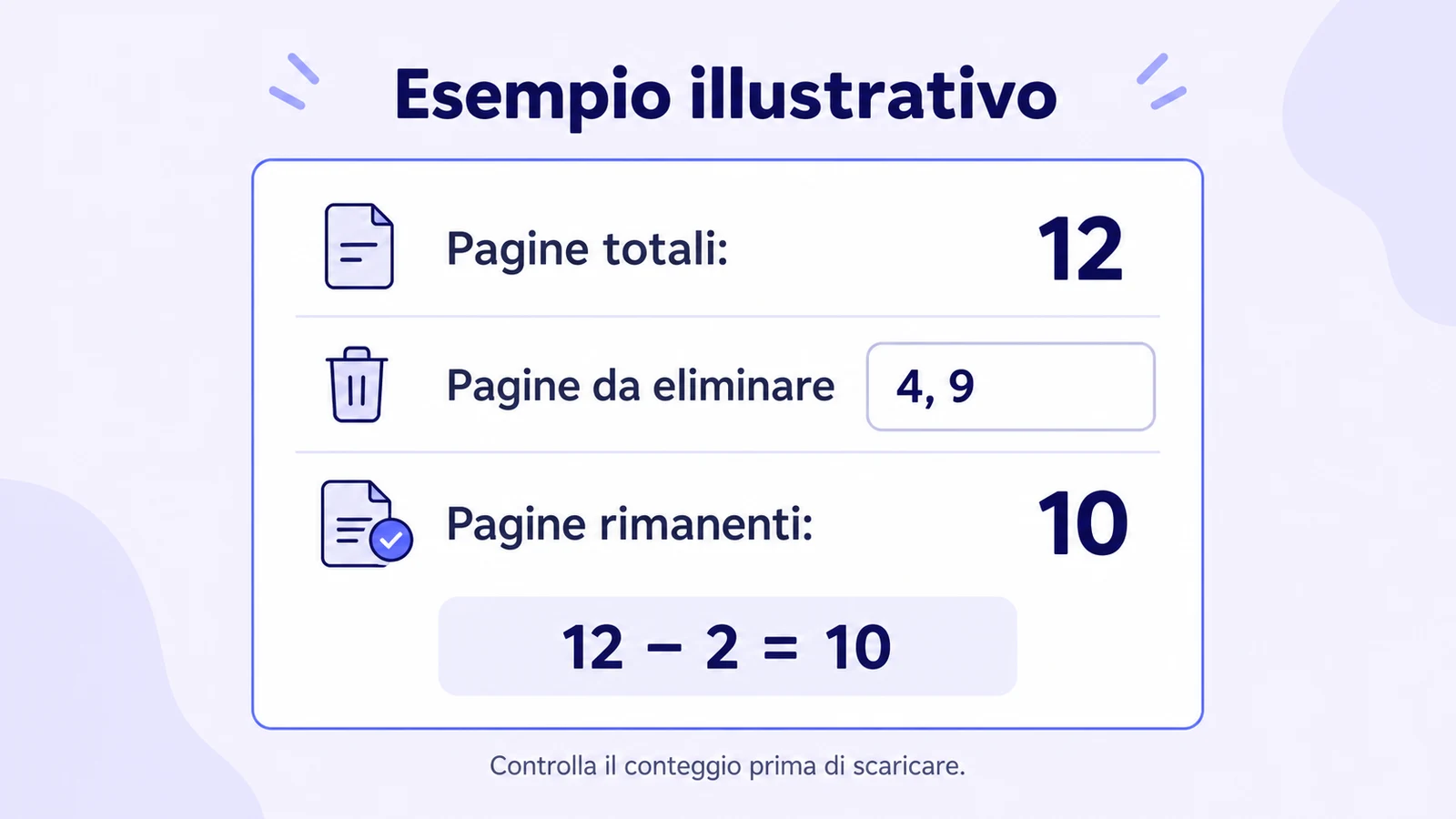
Eliminare significa togliere pagine specifiche e tenere tutto il resto: un contratto di dodici pagine meno la 4 e la 9 diventa un file pulito di dieci pagine. È l'operazione descritta in questa guida.
Estrarre fa l'inverso: salva le pagine selezionate in un nuovo file e lascia intatto l'originale. Se devi mandare solo la pagina delle firme di una perizia di duecento pagine, quella è un'estrazione — la trovi in estrarre pagine PDF.
Dividere taglia il documento in più file autonomi, per esempio uno per ogni fattura contenuta in una stampa mensile unica: è il lavoro di dividere PDF, spiegato in dettaglio nella guida su come dividere un PDF gratis.
Un quarto caso viene spesso confuso con l'eliminazione: cancellare del testo dentro una pagina che vuoi conservare. Lì non serve rimuovere la pagina ma intervenire sul contenuto, con cancellare testo PDF. Sono meccanismi diversi e portano a rischi diversi: eliminare una pagina agisce sulla struttura del documento, cancellare del testo agisce sul flusso di contenuto della pagina.
Metodo 1 — Strumento online, senza installare nulla
È la via più rapida quando hai un file solo e sai già quali pagine devono uscire.
- Apri eliminare pagine PDF e trascina il documento nell'area di caricamento — un file alla volta.
- Leggi il totale che compare sotto il file: «12 pagine in totale». È il numero su cui ragionerai, e corrisponde alla posizione fisica nel documento, non ai numeri stampati sui fogli.
- Scrivi gli intervalli delle pagine da togliere nel campo di testo, per esempio
4, 9, 15-18. Non c'è una griglia di miniature da cliccare: si lavora in forma testuale, il che su documenti lunghi è più rapido ma richiede di sapere già cosa si vuole eliminare. Se hai bisogno di vedere le pagine prima di decidere, tienile aperte in parallelo nel tuo lettore PDF abituale. - Controlla il conteggio residuo che lo strumento annuncia — «Pagine rimanenti: 10» — prima di scaricare. Se parti da 12 e ne togli 2, deve dire 10; se dice altro, hai scritto un intervallo che non intendevi.
- Sappi che non puoi eliminare tutte le pagine: lo strumento si ferma e te lo dice, perché un PDF senza pagine non è un PDF.
- Scarica il file e rinominalo. Non sovrascrivere l'originale finché non hai verificato il risultato.
Il vantaggio del browser non è solo la comodità. Uno strumento che elabora in locale non spedisce il documento a nessun server: per una busta paga, una cartella clinica o un atto riservato, la differenza è sostanziale. Uno strumento server-side, anche con connessione cifrata e cancellazione automatica dopo poche ore, comporta comunque un momento in cui il tuo file si trova su una macchina che non controlli.
Metodo 2 — Anteprima su macOS
Su Mac non serve installare niente. Apri il PDF in Anteprima, mostra la barra laterale con Vista → Miniature (o ⌥⌘2), seleziona le miniature da rimuovere e premi Backspace. Poi File → Salva per scrivere sul file stesso, oppure File → Esporta in formato PDF per generare un file nuovo e lasciare intatto l'originale.
La seconda opzione non è un dettaglio estetico. Il salvataggio diretto di Anteprima tende a produrre un salvataggio incrementale, cioè aggiunge in coda al file le modifiche senza riscrivere ciò che c'era prima; l'esportazione ricostruisce il documento da zero. Torneremo su questa differenza, perché è esattamente il punto in cui una pagina «eliminata» resta leggibile dentro il file.
Anteprima conserva i campi modulo e la maggior parte delle annotazioni, ed è quindi l'opzione gratuita più pulita su macOS. Non gestisce bene i PDF protetti da password di apertura: devi prima sbloccarli.
Metodo 3 — Stampa in PDF da Chrome o Edge
Funziona su qualsiasi sistema operativo e non richiede alcun software aggiuntivo. Apri il PDF nel browser, premi Ctrl+P (Cmd+P su Mac), imposta la destinazione su Salva come PDF e nel campo delle pagine scrivi gli intervalli che vuoi tenere, non quelli da eliminare. Per togliere le pagine 4 e 9 da un file di 12 pagine, scrivi 1-3,5-8,10-12.
È il metodo più accessibile, ed è anche il più distruttivo. La stampa virtuale rigenera il documento: i campi modulo diventano testo fisso, le annotazioni vengono appiattite, i segnalibri spariscono, le firme digitali decadono e i collegamenti ipertestuali interni possono perdersi. Su un documento statico — una brochure, una circolare, un manuale — non cambia nulla di percepibile. Su un modulo compilato o un atto firmato, è la scelta sbagliata.
C'è anche un effetto collaterale meno noto: alcuni driver di stampa virtuale ricampionano le immagini alla risoluzione di stampa. Su un PDF nato da scansione, il risultato può risultare più sgranato dell'originale, e uno strato di testo prodotto da un riconoscimento ottico può non sopravvivere. Se il documento contiene testo cercabile ottenuto da un OCR, verifica dopo la stampa che la ricerca funzioni ancora — e tieni presente che rifarlo richiede un motore OCR dedicato.
Metodo 4 — qpdf da riga di comando
Quando devi ripetere la stessa rimozione su decine di file, l'interfaccia grafica diventa il collo di bottiglia. qpdf è gratuito, open source e disponibile su macOS (brew install qpdf), Linux (apt install qpdf) e Windows.
La sintassi è volutamente rovesciata: indichi le pagine da conservare.
qpdf --pages input.pdf 1-3,5-8,10-z -- output.pdf
Il token z indica l'ultima pagina, quindi 10-z significa «dalla decima alla fine». Il comando qui sopra elimina la 4 e la 9. Per applicare la stessa regola a una cartella intera:
for f in *.pdf; do qpdf --pages "$f" 1-3,5-z -- "pulito-$f"; done
Due proprietà rendono qpdf la scelta migliore quando il risultato deve reggere un controllo. La prima: riscrive completamente la struttura del file invece di accodare una modifica, quindi gli oggetti delle pagine rimosse non restano nel documento. La seconda: preserva i metadati, i font incorporati e i flussi di contenuto delle pagine mantenute senza ricomprimerli, quindi la qualità visiva è identica al bit.
Se vuoi essere certo che non resti nulla di orfano, aggiungi l'opzione che elimina gli oggetti non più referenziati:
qpdf --pages input.pdf 1-3,5-z -- --object-streams=generate output.pdf
Metodo 5 — Adobe Acrobat Pro
Acrobat Pro, a pagamento su abbonamento, apre il PDF e offre Strumenti → Organizza pagine, con una griglia di miniature e un'icona cestino su ciascuna. È l'unica soluzione che gestisce nativamente i documenti con firme a più livelli, redazioni certificate e moduli complessi, e l'unica che sa dirti in modo esplicito quale firma stai per invalidare prima che tu salvi.
Per una rimozione occasionale è sovradimensionato. Per uno studio che tratta ogni giorno documenti certificati, resta il percorso con meno sorprese.
Confronto dei cinque metodi
| Metodo | Gratuito | Intervalli testuali | Conserva campi modulo | Riscrittura completa del file | Lavoro in serie |
|---|---|---|---|---|---|
| iFillPDF (nel browser) | Sì | Sì (solo testuali, niente miniature) | Sì | Sì | No, un file alla volta |
| Anteprima (macOS) | Sì | No | Sì | Solo con «Esporta» | No |
| Stampa in PDF (Chrome, Edge) | Sì | Sì | No | Sì | No |
| qpdf | Sì | Sì | Sì | Sì | Sì |
| Acrobat Pro | No | Sì | Sì | Configurabile | Sì |
Il punto che quasi nessuno spiega: la pagina sparisce, i dati no
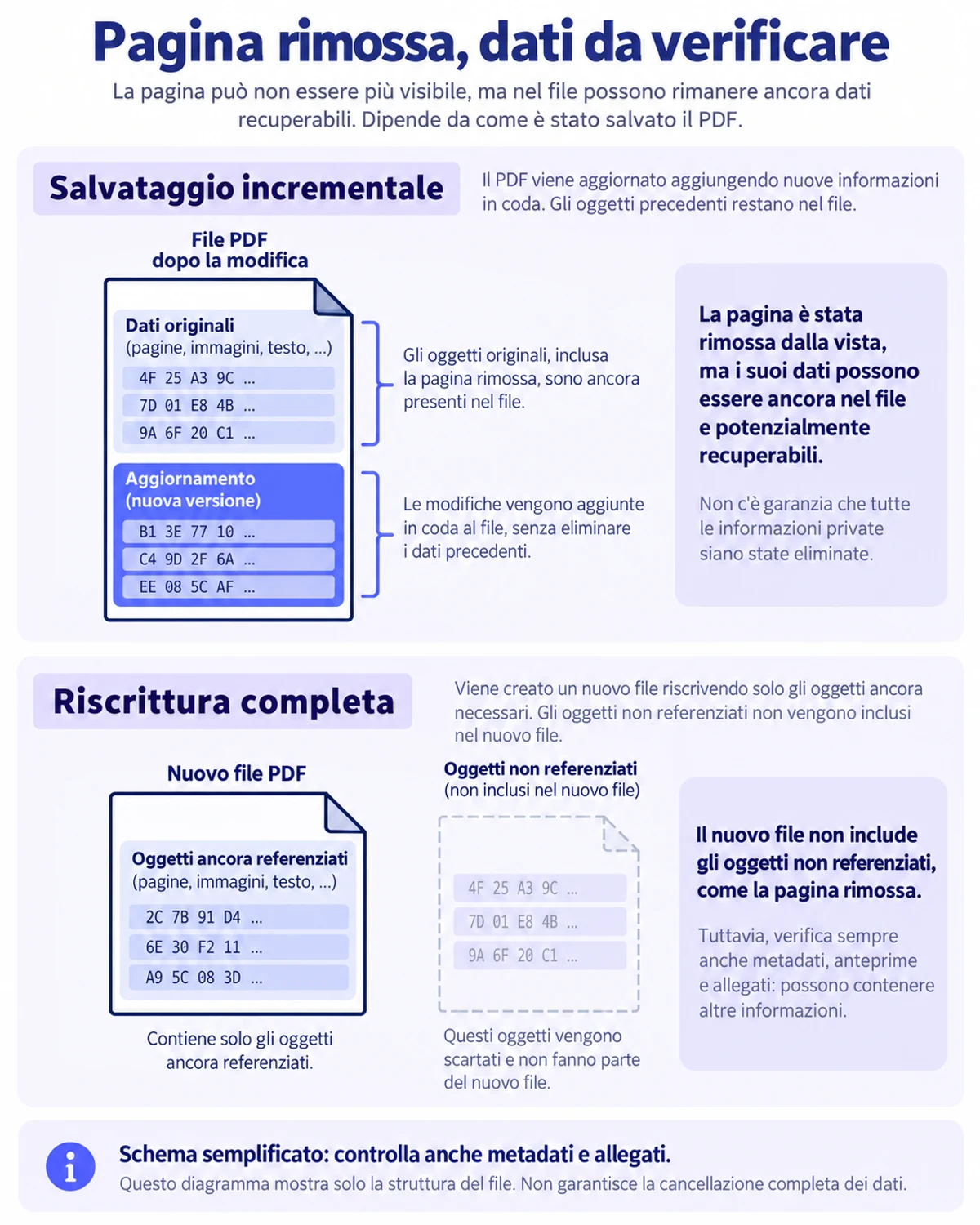
Un PDF non è una pila di fogli. È un insieme di oggetti numerati — testo, font, immagini, annotazioni — più un indice, chiamato tabella di riferimenti incrociati, e un albero delle pagine che dice quali oggetti compongono la pagina 1, la pagina 2 e così via.
Quando elimini una pagina, il programma ha due strade.
La riscrittura completa. Il documento viene ricostruito da capo: si conservano solo gli oggetti ancora raggiungibili dall'albero delle pagine, si rinumerano i riferimenti, si scrive un nuovo indice. Gli oggetti della pagina rimossa non finiscono nel file di destinazione. È ciò che fanno qpdf, l'esportazione di Anteprima e gli strumenti web che ricostruiscono il documento.
Il salvataggio incrementale. Il file originale resta intatto byte per byte e in coda viene aggiunto un blocco che dice «l'albero delle pagine ora è questo, senza la pagina 4», più un nuovo indice che rimanda al precedente. È veloce, è la modalità che rende possibili le firme digitali multiple, ed è il comportamento predefinito di diversi programmi quando si limitano a un semplice «Salva». Il problema è evidente: gli oggetti della pagina 4 sono ancora scritti nel file. Non li vedi più, perché nessuna pagina li richiama. Ma sono lì, e chiunque apra il documento con un editor esadecimale, uno strumento di analisi o un semplice strings può recuperarne il testo.
La conseguenza pratica è netta. Se togli quattro pagine bianche da una brochure, l'incrementale va benissimo. Se togli da un fascicolo le pagine che contengono i dati di un terzo, un IBAN, un referto o un allegato riservato, un salvataggio incrementale ti lascia un file che appare pulito ma non lo è. Ed è esattamente il file che poi invii per posta elettronica, carichi su un portale o consegni a controparte.
Lo stesso ragionamento vale per due elementi che sopravvivono più spesso di quanto ci si aspetti: i metadati (autore, software di produzione, cronologia delle modifiche in XMP) e i segnalibri, che possono continuare a citare il titolo di una sezione eliminata, rivelandone l'esistenza anche quando il contenuto non c'è più.
Come verificare che il contenuto sia davvero uscito dal file
La verifica richiede meno di un minuto e va fatta ogni volta che le pagine rimosse contenevano qualcosa di sensibile.
Controllo rapido, senza strumenti. Riapri il file esportato, premi Ctrl+F e cerca una parola che compariva solo nelle pagine eliminate: un cognome, un numero di pratica, una cifra. Se il visualizzatore la trova, il testo è ancora indicizzato. Se non la trova, il controllo non è concluso: la ricerca del visualizzatore interroga solo le pagine attive, quindi un risultato negativo non esclude la presenza degli oggetti in coda al file.
Controllo attendibile, da terminale. Su macOS e Linux:
strings documento-pulito.pdf | grep -i "cognome-da-controllare"
Se il comando restituisce righe, i dati sono ancora nel file — anche se nessun lettore te li mostra. Su documenti compressi il testo non è sempre leggibile in chiaro, quindi conviene prima normalizzare il file:
qpdf --qdf --object-streams=disable documento-pulito.pdf leggibile.pdf
strings leggibile.pdf | grep -i "cognome-da-controllare"
Il rimedio, in un comando. Se il controllo trova qualcosa, non serve rifare il lavoro: basta far riscrivere il documento da zero.
qpdf --linearize documento-pulito.pdf documento-definitivo.pdf
La linearizzazione ricostruisce l'intero file scartando tutto ciò che non è più raggiungibile. Chi non usa il terminale può ottenere lo stesso effetto passando il documento attraverso uno strumento che ricostruisce il file, per esempio comprimere PDF, che riscrive il documento invece di accodare modifiche.
Ultimo passo: i metadati. Prima di consegnare, controlla anche le proprietà del documento e ripulisci quelle che non devono uscire. La guida su come modificare un PDF gratis affronta il tema nel dettaglio.
Firme digitali e moduli: cosa si rompe e perché
Questa è la seconda insidia, e a differenza della prima è immediatamente visibile a chi riceve il file.
Firma digitale in formato PAdES (firma dentro il PDF). La firma copre un intervallo preciso di byte del documento. Rimuovere una pagina cambia la struttura e quindi i byte coperti: il lettore, alla riapertura, segnala che il documento è stato modificato dopo la firma e la verifica fallisce. Non esiste un modo «pulito» di aggirarlo — è precisamente ciò per cui la firma esiste. L'unica sequenza corretta è: correggi il documento, poi rifirma. Trovi la procedura in firmare PDF e nella guida su come firmare un PDF gratis.
Firma in formato CAdES (file .p7m). Qui non puoi neppure iniziare: il PDF è incapsulato in una busta crittografica. Devi estrarre il PDF, modificarlo e rifirmare l'insieme. Il file .p7m originale non è modificabile in alcun modo senza distruggerne la validità.
Moduli compilabili (AcroForm). I campi di un modulo vivono in due posti contemporaneamente: un elenco globale a livello di documento e un'annotazione sulla pagina che li ospita. Un buon strumento, eliminando la pagina, rimuove anche i campi corrispondenti dall'elenco globale. Uno strumento approssimativo elimina solo l'annotazione e lascia nell'elenco un campo che punta a una pagina che non esiste più. Il risultato è un modulo che alcuni lettori aprono senza problemi e altri segnalano come danneggiato, oppure un ricalcolo che smette di funzionare perché la formula di un campo rimanda a un campo scomparso. Dopo aver rimosso pagine da un modulo, aprilo sempre con un lettore diverso da quello che hai usato per modificarlo, e verifica che i campi rimasti siano ancora compilabili — con compilare PDF o con il tuo lettore abituale.
Documenti destinati a un deposito telematico. Nel processo civile telematico l'atto principale deve essere un PDF ottenuto dalla trasformazione di un documento testuale, non da una scansione, e senza restrizioni alle operazioni di selezione e copia. Passare un atto attraverso una stampa virtuale che lo rasterizza è quindi doppiamente rischioso: perdi la selezionabilità del testo e rischi il rifiuto del deposito. Su questa categoria di documenti, usa qpdf o uno strumento che riscrive il file senza rigenerare le pagine.
Casi limite
PDF protetto da password. Con una password di apertura, nessuno strumento può leggere l'albero delle pagine finché non la fornisci. Con la sola password di modifica, molti strumenti si fermano comunque per rispetto delle restrizioni dichiarate. Sblocca il documento, elimina le pagine, poi riapplica la protezione con proteggere PDF con password.
PDF con allegati incorporati. Un file può contenere allegati agganciati a una pagina specifica. Eliminando quella pagina si perde l'allegato, spesso senza alcun avviso. Se il documento è un fascicolo con allegati, estraili prima.
Pagine ruotate o di formato misto. L'eliminazione non altera l'orientamento delle pagine rimaste, ma rende visibile un'incoerenza che prima passava inosservata: tolta la pagina orizzontale che faceva da separatore, il salto di formato salta all'occhio. Uniforma con ruotare PDF.
Documento con numerazione stampata. Se le pagine portano un numero impresso, eliminarne alcune crea un salto: da 3 si passa a 6. Bisogna rinumerare, ed è un lavoro a sé — lo trovi in numerare le pagine di un PDF gratis e in numerare pagine PDF.
Fascicolo con indice e riferimenti interni. Un indice cliccabile continua a puntare a destinazioni che non esistono più; il clic porta a una pagina sbagliata o non porta da nessuna parte. Dopo una rimozione su un documento strutturato, prova almeno tre voci dell'indice.
Scansione con strato OCR. Lo strato di testo invisibile è legato alla singola pagina, quindi eliminare una pagina non danneggia le altre. Il rischio arriva dal metodo: la stampa virtuale può ricostruire le pagine perdendo lo strato di testo. Verifica la ricerca dopo l'operazione.
Errori frequenti
Sovrascrivere l'originale. È l'errore che rende irreversibili tutti gli altri. Lavora sempre su una copia finché il risultato non è verificato.
Contare le pagine sbagliate. L'errore classico nasce quando il numero stampato sulla pagina non coincide con la sua posizione nel file: la pagina che porta scritto «12» può essere la quattordicesima del documento perché ci sono due pagine liminari non numerate. Gli strumenti ragionano sempre sulla posizione nel file, mai sul numero stampato.
Fidarsi dell'anteprima invece del file scaricato. L'anteprima nel browser mostra ciò che accadrà. Il file scaricato è ciò che è accaduto. Riaprilo.
Usare la stampa in PDF su un documento firmato o compilato. È rapida e sembra funzionare. Poi la controparte apre il file e vede una firma non valida o un modulo appiattito.
Considerare l'eliminazione una forma di oscuramento. Se il dato da nascondere si trova su una pagina che devi comunque consegnare, eliminare la pagina non è un'opzione e coprire il dato con un rettangolo nero non basta: il testo resta sotto. Serve un intervento sul contenuto della pagina.
Domande frequenti
Posso eliminare pagine da un PDF senza installare programmi?
Sì. Uno strumento che lavora nel browser come eliminare pagine PDF non richiede alcuna installazione e su Windows funziona meglio della stampa virtuale, perché non appiattisce moduli e annotazioni. Lavora su un file alla volta: per una serie di documenti serve qpdf.
Le pagine eliminate si possono recuperare? Dal punto di vista dell'utente, no: nessun comando «annulla» riporta indietro una pagina in un file già salvato. Dal punto di vista tecnico, sì, se il salvataggio è stato incrementale — gli oggetti restano nel file e sono recuperabili. È il motivo per cui vale la pena eseguire la verifica descritta sopra su qualsiasi documento riservato.
Eliminare una pagina invalida la firma digitale? Sì, sempre. La firma copre una porzione di byte del documento e qualunque modifica strutturale la rende non verificabile. L'unica sequenza corretta è modificare prima e firmare dopo.
Come tolgo le pagine bianche prodotte dallo scanner?
Molti scanner con alimentatore fronte-retro generano un retro vuoto per ogni foglio stampato solo davanti. Le pagine vuote sono quasi sempre quelle di posizione pari: puoi eliminarle scrivendole nel campo degli intervalli, 2, 4, 6, 8. Sfoglia però prima il documento nel tuo lettore, perché la regola salta appena un foglio è stampato su entrambi i lati — e lo strumento non ti mostra le miniature che te ne accorgerebbero.
Posso eliminare la stessa pagina da molti PDF in una volta sola?
Non con lo strumento nel browser, che accetta un documento per volta. Serve qpdf e un ciclo nel terminale: è l'unico metodo davvero adatto alle serie, mantiene i campi modulo, non ricomprime le immagini e riscrive ogni file da zero.
Ho eliminato pagine e il file pesa quanto prima. È normale?
È il sintomo più tipico del salvataggio incrementale: la struttura è cambiata, i byte no. Fai riscrivere il documento con qpdf --linearize o passandolo attraverso uno strumento che lo ricostruisce; il peso scende e gli oggetti orfani spariscono.
In sintesi
Per un file singolo su Mac, Anteprima con Esporta è la via più pulita, ed è anche l'unica gratuita che ti fa scegliere le pagine guardandole. Su Windows e su mobile, uno strumento nel browser evita l'appiattimento della stampa virtuale, a patto di sapere già quali intervalli scrivere. Per una serie di documenti, qpdf è l'unica opzione praticabile.
E qualunque metodo tu scelga, se le pagine rimosse contenevano dati che non devono più esistere, dedica un minuto alla verifica: cerca nel file una parola che compariva solo lì. È il controllo che separa un documento pulito da un documento che sembra pulito.
Puoi concatenare l'operazione con il resto del flusso senza cambiare scheda: riordinare le pagine, unire più file — è anche il modo di aggiungere pagine, mettendo in coda o in testa un secondo documento — o numerare di nuovo il fascicolo accorciato. Le condizioni d'uso complete sono sulla pagina dei prezzi.