TL;DR — Cinque metodi affidabili per unire PDF gratis nel 2026: strumenti online (iFillPDF, PDF24, Smallpdf, iLovePDF, Sejda), Anteprima su macOS, Adobe Acrobat Pro a pagamento e qpdf da riga di comando. iFillPDF resta la scelta consigliata perché l'unione avviene interamente nel browser — i file non vengono caricati da nessuna parte — mentre le alternative li spediscono su server esterni. In cambio l'interfaccia è essenziale: si ordinano i documenti con due frecce, non le singole pagine con le miniature. Nessuna registrazione, e il PDF unito non porta alcun marchio.
Perché unire PDF (contratti, report, archivi)
Unire più documenti PDF in un singolo file è una delle operazioni più richieste in ufficio. Un commercialista raggruppa fatture mensili in un report annuale; un ufficio HR consolida contratto, allegati e patto di non concorrenza in un unico file da firmare; uno studio legale archivia atti, perizie e ricevute di consegna in un dossier compatto.
Senza fusione, i destinatari ricevono dieci allegati separati, perdono l'ordine e duplicano le firme. Con un PDF unico la lettura diventa lineare, la firma elettronica si applica una sola volta e l'archiviazione su SharePoint, Google Drive o un DMS conforme è immediata.
Il problema: la maggior parte degli strumenti gratuiti carica i tuoi file su server americani o asiatici, archivia copie temporanee per ore e impone limiti severi (massimo 2 file, 100 MB, 3 unioni al giorno). Per documenti riservati — contratti, dati sanitari, buste paga — la conformità GDPR diventa critica.
Metodo 1 — Strumenti online (iFillPDF, PDF24, Smallpdf, iLovePDF, Sejda)
Gli strumenti web restano il modo più rapido per unire PDF senza installare nulla. Ecco un confronto delle sei soluzioni più popolari nel 2026.
| Strumento | Gratis | Drag-ordine | Max file | Registrazione | GDPR / Hosting | Mobile |
|---|---|---|---|---|---|---|
| iFillPDF | Si, illimitato | Solo l'ordine dei file (frecce su/giu), niente miniature | Illimitato, 100 MB per file | No | Si, nel browser (nessun upload) | Si |
| PDF24 | Si | Si | Illimitato | No | Si, server tedeschi | Si |
| Smallpdf | 2 unioni/giorno | Si | 5 GB Pro | Consigliata | Si, server svizzeri | Si |
| iLovePDF | Si, con limiti | Si | 25 file (free) | Consigliata | Si, server spagnoli | Si |
| Sejda | 3 task/ora | Si | 200 pagine / 50 MB | No | Si, eliminazione 2h | Si |
| Adobe Online | 2 unioni gratis | Si | Illimitato Pro | Account Adobe | Si, server USA | Si |
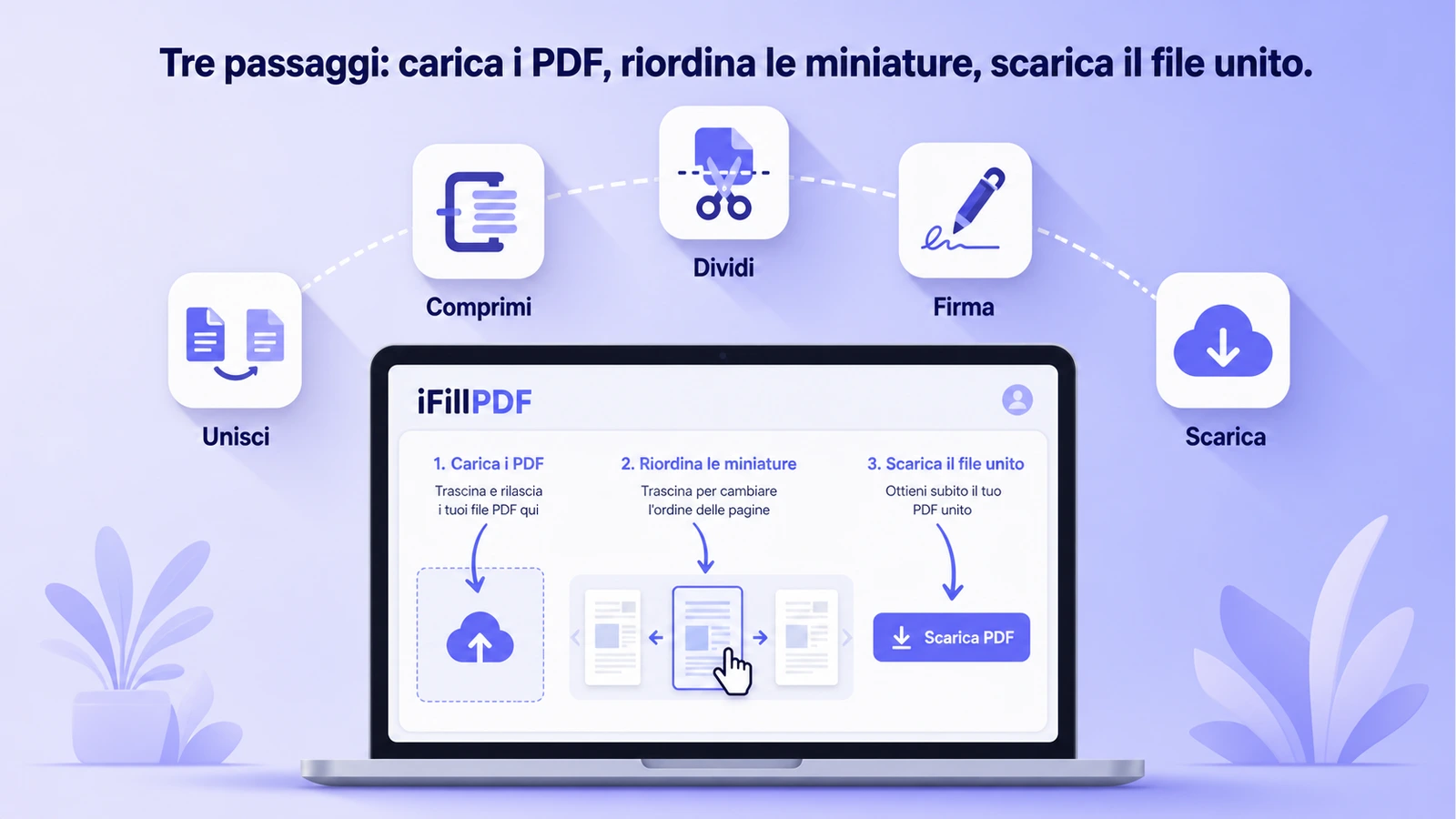
iFillPDF si distingue perche l'unione avviene direttamente nel browser: i file non lasciano mai il tuo dispositivo. Per documenti sensibili e l'unica garanzia tecnica reale di confidenzialita. Va detto anche il rovescio: l'interfaccia mostra l'elenco dei file caricati e due frecce per spostarli su e giu, non una griglia di miniature. Si decide in quale ordine i documenti si susseguono, non dove finisce ogni singola pagina — per quello serve un passaggio successivo con riordinare le pagine.
Metodo 2 — Anteprima macOS (drag in barra laterale)
Su macOS l'app Anteprima permette di unire PDF nativamente, senza connessione internet ne software aggiuntivo.
- Apri il primo PDF in Anteprima
- Vai su Visualizza > Miniature per mostrare la barra laterale
- Trascina un secondo PDF dal Finder direttamente nella barra laterale
- Riorganizza le pagine con drag-and-drop
- Salva con File > Esporta come PDF
Limiti: funziona solo su macOS, l'interfaccia non gestisce bene piu di 50 pagine e la compressione finale e modesta. Ideale per fusioni occasionali di 2-3 documenti.
Metodo 3 — Adobe Acrobat Pro
Adobe Acrobat Pro DC resta il riferimento professionale a 19,99 euro/mese (piano annuale). Funzione Combina file con riordino, rotazione, eliminazione pagine, ottimizzazione output e firma elettronica integrata.
Vantaggi: gestione di centinaia di file, OCR automatico, profili colore, conformita PDF/A per archiviazione legale a lungo termine. Svantaggi: costo annuale di circa 240 euro, app pesante (1,5 GB), curva di apprendimento ripida per funzioni che il 90% degli utenti non usa mai.
Da considerare solo se gia paghi la Creative Cloud o se lavori con flussi documentali certificati.
Metodo 4 — qpdf CLI
Per gli utenti tecnici, qpdf e la soluzione open source piu elegante. Disponibile su Linux, macOS (brew install qpdf) e Windows.
qpdf --empty --pages a.pdf b.pdf -- merged.pdf
Con tre file e selezione di pagine specifiche:
qpdf --empty --pages contratto.pdf 1-3 allegato.pdf 1 firma.pdf -- dossier-finale.pdf
Velocissimo (200 ms per 50 MB), zero dipendenze cloud, scriptabile in pipeline CI/CD per generare report automatici. Nessuna interfaccia grafica: richiede dimestichezza col terminale.
GDPR: client-side vs hosting server
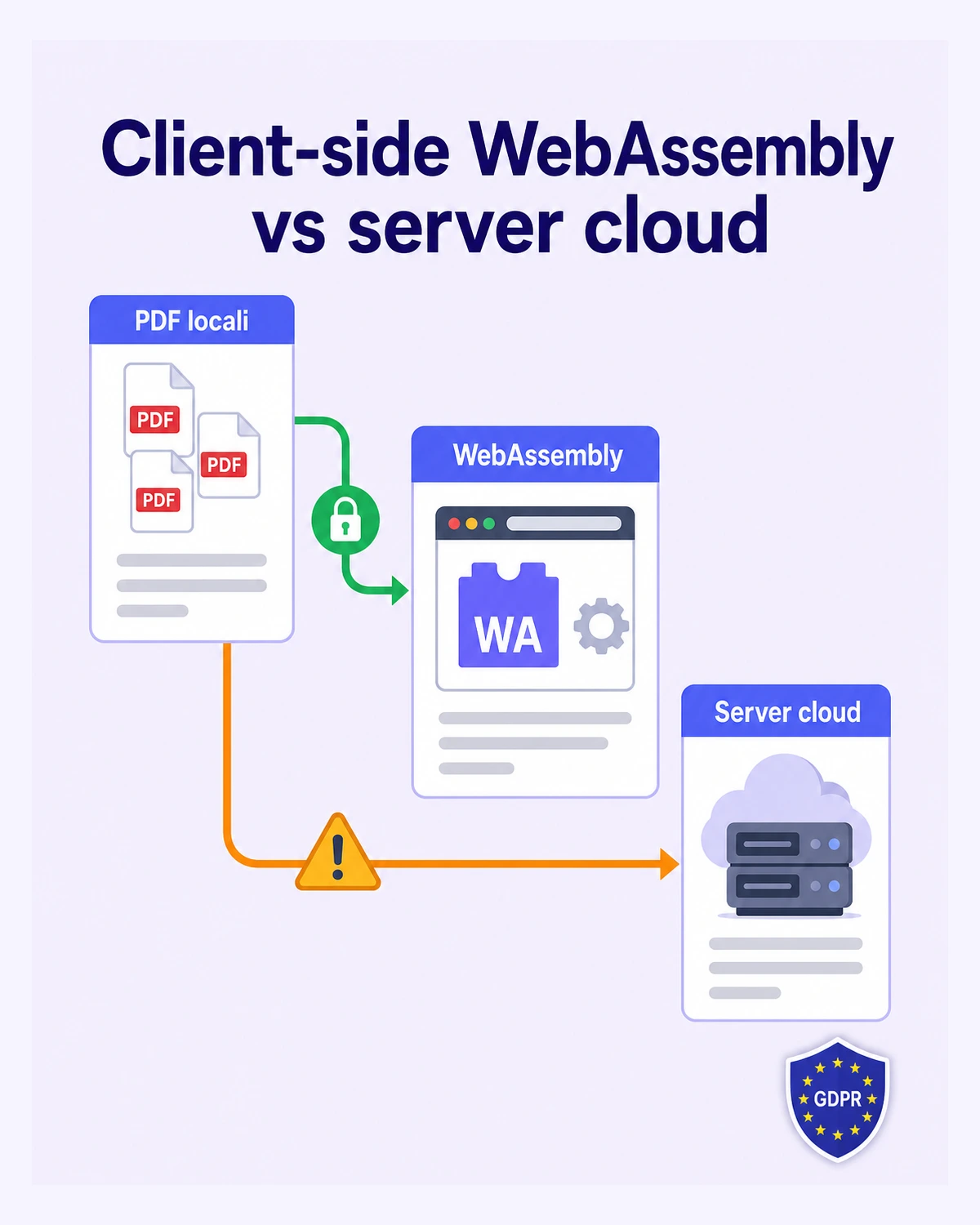
Il regolamento europeo GDPR impone di conoscere dove sono trattati i tuoi documenti. Due architetture coesistono nel 2026.
Client-side: il PDF viene elaborato nel browser dell'utente. Nessun upload, nessuna copia su server, nessun rischio di intercettazione. iFillPDF lavora cosi per l'unione, il riordino e la compressione, con strumenti distinti da concatenare.
Server-side (upload): il file viene caricato su un server (Francoforte, Dublino, Virginia, Singapore) ed elaborato remotamente. Anche con TLS 1.3, eliminazione automatica dopo 2 ore e cifratura at-rest, esiste sempre una finestra durante la quale i tuoi dati sono accessibili al provider. Per buste paga, cartelle cliniche e segreti industriali, l'esposizione e reale.
FAQ
Quanti PDF posso unire gratis con iFillPDF? Nessun limite di numero ne di frequenza, grazie all'elaborazione locale nel browser. L'unico tetto e per singolo file: 100 MB. Il vero limite pratico e la memoria del dispositivo, che su uno smartphone si fa sentire prima che su un computer.
I miei file vengono salvati su un server? No. Con iFillPDF l'unione avviene interamente nel tuo browser. Nessun upload, nessuna copia temporanea, nessuna telemetria sui contenuti — e nessun marchio aggiunto al PDF che scarichi.
Posso unire PDF protetti da password? Non direttamente: un PDF cifrato non puo essere letto dallo strumento di unione, che si ferma. La sequenza corretta e in tre passaggi, tutti nel browser: togli la protezione da ciascun documento con sbloccare PDF, fornendo la password che gia possiedi; unisci i file in chiaro; riapplica una password unica al risultato con proteggere PDF con password. E anche l'occasione per ricordare di cancellare le copie in chiaro rimaste nella cartella dei download.
Funziona da smartphone? Si. iFillPDF e responsive e supporta il drag-and-drop touch su iOS Safari e Android Chrome senza app native da installare.
Posso riordinare le pagine prima dell'unione? Puoi riordinare i documenti, non le pagine: l'elenco dei file caricati mostra due frecce per ciascuno, e l'ordine dell'elenco e l'ordine in cui i PDF verranno concatenati. Per spostare singole pagine serve un secondo passaggio, con riordinare le pagine applicato al file unito. Non e un cattivo flusso: unire prima e riordinare dopo evita di dover indovinare le posizioni finali.
Pronto a unire i tuoi PDF in sicurezza?
Prova unire PDF: gratis, senza registrazione, elaborazione interamente nel browser. Carichi i documenti, li ordini con le frecce, vedi l'anteprima del risultato e scarichi.
Esplora anche gli strumenti complementari, tutti gratuiti e nel browser: riordinare le pagine del file unito, numerare le pagine del fascicolo, comprimerlo prima dell'invio.