TL;DR — Esistono 5 metodi affidabili per modificare PDF gratis nel 2026: il #1 resta l'editor nel browser senza installazione. iFillPDF si distingue per il rilevamento automatico dei campi e l'hosting europeo, a due condizioni da conoscere prima — l'editor carica il documento sui suoi server (a differenza degli altri strumenti PDF del sito, che restano nel browser), chiede un account gratuito per scaricare e applica una piccola filigrana alle esportazioni gratuite. Smallpdf, iLovePDF, PDF24 e Sejda sono validi alternativi. Verifica sempre dove finisce il file prima di caricare moduli con dati personali.
Perché modificare PDF nel 2026
Il PDF resta il formato di scambio documentale più diffuso in Italia: contratti, fatture elettroniche, fac-simile della Pubblica Amministrazione, moduli SPID, ricette, certificazioni ISEE. La maggior parte di questi file arriva via email o si scarica dai portali istituzionali e va compilato, firmato o corretto senza poterli rigenerare dalla sorgente.
Il problema concreto: aprire il PDF con un lettore (Anteprima, Adobe Reader, browser) permette di leggere ma non sempre di modificare. Per editare il testo, unire pagine, comprimere o aggiungere una firma serve uno strumento dedicato. La buona notizia è che nel 2026 non serve più pagare un abbonamento Adobe: gli editor online client-side (basati su WebAssembly) e gli strumenti integrati in macOS coprono il 95% dei casi d'uso.
L'altra novità chiave del 2026 è la conformità GDPR. L'Art. 5 del Regolamento Europeo impone che i dati personali siano trattati con misure tecniche adeguate. Caricare un fac-simile compilato con codice fiscale e IBAN su un server statunitense significa, di fatto, esporre quei dati al CLOUD Act. Per i moduli sensibili la regola d'oro è scegliere un editor client-side (i file non lasciano il browser) oppure ospitato in UE (idealmente Frankfurt).
Metodo 1 — Strumenti online (iFillPDF, Smallpdf, iLovePDF, PDF24, Sejda)
Gli editor online sono il modo più rapido per modificare un PDF: apri il browser, carichi il file e in pochi clic puoi aggiungere testo, immagini, firme o compilare i campi del modulo. Nessuna installazione, nessun aggiornamento, funzionano da Windows, macOS, Linux, Chromebook e perfino da smartphone.
Ecco il confronto dei 6 strumenti più usati in Italia:
| Strumento | Gratis | Registrazione richiesta | Filigrana | GDPR-conforme | Mobile | IA rilevamento campi |
|---|---|---|---|---|---|---|
| iFillPDF | Sì, illimitato (max 25 MB) | Sì, per scaricare | Sì, piccola filigrana a piè di pagina | Sì (server UE) | Sì, responsive | Sì, automatico |
| Smallpdf | 2 file/giorno | Consigliata | No | Parziale (server US/CH) | Sì | No |
| iLovePDF | Sì, con limiti | No (limitata) | No | Parziale (server multipli) | Sì | No |
| PDF24 | Sì, illimitato | No | No | Sì (server in Germania) | Sì | No |
| Sejda | 3 task/ora | No | No | Parziale | Sì | No |
| Canva PDF | Sì, base | Sì obbligatoria | No (con account) | Parziale (server US) | Sì, app | No |
Quando usare quale? Per un fac-simile della PA con codice fiscale e dati anagrafici, scegli iFillPDF o PDF24: entrambi elaborano su server tedeschi. Per modificare testo direttamente nel PDF (es. correggere un refuso in un contratto già firmato dall'altra parte) Sejda offre l'editing del testo più preciso ma è limitato a 3 operazioni all'ora. Per un'esigenza occasionale, iLovePDF resta il più conosciuto in Italia.
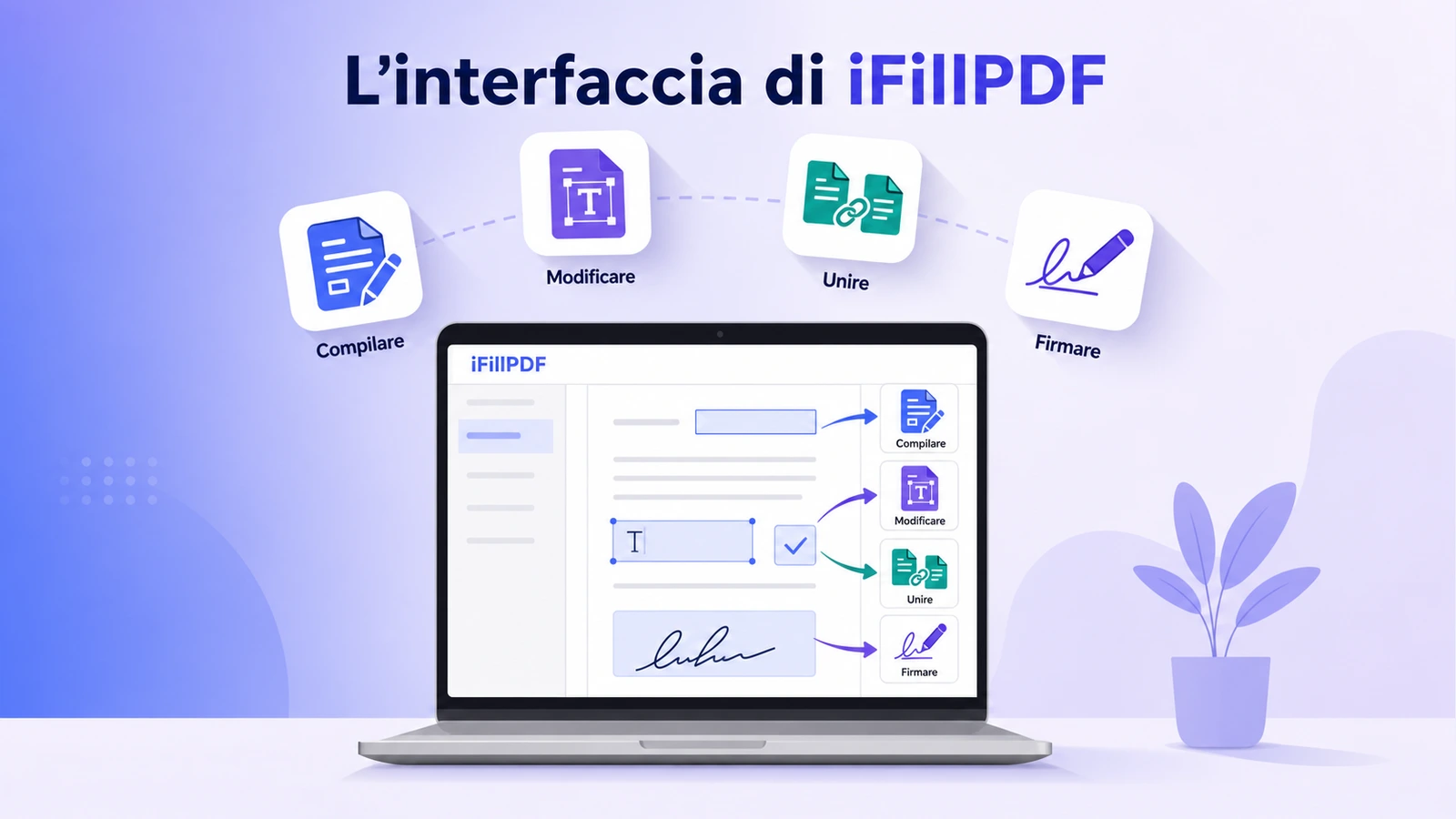
Il vantaggio decisivo di iFillPDF rispetto agli alternativi: il rilevamento automatico dei campi identifica caselle, righe, checkbox e firme nei moduli scansionati o creati da altri programmi. Niente più "click in posizione approssimativa" per scoprire poi che il testo è disallineato in stampa.
E il rovescio, perché la tabella qui sopra lo dice ma vale la pena spiegarlo: l'editor non modifica il testo esistente del PDF. Aggiunge strati sopra la pagina — caselle di testo, immagini, firme, e una gomma che cancella davvero rasterizzando la zona interessata. Per correggere una parola dentro un paragrafo già impaginato serve Sejda o Acrobat Pro. Inoltre l'esportazione gratuita porta una piccola filigrana a piè di pagina, e per scaricare serve un account gratuito.
Metodo 2 — Adobe Acrobat Pro
Adobe Acrobat Pro DC resta il riferimento professionale per chi modifica PDF tutti i giorni. La versione desktop costa 19,99 €/mese con impegno annuale (oppure 28,79 €/mese senza impegno) e include OCR, modifica testo avanzata, redazione di dati sensibili, comparazione di versioni e firma digitale qualificata eIDAS.
Pro:
- Editing del testo praticamente identico a un word processor
- Riconoscimento OCR multilingua di altissima qualità
- Integrazione nativa con SharePoint, OneDrive, Dropbox
- Conformità eIDAS per la firma digitale italiana
Contro:
- Costo elevato per uso occasionale (240 €/anno)
- Installazione pesante (oltre 2 GB)
- Aggiornamenti frequenti che richiedono riavvio
- Cloud Adobe ospitato negli Stati Uniti (rilevante per il GDPR)
In sintesi, Acrobat Pro ha senso solo se modifichi PDF almeno tre volte a settimana o se lavori in uno studio legale/notarile dove la conformità eIDAS è obbligatoria. Per tutto il resto, gli editor online del Metodo 1 coprono lo stesso fabbisogno gratuitamente.
Metodo 3 — Anteprima macOS (gratuito integrato)
Se usi un Mac, Anteprima (Preview.app) è già installato e permette operazioni base sui PDF senza scaricare nulla:
- Aggiungere testo, frecce, evidenziazioni
- Compilare moduli con campi standard
- Firmare con il trackpad o la fotocamera
- Unire più PDF (drag & drop nella sidebar)
- Estrarre o ruotare pagine
- Esportare in JPG, PNG o ridurre la dimensione
I limiti: Anteprima non modifica il testo esistente del PDF (puoi solo sovrapporre nuovo testo) e non gestisce il riconoscimento OCR. Se ricevi una scansione di un fac-simile e vuoi modificarla davvero, Anteprima non basta — serve uno degli editor online del Metodo 1.
Trucco utile: per unire due PDF in Anteprima apri il primo file, mostra la sidebar (⌥ ⌘ 2) e trascina il secondo PDF dalla finestra del Finder direttamente sulle miniature. Salva con File → Esporta come PDF.
Metodo 4 — LibreOffice Draw (open source)
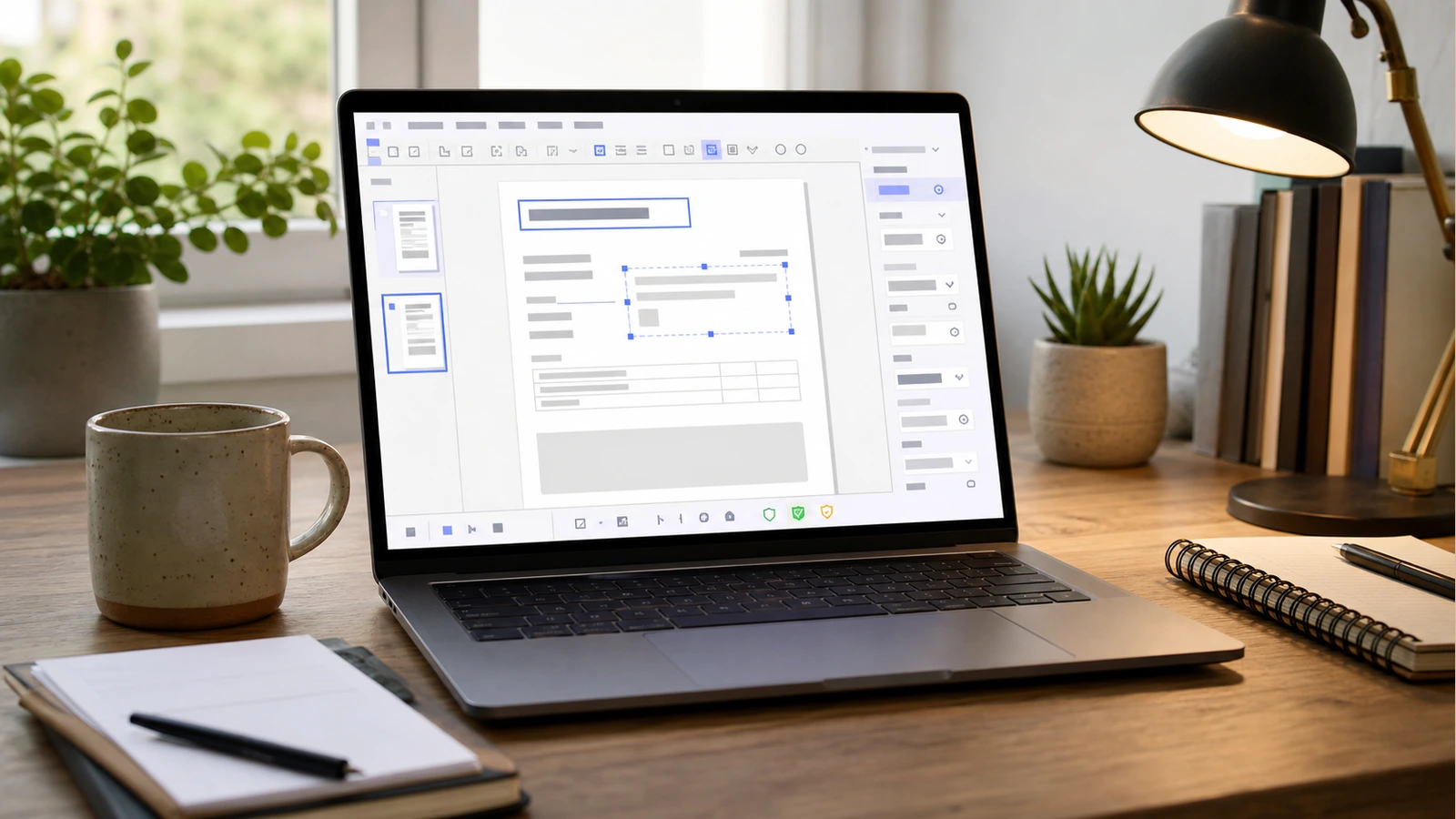
LibreOffice Draw è il modulo grafico della suite open source LibreOffice. Pochi sanno che apre nativamente i file PDF e li converte in oggetti modificabili (testo, immagini, forme). È completamente gratuito, multipiattaforma (Windows, macOS, Linux), e i file restano sempre sul tuo computer.
Pro:
- 100% offline (zero dati inviati a terzi)
- Modifica del testo del PDF originale (a differenza di Anteprima)
- Esportazione PDF/A per archiviazione legale
- Open source, codice ispezionabile
Contro:
- Interfaccia datata rispetto agli editor moderni
- I PDF complessi (tabelle, font incorporati strani) si aprono male
- Curva di apprendimento più ripida
- Nessun rilevamento automatico dei campi modulo
LibreOffice Draw è perfetto se hai esigenze di privacy massime o se devi modificare PDF in ambienti senza connessione internet (ufficio del notaio, area aeroportuale, ospedale). Per moduli puliti con campi standard, iFillPDF resta più rapido e moderno.
GDPR: hosting Frankfurt vs USA — perché conta
L'Art. 5 GDPR (principi del trattamento) e l'Art. 32 (sicurezza) impongono al titolare del trattamento di adottare misure tecniche adeguate al rischio. Quando carichi un PDF che contiene codice fiscale, IBAN, dati sanitari o documenti d'identità su un editor online, stai esternalizzando un trattamento: il fornitore del servizio diventa responsabile del trattamento ai sensi dell'Art. 28.
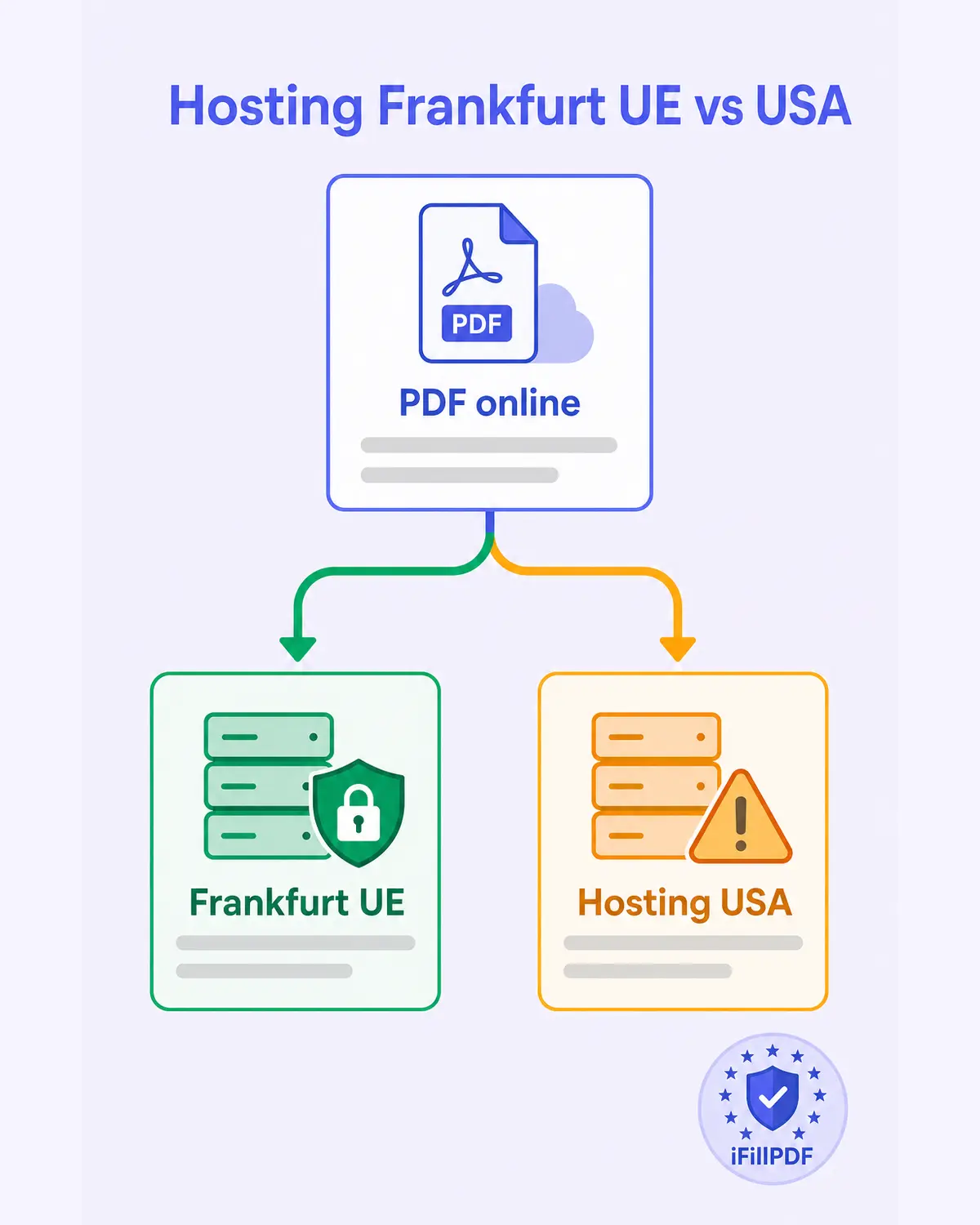
Il problema dei server statunitensi: il CLOUD Act del 2018 autorizza le autorità USA a richiedere accesso ai dati ospitati da provider americani anche se i server sono fisicamente in Europa. Lo Schrems II (CJEU, 2020) ha invalidato il Privacy Shield proprio per questo motivo, e nemmeno il Data Privacy Framework del 2023 elimina del tutto il rischio.
La soluzione semplice: scegli un editor PDF con hosting Frankfurt UE e provider europeo (non sussidiaria di gruppo USA). iFillPDF e PDF24 rispettano questo requisito; molti altri editor "gratuiti" ospitano i tuoi file su AWS US-East-1 o Google Cloud us-central1.
Per i moduli più sensibili (anagrafica completa, dati sanitari, contratti) la scelta migliore resta un editor che lavori interamente sul tuo dispositivo: Anteprima su macOS, LibreOffice Draw, o il visualizzatore del browser sui moduli che hanno già campi AcroForm. Tecnicamente, in quei casi il trattamento non esce dalla tua macchina. Gli editor online — iFillPDF compreso — caricano il documento: la domanda giusta non è «carica o no», ma «dove, e per quanto tempo».
FAQ
Posso modificare PDF gratis senza filigrana? Dipende dallo strumento. PDF24 e LibreOffice Draw non aggiungono mai filigrana; Smallpdf e iLovePDF nemmeno, ma limitano il numero di file giornalieri. L'editor di iFillPDF applica invece una piccola filigrana a piè di pagina alle esportazioni gratuite: rimuoverla è l'unica funzione a pagamento del prodotto. Gli altri strumenti PDF di iFillPDF — unire, dividere, comprimere, ruotare, ritagliare, numerare, proteggere, sbloccare — non marcano nulla e non chiedono alcun account.
Quale editor PDF gratis è migliore per la PA italiana? Per i fac-simile dell'Agenzia delle Entrate, INPS o Comuni, iFillPDF è una buona scelta: rileva automaticamente i campi del modulo ed elabora su server europei. Serve un account gratuito per scaricare e l'esportazione gratuita porta una piccola filigrana.
Come posso unire più PDF gratis? Su Mac usa Anteprima (drag & drop nella sidebar). Su Windows o per file più grandi, unisci i PDF online con iFillPDF: trascini i file, li ordini con le frecce e scarichi il PDF unito in pochi secondi. Quello strumento, a differenza dell'editor, lavora interamente nel browser: nessun caricamento, nessun account, nessuna filigrana.
È sicuro caricare un PDF con dati personali su un editor online? Solo se l'editor è ospitato nell'UE (preferibilmente Frankfurt) o se è 100% client-side WebAssembly. Verifica sempre l'informativa privacy: deve dichiarare la cancellazione automatica dei file entro 1 ora e l'assenza di profilazione.
Posso firmare un PDF con valore legale gratuitamente? Per la firma elettronica semplice sì: usa il firmatario PDF online di iFillPDF, che disegna la firma sulla pagina. Non è una firma digitale con certificato, non produce un file PAdES e Adobe Reader non mostrerà alcun badge di firma valida. Per la firma elettronica qualificata eIDAS serve un certificato emesso da un prestatore accreditato (Aruba, InfoCert, Namirial), generalmente a pagamento — i tre livelli sono spiegati nella guida dedicata.
Inizia subito a modificare il tuo PDF
Hai un fac-simile da compilare, un contratto da annotare o un modulo da firmare? Apri iFillPDF nel browser, carica il file — fino a 25 MB — e lascia che il rilevamento automatico trovi i campi. Elaborazione su server europei, account gratuito per scaricare, piccola filigrana sulle esportazioni gratuite.
Per esigenze specifiche scopri anche:
- Compilare PDF online — rilevamento IA dei campi modulo
- Modificare PDF — testo, immagini, annotazioni
- Unire PDF — combina più documenti in un file
- Firmare PDF — firma elettronica con trackpad o mouse