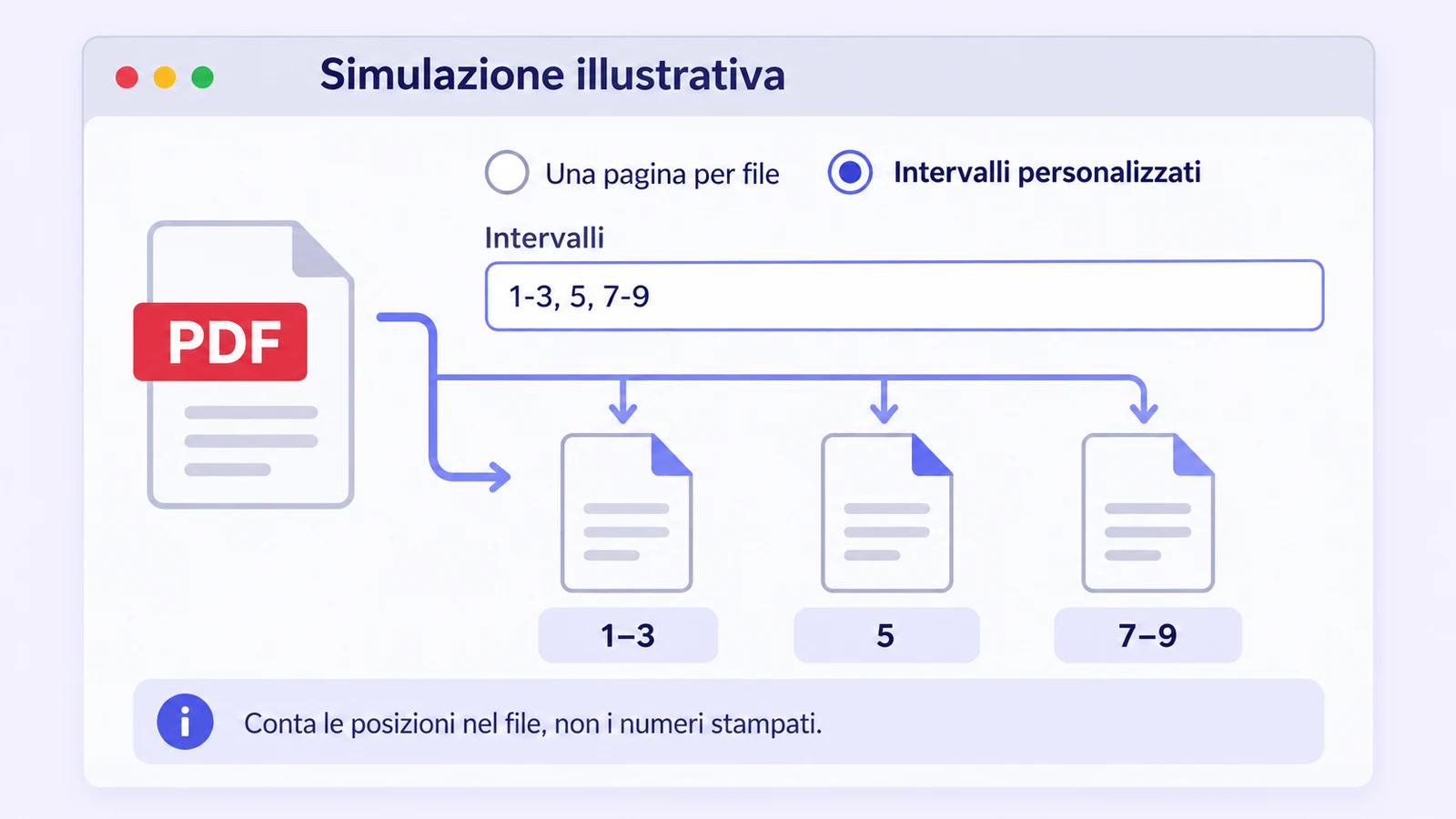
Per dividere un PDF gratis basta caricarlo in uno strumento online, indicare dove tagliare — una pagina per file oppure intervalli personalizzati come 1-3, 5, 7-9 — e scaricare i file risultanti. L'operazione dura pochi secondi e non richiede registrazione. Il punto delicato non è il taglio in sé: è capire che ogni parte diventa un documento PDF nuovo e indipendente, e che tutto ciò che nel file originale viveva "sopra" le pagine — campi compilabili, firme digitali, segnalibri, allegati incorporati — non sopravvive automaticamente alla divisione.
Chiunque lavori con documenti amministrativi ci arriva prima o poi: un contratto di locazione da cui serve solo la pagina firmata, un fascicolo di perizia troppo pesante per il portale della committente, un blocco di fatture scansionate in un unico file che va spezzato cliente per cliente. In tutti questi casi la richiesta è la stessa — dividere il PDF — ma il risultato atteso è diverso, e la scelta del criterio di taglio determina se il file che consegnate sarà utilizzabile o no.
Questa guida spiega i tre criteri di divisione realmente usati, la procedura concreta, il confronto tra i metodi disponibili e — soprattutto — il meccanismo interno che spiega perché un modulo compilabile tagliato a metà smette spesso di funzionare.
Che cosa significa davvero "dividere" un PDF
Dividere un PDF significa produrre due o più file nuovi, ognuno contenente un sottoinsieme delle pagine originali, senza modificare il contenuto delle pagine stesse. È un'operazione diversa da tre operazioni vicine, che vengono spesso confuse:
- Estrarre significa tenere una selezione e ignorare il resto: si ottiene un solo file. Con lo strumento per estrarre pagine da un PDF si porta via il capitolo che serve e l'originale resta intatto.
- Eliminare significa togliere alcune pagine e conservare tutto il resto in un unico documento. È il caso della pagina bianca in fondo alla scansione, che si toglie con lo strumento per eliminare pagine da un PDF.
- Comprimere non tocca il numero di pagine: agisce sul peso ricodificando immagini e font. Se l'obiettivo è solo far entrare il file in un allegato, spesso comprimere il PDF è la scelta giusta e la divisione è inutile.
La distinzione conta perché il file PDF non è una pila di fogli: è un archivio di oggetti numerati (font, immagini, flussi di contenuto, annotazioni) tenuti insieme da un albero delle pagine e da una tabella di riferimenti incrociati chiamata xref. Quando dividete, lo strumento non "taglia" nulla: costruisce da zero N nuovi documenti, ognuno con il proprio catalogo, il proprio albero delle pagine e la propria xref, e ci copia dentro tutti gli oggetti raggiungibili dalle pagine selezionate.
Questo dettaglio tecnico ha una conseguenza pratica immediata e controintuitiva: la somma dei pezzi pesa quasi sempre più dell'originale. Un font incorporato in versione sottoinsieme, usato in tutte le pagine, viene duplicato in ciascun file di uscita; lo stesso vale per un logo vettoriale ripetuto in intestazione. Dividere un file da 20 MB in quattro parti non produce quattro file da 5 MB, ma quattro file leggermente più grandi della loro quota.
I tre criteri di taglio: per pagine, per segnalibri, per dimensione
Praticamente tutte le richieste reali rientrano in tre criteri, che rispondono a bisogni diversi.
Per pagine e intervalli
È il criterio più diffuso e il più prevedibile. Si indicano gli intervalli — 1-4, 5-12, 13-40 — e si ottiene un file per intervallo. La variante estrema è il taglio pagina per pagina, utile quando ogni foglio è un documento a sé: pensate a una scansione unica di venti ricevute distinte. Sono i due criteri che iFillPDF espone, e coprono da soli la grande maggioranza dei casi. Il taglio automatico ogni N pagine — "spezza questo registro in blocchi da 10" — esiste in alcuni strumenti desktop e a riga di comando, ma non in iFillPDF: lì l'equivalente si ottiene scrivendo gli intervalli, 1-10, 11-20, 21-30.
Attenzione a una trappola frequente: il numero di pagina che vedete stampato in basso non è necessariamente il numero della pagina nel file. I PDF supportano le page labels, etichette tipografiche che possono numerare le prime pagine in numeri romani o ripartire da 1 dopo la copertina. Gli strumenti di divisione lavorano quasi sempre sull'indice fisico, cioè la posizione reale nella sequenza. Se una relazione ha tre pagine preliminari non numerate, la "pagina 1" del testo è la pagina fisica 4.
Per segnalibri
Un documento strutturato — un bilancio, un manuale, un capitolato — porta con sé un albero di segnalibri (outline). Tagliare in corrispondenza dei segnalibri di primo livello produce automaticamente un file per capitolo, con il vantaggio che il criterio segue la logica del contenuto e non una conta di pagine. È il criterio più elegante e il meno diffuso: Acrobat Pro lo espone, gli strumenti online gratuiti quasi mai. Se ne avete bisogno spesso, sappiate che è la ragione principale per cui certi studi restano su Acrobat.
Per dimensione
Qui si fissa un tetto — "nessun file oltre X megabyte" — e lo strumento decide dove tagliare. Serve quando il vincolo non è editoriale ma tecnico: un portale della pubblica amministrazione che rifiuta l'allegato, un gestore PEC che impone un limite al peso del messaggio, un fornitore che accetta solo file sotto una certa soglia.
Diciamolo subito: in iFillPDF il taglio si controlla con due criteri verificabili — una pagina per file oppure intervalli personalizzati — e il peso si centra stimando gli intervalli dopo la compressione. La pagina dividere un PDF per dimensione spiega come centrare comunque una soglia lavorando per intervalli: si comprime prima, si guarda quanto pesa il file, si stima quante pagine stanno sotto il limite e si scrivono gli intervalli a mano. È meno comodo di un tetto automatico, ma è un metodo verificabile.
Il punto interessante è che questo criterio non è deterministico, nemmeno negli strumenti che lo offrono. Lo strumento non può sapere in anticipo quanto peserà una parte, perché il peso dipende da quali risorse condivise finiranno duplicate in quel file. L'algoritmo procede quindi per tentativi: aggiunge pagine finché non supera la soglia, torna indietro di una pagina, chiude il file e ricomincia. È il motivo per cui una divisione per dimensione produce parti di lunghezza molto diversa — dieci pagine di testo pesano quanto una sola pagina con una fotografia ad alta risoluzione. La stessa imprevedibilità vale per la stima a mano: lasciate sempre un margine.
Come dividere un PDF gratis in meno di un minuto
Trascinate il file nello strumento, scegliete il criterio, verificate le linee di taglio sulle miniature e scaricate. Ecco la procedura completa, con i controlli che fanno la differenza tra un lavoro fatto e un lavoro da rifare.
- Aprite lo strumento per dividere un PDF e trascinate il documento nella zona di caricamento — un file alla volta, fino a 100 MB. Un file elaborato nel browser non lascia il vostro computer: la libreria che manipola il PDF gira in locale, quindi nessun caricamento su server intermedi.
- Controllate che il documento si apra davvero. Se il PDF è protetto da password di apertura, nessuno strumento potrà toccarlo prima che venga sbloccato: servirà prima passare da uno strumento per sbloccare il PDF con la password in vostro possesso.
- Scegliete il criterio: "una pagina per file" oppure "intervalli personalizzati".
- Se avete scelto gli intervalli, scriveteli nel campo con la sintassi
1-3, 5, 7-9: ogni gruppo separato da una virgola diventa un file. Il contatore accanto vi dice quanti file usciranno prima di avviare. - Ragionate sull'indice fisico, non sui numeri stampati. È il passaggio in cui si sbaglia più spesso: copertine e pagine bianche spostano tutto di una o due posizioni.
- Verificate cosa succede alle pagine sensibili. Se una firma grafica, una marca da bollo digitale o un campo che si ripete su più pagine cade a cavallo di un taglio, spostate il confine di una pagina.
- Avviate la divisione e scaricate. Le parti scendono una alla volta, come download separati: non c'è archivio ZIP. Se dividete un documento di sessanta pagine in modalità "una pagina per file", il browser vi chiederà sessanta salvataggi — impostate una cartella di download predefinita prima di cominciare, o preferite gli intervalli.
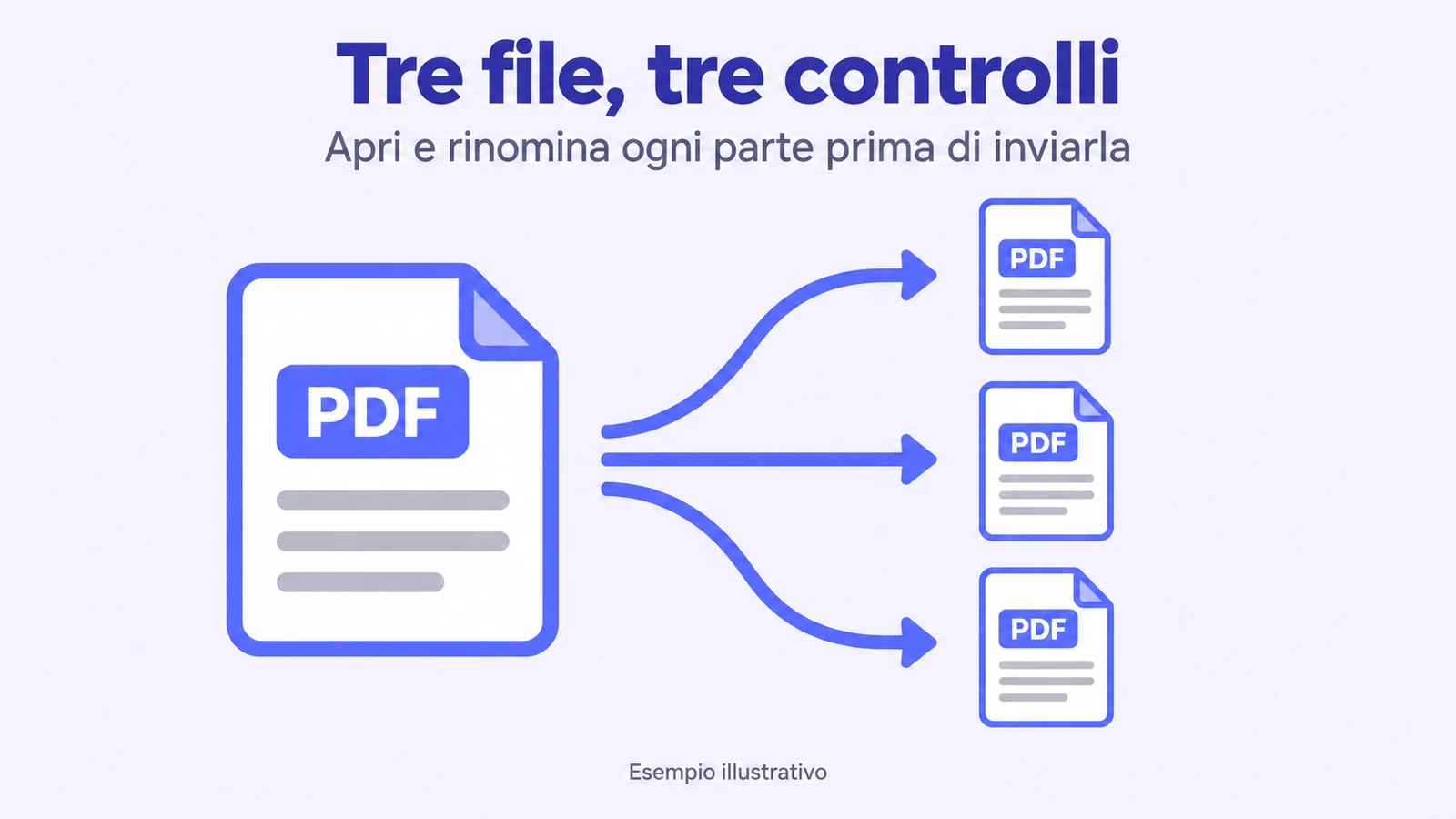
- Aprite almeno il primo e l'ultimo file prodotto. Trenta secondi di controllo evitano il classico invio di un fascicolo che si apre in bianco perché il documento di partenza era una scansione con pagine di dimensioni miste.
Confronto: quale metodo scegliere
Nessun metodo è migliore in assoluto. Cambiano il criterio supportato, la possibilità di lavorare su molti file insieme e — punto non secondario per documenti riservati — dove viene elaborato il file.
| Metodo | Per intervalli | Per dimensione | Per segnalibri | Lotti di più file | File elaborato senza caricamento | Funziona offline |
|---|---|---|---|---|---|---|
| iFillPDF (nel browser) | Supportato | Non supportato | Non supportato | Non supportato | Supportato | Non supportato |
| Strumento online lato server | Supportato | Parziale | Non supportato | Parziale | Non supportato | Non supportato |
| Anteprima (macOS) | Supportato | Non supportato | Non supportato | Non supportato | Supportato | Supportato |
| Stampa su PDF (Windows) | Supportato | Non supportato | Non supportato | Non supportato | Supportato | Supportato |
| qpdf da riga di comando | Supportato | Non supportato | Non supportato | Supportato | Supportato | Supportato |
| Acrobat Pro (a pagamento) | Supportato | Supportato | Supportato | Supportato | Supportato | Supportato |
Due righe meritano una nota. Anteprima su macOS divide benissimo per intervalli — si selezionano le miniature nella barra laterale e si trascinano sulla scrivania — ma riscrive il documento con il proprio motore di rendering, e in quel passaggio annotazioni e campi modulo vengono spesso appiattiti. Per una scansione va benissimo; per un modulo compilabile no.
Stampa su PDF di Windows è il metodo più a portata di mano: dalla finestra di stampa si indica l'intervallo e si sceglie la stampante virtuale. Ma è una ristampa, non una divisione: campi compilabili, collegamenti ipertestuali, segnalibri e allegati spariscono per costruzione. Va considerato l'ultima spiaggia.
qpdf è lo strumento di riferimento se dovete tagliare molti file in modo ripetibile. Due comandi coprono quasi tutto:
# Un file per pagina
qpdf originale.pdf --split-pages=1 parte_%d.pdf

# Solo le pagine da 5 a 12
qpdf originale.pdf --pages . 5-12 -- estratto.pdf
Va detto che qpdf, nell'operazione --pages, ricostruisce il documento e non riporta l'albero dei segnalibri del file di partenza: le uscite sono pulite ma "spoglie".
Che cosa si perde tagliando un modulo compilabile
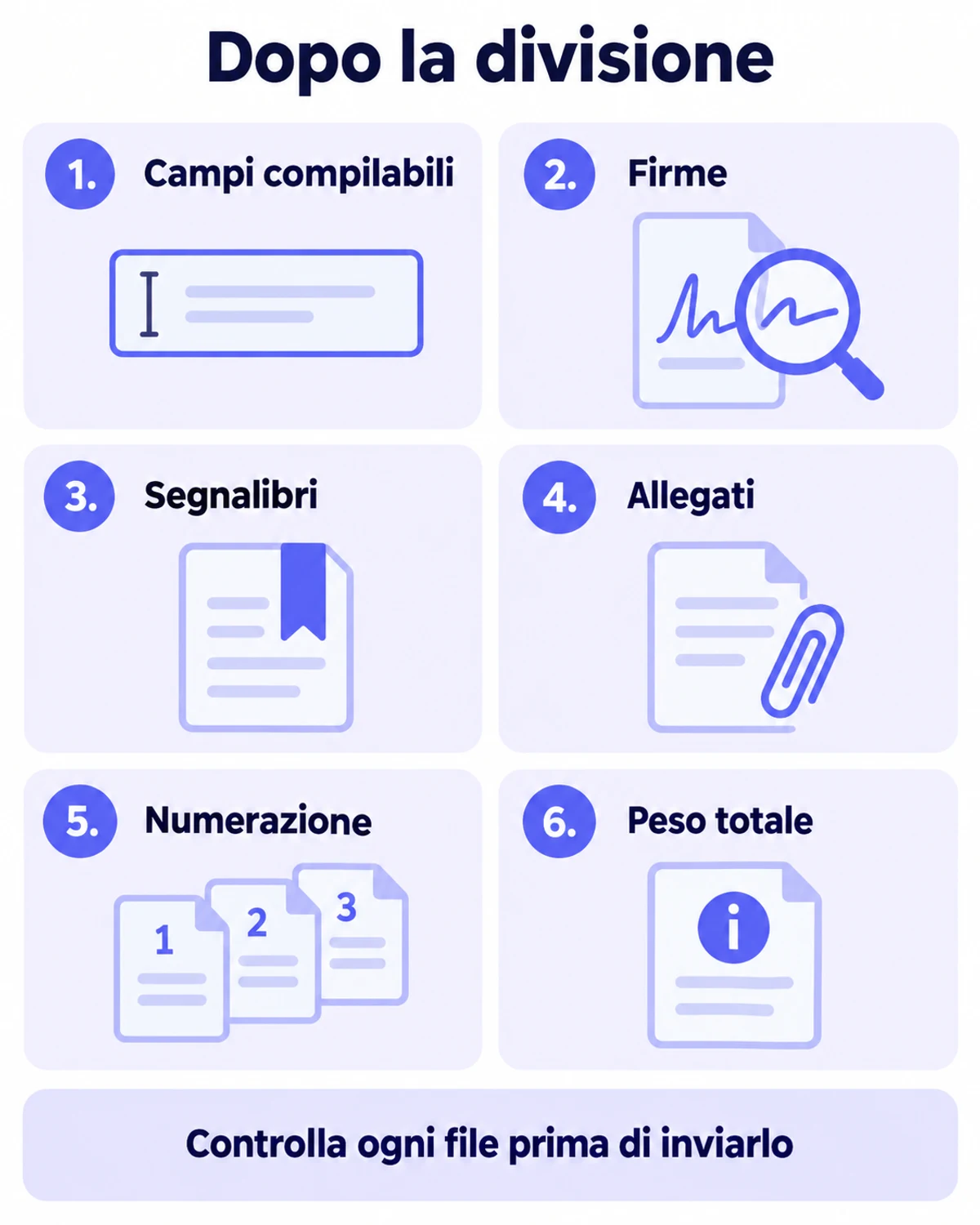
È la parte che nessuna guida racconta e che spiega la maggior parte dei reclami. Un PDF ha due piani: le pagine, e le strutture a livello di documento che vivono nel catalogo e valgono per tutto il file. La divisione copia le pagine con relativa facilità; le strutture di documento, invece, vanno ricostruite — e non tutti gli strumenti lo fanno bene.
I campi modulo. Un PDF compilabile ha un dizionario AcroForm nel catalogo con l'elenco dei campi, e su ogni pagina delle annotazioni widget che ne sono la rappresentazione visibile. Se lo strumento copia i widget ma non ricostruisce l'AcroForm nel nuovo documento, ottenete rettangoli disegnati sulla pagina che sembrano campi ma non accettano testo. È esattamente il sintomo del "modulo che non si compila più" dopo un taglio.
I campi omonimi su più pagine. Nei moduli della pubblica amministrazione lo stesso campo — codice fiscale, protocollo, data — compare spesso su più fogli con lo stesso nome, e per specifica PDF i campi omonimi condividono un unico valore. Dividete il modulo in due file e quei campi diventano indipendenti: da quel momento il codice fiscale scritto nella parte 1 non si propaga più alla parte 2. Il modulo continua a funzionare, ma smette di essere coerente. Se il documento è un modello da compilare, conviene compilarlo prima e dividerlo dopo.
I calcoli e la validazione. Le somme automatiche di un F24, i controlli sul formato di una data, i menù a tendina condizionati sono JavaScript registrato a livello di documento. La divisione lo lascia quasi sempre indietro: i campi restano, l'intelligenza no.
La firma digitale. Una firma PAdES copre un intervallo di byte (ByteRange) che si estende all'intero file. Qualunque riscrittura — quindi qualunque divisione, anche se rispetta le pagine firmate — sposta i byte e invalida la firma. Non esiste modo di dividere un PDF firmato conservandone la validità: si divide il documento prima della firma, oppure si firma ogni parte separatamente. Vale per i contratti sottoscritti con identità digitale e per le ricevute con firma del gestore.
Segnalibri, collegamenti interni e destinazioni con nome. Un rimando "vedi allegato B a pagina 34" è un collegamento verso una destinazione che, nella parte tagliata, non esiste più. Nel migliore dei casi il link diventa inerte; in alcuni lettori apre la prima pagina.
Gli allegati incorporati. Un PDF può contenere file allegati registrati nel catalogo — è il caso, per esempio, di una rappresentazione leggibile che porta con sé il proprio XML. Quegli allegati non appartengono a nessuna pagina: dividendo, spariscono da tutte le parti.
I moduli dinamici XFA. I vecchi moduli Adobe a struttura dinamica non sopravvivono a nessuna manipolazione strutturale. Se dopo la divisione compare il messaggio che invita ad aprire il documento con un lettore più recente, avete tagliato un XFA.
Livelli e metadati. Gruppi di contenuto opzionale (i "layer" di un disegno tecnico) e metadati XMP a livello documento vengono conservati in modo disomogeneo dai vari strumenti.
La regola pratica che ne discende è semplice: su un documento vivo — un modulo da compilare, un contratto da firmare — la divisione va fatta all'inizio o alla fine del ciclo di vita, mai nel mezzo.
Casi limite
PDF protetto da password. Vanno distinte due protezioni. La password di apertura impedisce anche solo di leggere il file: senza di essa nessuno strumento può dividerlo. La password dei permessi, invece, lascia aprire il documento ma dichiara vietata la modifica; molti strumenti la ignorano tecnicamente, il che non vi autorizza a farlo se il divieto è contrattuale. Se dovete proteggere le parti prodotte, applicate la protezione dopo il taglio con lo strumento per proteggere un PDF con password.
Scansione senza livello di testo. Un documento acquisito da scanner è una successione di immagini: dividerlo funziona perfettamente, ma le parti restano non cercabili — e nessuna divisione le renderà tali. se il fascicolo deve diventare ricercabile, il passaggio OCR va fatto con un motore dedicato (il software del vostro scanner lo offre quasi sempre) e va fatto prima del taglio, riconoscendo il testo una volta sola sull'intero documento anziché ripetere l'operazione su ogni pezzo.
Pagine di dimensioni miste. Nei fascicoli tecnici convivono A4 e A3 piegati. La divisione conserva le dimensioni originali di ogni pagina, quindi una parte può risultare "storta" in stampa. Verificate prima di mandare in stampa, ed eventualmente uniformate con lo strumento per ritagliare il PDF.
Pagine ruotate. L'attributo di rotazione può essere ereditato dal nodo padre dell'albero delle pagine anziché essere scritto sulla singola pagina. Alcuni strumenti di divisione perdono l'eredità e le pagine escono coricate. Se succede, si rimette a posto con lo strumento per ruotare il PDF.
File molto grandi su smartphone. Un'elaborazione nel browser tiene il documento in memoria. Su un telefono con poca RAM libera, un file di diverse centinaia di pagine con immagini ad alta risoluzione può far ricaricare la scheda. In quel caso conviene comprimere prima, oppure lavorare da computer.
Numerazione da rifare. Le parti nate da una divisione ereditano la numerazione stampata dell'originale: la parte 2 può cominciare da "pagina 27". Se ogni parte deve vivere da sola, va rinumerata con lo strumento per numerare le pagine del PDF.
Errori frequenti
Dividere quando il problema era il peso. Se lo scopo è far passare un allegato, spezzare in tre pezzi crea tre invii e tre occasioni di confusione. Provate prima la compressione: su una scansione ricodificare le immagini riduce il peso senza toccare la struttura.
Fidarsi dei numeri stampati. Copertine, frontespizi e pagine bianche di separazione spostano l'indice fisico. Contate sulle miniature.
Tagliare un contratto già firmato digitalmente. Il documento resta leggibile, ma la firma risulta non verificata. In una controversia è un problema serio, non un dettaglio estetico.
Dividere e poi riunire nell'ordine sbagliato. Se dovete rimettere insieme le parti, l'ordine dei file va controllato prima: uno strumento per unire PDF ordina in modo alfabetico i file trascinati, e parte_10.pdf finisce prima di parte_2.pdf. Nominate le uscite con lo zero iniziale — parte_02 — oppure riordinate a mano.
Lasciare in giro le parti intermedie. Tagliare un fascicolo del personale o una cartella sanitaria moltiplica le copie di dati personali sul disco e nella cartella dei download. Sotto il profilo del GDPR quelle copie sono trattamenti a tutti gli effetti: vanno cancellate quando l'invio è concluso. È anche il motivo per cui uno strumento che elabora nel browser semplifica la vita — non c'è una copia su un server di cui dover rispondere.
Dimenticare i metadati. Autore, software di produzione e a volte il percorso del file di origine restano nelle proprietà di ogni parte. Se il documento esce dall'organizzazione, controllatele.
Dividere per inviare: PEC e portali della PA
L'uso più comune della divisione in Italia non è editoriale, è logistico: far entrare un documento dentro un canale che ha un limite. I gestori PEC impongono un tetto al peso complessivo del messaggio, che varia da gestore a gestore, e il superamento produce una mancata accettazione — con il fastidio che la ricevuta di consegna, cioè il valore legale dell'invio, non si forma. Allo stesso modo i portali della pubblica amministrazione a cui si accede con SPID o CIE dichiarano quasi sempre un peso massimo per allegato nella pagina di caricamento.
In questi casi la sequenza corretta è: prima comprimere, poi — se ancora non basta — dividere per dimensione restando sotto la soglia con un margine, infine numerare le parti nel nome del file in modo che l'ufficio ricevente capisca l'ordine (perizia_01_di_04.pdf). Un errore ricorrente è dividere esattamente al limite dichiarato: la codifica dell'allegato in un messaggio di posta aggiunge un sovrappeso, e un file appena sotto la soglia può superarla una volta allegato.
Domande frequenti
Dividere un PDF peggiora la qualità delle pagine?
No. La divisione copia i flussi di contenuto così come sono: testo, vettoriali e immagini restano identici bit per bit. La qualità cala solo se lo strumento ricodifica, cosa che accade con le stampanti virtuali e con alcune funzioni di "ottimizzazione" attivate insieme al taglio. Se un metodo produce parti visibilmente più sfocate, sta ristampando, non dividendo.
Perché la somma dei file divisi pesa più dell'originale?
Perché ogni parte deve contenere per intero le risorse che usa. Un font incorporato, un logo, un profilo colore presenti in tutte le pagine vengono duplicati in ogni file di uscita. Su documenti con molte pagine e poche immagini l'aumento è trascurabile; su documenti con font pesanti può essere evidente.
Posso dividere un PDF direttamente da iPhone o Android?
Sì, se lo strumento funziona nel browser: non serve installare nulla. Il limite è la memoria disponibile, non il sistema operativo. Per file molto grandi con molte immagini l'esperienza è più affidabile da computer.
Come divido un PDF in file di una sola pagina?
Scegliete la modalità "una pagina per file": ottenete un file per foglio. Su iFillPDF i file scendono uno alla volta, senza archivio ZIP, quindi su un documento lungo conviene sapere in anticipo dove finiscono i download. È l'operazione tipica su una scansione unica che raccoglie documenti distinti — ricevute, moduli, referti — poi da smistare.
Il file caricato in uno strumento online resta sul loro server?
Dipende dall'architettura. Uno strumento che elabora nel browser non invia mai il documento: rimane sul vostro dispositivo. Uno strumento che elabora lato server carica il file, lo lavora e lo cancella dopo un periodo di conservazione dichiarato nell'informativa. Per contratti, buste paga o documenti sanitari la differenza è sostanziale, ed è il primo punto da verificare nell'informativa privacy prima di caricare qualsiasi cosa.
Posso recuperare l'originale dopo aver diviso?
La divisione non modifica il file di partenza, che resta dov'era. Se lo avete sovrascritto, potete ricomporre le parti unendole nell'ordine corretto: il risultato sarà equivalente come contenuto, ma non identico come struttura — segnalibri, campi e allegati persi nel taglio non tornano indietro.
Quando iFillPDF ha senso
iFillPDF divide nel browser: il documento non viene caricato su alcun server, il che risolve alla radice la domanda su quanto a lungo un fornitore conserva i vostri file. Il taglio pagina per pagina e per intervalli personalizzati è coperto, e il resto del flusso — unire, ruotare o comprimere — vive nella stessa interfaccia, senza rimbalzare da un sito all'altro perdendo pezzi per strada.
Vale la pena essere altrettanto chiari su cosa non troverete: niente taglio automatico per megabyte, niente divisione per segnalibri, niente elaborazione a lotti su più documenti insieme, niente archivio ZIP in uscita. La divisione per segnalibri e il trattamento in serie restano appannaggio degli strumenti desktop professionali e della riga di comando: se è il vostro caso d'uso quotidiano, è onesto dirlo.
Se il vostro problema è invece l'inverso — molti file da mettere insieme — la guida dedicata su come unire PDF gratis copre l'ordine delle pagine e i segnalibri dopo la fusione. E se il taglio serviva solo a far dimagrire un allegato, cominciate da come comprimere un PDF gratis.
Chi divide documenti tutti i giorni — studi professionali, uffici gare, amministrazioni condominiali — trova le condizioni d'uso complete nella pagina prezzi.