TL;DR — Quattro strumenti gratuiti per convertire PDF in Word (DOCX) modificabile nel 2026: Smallpdf, iLovePDF, PDF24 e Adobe Acrobat, più due percorsi che non richiedono alcun servizio online — Microsoft Word stesso e LibreOffice. Una precisazione doverosa, visto che siete su iFillPDF: noi questa conversione non la facciamo. Gli strumenti PDF di iFillPDF lavorano sul PDF (unire, dividere, comprimere, ruotare, proteggere) e l'editor permette di compilarlo e firmarlo, ma non esiste né una conversione verso il DOCX né un motore di riconoscimento ottico dei caratteri. Questa guida vi dice quindi dove andare davvero, e come scegliere senza consegnare un documento riservato al fornitore sbagliato.
Perché convertire PDF in Word nel 2026 (contratti modificabili, P.A., Aranzulla docet)
Il PDF è il formato standard per la condivisione di documenti, ma non è pensato per la modifica. Quando ricevi un contratto, una fattura, un curriculum o un modulo della Pubblica Amministrazione e devi modificarlo, devi prima convertirlo in Word (DOCX) per ottenere un documento modificabile.
Nel 2026, le esigenze più comuni in Italia sono:
- Contratti modificabili: ricevere un contratto in PDF dal cliente o dal commercialista, modificare clausole, importi, date.
- Moduli P.A.: scaricare un modulo dal sito INPS, Agenzia delle Entrate o Comune, compilarlo in Word prima di stamparlo.
- CV e lettere di presentazione: aggiornare un curriculum ricevuto in PDF da un recruiter.
- Fatture e preventivi: trasformare un PDF in una bozza Word per riadattare il template.
- PDF scansionati: estrarre testo da scansioni o foto di documenti cartacei (qui serve OCR — riconoscimento ottico dei caratteri).
Le guide italiane di riferimento (Aranzulla, Tom's Hardware Italia) elencano da anni gli stessi quattro strumenti: Smallpdf, iLovePDF, PDF24, Adobe. Il criterio che nel 2026 li separa davvero non è la velocità, che è ormai equivalente, ma due cose: se sanno leggere una scansione — cioè se hanno l'OCR nel piano gratuito — e dove viene elaborato il file, aspetto critico per chi tratta documenti aziendali, sanitari o legali.
Metodo 1 — Strumenti online con OCR (Smallpdf, iLovePDF, PDF24, Adobe)
La via più rapida nel 2026: aprire il browser, caricare il PDF, scaricare il DOCX. Nessuna installazione, nessuna licenza Office. Ecco il confronto tra i 5 principali strumenti del 2026, con criteri reali per chi cerca un convertitore italiano serio.
| Strumento | Gratis | OCR per PDF scansionati | Senza registrazione | Senza filigrana | Fedeltà layout | GDPR Francoforte UE |
|---|---|---|---|---|---|---|
| Smallpdf | 2 conv./giorno | Start (a pagamento) | Sì | Sì | Buona | Svizzera (extra-UE) |
| iLovePDF | Sì, con limiti | Solo Premium | Sì | Sì | Buona | Spagna (UE) |
| PDF24 | Sì, illimitato | Limitato | Sì | Sì | Media | Germania (UE) |
| Adobe Acrobat | 2 conv./mese | Start (a pagamento) | Account Adobe richiesto | Sì | Eccellente | USA |
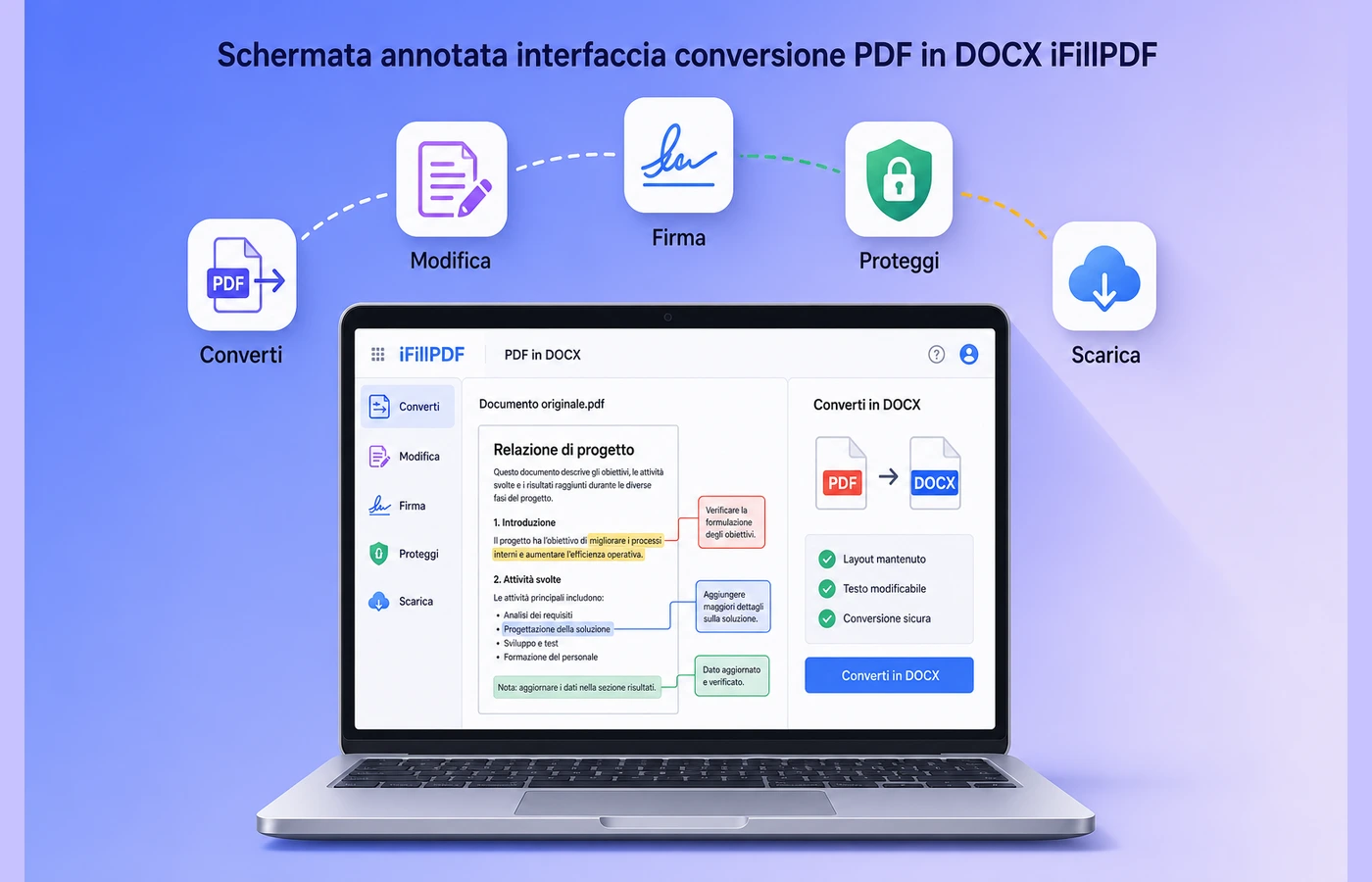
La procedura è la stessa ovunque, e vale la pena conoscerne i tre passaggi perché è lì che si perde o si preserva il layout:
- Apri lo strumento nel browser e trascina il PDF nella zona di caricamento.
- Verifica se lo strumento ha riconosciuto una scansione. Se il PDF non contiene testo ma solo immagini, senza OCR il DOCX in uscita conterrà una fotografia della pagina, non parole modificabili. È il punto in cui i piani gratuiti si distinguono davvero.
- Scarica il DOCX e riaprilo subito in Word: le tabelle e le colonne multiple sono ciò che si rompe per primo, e conviene scoprirlo prima di mandare il file a qualcuno.
Un avvertimento sul terzo criterio della tabella, quello dell'elaborazione: tutti questi convertitori caricano il documento sui propri server. Non esiste, a oggi, una conversione PDF→DOCX che giri interamente nel browser: è un'operazione troppo pesante. Se il documento contiene dati sanitari, retributivi o coperti da segreto professionale, il metodo 2 o il metodo 3 — che girano sul vostro computer — sono l'unica scelta prudente.
Metodo 2 — Microsoft Word direttamente (File → Apri → PDF)
Se hai già Microsoft Word installato (versione 2013 o successiva), puoi convertire un PDF in DOCX senza strumenti esterni:
- Apri Word.
- Clicca su File → Apri, seleziona il file PDF.
- Word mostra il messaggio: "Word convertirà il file PDF in un documento Word modificabile. La conversione potrebbe richiedere alcuni minuti. Il documento Word risultante sarà ottimizzato per consentirne la modifica del testo, perciò potrebbe non avere lo stesso aspetto del PDF originale, soprattutto se è composto principalmente da elementi grafici."
- Clicca OK e attendi la conversione.
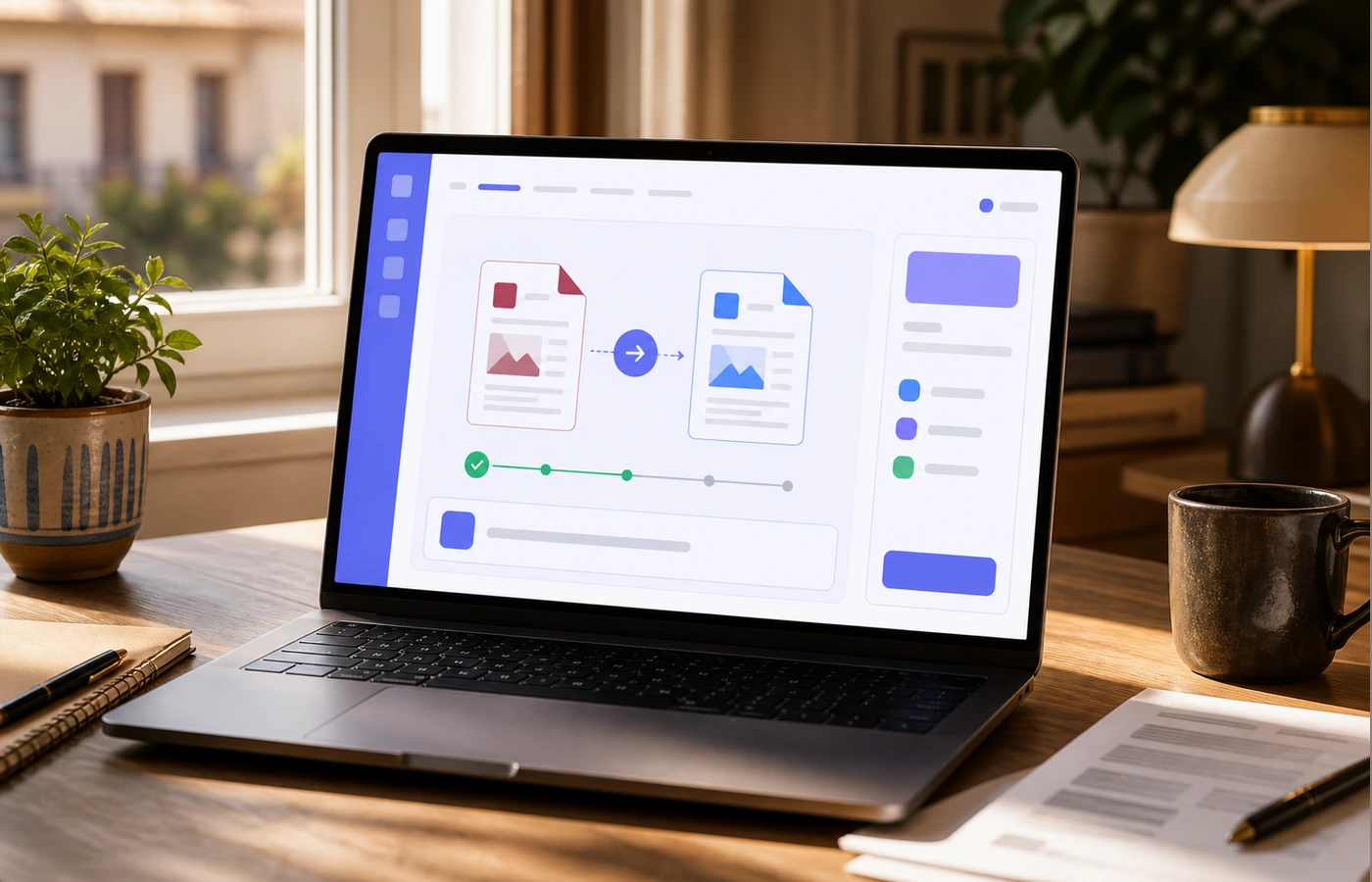
Limiti del metodo Word: la conversione nativa di Word non gestisce bene i PDF scansionati (immagini), perde la formattazione complessa (tabelle nidificate, colonne, caselle di testo) e non funziona se Word non è installato. Per PDF scansionati o con layout complesso, gli strumenti online con OCR (Metodo 1) restano la scelta migliore.
Metodo 3 — LibreOffice / Google Docs (alternative gratuite)
Se non hai Microsoft Word e vuoi una soluzione 100% gratuita installabile:
- LibreOffice Writer (open source, gratuito): apri LibreOffice Draw, importa il PDF, esporta come DOCX. Risultato modificabile, ma il layout originale viene spesso ridisegnato. Funziona offline, perfetto per documenti riservati.
- Google Docs: carica il PDF su Google Drive, clicca con il tasto destro → Apri con → Documenti Google. Google esegue automaticamente l'OCR sui PDF scansionati, ma la fedeltà layout è bassa (testo estratto in modalità "flat"). Utile per estrarre il testo, non per preservare l'impaginazione.
Entrambe le alternative sono valide per uso occasionale, e hanno un vantaggio che nessuno strumento online offre: il file non lascia il vostro computer. Per un PDF scansionato, Google Docs è la sola delle due che applichi un OCR — al prezzo di caricare il documento su Drive.
GDPR + EU AI Act 2026: Hosting Francoforte + elaborazione OCR
Convertire un PDF in Word può sembrare un'operazione banale, ma se il documento contiene dati personali (nome, indirizzo, codice fiscale, dati sanitari, contratti) entra nel campo di applicazione del Regolamento UE 2016/679 (GDPR) e, dal 2026, dell'EU AI Act quando l'OCR è basato su modelli di IA.
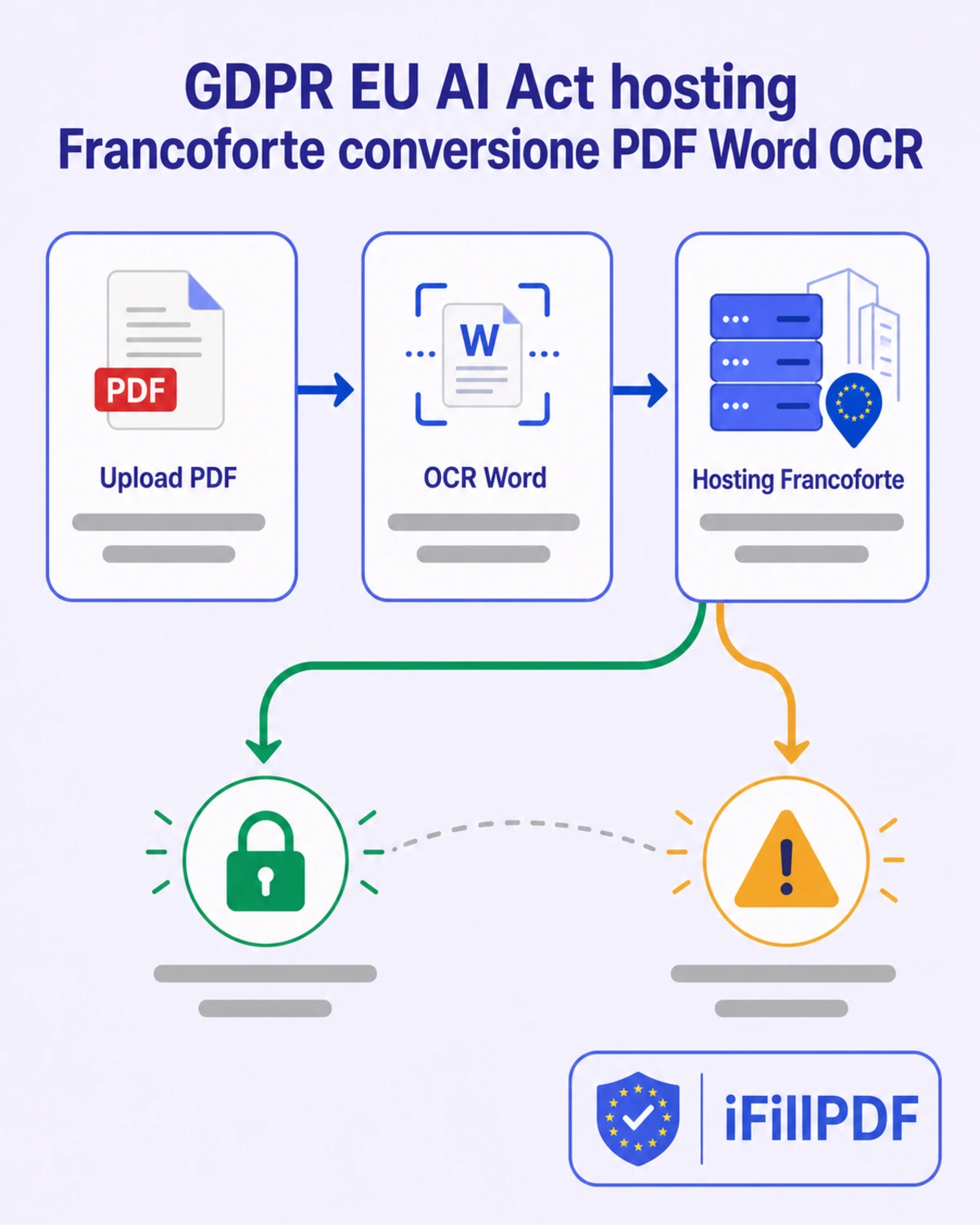
I tre criteri da verificare prima di caricare un PDF su un convertitore online:
- Dove sono ospitati i server? I dati personali di cittadini UE devono essere trattati su infrastruttura UE o in paesi con decisione di adeguatezza. PDF24 dichiara server tedeschi, iLovePDF spagnoli; Smallpdf è in Svizzera (paese terzo con decisione di adeguatezza), Adobe negli Stati Uniti.
- Cosa succede al file dopo la conversione? Il GDPR richiede minimizzazione e cancellazione. Ogni fornitore dichiara nell'informativa un periodo di conservazione: leggetelo, perché varia da poche ore a diversi giorni.
- Il modello OCR è conforme all'EU AI Act? Dal 2026 i sistemi di IA usati per estrarre testo da documenti vanno classificati e documentati. È una domanda legittima da porre al fornitore, e la risposta va cercata nella sua documentazione, non data per scontata.
Per documenti sanitari, legali o finanziari la scelta più prudente non è un fornitore UE piuttosto che uno statunitense: è non caricare affatto il file, e usare Word o LibreOffice sul proprio computer.
Domande frequenti
1. iFillPDF converte i PDF scansionati o le foto di documenti cartacei? Per DOCX e OCR ricercabile, questa guida vi manda verso gli strumenti specializzati. Su un PDF scansionato, iFillPDF vi permette anche di scriverci sopra — compilare i campi, aggiungere testo, firmare — nell'editor, che richiede un account gratuito per scaricare. È una risposta diversa alla stessa domanda, e in molti casi è quella che serviva davvero: chi vuole convertire un modulo in Word, spesso vuole solo compilarlo.
2. La fedeltà del layout è preservata nella conversione PDF → Word? Dipende dalla complessità del PDF originale. Per documenti testuali standard (lettere, contratti, articoli) i convertitori migliori se la cavano bene. Per documenti con tabelle complesse, colonne multiple o grafica avanzata, la conversione richiede sempre qualche aggiustamento manuale in Word, indipendentemente dallo strumento: nessuno fa miracoli, perché il PDF non conserva la struttura logica del documento di partenza.
3. Posso convertire un PDF protetto da password in Word? No, non direttamente. Devi prima rimuovere la password con uno strumento dedicato (sblocco PDF), poi convertire il file sbloccato in DOCX. Per ovvie ragioni di sicurezza, nessun convertitore serio bypassa una password senza l'inserimento da parte dell'utente.
4. Esiste un modo davvero illimitato e gratuito di convertire? Sì, e non passa da un servizio online: LibreOffice. È gratuito, open source, senza limiti giornalieri e funziona offline. Il layout viene ridisegnato in modo meno fedele dei convertitori a pagamento, ma per estrarre e riformattare del testo è più che sufficiente — e non chiede a nessuno il permesso di leggere il vostro documento.
5. Posso modificare il PDF direttamente senza convertirlo in Word? Sì, ed è quasi sempre la risposta giusta. Se vuoi solo aggiungere testo, firmare o compilare campi modulo, puoi modificare il PDF direttamente o compilare il PDF online senza passare per Word — con la precisazione che l'editor elabora il file su server europei, richiede un account gratuito per scaricare e applica una piccola filigrana alle esportazioni gratuite. La conversione in DOCX serve davvero solo se devi riformattare interamente il documento.
Pronto a convertire il tuo primo PDF?
Se il documento è riservato, apri Word o LibreOffice e converti sul tuo computer: è gratuito, illimitato e nessun file esce dalla tua macchina. Se il PDF è una scansione e ti serve l'OCR, scegli fra i servizi online della tabella sapendo che il file verrà caricato, e leggi prima il loro periodo di conservazione.
E se in realtà non ti serviva Word — se volevi solo compilare un modulo, firmarlo o riorganizzare le pagine — quello iFillPDF lo fa:
- Compilare PDF online — moduli P.A., contratti, formulari: si scrive sopra il PDF senza convertirlo. Account gratuito per scaricare.
- Modificare PDF online — testo, firme e annotazioni sovrapposti alla pagina, nello stesso editor.
- Unire PDF — combinare più PDF in un unico file ordinato, interamente nel browser e senza account.