Un PDF scansionato non contiene testo: contiene una fotografia della pagina. Per questo Ctrl+F non trova nulla, il copia-incolla restituisce il vuoto e nessun motore di ricerca aziendale lo indicizza. L'OCR risolve il problema aggiungendo uno strato di testo invisibile perfettamente allineato sotto l'immagine: la pagina resta identica all'occhio, ma diventa selezionabile e ricercabile. Due regole valgono più di tutte le altre: imposta l'italiano come lingua di riconoscimento (con l'inglese perdi accenti e apostrofi) e applica l'OCR prima di comprimere, mai dopo. iFillPDF usa OCR basato su IA per riconoscere il contenuto dei tuoi documenti; questa guida spiega anche come creare uno strato di testo ricercabile con il software dello scanner, Tesseract o Acrobat Pro, e dove iFillPDF entra utilmente nella catena: prima e dopo il riconoscimento.
La risposta breve
Apri il PDF in uno strumento che sappia fare riconoscimento ottico dei caratteri — il software fornito con lo scanner è quasi sempre la scelta più semplice, in alternativa Tesseract da riga di comando o Acrobat Pro — seleziona «italiano» come lingua di riconoscimento, avvia, salva. Il documento che ottieni ha lo stesso aspetto dell'originale ma risponde alla ricerca, al copia-incolla e all'indicizzazione.
Se il PDF proviene da una fotocamera anziché da uno scanner, raddrizza e ruota le pagine prima — con ruotare PDF — perché l'OCR su una pagina capovolta o inclinata di trenta gradi non produce niente di utile. iFillPDF usa OCR basato su IA per riconoscere contenuto nei documenti e ti aiuta nei passaggi pratici della catena: raddrizzare, ruotare, compilare, comprimere e proteggere il file finale.
Il resto della guida spiega il meccanismo, i casi in cui il risultato peggiora e i controlli da fare prima di archiviare.
Perché un PDF scansionato non ha testo
Un PDF è un contenitore di oggetti. Le pagine sono descritte da un flusso di comandi, e quel flusso può contenere cose molto diverse.
PDF nativo — generato esportando un documento da un elaboratore di testi, da un gestionale o da un browser. Il flusso contiene operatori di testo: seleziona un font, posiziona il cursore, disegna una sequenza di glifi. Ogni glifo è associato, tramite una tabella di codifica, a un carattere Unicode. Per questo la ricerca funziona: il testo è nel file, come testo.
PDF scansionato — generato da uno scanner, da una multifunzione o da un'app fotocamera. Il flusso della pagina contiene un solo comando significativo: «disegna questa immagine a tutta pagina». Nessun font, nessun glifo, nessun carattere. Quello che tu leggi come una parola è, per il computer, una macchia di pixel scuri su fondo chiaro. Ecco perché la ricerca restituisce zero risultati anche quando la parola è lì, ben visibile, al centro della pagina.
Un test rapido per capire con quale dei due hai a che fare: prova a selezionare una riga con il mouse. Se il cursore trascina un rettangolo azzurro sopra tutta la pagina anziché evidenziare le singole parole, è una scansione.
Che cosa fa esattamente l'OCR
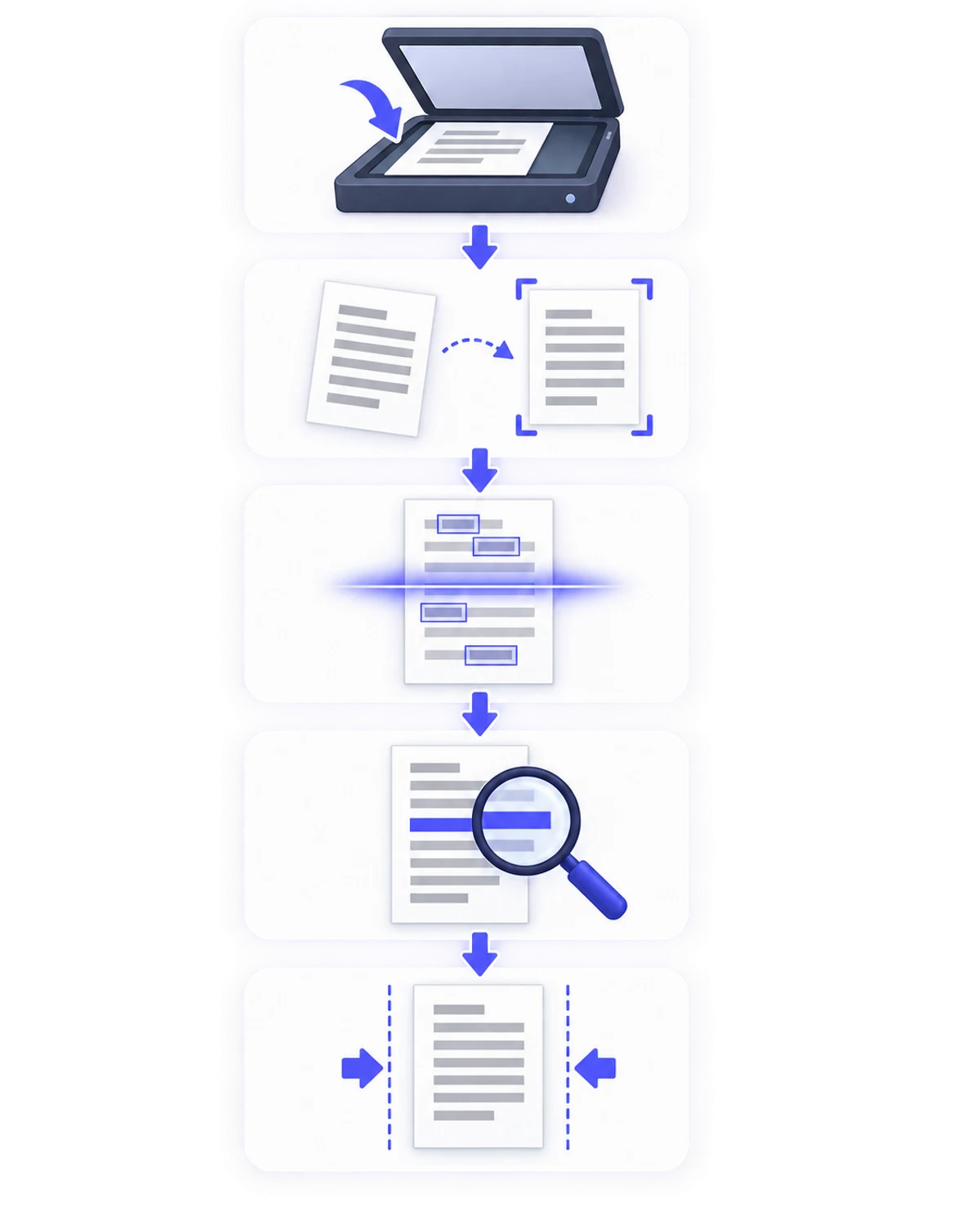
Il riconoscimento ottico dei caratteri non «converte» il PDF: aggiunge un livello. La catena di elaborazione, semplificata, è questa.
- Binarizzazione. L'immagine viene ridotta a bianco e nero scegliendo una soglia. Una soglia sbagliata su una scansione con ombre cancella intere righe o riempie la pagina di macchie.
- Raddrizzamento (deskew). Il motore stima l'inclinazione delle righe di testo e ruota l'immagine per riportarle in orizzontale. Funziona bene fino a pochi gradi di inclinazione.
- Pulizia (despeckle). Vengono eliminati i puntini isolati: polvere sul vetro dello scanner, grana della carta, artefatti di compressione.
- Segmentazione. L'immagine viene divisa in blocchi, i blocchi in righe, le righe in parole, le parole in caratteri. È il passaggio in cui si decide anche l'ordine di lettura: quale colonna viene prima, dove finisce l'intestazione e dove inizia il corpo.
- Riconoscimento. Ogni forma viene confrontata con un modello addestrato. I motori moderni non lavorano più carattere per carattere ma su intere sequenze, con reti neurali ricorrenti: valutano la riga nel suo insieme, il che li rende molto più robusti ai caratteri attaccati o parzialmente cancellati.
- Correzione linguistica. Il risultato grezzo viene confrontato con un modello della lingua. È qui che il motore decide se quella forma ambigua è una
l, unaIo un1, se quell'accento è un puntino di sporco o una parte del carattere. - Riscrittura del PDF. Il testo riconosciuto viene inserito nel file come testo invisibile (modalità di rendering «nessuna resa»), posizionato sulle stesse coordinate delle parole nell'immagine. L'immagine originale resta sopra, intatta. Il documento appare identico e risponde alla ricerca.
L'ultimo passaggio spiega una cosa che confonde molti: l'OCR non rende il PDF modificabile. Se cancelli una parola dallo strato di testo, l'immagine sotto non cambia: continuerai a vedere la parola. Per ottenere un documento davvero editabile serve una conversione vera e propria verso il DOCX — con Word, LibreOffice o un convertitore online, come descritto in convertire un PDF in Word gratis.
Perché la lingua di riconoscimento cambia tutto
È l'impostazione che più incide sulla qualità del risultato, ed è anche quella che più spesso resta sul valore predefinito.
Il modello linguistico interviene al passaggio 6. Se gli dici che il testo è in inglese, quel modello:
- non si aspetta le vocali accentate.
è,à,ì,ò,ù,ésono forme che l'inglese non usa in posizione finale. Il correttore le «normalizza»:perchédiventaperche,cittàdiventacitta,piùdiventapiu. In un archivio, la ricerca di «città» non troverà più quel documento. - fraintende l'apostrofo. In italiano l'apostrofo lega due parole (
l'ufficio,dell'anno,un'altra). Un motore in modalità inglese tende a leggerlo come apostrofo di possessivo o come virgoletta singola tipografica, producendo l’ufficio con l’apostrofo tipografico curvo al posto di quello dritto che digiterai nella barra di ricerca. Il risultato è un documento che sembra ricercabile e non lo è. - non conosce il lessico. Parole come «raccomandata», «catastale», «anagrafica», «protocollo» non stanno nel dizionario inglese, quindi il correttore non può aiutare la lettura quando i caratteri sono sbiaditi. Peggio: può «correggere» verso una parola inglese vagamente simile.
- sbaglia le doppie.
professionista,attività,allegato: i raddoppiamenti consonantici sono frequentissimi in italiano e su una scansione mediocre due lettere identiche adiacenti sono proprio il caso in cui il modello linguistico fa la differenza.
Il rimedio è banale e gratuito: selezionare Italiano prima di avviare il riconoscimento. Per un documento bilingue — un contratto italiano con allegato tecnico in inglese, un curriculum, un certificato con traduzione — molti motori accettano più lingue contemporaneamente. Aggiungerne due è utile; aggiungerne sei degrada il risultato, perché il modello diventa troppo permissivo e smette di scartare le ipotesi assurde.
L'ordine corretto: OCR prima, compressione dopo
Questa è la seconda regola che vale più di tutte le altre, e il motivo è puramente tecnico.
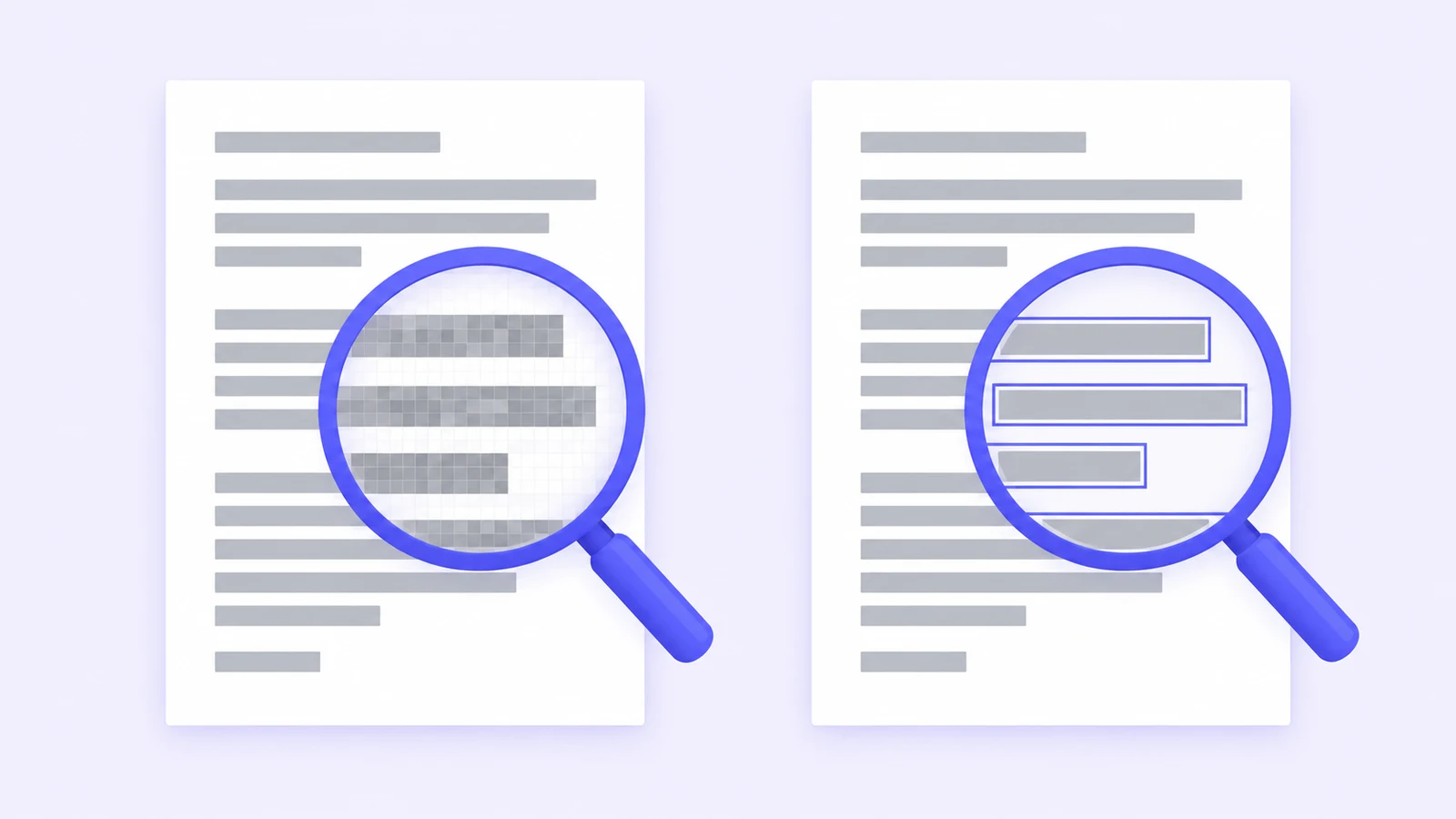
Cosa succede se comprimi prima. Un compressore aggressivo fa due cose all'immagine della pagina: la ricampiona a una risoluzione più bassa e la ricodifica con un algoritmo con perdita. Il ricampionamento assottiglia i tratti sottili — le aste delle lettere, i puntini delle i, gli accenti — fino a farli sparire. La ricodifica con perdita introduce artefatti attorno ai bordi ad alto contrasto, cioè esattamente attorno alle lettere. Il motore OCR riceve un'immagine in cui i caratteri sono già degradati e non può ricostruire ciò che non c'è più.
C'è un caso ancora più insidioso. Alcuni compressori specializzati in documenti scansionati usano tecniche che raggruppano i simboli visivamente simili e li sostituiscono con un unico modello ripetuto: è così che ottengono file minuscoli. In modalità con perdita, questa sostituzione può scambiare un simbolo con un altro somigliante — ed è un problema documentato che ha prodotto, in passato, cifre errate in documenti scansionati con impostazioni predefinite di alcune multifunzioni. Su una fattura, un importo o un codice fiscale, l'errore non è visibile a occhio e non viene segnalato da nulla.
Cosa succede se comprimi dopo. Lo strato di testo generato dall'OCR è testo vettoriale: pesa pochissimo e non viene toccato dai compressori, che agiscono sui flussi immagine. Comprimi l'immagine di sfondo quanto vuoi, il testo ricercabile resta esatto. L'unico effetto è che, se comprimi molto, la pagina diventa meno leggibile a schermo — ma la ricerca continua a funzionare perfettamente.
Quindi: scansiona → raddrizza e ruota → OCR → comprimi → proteggi. Gli strumenti sono, nell'ordine, ruotare PDF, riconoscimento del contenuto con OCR basato su IA, poi comprimere PDF e proteggere PDF con password. Una nota sulla compressione di iFillPDF: riscrive la struttura del file e conserva intatte le immagini, quindi protegge lo strato di testo appena creato — ma per la stessa ragione su una scansione alleggerisce poco. Se il file deve dimagrire davvero, serve ridurre i dpi, e quello va fatto prima del riconoscimento. Sulla compressione trovi i dettagli in comprimere PDF gratis, sulla protezione in proteggere un PDF con password gratis.
Ultima nota sulla risoluzione: la documentazione dei motori OCR open source indica 300 dpi come riferimento per il testo stampato di dimensione ordinaria. Sotto i 200 dpi il riconoscimento peggiora rapidamente; sopra i 400 dpi il file cresce senza guadagni proporzionali, salvo per i caratteri molto piccoli. Se stai per digitalizzare un faldone, imposta lo scanner a 300 dpi in scala di grigi: è il compromesso che funziona quasi sempre.
Procedura passo per passo
- Verifica che sia davvero una scansione. Prova a selezionare una parola. Se riesci, il PDF ha già testo e l'OCR è inutile: il contenuto si copia con un semplice
pdftotexto con un copia-incolla. - Controlla l'orientamento di ogni pagina. Una sola pagina capovolta produrrà una pagina di testo casuale. Correggi con ruotare PDF.
- Elimina le pagine inutili — separatori, fogli bianchi, copertine dello scanner — con eliminare pagine PDF. Meno pagine, elaborazione più rapida e archivio più pulito.
- Apri il file nello strumento di riconoscimento che hai scelto nella tabella qui sopra.
- Seleziona Italiano come lingua di riconoscimento. Aggiungi una seconda lingua solo se il documento la contiene davvero.
- Avvia il riconoscimento e attendi. Il tempo dipende dal numero di pagine e dalla risoluzione, non dal peso del file.
- Verifica il risultato prima di archiviare. Apri il PDF e cerca tre parole prese da tre pagine diverse: una all'inizio, una a metà, una in fondo. Se le trova tutte e tre, il riconoscimento ha funzionato su tutto il documento.
- Controlla a mano i dati critici. Codici fiscali, IBAN, partite IVA, importi, date: il modello linguistico non aiuta sulle sequenze alfanumeriche e può anzi peggiorarle. Torneremo su questo punto.
- Comprimi, se il file è pesante, e solo adesso.
Confronto dei metodi
Solo caratteristiche verificabili: supportata, non supportata, parziale.
| Metodo | Scelta esplicita dell'italiano | Produce un PDF ricercabile | Conserva il layout originale | Elaborazione in lotto | Funziona offline | Richiede installazione |
|---|---|---|---|---|---|---|
| iFillPDF | Non supportata | Non supportato (nessun OCR) | — | Non supportata | — | No |
| Tesseract (riga di comando) | Supportata | Supportato | Supportato | Supportata | Sì | Sì |
| Adobe Acrobat Pro | Supportata | Supportato | Supportato | Supportata | Sì | Sì (a pagamento) |
| Google Drive (apri con Documenti) | Non supportata (rilevamento automatico) | Non supportato (produce un documento di testo) | Non supportato | Non supportata | No | No |
| Testo attivo di macOS / iOS | Non supportata (rilevamento automatico) | Non supportato (nessuno strato salvato nel file) | Supportato | Non supportata | Sì | No (incluso nel sistema) |
| App di scansione da smartphone | Parziale (dipende dall'app) | Parziale | Supportato | Non supportata | Parziale | Sì |
Due righe meritano un commento. Google Drive applica il riconoscimento ma restituisce un documento di testo riformattato: perdi impaginazione, tabelle e posizione delle firme. Va benissimo per recuperare il contenuto di una vecchia circolare, non per archiviare un contratto. Il testo attivo di macOS e iOS ti permette di selezionare e copiare parole direttamente dall'immagine a schermo, il che è comodissimo — ma non scrive nulla nel file: se invii quel PDF a un collega, per lui resterà una scansione muta.
Per chi lavora da terminale, la combinazione classica per un PDF ricercabile in italiano è:
ocrmypdf -l ita --deskew --rotate-pages originale.pdf ricercabile.pdf
Il pacchetto della lingua italiana va installato a parte (tesseract-ocr-ita sulle distribuzioni Debian e derivate); senza, il comando fallisce o ricade sull'inglese, che è esattamente lo scenario da evitare.
Casi limite
Scrittura a mano. L'OCR è addestrato sul testo stampato. Una firma, un'annotazione a margine, un modulo compilato a penna non vengono riconosciuti — o vengono riconosciuti come sequenze casuali, che è peggio, perché inquinano l'indice. Il riconoscimento della scrittura manuale è una tecnologia diversa e i motori generalisti non la implementano.
Tabelle. Il motore legge le righe, non capisce la struttura. Una tabella a quattro colonne diventa spesso una sequenza di celle concatenate in un ordine imprevedibile. Se il tuo obiettivo è ottenere i dati, non il testo, serve un estrattore di tabelle dedicato: il percorso è descritto in convertire un PDF in Excel gratis.
Documenti a due colonne. Riviste, gazzette, capitolati: se la segmentazione sbaglia, il testo delle due colonne si intreccia riga per riga e il risultato è illeggibile. Verifica sempre una pagina a campione su questo tipo di documenti.
Timbri e firme sovrapposti al testo. Un timbro tondo attraversato da una riga di testo confonde sia la binarizzazione sia la segmentazione. Spesso la riga sotto il timbro va persa.
Foto da smartphone. Prospettiva deformata, ombra della mano, messa a fuoco disomogenea, sfondo della scrivania visibile ai bordi. Sono le condizioni peggiori. Usa la modalità «documento» dell'app fotocamera, che raddrizza la prospettiva, e verifica il ritaglio: un ritaglio troppo largo lascia entrare lo sfondo, che il motore interpreta come rumore.
Codici fiscali, IBAN, targhe, protocolli. Il modello linguistico non serve — anzi, danneggia. Le confusioni classiche sono 0/O, 1/I/l, 5/S, 8/B, 2/Z. Un codice fiscale contiene sia lettere sia cifre nelle stesse posizioni, quindi il motore non può usare il contesto per disambiguare. Rileggi sempre a mano i dati identificativi prima di considerare valida l'estrazione.
PDF misti. Capita spesso: un contratto nativo a cui è stata allegata la scansione di un documento d'identità. Le pagine native hanno già testo, quelle scansionate no. Un buon motore lascia stare le prime e lavora solo sulle seconde; se il tuo strumento rielabora tutto, rischi di sovrapporre uno strato OCR a un testo già perfetto, peggiorandolo. In caso di dubbio, separa le pagine con dividere PDF, lavora sulla parte scansionata e riunisci con unire PDF.
Carta velina e retro visibile. I documenti stampati fronte-retro su carta sottile lasciano trasparire il retro. La binarizzazione può interpretare quelle ombre come caratteri. Scansionare con un foglio nero dietro la pagina risolve il problema alla radice.
Errori frequenti
1. Lasciare la lingua sul valore predefinito. È l'errore più comune e il più costoso, perché il danno non si vede: il documento sembra a posto, semplicemente non lo trovi più quando lo cerchi con un accento.
2. Comprimere prima dell'OCR. Irreversibile: l'informazione persa nella compressione non torna. Se hai già un archivio compresso senza OCR, l'unica strada seria è ripartire dalle scansioni originali, se esistono.
3. Non ruotare le pagine prima. Il riconoscimento su una pagina a testa in giù produce testo, ma casuale. Alcuni motori tentano un rilevamento automatico dell'orientamento; non tutti, e non sempre.
4. Aspettarsi che l'OCR corregga la scansione. Non è un restauratore. Se la fotocopia è sbiadita, il risultato sarà sbiadito. Rifare la scansione con impostazioni migliori costa meno tempo che ricontrollare cento pagine di testo sbagliato.
5. Credere che il PDF sia diventato modificabile. Come spiegato sopra, lo strato di testo è invisibile e sovrapposto: modificarlo non modifica la pagina. Per scrivere sopra la pagina serve modificare PDF, che aggiunge strati anziché correggere il testo esistente; per riscrivere davvero il contenuto serve una conversione verso il DOCX, fuori da iFillPDF.
6. Non verificare le pagine finali. L'OCR fallisce spesso proprio sulle ultime pagine di un lotto — sono quelle in cui lo scanner ha preso due fogli insieme o l'operatore ha appoggiato male il documento. Controlla sempre l'ultima pagina.
7. Archiviare senza controllare i numeri. Ripetuto apposta: sulle sequenze alfanumeriche l'OCR non ha rete di sicurezza.
FAQ
Perché la ricerca non trova le parole con l'accento anche dopo l'OCR? Quasi sempre perché il riconoscimento è stato eseguito con una lingua diversa dall'italiano e gli accenti sono stati normalizzati. Un'altra causa possibile: la parola è stata riconosciuta con l'accento «giusto» ma un carattere Unicode diverso da quello che digiti (l'accento grave composto anziché precomposto). Rieseguire l'OCR selezionando l'italiano risolve il primo caso, che è di gran lunga il più frequente.
L'OCR cambia l'aspetto del mio documento? No. L'immagine originale resta esattamente dov'era; il testo viene inserito in modalità invisibile sotto di essa. Un documento scansionato dopo l'OCR è visivamente indistinguibile da prima. L'unica differenza percepibile è un leggero aumento del peso del file, dovuto allo strato di testo — trascurabile rispetto all'immagine.
Posso applicare l'OCR a un PDF protetto da password? Devi prima rimuovere la protezione, perché il motore ha bisogno di leggere e riscrivere i flussi della pagina. Sblocca con sbloccare PDF, esegui l'OCR, e riproteggi alla fine con proteggere PDF con password.
Quanto è accurato l'OCR su un documento italiano? Su una scansione pulita a 300 dpi di testo stampato in un carattere ordinario, il risultato è generalmente eccellente e richiede correzioni marginali. Su una fotocopia di fotocopia, su una fattura con carta chimica sbiadita o su una foto scattata di sbieco, il risultato diventa inaffidabile e va riletto. La variabile determinante è la qualità dell'immagine di partenza, non il motore.
L'OCR va bene per la conservazione a norma? Lo strato di testo migliora l'indicizzazione e la reperibilità, che sono obiettivi centrali di qualunque archivio. Ma il testo riconosciuto è una ricostruzione probabilistica, non una trascrizione autentica: il valore probatorio resta all'immagine. Non usare mai il testo OCR come fonte per dati che devono essere esatti senza averlo verificato.
Devo caricare i documenti su un server per fare l'OCR? Non necessariamente, ed è il criterio decisivo per faldoni contenenti dati personali — cartelle sanitarie, fascicoli del personale, pratiche di clienti. Tesseract, Acrobat Pro e il software fornito con lo scanner lavorano interamente sul vostro computer: nessun trasferimento a terzi, nessuna questione ai sensi dell'articolo 32 del GDPR. I servizi OCR online, al contrario, caricano tutti il documento — è un'operazione troppo pesante per il browser. Su un archivio riservato la riga di comando non è una complicazione: è la scelta prudente.
Rendi ricercabile il tuo archivio
Per creare un PDF con testo ricercabile in un flusso dedicato, usa tesseract scansione.pdf uscita -l ita pdf su un archivio riservato, oppure il software dello scanner se preferisci un'interfaccia. Dopo l'OCR puoi tornare su iFillPDF per comprimere, dividere o proteggere il PDF.
Quello che trovate qui è tutto il resto della catena, gratis e nel browser: ruotare PDF per raddrizzare le pagine prima del riconoscimento, eliminare pagine PDF per togliere separatori e fogli bianchi, poi comprimere PDF per alleggerire, numerare pagine PDF per i fascicoli, filigrana PDF per marcare le copie e proteggere PDF con password prima dell'invio. Condizioni complete su prezzi.