Comparamos 5 ferramentas grátis para comprimir PDF sem perder qualidade visível em 2026. O iFillPDF comprime 100% no navegador, sem upload para servidor, sem cadastro e sem marca d'água — mas com um limite que é justo dizer de saída: ele reescreve a estrutura do arquivo e não toca nas imagens. Num PDF nascido digital isso corta bastante; num documento escaneado, cujo peso está inteiro nos pixels, o ganho é pequeno. Para esse caso, este guia mostra as ferramentas que reamostram as imagens.
Por que comprimir PDFs em 2026 (envio email, WhatsApp, sites limites 5MB-25MB)
Em 2026, o limite de anexo do Gmail continua em 25 MB, o WhatsApp aceita 100 MB para documentos, mas a maioria dos formulários governamentais brasileiros (Receita Federal, INSS, Detran) ainda restringe envios a 2-5 MB por arquivo. Um PDF de 30 páginas escaneado em alta resolução pode passar facilmente de 40 MB, tornando a compressão indispensável.
Comprimir um PDF significa reduzir o tamanho do arquivo aplicando três técnicas principais:
- Reamostragem de imagens (downsampling de 300 DPI para 150 ou 72 DPI)
- Recompressão JPEG/JPEG2000 com qualidade ajustável
- Remoção de metadados, fontes embutidas duplicadas e objetos ocultos
As três não são intercambiáveis, e é aqui que nasce a maior parte da frustração. A primeira e a segunda são as que dividem o tamanho por 5 ou por 10 num documento escaneado — e são exatamente as que cobram um preço em qualidade. A terceira não degrada nada, mas só rende num PDF cheio de estrutura: metadados, formulários, objetos órfãos.
É a terceira, e só a terceira, que o iFillPDF faz. Ele reescreve o PDF com fluxos de objetos compactados, apaga os metadados do documento (título, autor, assunto, palavras-chave, produtor) a partir do nível moderado e, no nível forte, achata os campos de formulário. Nenhuma imagem é reamostrada nem recomprimida. A consequência prática: um relatório exportado do Word ou um formulário preenchido encolhem de forma apreciável; uma digitalização de 40 MB continua com quase 40 MB, porque o peso dela está nos pixels e os pixels saem intactos.
Método 1 — Ferramentas online (iFillPDF, Smallpdf, iLovePDF, PDF24, Adobe)
A forma mais rápida de comprimir um PDF é usar uma ferramenta online. Cuidado: nem todas processam o arquivo localmente, e algumas exigem cadastro ou inserem marca d'água. Tabela comparativa atualizada em maio 2026:
| Ferramenta | Grátis | Qualidade ajustável | Sem cadastro | Sem marca d'água | LGPD/GDPR Frankfurt |
|---|---|---|---|---|---|
| iFillPDF | Sim, ilimitado | 3 níveis (leve, moderado, forte) — estrutura, sem reamostrar imagem | Sim | Sim | Sim, 100% local — o arquivo não sai do navegador |
| Smallpdf | 2 tarefas/dia | 2 níveis (básica, forte) | Não (após 2 tarefas) | Sim | Servidores EUA + Suíça |
| iLovePDF | Sim, com limites | 3 níveis | Sim (free) | Sim | Espanha (UE) |
| PDF24 | Sim, ilimitado | 4 níveis (DPI customizável) | Sim | Sim | Alemanha (UE) |
| Adobe Acrobat online | 1 tarefa/dia | 3 níveis | Não (login obrigatório) | Sim | Servidores EUA |
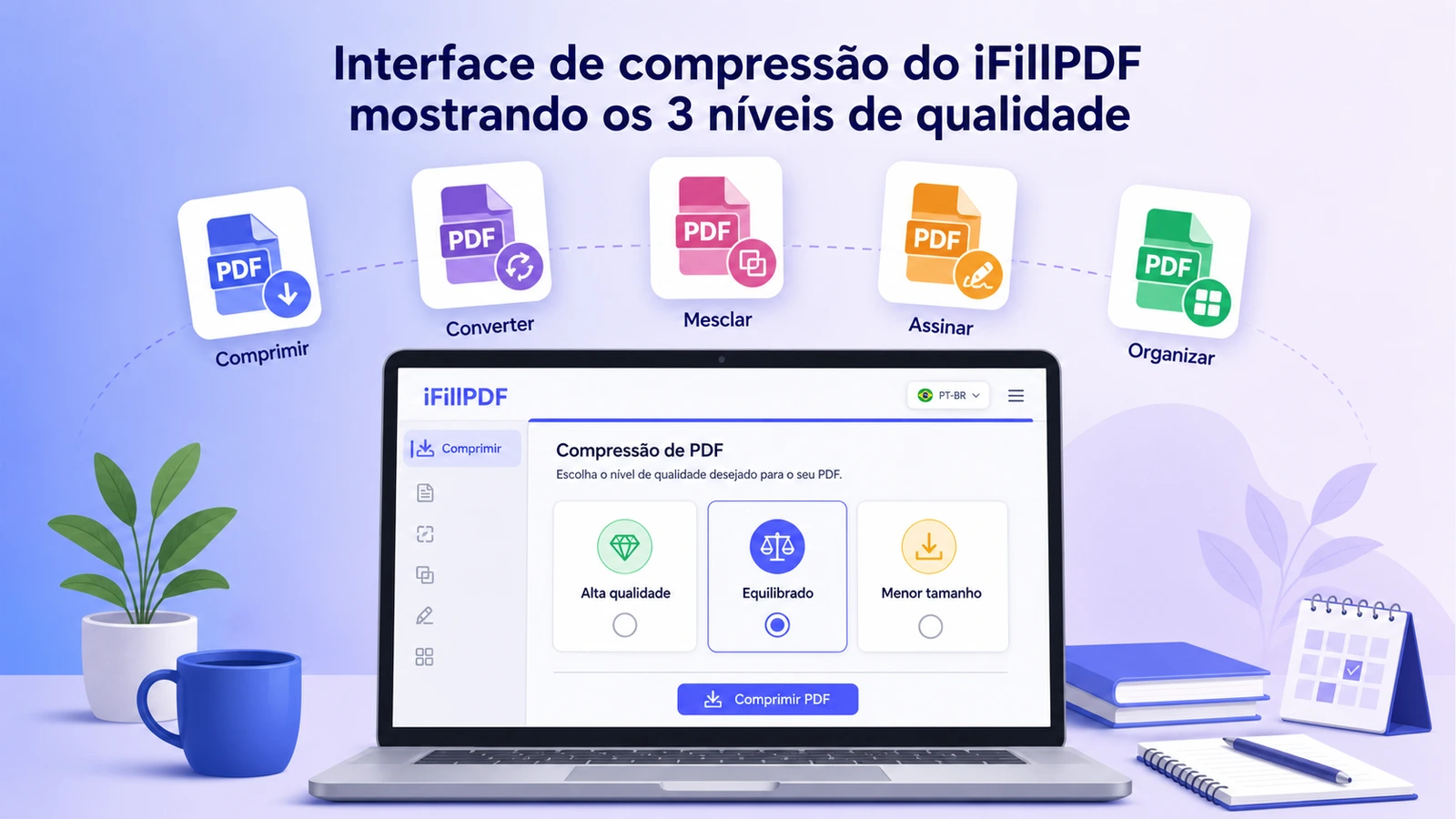
Por que escolher iFillPDF? Ao contrário de Smallpdf, iLovePDF e Adobe, que enviam seu arquivo para servidores remotos, o iFillPDF processa tudo diretamente no navegador. Seu PDF nunca sai do seu computador — e não existe aqui uma variante "compressão pesada na nuvem" para a qual ele possa ser enviado depois. O teto é de 100 MB por arquivo, justamente porque a operação acontece na memória da sua aba.
E por que não escolher. Os três níveis do iFillPDF não são níveis de qualidade de imagem: são graus de limpeza da estrutura. No leve, o arquivo é apenas reescrito com fluxos de objetos compactados. No moderado, os metadados do documento também são apagados. No forte, os campos de formulário são achatados por cima — o que reduz o peso e, de quebra, congela os valores preenchidos. Se o seu PDF é uma digitalização e o objetivo é passar num limite de 2 MB da Receita Federal, nenhum desses três níveis resolve: aí você precisa de uma ferramenta que reamostre as imagens, como o Ghostscript do Método 3, o Visualizar do Método 2 ou os concorrentes da tabela acima.
Método 2 — Visualizar macOS (Reduzir tamanho do arquivo Quartz)
Se você usa Mac, o app Visualizar (Preview) já vem com um filtro de compressão Quartz nativo:
- Abra o PDF no Visualizar
- Menu Arquivo > Exportar...
- No menu suspenso Filtro Quartz, escolha Reduzir tamanho do arquivo
- Salvar
Limite: o filtro padrão é agressivo demais e pode degradar muito as imagens (compressão fixa em ~50 DPI). Para resultados melhores, instale filtros Quartz customizados ou prefira uma ferramenta online com qualidade ajustável.
Método 3 — Ghostscript CLI (avançado, 100% local)
Para usuários técnicos que querem controle total sem enviar nada para servidor, Ghostscript é a referência. Instalação no macOS via Homebrew:
brew install ghostscript
Comando de compressão (qualidade média, 150 DPI):
gs -sDEVICE=pdfwrite -dCompatibilityLevel=1.4 \
   -dPDFSETTINGS=/ebook \
   -dNOPAUSE -dQUIET -dBATCH \
   -sOutputFile=saida.pdf entrada.pdf
Os 5 presets disponíveis em -dPDFSETTINGS:
/screen— 72 DPI, qualidade baixa (web)/ebook— 150 DPI, qualidade média (recomendado)/printer— 300 DPI, qualidade alta (impressão)/prepress— 300 DPI + cores preservadas (gráfica profissional)/default— qualidade automática
Qualidade vs tamanho nas ferramentas que reamostram imagens
Esta seção descreve o comportamento das ferramentas que reamostram as imagens — Ghostscript, Visualizar do macOS e os serviços online que processam em servidor. No iFillPDF, as imagens ficam intactas; por isso a ferramenta não mostra uma escolha de DPI nesse fluxo.
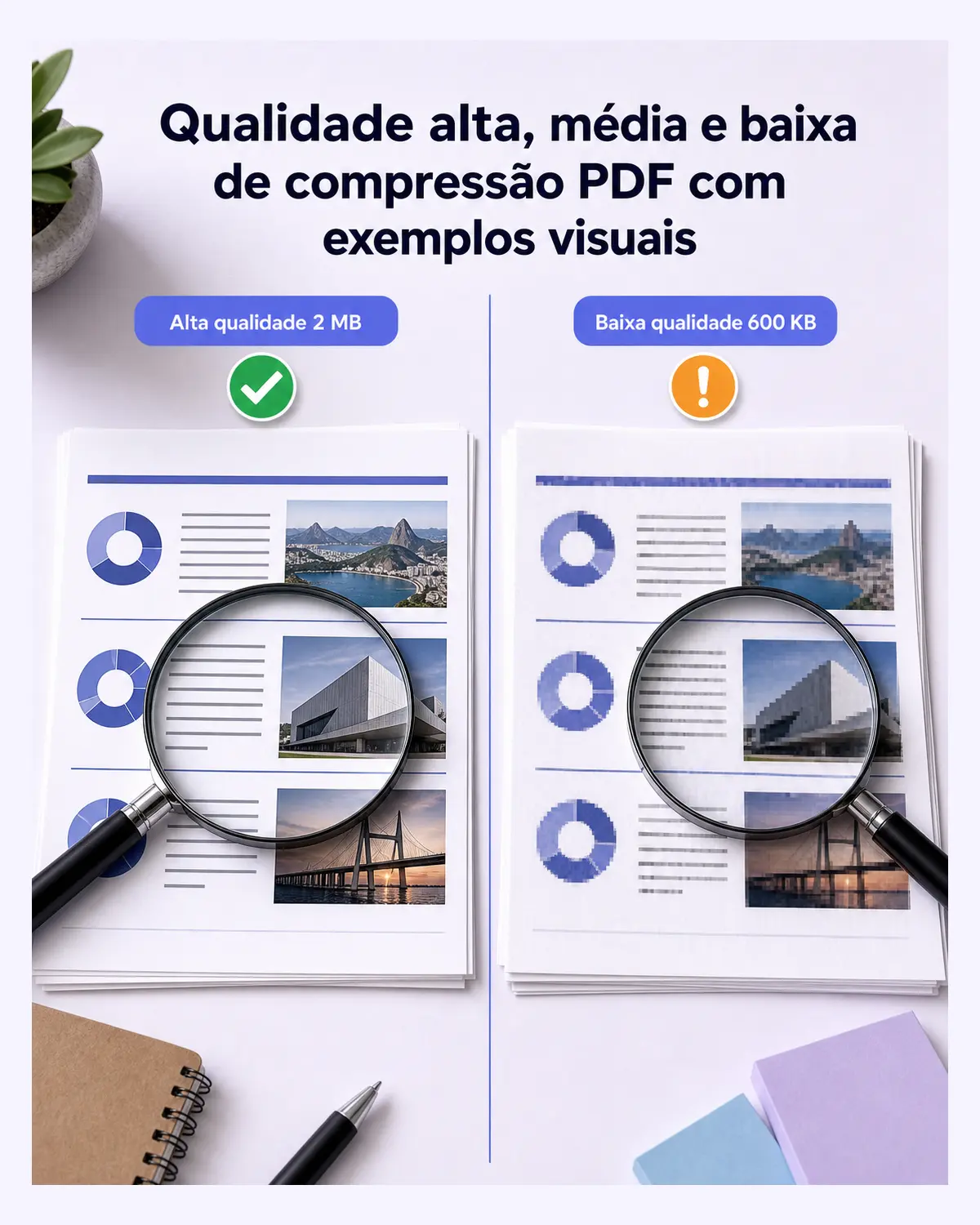
A escolha do nível de qualidade depende do uso final do PDF. Use a tabela abaixo como referência para um PDF de 20 páginas com imagens escaneadas (~40 MB original) :
| Nível | DPI | Tamanho final | Uso recomendado |
|---|---|---|---|
| Alta | 300 DPI | ~15 MB (-60%) | Impressão profissional, contratos assinados, gráfica |
| Média | 150 DPI | ~6 MB (-85%) | Email, leitura em tela, formulários administrativos |
| Baixa | 72 DPI | ~2 MB (-95%) | WhatsApp, prévia rápida, anexo de site |
Regra prática: para 90% dos usos cotidianos (envio por email, anexo em formulário online, compartilhamento WhatsApp), a qualidade média (150 DPI) é o melhor compromisso entre legibilidade e tamanho.
Perguntas frequentes
1. Comprimir um PDF causa perda de qualidade visível? Depende de qual das duas famílias de compressão você usa. Nas ferramentas que reamostram imagens, em qualidade alta (300 DPI) ou média (150 DPI) não há perda perceptível em tela nem em impressão A4 padrão; apenas a qualidade baixa (72 DPI) deixa as imagens visivelmente pixeladas em zoom acima de 100%. No iFillPDF a resposta é mais simples: nenhuma perda em nenhum dos três níveis, porque as imagens não são tocadas. O que muda no nível forte não é a nitidez, e sim o formulário, que deixa de ser preenchível.
2. O OCR (texto pesquisável) sobrevive à compressão? Sim, se a ferramenta preservar a camada de texto. iFillPDF, PDF24 e Ghostscript mantêm o OCR intacto. Cuidado com algumas ferramentas mais antigas que reconvertem o PDF inteiro em imagem e destroem o texto pesquisável.
3. Como comprimir PDFs maiores que 100 MB? A maioria das ferramentas online tem um limite de 50-100 MB por arquivo na versão grátis; no iFillPDF o teto é exatamente 100 MB. Para arquivos maiores, prefira Ghostscript local (sem limite) ou corte o documento em partes com Dividir PDF antes de comprimir cada uma.
4. Posso comprimir um PDF protegido por senha? Não diretamente. Você precisa primeiro remover a proteção (com a senha), comprimir, e depois recolocar a proteção. iFillPDF permite os 3 passos no mesmo navegador sem upload.
5. Existe um limite legal de compressão para documentos oficiais? Para documentos administrativos brasileiros enviados à Receita Federal, INSS ou Detran, recomenda-se manter pelo menos 150 DPI para garantir legibilidade do texto e validade probatória do documento. Evite a qualidade baixa (72 DPI) para documentos oficiais.
Comprimir seu PDF agora, sem cadastro nem upload
Se você procura uma solução rápida, gratuita e respeitosa da sua privacidade:
- Comprimir PDF grátis no iFillPDF — 100% local, 3 níveis de limpeza de estrutura, sem limite de uso, até 100 MB por arquivo
- Editar PDF — adicionar texto, assinatura e anotações antes de comprimir
- Juntar PDF — combinar vários PDFs em um único arquivo
- Dividir PDF — cortar um arquivo grande demais em partes que caibam no limite do destino
O compressor do iFillPDF roda inteiramente no seu navegador, sem cadastro e sem marca d'água: o arquivo não é enviado a lugar nenhum, o que dispensa a discussão de transferência internacional sob a LGPD. Ele reescreve a estrutura do PDF e limpa metadados e formulários — não reamostra imagens. Para encolher uma digitalização, use uma das ferramentas de reamostragem descritas acima.