Kort fortalt: du kan flette flere PDF-filer til ét dokument gratis i browseren på under et minut — træk filerne ind, sæt rækkefølgen, hent resultatet. Det svære er ikke selve sammenlægningen, men at få rækkefølgen, retningen og navngivningen rigtig, så modtageren kan finde rundt i dokumentet. Denne guide gennemgår fem metoder, hvordan du håndterer billeder og Word-filer i samme bunke, og de fejl der oftest får en sag sendt retur med besked om at genindsende.
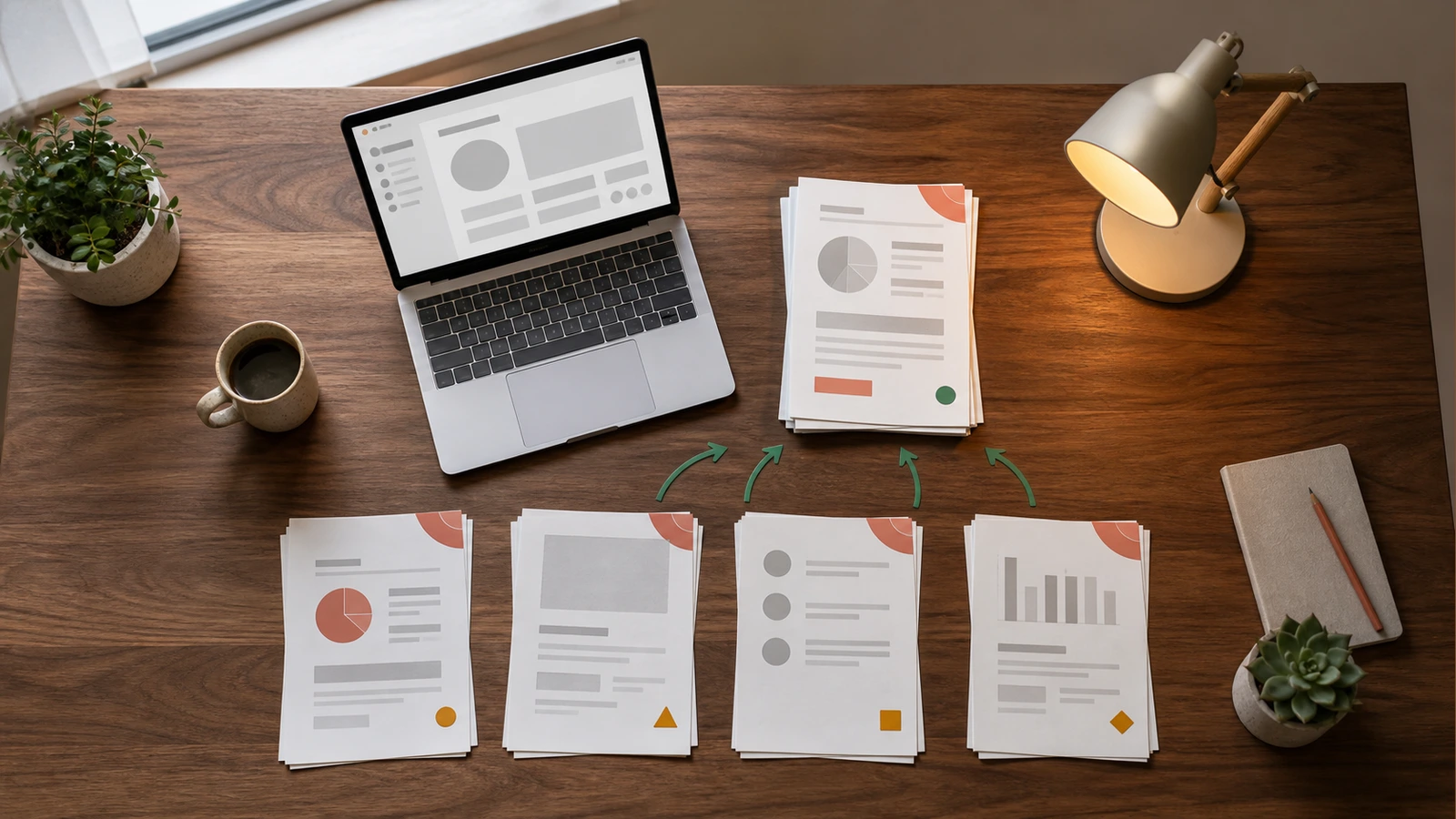
Ansøgningen kræver ét samlet dokument. Du har seks. En scanning af lejekontrakten, to lønsedler i PDF, et billede af et ID taget med telefonen, en kvittering hentet fra netbanken og et brev, du selv har skrevet i Word. Selvbetjeningsløsningen accepterer én fil.
Det er den mest almindelige grund til at flette PDF-filer i Danmark — og også den, hvor det oftest går galt, fordi bunken ikke består af PDF-filer alene.
Det korte svar
Åbn et sammenlægningsværktøj, træk alle filerne ind, sæt rækkefølgen på listen, og hent den samlede fil. Til de fleste opgaver er det hele arbejdet.
Er der billeder eller Word-filer i bunken, skal de først konverteres til PDF — ellers kan de ikke indgå. Og er det samlede resultat for stort til at blive uploadet, skal det komprimeres bagefter, ikke før.
iFillPDF samler siderne fra dine filer i ét nyt dokument. Gem originalerne med deres bogmærker, interaktive formularfelter og underskrifter. I den samlede PDF skal bogmærker og felter genskabes, og dokumentet skal underskrives på ny; en eksisterende certifikatsignatur gælder originalfilen. Skal noget udfyldes eller underskrives, hører det derfor hjemme efter fletningen, ikke før.
Hvornår har du brug for at flette?
Behovet opstår næsten altid i mødet med et system, der kun vil have ét dokument:
- Ansøgninger til det offentlige med krav om dokumentation som bilag
- Byggesager hvor tegninger, fuldmagter og ansøgningsskema skal indsendes samlet
- Boligansøgninger med lønsedler, årsopgørelse og referencer
- Jobansøgninger hvor ansøgning, cv, eksamensbeviser og anbefalinger skal være én fil
- Forsikringssager med skadesanmeldelse, fotos og fakturaer
- Årsregnskaber og generalforsamlingsmateriale i foreninger og andelsboligforeninger
- Kontrakter med bilag, hvor bilagene skal være en fysisk del af aftalen for ikke at kunne udskiftes
Fællestrækket er, at rækkefølgen betyder noget. Et samlet dokument, hvor bilagene ligger i tilfældig orden, er teknisk korrekt og praktisk ubrugeligt.
Metode 1 — Browserbaseret sammenlægning
Den hurtigste og mest fleksible metode, og den hvor du ser resultatet, inden du henter det.
- Åbn et sammenlægningsværktøj, for eksempel iFillPDF. Der kræves ingen konto, og filerne bliver i browseren.
- Træk alle PDF-filerne ind på én gang. Rækkefølgen er som udgangspunkt den, filerne blev tilføjet i — ikke den alfabetiske.
- Sæt rækkefølgen på fillisten. Hos iFillPDF sker det med pil op og pil ned ud for hvert filnavn; det er filer, du flytter rundt på, ikke enkeltsider. Læg ansøgningen eller hovedbrevet først; bilagene derefter i den rækkefølge, de nævnes i teksten.
- Se den samlede fil i forhåndsvisningen, og hent den.
- Gennemgå dokumentet fra start til slut, inden du sender.
To ting skal ordnes uden for selve fletningen. Sider der vender forkert kan sammenlægningen ikke rette — retningen skal fikses i den enkelte fil, før du tilføjer den, eller i det samlede dokument bagefter med et rotationsværktøj. Det samme gælder tomme sider fra dobbeltsidet scanning af enkeltsidede ark: de skal fjernes med et værktøj til at slette sider, ikke i sammenlægningen. Planlæg derfor rækkefølgen: ret op, flet, kontrollér.
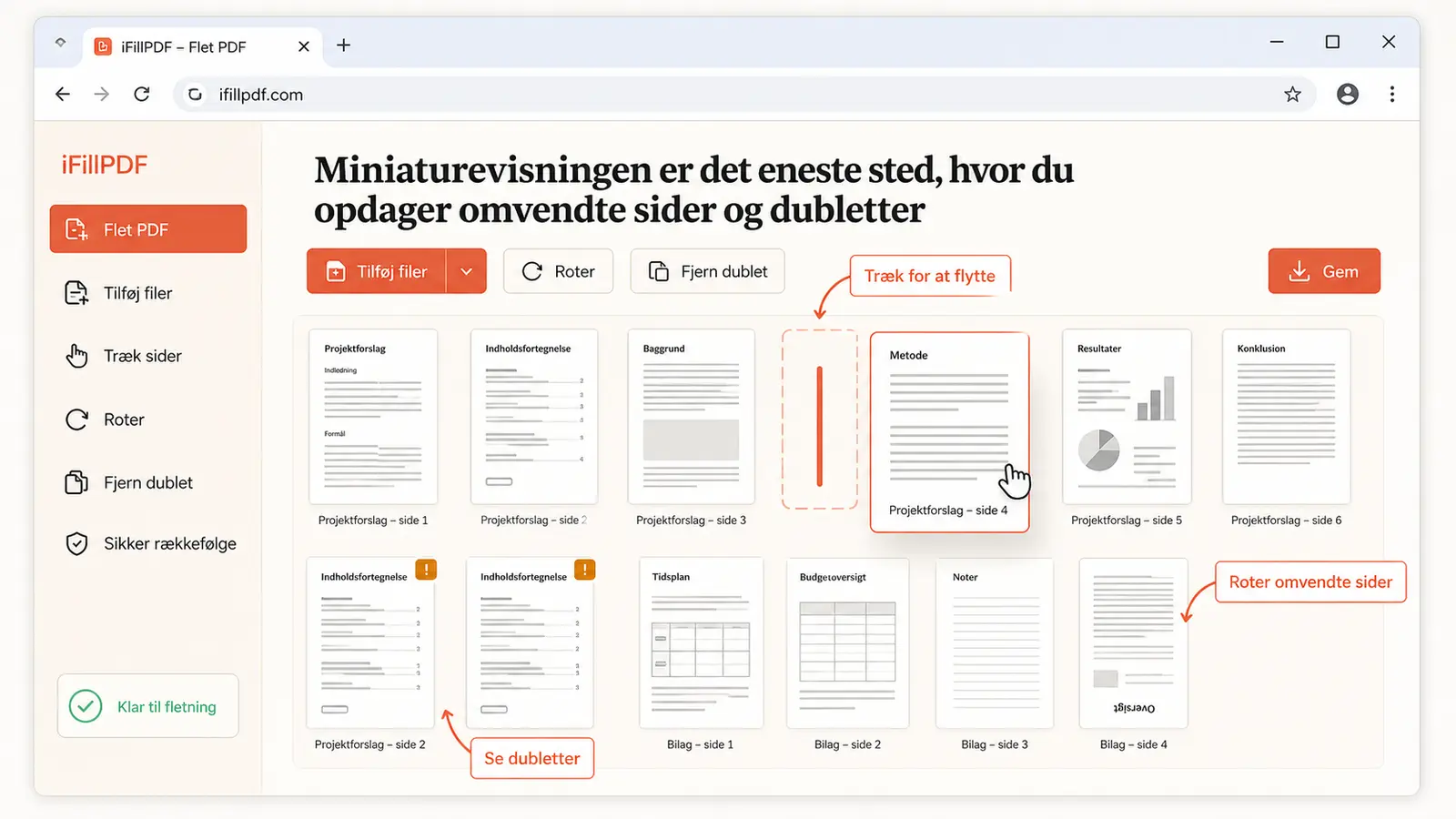
Sådan sætter du rækkefølgen, når bilagene ikke har numre
Har afsenderen ikke opstillet en bilagsliste, må du selv lave en logik — og den bør være den samme hver gang. Den rækkefølge, der fungerer bredest i dansk sagsbehandling, ser sådan ud:
- Følgebrev eller ansøgning. Det dokument, der forklarer hvad sagen drejer sig om.
- Selve blanketten, hvis der er en udfyldt blanket i sagen.
- Identitetsdokumentation, hvis den er efterspurgt.
- Økonomisk dokumentation i kronologisk orden, nyeste først.
- Aftaler og kontrakter.
- Øvrig dokumentation — fotos, korrespondance, kvitteringer.
Kronologi slår alfabetisk rækkefølge, når det handler om økonomi, og nyeste materiale først slår ældste først, fordi det er nutiden, sagen handler om. Er du i tvivl, så vælg den rækkefølge, du selv ville læse dokumentet i, hvis du intet vidste om sagen på forhånd.
Metode 2 — Vis på Mac
Vis kan flette PDF-filer, og det er en af de bedst skjulte funktioner i macOS.
- Åbn den første PDF i Vis.
- Slå sidepanelet til med Vis → Miniaturer.
- Træk de øvrige PDF-filer fra Finder ind i sidepanelet, på den plads i rækkefølgen hvor de skal ligge.
- Ret rækkefølgen ved at trække i miniaturerne, og rotér sider med Cmd+R.
- Gem med Arkiv → Eksportér som PDF. Bruger du blot Gem, ændrer du den oprindelige fil.
Metoden er gratis, hurtig og helt offline. Begrænsningen er, at du kun kan trække PDF-filer og billeder ind — Word-dokumenter skal først eksporteres til PDF.
Metode 3 — Windows uden ekstra software
Windows har ingen indbygget PDF-sammenlægning i Stifinder, men der er to omveje.
Via Word. Åbn et tomt dokument, og indsæt de enkelte PDF-filer som objekter eller genindsæt indholdet side for side. Det er besværligt og ændrer ofte layoutet — brug det kun til enkle tekstdokumenter.
Via udskrivning. Åbn hver fil, og print til Microsoft Print to PDF i samme rækkefølge. Det giver dog ét dokument pr. print, ikke et samlet, medmindre programmet understøtter det. I praksis er et browserbaseret værktøj hurtigere end begge omveje.
Metode 4 — LibreOffice og kommandolinjen
LibreOffice Draw kan åbne PDF-filer og indsætte sider fra andre dokumenter, men programmet omdanner indholdet til redigerbare objekter, og layoutet kan skride. Det er ikke det rette valg til ren sammenlægning.
Kommandolinjen er derimod fremragende, når det samme skal gøres ofte. Qpdf kan slå filer sammen, udtrække sidespænd og rotere sider uden at røre indholdet i øvrigt. Fordelen er, at operationen er tabsfri og kan skrives ind i et script; ulempen er, at du ikke ser resultatet undervejs.
Metode 5 — Adobe Acrobat
Adobes onlineværktøjer kan sammenlægge filer, og desktopudgaven Acrobat Pro har den mest komplette funktionalitet med bogmærker, indholdsfortegnelse og sidetal ved sammenlægning. Gratisversionen af onlineværktøjet har begrænsninger på antal og kræver som regel en konto efter den første brug.
Har du allerede Acrobat, er der ingen grund til at lede efter andet. Har du ikke, er det ikke værd at anskaffe alene for at flette filer.
| Metode | Kræver installation | Miniaturer og rækkefølge | Håndterer billeder | Bedst til |
|---|---|---|---|---|
| Browserværktøj | Nej | Ja | Ofte ja | Enkeltstående opgaver, blandede bunker |
| Vis på Mac | Nej (indbygget) | Ja | Ja | Fortrolige dokumenter, offline arbejde |
| Windows-omveje | Nej | Nej | Delvist | Nødløsning uden internet |
| Kommandolinje | Ja | Nej | Nej | Gentagne opgaver, mange filer |
| Adobe Acrobat | Ja (desktop) | Ja | Ja | Bogmærker og indholdsfortegnelse |
Rækkefølge, rotation og navngivning
Tre detaljer afgør, om modtageren kan bruge dokumentet.
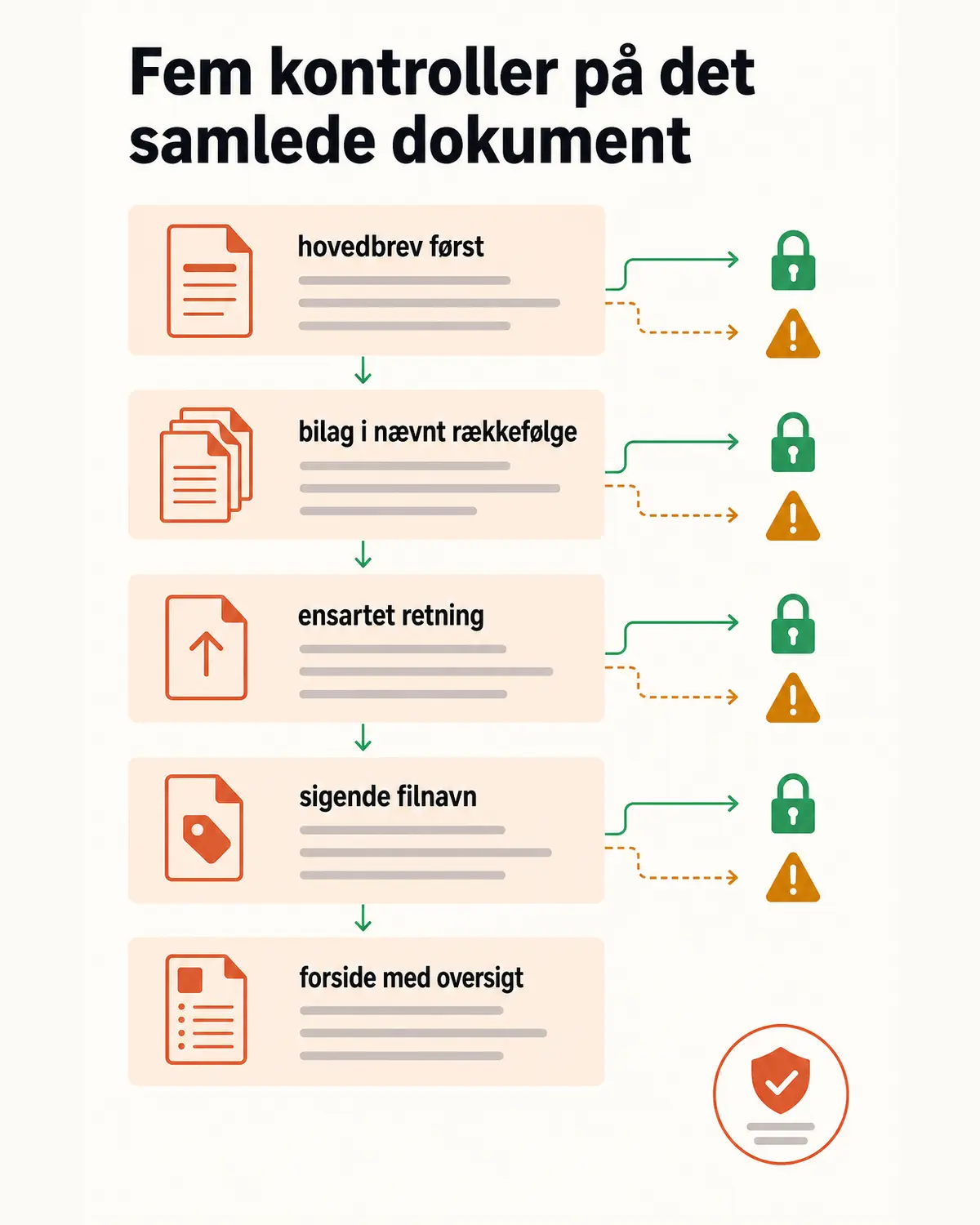
Rækkefølgen skal følge teksten. Nævner ansøgningen bilag 1 til 5, skal de ligge i den rækkefølge. Det lyder banalt, men det er den hyppigste grund til, at en sag bliver returneret med besked om at genindsende.
Retningen skal være ensartet. Blander du stående A4-sider med liggende scanninger, tvinges modtageren til at dreje hovedet. Rotér de liggende sider, medmindre indholdet — en tegning, en bred tabel — faktisk kræver liggende format.
Filnavnet er en del af kommunikationen. "Scan_20260831_0004.pdf" fortæller ingenting. "Ansoegning-boligsikring-bilag-samlet.pdf" fortæller alt. Undgå æ, ø og å samt mellemrum i filnavne til systemer, du ikke kender — nogle ældre sagsbehandlingssystemer håndterer dem stadig dårligt.
Har du mulighed for det, så indsæt en forside eller en simpel indholdsfortegnelse forrest med en liste over bilagene og deres sidetal. Det tager fem minutter og gør dokumentet markant nemmere at behandle.
Navigation i lange bilagsdokumenter
Når det samlede dokument passerer en snes sider, holder rækkefølgen alene ikke længere. Modtageren skal kunne springe direkte til bilag 4 uden at scrolle sig igennem alt det foregående. Tre hjælpemidler gør forskellen.
Sidetal på tværs af hele dokumentet. De enkelte filer har hver deres nummerering, som starter forfra. Efter fletningen er det den gennemgående nummerering, der giver mening, og som du kan henvise til i et følgebrev. Kan dit værktøj tilføje sidetal, så gør det efter fletningen — ikke før.
Bogmærker. En PDF kan indeholde en navigationsstruktur, der vises som et panel i læseren. Et bogmærke pr. bilag gør et halvtreds sider langt dokument overskueligt på et sekund. iFillPDF samler sidernes indhold i en ny PDF. Opret de ønskede bogmærker i den samlede fil som et separat trin; originalernes bogmærker skal genskabes. Vil du have bogmærker i det samlede dokument, kræver det et værktøj, der udtrykkeligt bygger dem, typisk Acrobat Pro. Alternativet nedenfor koster ingenting.
En forside med bilagsoversigt. Den enkleste og mest robuste løsning, fordi den virker i enhver læser, også ved print. Skriv en halv side i Word med bilagsnummer, beskrivelse og sidetal, eksportér til PDF, og læg den forrest i fletningen. Det er ofte det, der får en sagsbehandler til at kunne arbejde med dokumentet med det samme.
Når du skal dele op i stedet for at flette
Fletning er ikke altid svaret. Fire situationer taler for det modsatte.
Modtageren beder om separate filer. Nogle systemer har felter til hvert bilag og afviser ét samlet dokument. Læs uploadvejledningen, før du beslutter dig.
Dokumenterne har forskellige modtagere. Skal lønsedlerne til én instans og lejekontrakten til en anden, er ét samlet dokument både upraktisk og en unødig deling af oplysninger.
Filen bliver for stor til at kunne uploades overhovedet. To dokumenter på hver sin halvdel er bedre end ét, der bliver afvist.
Materialet har forskellig levetid. Et årsregnskab skal arkiveres i mange år; en midlertidig dokumentation skal slettes igen. Er de flettet sammen, kan de ikke behandles hver for sig bagefter.
Blandede filtyper: billeder, Word og e-mails
Bunken består sjældent kun af PDF-filer. Sådan får du resten med.
Fotos fra telefonen. Et billede skal konverteres til PDF, før det kan flettes — og det er et selvstændigt trin. Sammenlægningen hos iFillPDF arbejder med PDF-filer, så konvertér JPEG-billeder til PDF inden dette trin. Konvertér derfor billedet først, enten med et JPG-til-PDF-værktøj eller ved at printe det til PDF fra Vis, Fotos eller Windows. Beskær billedet, og ret perspektivet, hvis det er et foto af et papir taget på skrå — et skævt foto af en lønseddel ser sjusket ud i et ellers pænt dokument.
Word-dokumenter. Eksportér til PDF fra Word selv i stedet for at lade et onlineværktøj gøre det. Word kender dine skrifttyper og bevarer layoutet præcist.
E-mails. Print mailen til PDF fra mailprogrammet. Vær opmærksom på, at afsender, modtager og tidspunkt skal være synlige i udskriften — det er ofte netop dét, mailen skal dokumentere.
Regneark. Sæt printområdet i Excel eller Numbers, før du eksporterer, ellers ender du med tredive sider, hvor de sidste otteogtyve er tomme kolonner.
Efter fletningen: størrelse og kontrol
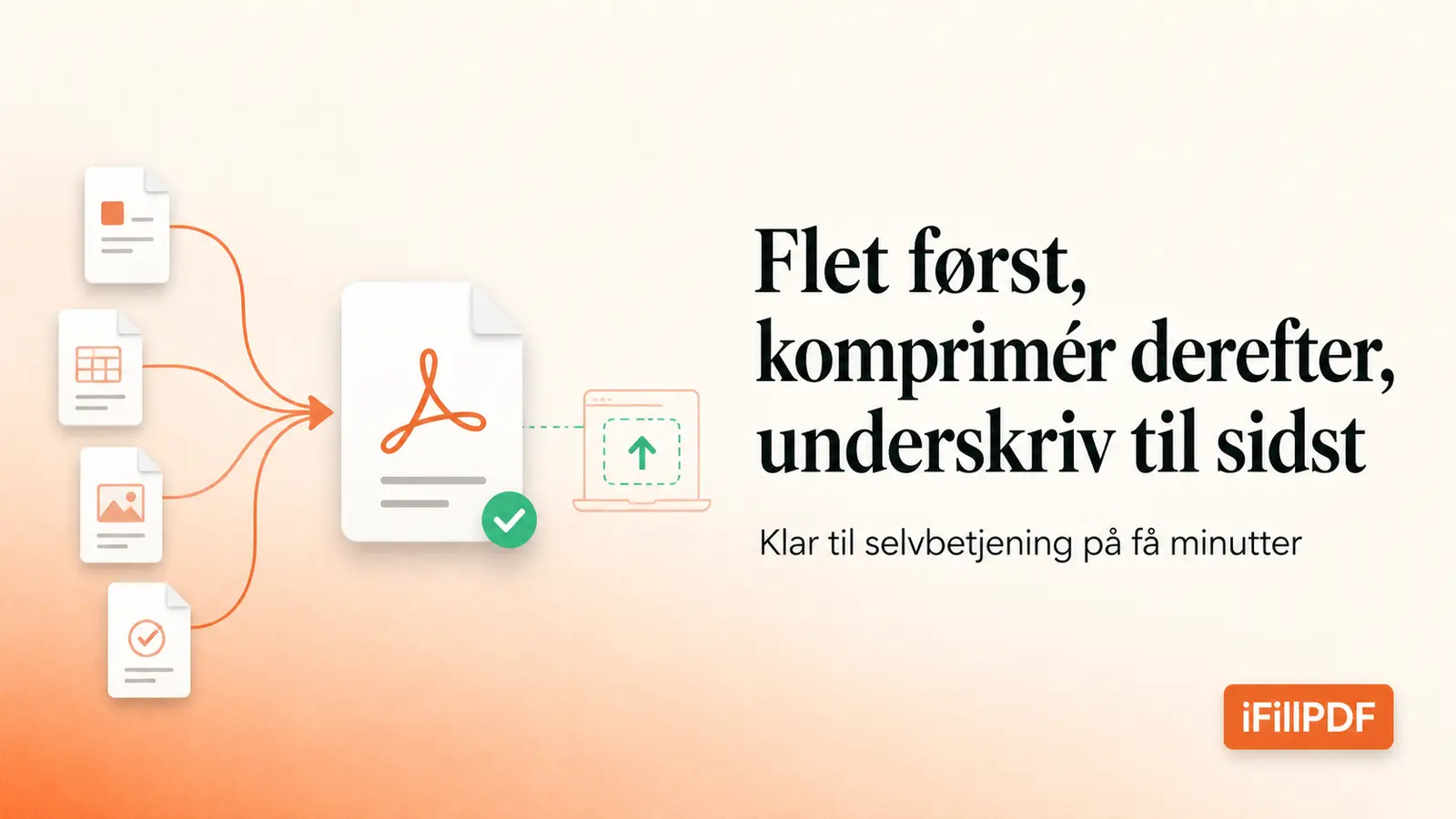
Et samlet dokument fylder summen af delene, og det er ofte dét, der får uploaden til at fejle. Rækkefølgen er vigtig: flet først, komprimér derefter. Komprimerer du hver enkelt fil før fletningen, komprimerer du reelt materialet to gange og taber unødigt kvalitet. Fremgangsmåden står i guiden til at komprimere PDF gratis.
Gennemgå derefter dokumentet én gang fra første til sidste side. Kig efter fire ting: sider der vender forkert, dubletter fordi den samme fil blev tilføjet to gange, tomme sider fra dobbeltsidet scanning, og sider der hører til en helt anden sag og er røget med ved en fejl. Den sidste er den alvorlige.
Seks fejl der får bilagene sendt retur
- Bilagene ligger i tilfældig rækkefølge. Ansøgningen henviser til bilag 1-5, men dokumentet begynder med bilag 3. Sagsbehandleren kan ikke følge med.
- Den samme fil er tilføjet to gange. Det sker, når filerne trækkes ind ad flere omgange, og det opdages kun ved en gennemlæsning.
- Tomme sider mellem bilagene. Dobbeltsidet scanning af enkeltsidede ark producerer dem automatisk. De er harmløse, men de får dokumentet til at se ubehandlet ud.
- En side fra en anden sag er røget med. Den alvorlige fejl, og den eneste på listen der kan blive til et databrud.
- Hovedbrevet ligger til sidst. Det første, modtageren ser, skal være det, der forklarer hvad dokumentet er.
- Filen hedder noget, der ikke kan bruges. Et navn fra scanneren fortæller hverken hvem, hvad eller hvilken sag. Omdøb filen, inden du uploader.
Ingen af de seks kræver særlige værktøjer at undgå. De kræver, at nogen læser det samlede dokument igennem én gang, før det sendes — og det er præcis det trin, der springes over, når man er færdig og bare vil af med det.
Fortrolighed: hvad et samlet dokument betyder
Når du fletter, samler du personoplysninger, der før lå spredt. Det gør dokumentet mere praktisk — og mere følsomt. Tre forholdsregler er værd at tage.
Tag kun bilagene med, der er bedt om. Der er ingen grund til at vedlægge hele årsopgørelsen, hvis der kun spørges til én linje i den. Dataminimering er ikke kun en pligt for myndigheden; det er også en fordel for dig.
Kontrollér at intet fremmed er røget med. En side fra en anden persons dokument i et samlet bilag er et databrud, og det er en fejl, der sker, netop fordi filer trækkes ind i bunker.
Husk at fletning ikke fjerner beskyttelse. Er en af filerne adgangskodebeskyttet, skal koden bruges for at kunne flette — og det samlede dokument er som udgangspunkt uden kode bagefter. Skal det beskyttes, skal du gøre det igen på slutresultatet.
Skal det samlede dokument underskrives til sidst, så gør det som allersidste skridt, efter fletning og komprimering. Hvorfor rækkefølgen betyder noget, forklarer guiden til at underskrive PDF gratis.
FAQ
Kan jeg flette PDF-filer gratis uden at oprette en konto? Ja. Browserbaserede værktøjer som iFillPDF sammenlægger filer uden oprettelse, uden mærkning af resultatet og uden at sende filerne nogen steder hen — sammenlægningen sker lokalt i browseren, med en øvre grænse på 100 MB pr. fil. På Mac kan du gøre det helt offline i Vis via miniaturepanelet.
Hvordan bestemmer jeg rækkefølgen på siderne? I et browserværktøj sætter du rækkefølgen på fillisten, inden du henter resultatet — hos iFillPDF med pil op og pil ned ud for hvert filnavn. Det er hele filer, du flytter, ikke enkeltsider: skal en enkelt side ligge et andet sted, skal den fil deles op eller ordnes på forhånd. Bemærk også, at filerne som udgangspunkt lægges i den rækkefølge, de blev tilføjet — ikke alfabetisk. Skal rækkefølgen matche en bilagsliste, så kontrollér den mod listen, før du henter filen.
Kan jeg flette billeder og PDF-filer sammen? Ja, men billederne skal konverteres til PDF først, i et separat trin. iFillPDF's sammenlægning arbejder med PDF-filer, så JPEG- og PNG-billeder skal først gemmes som PDF. Konvertér derfor billedet med et JPG-til-PDF-værktøj eller ved at printe det til PDF, og læg så den nye PDF i bunken. Beskær og ret billedet op undervejs — et skævt telefonfoto midt i et ellers ordentligt dokument trækker helhedsindtrykket ned.
Hvorfor vender nogle sider forkert efter fletningen? Fordi de vendte forkert i den oprindelige fil. Arkscannere gemmer ofte retningen som et attribut, som ikke alle programmer læser ens. Rotér siderne i det samlede dokument, og gem — så er retningen bagt ind i filen og vises ens overalt.
Bliver den samlede fil for stor til at uploade? Det kan den sagtens, fordi den fylder summen af delene. Komprimér det samlede dokument efter fletningen frem for at komprimere hver del før. Se fremgangsmåden i guiden til at komprimere PDF gratis.
Kan jeg fjerne en side igen, når filerne er flettet? Ja. Brug iFillPDF's fletteværktøj til at samle filerne i den ønskede rækkefølge, og foretag ændringer af enkelte sider i et separat trin. Hent den samlede fil, og kør den derefter gennem et værktøj til at slette sider — indholdet på de øvrige sider påvirkes ikke. Ved du på forhånd, at kun nogle sider af en fil skal med, er det lettere at trimme den fil, før du fletter.
Kom i gang
Træk filerne ind, sæt rækkefølgen efter bilagslisten, ret de sider der vender forkert, og hent ét samlet dokument. Komprimér derefter, hvis uploaden brokker sig.
→ Flet PDF · Komprimer PDF · Udfyld PDF · Underskriv PDF
Læs også: