Kort fortalt: "rediger en PDF" dækker over fire forskellige opgaver — udfylde felter, skrive ovenpå, rette i den oprindelige tekst og omarrangere sider. De tre første kan du gøre gratis i browseren. Den fjerde er nem gratis; den tredje er den svære, fordi en PDF ikke er et tekstdokument, men en beskrivelse af, hvor hvert eneste bogstav skal stå. Denne guide viser, hvilken metode der passer til hvilken opgave — og hvorfor en sort firkant over et CPR-nummer ikke fjerner det.
En kollega beder om, at du lige retter en dato i kontrakten. Du åbner filen, prøver at klikke i teksten — og der sker ingenting. PDF-formatet er designet til at se ens ud overalt, og det opnås ved at fastfryse alt: skrifttype, position, linjeskift, orddeling. Det er en fordel, når dokumentet skal se rigtigt ud på enhver skærm og printer. Det er en ulempe, når der skal rettes en dato.
Det gode er, at de fleste redigeringsbehov i praksis ikke kræver, at man rører den oprindelige tekst overhovedet.
Det korte svar
Find først ud af, hvilken af de fire opgaver du står med. Skal du udfylde felter eller skrive noget nyt ovenpå, kan du gøre det gratis i browseren på et minut. Skal du flytte, slette eller rotere sider, er det også gratis og hurtigt. Skal du rette i den tekst, der allerede står i dokumentet, er der to veje: rediger kilden og eksportér på ny, eller brug et værktøj, der kan erstatte tekstblokke — og accepter, at resultatet sjældent bliver perfekt.
De fire slags redigering
| Opgave | Hvad du gør | Sværhedsgrad |
|---|---|---|
| Udfylde formularfelter | Skriver i felter, som afsenderen har lagt ind i dokumentet | Nem — enhver browser klarer det |
| Skrive og tegne ovenpå | Lægger tekst, streger, bokse og underskrift oven på siden | Nem — gratis værktøjer klarer det |
| Omarrangere sider | Sletter, roterer, flytter eller udtrækker sider | Nem — kræver kun miniaturevisning |
| Rette i den eksisterende tekst | Ændrer bogstaver, der allerede står i dokumentet | Svær — kræver de rette skrifttyper |
Langt de fleste, der søger efter en gratis PDF-editor, har brug for én af de tre første. Den fjerde er den, folk tror de har brug for, indtil de opdager, at det de faktisk vil, er at få kilden tilbage.
Hvorfor er tekstredigering i PDF så svært?
En PDF gemmer ikke sætninger. Den gemmer instruktioner i stil med: sæt tegnet "K" i denne skrifttype i denne størrelse på denne koordinat. Der er ingen afsnit, ingen ombrydning, ingen sammenhæng mellem linjerne ud over deres placering på siden.
Det har tre konsekvenser i praksis.
Skrifttypen er ofte kun delvist indlejret. For at spare plads gemmer mange programmer kun de tegn, der faktisk bruges på siden. Skal du skrive et ø, og findes ø ikke i den indlejrede delmængde, kan værktøjet ikke gengive det i den rigtige skrift og skifter til en erstatningsskrift, der ser anderledes ud.
Der er ingen ombrydning. Erstatter du et kort ord med et langt, flyder teksten ikke automatisk videre til næste linje. Den løber ud over margenen eller ind i det næste ord.
Alt er positioneret absolut. Sletter du en linje, rykker resten ikke op. Der bliver bare et hul.
Derfor er de fleste redigeringer, der ser enkle ud, i virkeligheden et spørgsmål om at dække det gamle til og skrive noget nyt ovenpå.
Metode 1 — Browserbaserede værktøjer
Til de tre nemme opgaver er browseren den hurtigste vej. Du åbner dokumentet, arbejder direkte i visningen og eksporterer en ny fil. Ingen installation, og på de fleste værktøjer heller ingen oprettelse.
Sådan retter du en enkelt oplysning i praksis, uden at kunne redigere den underliggende tekst:
- Læg en hvid boks over det, der skal væk. Sørg for, at boksens farve matcher sidens baggrund præcist — er papiret svagt gråt fra en scanning, er en helt hvid boks tydeligt synlig.
- Skriv den nye tekst oven på boksen.
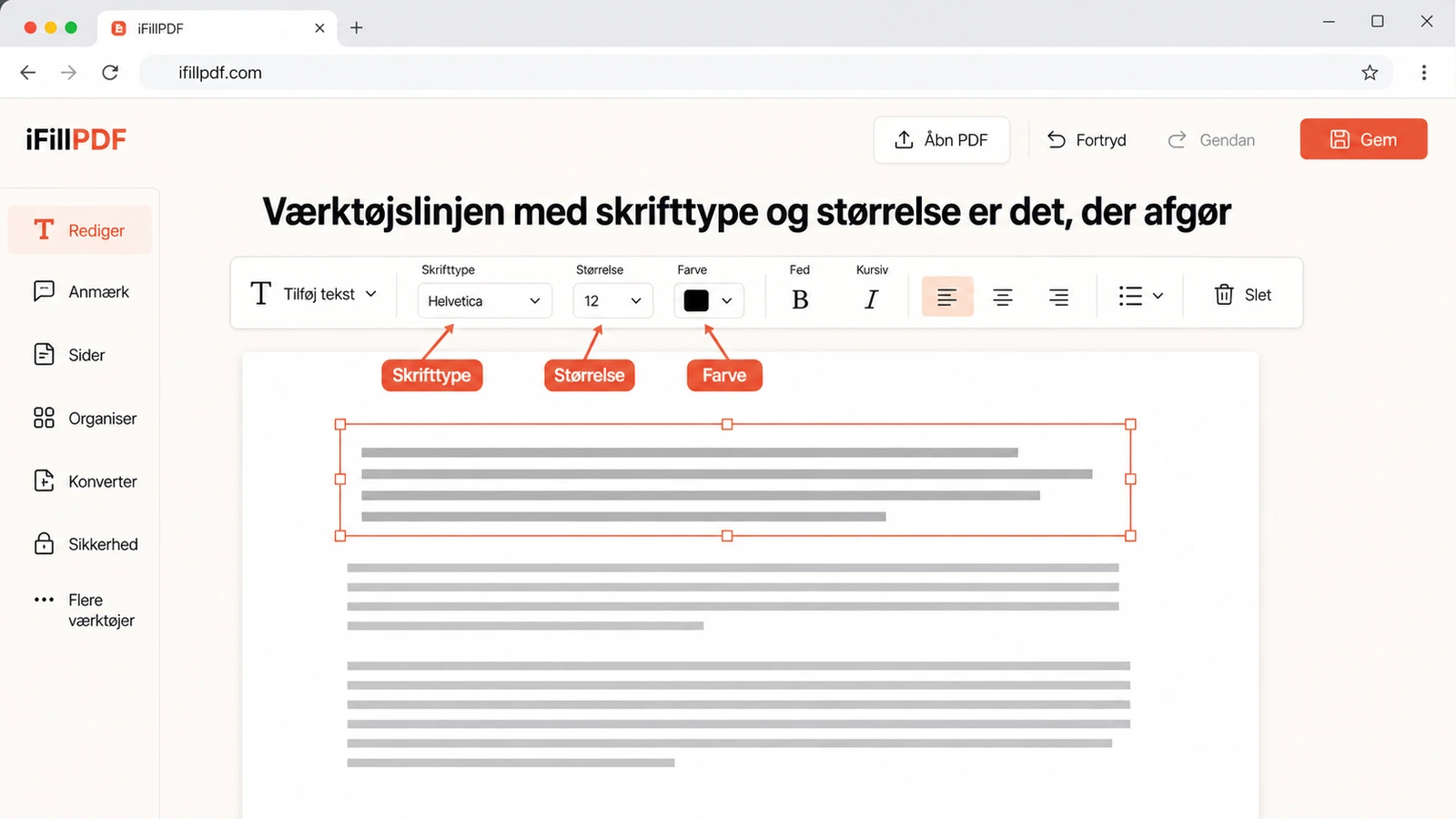
- Justér skrifttype, størrelse og farve, så det matcher den omgivende tekst. Sammenlign i høj zoom, ikke i sidevisning.
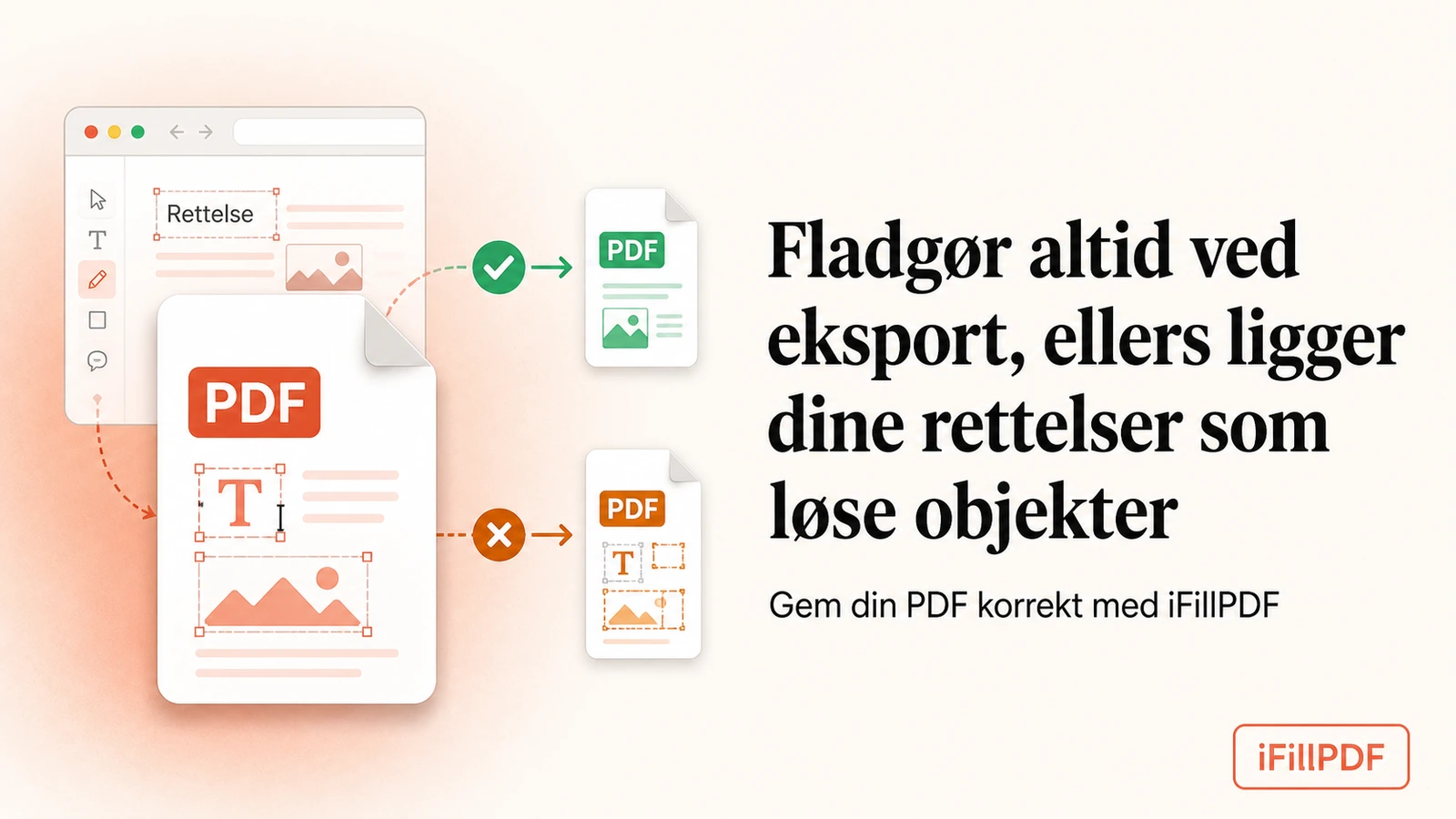
- Fladgør dokumentet ved eksport, så boksen og teksten bliver en del af siden.
Skal du i samme omgang udfylde felter eller signere, kan begge dele gøres i samme arbejdsgang — se guiderne til at udfylde PDF gratis og underskrive PDF gratis.
Metode 2 — Ret i kilden i stedet
Den mest oversete løsning, og næsten altid den bedste, hvis den er mulig: find det Word-, Pages- eller InDesign-dokument, PDF-filen blev lavet af, ret dér, og eksportér en ny PDF.
Resultatet er perfekt, fordi du arbejder i et format, der er beregnet til at blive redigeret. Skrifttyperne er komplette, teksten ombrydes af sig selv, og der er ingen risiko for, at en rettelse efterlader et synligt spor.
Spørg altid afsenderen, om kilden findes, før du bruger en time på at pille i PDF-filen. Svaret er overraskende ofte ja.
Metode 3 — Vis på Mac
Vis dækker de nemme opgaver godt. Med markeringsværktøjslinjen kan du tilføje tekst, figurer, pile og fremhævninger, og med miniaturepanelet kan du slette, rotere og flytte sider. Til at fjerne noget kan du lægge en udfyldt firkant over det — med det forbehold, der beskrives længere nede.
Hvad Vis ikke kan, er at redigere den eksisterende tekst. Programmet ser dokumentet som en side, ikke som ord.
Metode 4 — LibreOffice Draw
Den mest kapable gratis mulighed, hvis du virkelig skal ind i indholdet. Draw importerer hver PDF-side som et lærred af tekstrammer, billeder og figurer, som du kan klikke på og ændre direkte. Derefter eksporterer du tilbage til PDF.
Det virker overraskende godt på enkle, digitalt genererede dokumenter. Det virker dårligt på komplekse layouts: tekstrammerne bliver hakket op i små stumper, linjeafstanden skrider, og skrifttyperne erstattes, hvis de ikke findes på din maskine. Prøv altid på en kopi, og sammenlign side for side med originalen bagefter.
Metode 5 — Adobe Acrobat Pro
Referencen for ægte tekstredigering. Acrobat Pro kan genkende afsnit, ombryde tekst inden for en blok og matche skrifttyper. Det er en betalt løsning, og der findes ikke en gratis udgave med samme funktion — den gratis Acrobat Reader kan læse, kommentere og udfylde, men ikke redigere indhold.
Skal du redigere PDF-filer som en fast del af dit arbejde, er det den vej, professionelle går. Skal du rette én dato i ét dokument, er det ikke svaret.
Sammenligning af de fem metoder
| Metode | Skriv ovenpå | Ret eksisterende tekst | Sideoperationer | Filen forlader maskinen |
|---|---|---|---|---|
| Browserværktøj | Ja | Delvist | Ja | Afhænger af værktøjet |
| Ret i kilden | Ikke relevant | Ja, fuldt ud | Ja | Nej |
| Vis på Mac | Ja | Nej | Ja | Nej |
| LibreOffice Draw | Ja | Delvist | Ja | Nej |
| Adobe Acrobat Pro | Ja | Ja | Ja | Nej (betalt) |
Tabellen viser, hvorfor spørgsmålet "hvad er den bedste gratis PDF-editor" sjældent har ét svar. Skal filen blive på maskinen, og skal teksten rettes for alvor, findes der kun to reelle muligheder: kilden eller LibreOffice. Skal du bare skrive noget ovenpå og rykke rundt på nogle sider, er browseren både hurtigst og fuldt tilstrækkelig.
Sideoperationer: den nemme halvdel
Alt hvad der handler om sider frem for tekst er ligetil, og kan gøres gratis overalt hvor der er en miniaturevisning:
Slet sider. Markér miniaturerne, og slet. Husk at kontrollere, at du ikke sletter en bagside med indhold.
Rotér sider. Scannede sider vender ofte forkert. Rotér dem, og gem — så er retningen bagt ind i filen frem for at være et attribut, forskellige læsere fortolker forskelligt.
Flyt sider. Træk i miniaturerne. Nyttigt, når et bilag er scannet i forkert orden.
Udtræk sider. Vil du sende to sider ud af tredive, så udtræk dem i stedet for at sende det hele. Det er både hurtigere for modtageren og bedre dataminimering.
Indsæt sider fra en anden fil. Det er reelt en sammenlægning — se guiden til at flette PDF gratis.
Overstregning fjerner ingenting
Den vigtigste sikkerhedsregel i hele PDF-verdenen, og den overtrædes konstant.
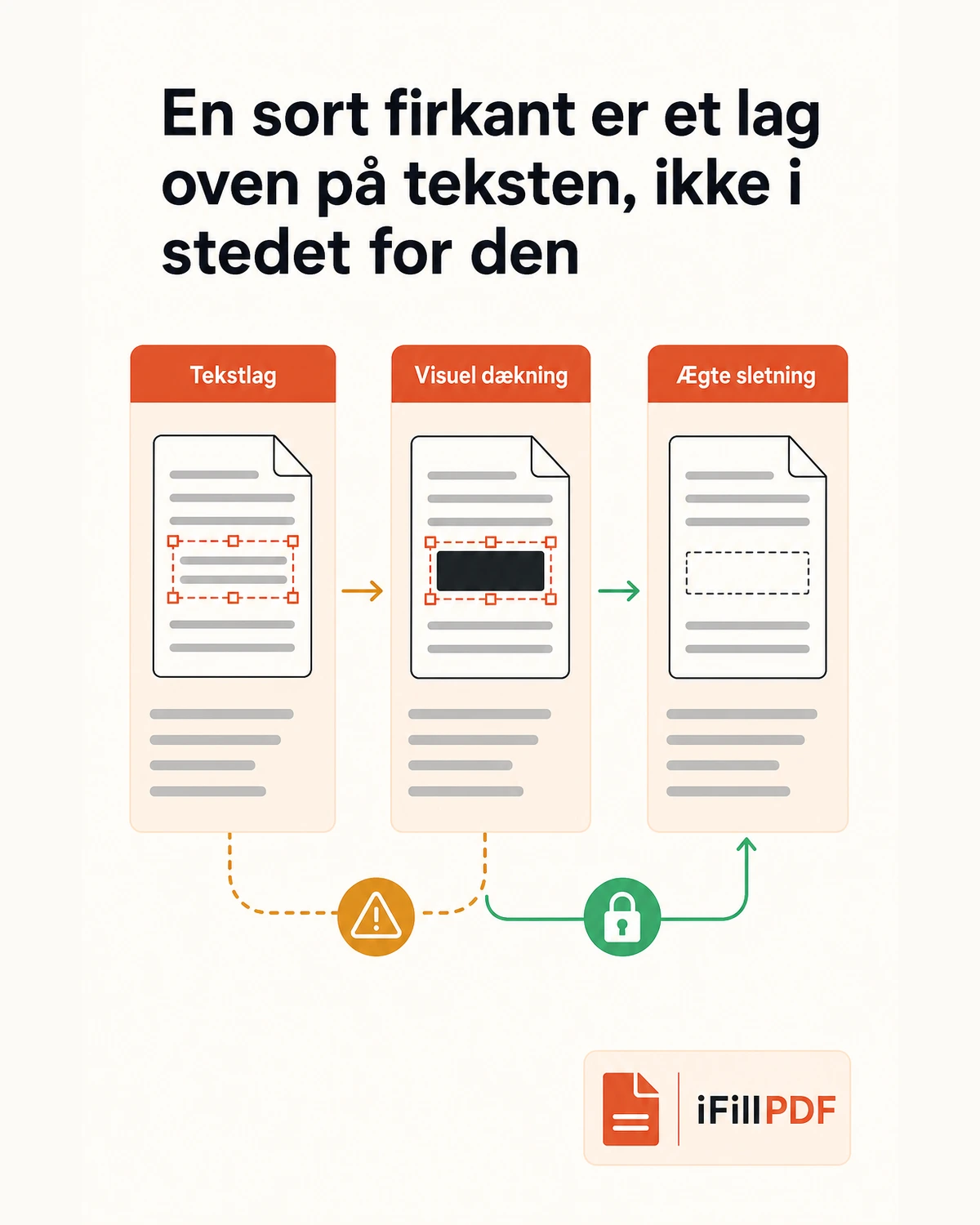
Lægger du en sort firkant over et CPR-nummer, en løn eller et navn, har du tilføjet en firkant. Teksten under den er der stadig. Den kan markeres med musen gennem firkanten, kopieres ud, findes med en søgefunktion eller trækkes ud med et vilkårligt tekstudtræksværktøj. Det samme gælder en hvid boks, en fremhævning i sort og en pixeleret firkant lagt oven på et billede af teksten.
Der findes tre metoder, der faktisk virker:
Ægte redaktion. Et værktøj med en redaktionsfunktion fjerner selve indholdet fra filen og tegner derefter markeringen. Det er den rigtige løsning, men funktionen findes typisk i betalte værktøjer.
Fladgør til billede. Eksportér siden som et billede med boksen på, og saml billederne til en ny PDF. Teksten er dermed væk, fordi der ikke er noget tekstlag tilbage. Ulempen er, at hele dokumentet bliver usøgbart og fylder mere.
Print og scan igen. Den analoge metode. Læg boksen på, print siden, scan den ind på ny. Klodset, men fuldstændig effektiv — det printede papir indeholder ikke den skjulte tekst.
Vær opmærksom på, at det samme gælder billeder. Har du sløret et ansigt eller et nummerskilt ved at lægge et sløringsfilter ovenpå i et lagbaseret program, kan originalen ligge tilbage i filen.
Danske tegn, skrifttyper og de fælder de laver
Æ, ø og å er de tegn, der oftest afslører en rettelse i et dansk dokument, og det har en teknisk forklaring.
Når et program eksporterer en PDF, indlejrer det ofte kun de tegn fra skrifttypen, der faktisk bruges i dokumentet. Findes der intet å på siden i forvejen, er å-tegnet ikke med i filen. Skriver du så et ord med å i en rettelse, kan værktøjet ikke hente tegnet fra den indlejrede skrift og erstatter det med et tegn fra en anden skrifttype. Resultatet er et bogstav, der er en anelse bredere, en anelse anderledes formet, og som springer i øjnene på præcis den måde, en rettelse ikke skal.
Der er tre måder at komme udenom.
Skriv hele den rettede sætning på ny i en skrifttype, du har på maskinen, i stedet for kun at rette et enkelt ord. Så er hele linjen konsistent, selvom den afviger minimalt fra resten af afsnittet.
Vælg en almindelig skrifttype med fuld dækning. De skrifttyper, der følger med styresystemet, indeholder alle danske tegn og er sjældent langt fra det, dokumentet i forvejen bruger.
Kontrollér i høj zoom. Zoom ind på 400 % og sammenlign din rettede tekst med den omkringliggende. Forskelle i stregtykkelse og bogstavbredde er usynlige ved sidevisning og tydelige her.
Det samme gælder anførselstegn og bindestreger. Danske typografiske anførselstegn og tankestreger ser anderledes ud end de lige varianter, tastaturet giver som standard — en detalje, der får en rettelse til at se indsat ud.
Metadata: det du ikke kan se
En PDF bærer rundt på oplysninger, der ikke står på nogen side: forfatternavnet fra den maskine, filen blev lavet på, hvilket program der genererede den, oprettelses- og ændringstidspunkt, og undertiden filstien fra afsenderens computer.
Det er sjældent kritisk, men det er heller ikke ingenting. Et dokument, der angiveligt er skrevet af en organisation, men bærer en privatpersons navn i metadata, har været genstand for opmærksomhed før. Og filstien kan afsløre mappestrukturer, man ikke havde tænkt sig at dele.
De fleste redigeringsværktøjer viser dokumentets egenskaber og lader dig rydde felterne. Er du i tvivl, er en eksport gennem et værktøj, der genskaber filen fra bunden, den enkleste måde at nulstille metadata på.
Scannede dokumenter: redigering kræver først tekstgenkendelse
Er dokumentet en scanning, findes der ingen tekst at redigere — kun et billede af tekst. Du har to muligheder.
Skriv ovenpå. Læg en boks i baggrundens farve over det, der skal væk, og skriv den nye tekst. På en scanning er det ofte den eneste realistiske vej, og resultatet er faktisk pænere end på et digitalt dokument, fordi scanningens egen ujævnhed skjuler småforskelle i skrifttypen.
Kør tekstgenkendelse først. Genkendelsen lægger et tekstlag under billedet, så dokumentet bliver søgbart, og teksten kan markeres og kopieres. Bemærk, at det ikke gør scanningen redigerbar: billedet ligger stadig øverst, og det er det, man ser. Tekstlaget gør dokumentet tilgængeligt og søgbart, ikke redigerbart.
Vil du reelt have et redigerbart dokument ud af en scanning, går vejen gennem en konvertering til et tekstformat — med de tab i layout, det medfører. Fremgangsmåden og forbeholdene står i guiden til PDF til Word gratis.
Fem fejl når du redigerer
- Rettelsen er lavet i den forkerte skrifttype. Den ser rigtig ud i sidevisning og forkert i høj zoom — og det er høj zoom, modtageren ser den i.
- Den hvide boks er hvidere end papiret. På en scanning er baggrunden aldrig helt hvid, og boksen står som en lys firkant midt i siden.
- Dokumentet er ikke fladgjort. Tekstboksene ligger løst og kan flyttes eller slettes af modtageren.
- En side er slettet, men henvisningerne står tilbage. Teksten henviser til side 7, der ikke længere findes.
- Fortrolige oplysninger er dækket til i stedet for fjernet. Den fejl, der har konsekvenser.
FAQ
Kan jeg redigere teksten i en PDF gratis? Delvist. Gratis værktøjer kan lægge ny tekst oven på den gamle, hvilket dækker de fleste behov for rettelser. Ægte tekstredigering — hvor eksisterende bogstaver ændres og afsnittet ombrydes — kræver enten LibreOffice Draw med de begrænsninger, det giver, eller et betalt værktøj. Er kilden tilgængelig, er det altid den bedste vej.
Hvorfor kan jeg ikke klikke i teksten i min PDF? Fordi PDF-formatet ikke gemmer redigerbare afsnit, men positionerede tegn. Er dokumentet desuden scannet, er der slet ingen tekst — kun et billede af tekst. Prøv Ctrl+A: markeres der intet, har du en scanning.
Hvordan fjerner jeg fortrolige oplysninger fra et dokument? Ikke ved at lægge en sort firkant over dem — teksten kan stadig markeres og kopieres nedenunder. Brug en ægte redaktionsfunktion, eller eksportér siden som et billede, så tekstlaget forsvinder helt. Kontrollér altid resultatet ved at forsøge at markere det område, du har dækket til.
Kan jeg slette en side i en PDF gratis? Ja. Enhver visning med sideminiaturer lader dig markere og slette sider — Vis på Mac, browserbaserede værktøjer og de fleste læsere. Kontrollér bagefter, at dokumentets egne henvisninger til sidetal stadig passer.
Ødelægger redigering min underskrift? Ændrer du en fil, der er kryptografisk signeret, brydes signaturen, og enhver læser vil melde dokumentet som ændret. Er underskriften blot et indsat billede, sker der ingenting teknisk — men det er stadig en dårlig idé at ændre i et dokument, der er underskrevet. Ret først, underskriv bagefter.
Hvad er forskellen på at redigere og at kommentere? Kommentarer — fremhævninger, noter, streger — lægges i et separat lag og kan slås fra eller fjernes af modtageren. Redigering ændrer sidens indhold. Skal en rettelse være permanent, skal dokumentet fladgøres ved eksport, så kommentarlaget bages ind i siden.
Kom i gang
Beslut først, hvilken af de fire opgaver du har. Er det de tre nemme, tager det et minut i browseren. Er det den fjerde, så spørg efter kilden, før du går i gang.
→ Udfyld PDF · Underskriv PDF · Flet PDF · Komprimer PDF · Priser
Læs også: