Kort fortalt: der findes fem gratis måder at konvertere en PDF til Word på, og valget afhænger af to spørgsmål — er dokumentet digitalt genereret eller scannet, og betyder indholdet mere end layoutet? Er PDF-filen digital og layoutet vigtigt, er Word selv eller en onlinekonverter det bedste bud. Er den scannet, skal der tekstgenkendelse til, og her er Google Docs den stærkeste gratis mulighed. Uanset metode kræver resultatet efterbehandling — ingen konvertering er perfekt, og det er tabeller og spalter, der falder først.
Du har fået en rapport, en kontrakt eller en vejledning som PDF, og du skal genbruge teksten. At skrive tolv sider af i hånden er ikke en mulighed. Konvertering til Word er den oplagte vej — men den ender ofte i et dokument, hvor hvert afsnit er en tekstboks, tabellerne er faldet fra hinanden, og hver anden linje slutter med et bindestreg midt i et ord.
Det behøver ikke være sådan. Det kræver bare, at du vælger metode ud fra, hvad du rent faktisk har i hånden.
Det korte svar
Prøv at markere en sætning i PDF-filen med musen. Kan du det, er dokumentet digitalt genereret, og enhver af metoderne herunder virker. Kan du ikke, er det en scanning, og du skal bruge tekstgenkendelse.
Har du Word installeret, så begynd dér: åbn PDF-filen direkte i Word. Det er gratis, foregår lokalt, og resultatet er som regel bedre end sit rygte. Virker det ikke godt nok, prøv en onlinekonverter. Er dokumentet scannet, så tag Google Docs, hvor tekstgenkendelsen er inkluderet.
Det afgørende spørgsmål: digital eller scannet?
En digitalt genereret PDF er eksporteret fra Word, InDesign, et fagsystem eller en browser. Teksten er ægte tekst — den kan markeres, søges i og kopieres. Konvertering handler her om at gendanne struktur: overskrifter, afsnit, lister, tabeller.
En scannet PDF er et fotografi af et papir. Der er ingen tekst overhovedet. Uden tekstgenkendelse giver en konvertering til Word et dokument med ét stort billede pr. side og ingenting at redigere.
Testen tager to sekunder: tryk Ctrl+A (Cmd+A på Mac) i PDF-visningen. Bliver teksten fremhævet, er den digital.
En tredje variant findes: den scannede PDF, som allerede har været gennem tekstgenkendelse. Den ser ud som en scanning, men teksten kan markeres. Den konverterer fint — dog med de fejl, genkendelsen måtte have lavet, arvet med over.
Metode 1 — Åbn PDF-filen direkte i Word
Den mest oversete metode, fordi de færreste ved, at den findes. Har du Microsoft Word, kan programmet selv åbne en PDF og omdanne den til et redigerbart dokument.
- Åbn Word.
- Vælg Filer → Åbn, og vælg PDF-filen.
- Word advarer om, at konverteringen kan ændre layoutet. Bekræft.
- Vent — store dokumenter tager tid — og gem derefter som .docx.
Fordelene er væsentlige: det er gratis, hvis du allerede har Word, filen forlader aldrig maskinen, og der er ingen begrænsning på antal eller størrelse. Det er derfor den rigtige metode til fortrolige dokumenter.
Begrænsningen er, at Word ikke har tekstgenkendelse i denne funktion. På en scanning får du et billede, ikke tekst. Og på komplekse layouts — flerspaltede tidsskrifter, dokumenter med mange tekstbokse — bliver resultatet rodet.
Metode 2 — Google Docs
Den stærkeste gratis mulighed, når dokumentet er scannet, fordi tekstgenkendelsen er indbygget og ikke koster noget.
- Læg PDF-filen op i Google Drev.
- Højreklik på filen, og vælg Åbn med → Google Docs.
- Drev udfører automatisk tekstgenkendelse på scannede sider og åbner resultatet som et redigerbart dokument.
- Hent det som .docx via Filer → Download.
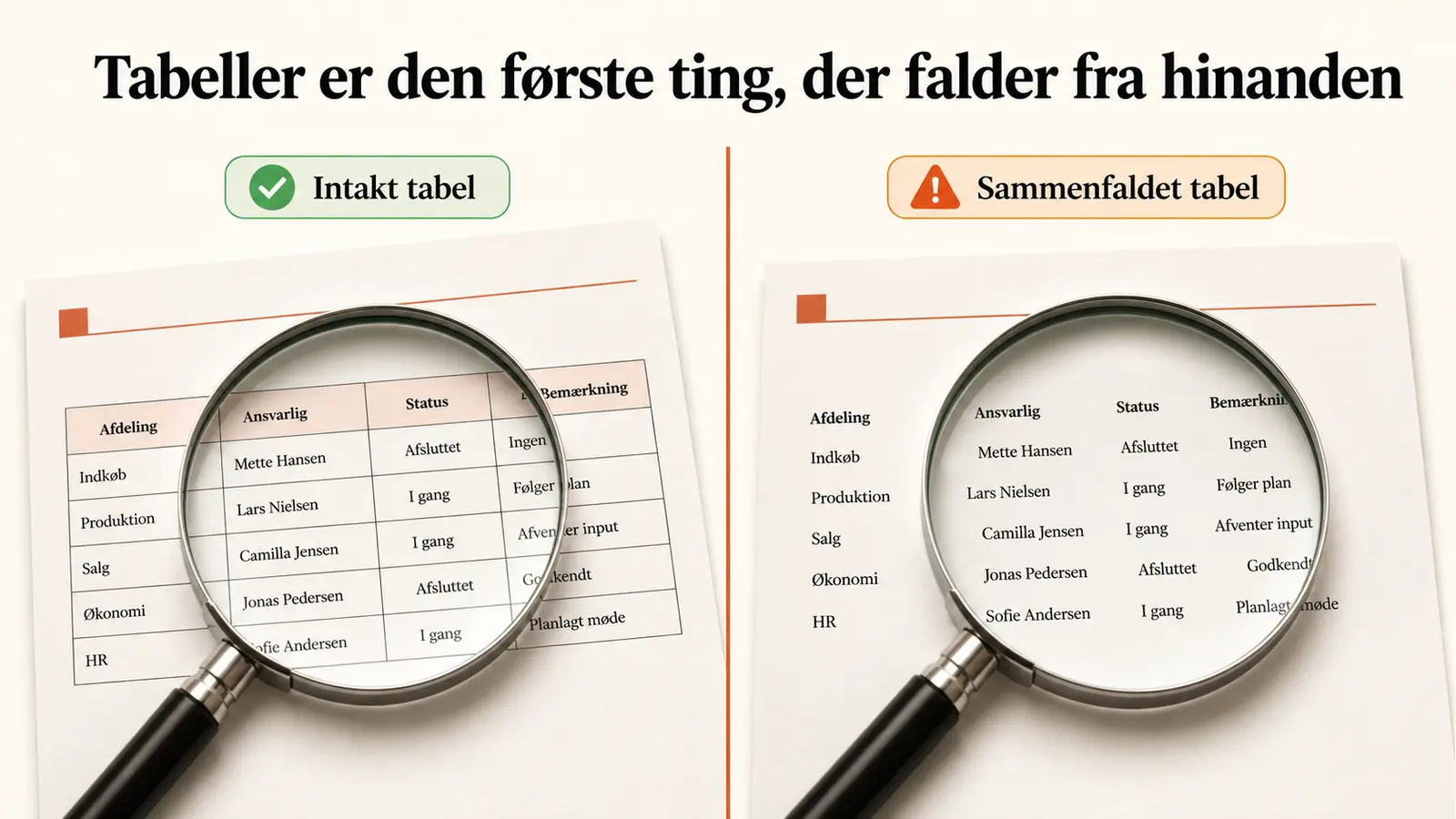
Prisen for den gratis tekstgenkendelse er layoutet. Google Docs prioriterer tekstindhold over udseende: tabeller falder ofte sammen til almindelige afsnit, billeder flytter sig, og spalteopsætning forsvinder. Vælg metoden, når du skal bruge ordene — og ikke når dokumentet skal se ud som originalen.
Bemærk også, at filen lægges op i en skytjeneste. Det er ikke et problem for en offentlig vejledning; det er et andet spørgsmål for en ansættelseskontrakt.
Metode 3 — Onlinekonvertere
Trækker du filen ind i en browserbaseret konverter, får du som regel resultatet på under et minut, og layoutet på digitalt genererede dokumenter er ofte godt bevaret.
Tre ting er værd at kontrollere, før du uploader:
Hvor behandles filen? Hosting inden for EU/EØS er retligt enklere end overførsel til tredjelande, og det betyder noget, hvis dokumentet indeholder personoplysninger.
Hvor længe gemmes den? Et seriøst værktøj oplyser en konkret sletningsfrist i sin privatlivspolitik.
Hvad indeholder gratisversionen? Nogle konvertere begrænser antal dokumenter eller lægger en mærkning på resultatet. Kontrollér udfaldet, før du bygger videre på det.
Vær desuden opmærksom på, at de fleste konvertere bygger på et lille antal underliggende konverteringsmotorer. Forskellen mellem tjenesterne ligger derfor oftere i brugsoplevelse, privatliv og begrænsninger end i selve konverteringskvaliteten.
Metode 4 — LibreOffice
Gratis, open source og kører lokalt på Windows, macOS og Linux. Åbn PDF-filen i LibreOffice Draw, og eksportér derefter til Word-format.
Draw behandler hver side som et lærred af tekstrammer. Det giver et redigerbart resultat, men et visuelt opdelt et: hvert afsnit — undertiden hver linje — bliver en selvstændig ramme. Til at trække tekst ud er det udmærket; til at genskabe et pænt dokument er det besværligt.
Vælg LibreOffice, når alt skal foregå offline, når du skal igennem mange filer ad gangen, eller når du ikke har Word.
Metode 5 — Markér, kopiér, indsæt
Den ærlige metode, som ofte er den hurtigste for korte dokumenter. Markér teksten i PDF-visningen, kopiér, og indsæt i Word med Indsæt speciel → Uformateret tekst, så du ikke slæber PDF-formateringen med.
Du mister al formatering og skal bygge overskrifter og lister op igen. Til gengæld undgår du fuldstændigt de mærkelige artefakter, konvertere efterlader: usynlige tekstbokse, låste marginer og tabeller, der ikke kan redigeres.
Til en enkelt side er det ofte hurtigere end nogen konvertering. Til tredive sider er det ikke.
| Metode | Tekstgenkendelse | Layout bevares | Filen forlader maskinen | Bedst til |
|---|---|---|---|---|
| Word åbner PDF | Nej | Godt på enkle dokumenter | Nej | Fortrolige, digitale dokumenter |
| Google Docs | Ja, inkluderet | Svagt | Ja | Scanninger hvor indholdet tæller |
| Onlinekonverter | Varierer | Godt på digitale dokumenter | Ja | Hurtige enkeltopgaver |
| LibreOffice Draw | Nej | Opdelt i rammer | Nej | Offline arbejde og mange filer |
| Kopiér og indsæt | Kun hvis teksten findes | Ingen | Nej | Korte uddrag |
Store dokumenter: del op før du konverterer
På dokumenter over et halvt hundrede sider begynder konverteringen at opføre sig anderledes, uanset hvilken metode du bruger. Nogle onlinetjenester har en øvre grænse for filstørrelse. Word bruger meget lang tid og kan give op undervejs. Og fejl, der er irriterende på fem sider, bliver uoverskuelige på hundrede.
Løsningen er at dele dokumentet op i logiske dele — kapitler, afsnit, bilag — konvertere hver del for sig og samle resultatet i Word til sidst. Det giver tre fordele. Du opdager hurtigere, om metoden overhovedet virker på det pågældende layout, i stedet for at vente ti minutter på et ubrugeligt resultat. Du kan bruge forskellige metoder på forskellige dele, hvis dokumentet blander tekstsider og scannede bilag. Og du kan rette efterbehandlingen ind del for del i stedet for at scrolle frem og tilbage i ét enormt dokument.
Skal PDF-filen deles op først, kan du udtrække sidespænd i ethvert værktøj med miniaturevisning — den samme funktion, der bruges i guiden til at flette PDF gratis, bare den anden vej.
Hvad går der typisk tabt?
Konverteringens svage punkter er de samme uanset værktøj, fordi de skyldes PDF-formatets natur.
Tabeller. En tabel i en PDF er sjældent en tabel. Det er et sæt tekstblokke placeret i et mønster, der ligner en tabel, undertiden med linjer tegnet ovenpå. Konverteringen skal gætte, hvor cellegrænserne går — og gætter ofte forkert, når tabellen har flettede celler eller mangler synlige gitterlinjer.
Flere spalter. Tekst i to eller tre spalter læses undertiden på tværs i stedet for nedad, så sætningerne blandes. Det opdages let ved gennemlæsning, men er trættende at rette.
Sidehoveder og sidefødder. De ender ofte som almindelig brødtekst midt i dokumentet, én gang pr. side.
Orddeling. Er teksten delt ved linjeskift i originalen, kan bindestregerne følge med som rigtige bindestreger midt inde i ordene.
Fodnoter. De havner typisk som løs tekst i bunden af et afsnit uden nogen sammenhæng til den note, de hører til.
Sidenumre og indholdsfortegnelse. Numre bliver til tekst, og henvisninger holder op med at pege nogen steder hen.
Æ, ø og å i tekstgenkendelsen
Danske tekster stiller et ekstra krav til tekstgenkendelse, som engelsksprogede vejledninger sjældent nævner: de tre ekstra bogstaver adskiller sig fra a og o på små detaljer — prikkerne over æ, stregen gennem ø, ringen over å.
Det er netop de detaljer, der forsvinder først, når en scanning er i lav opløsning eller hårdt komprimeret. Resultatet bliver forvekslinger: å bliver til a, ø bliver til o, æ bliver til ae eller to separate bogstaver.
Tre ting reducerer problemet markant.
Scan i tilstrækkelig opløsning. Tekstgenkendelse har brug for rene bogstavkanter. En scanning, der er læselig for et menneske, er ikke nødvendigvis god nok for en maskine.
Komprimér efter genkendelsen, ikke før. Kører du hård komprimering på scanningen først, arbejder genkendelsen på et udtværet materiale. Rækkefølgen er beskrevet i guiden til at komprimere PDF gratis.
Sæt sproget til dansk. Genkendelsesmotorer bruger en sprogmodel til at afgøre tvivlstilfælde. Med engelsk som sprog vil motoren systematisk vælge de bogstaver, den kender — og det er ikke æ, ø og å.
Efter konverteringen er den hurtigste kontrol at søge efter ord, du ved skulle indeholde de tre bogstaver, og se om de er der.
Efterbehandling: tjeklisten der virker
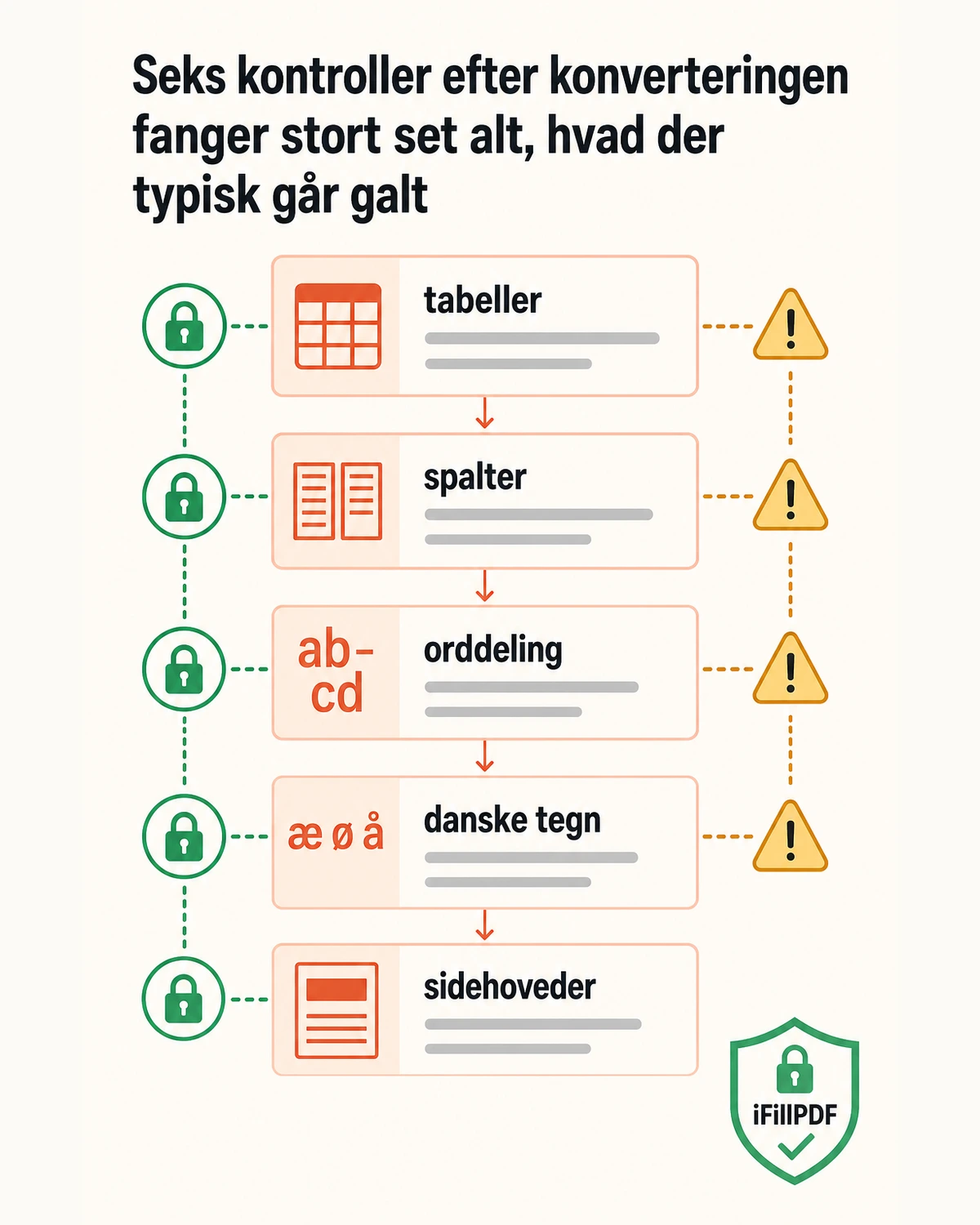
Ingen konvertering er færdig, når filen er hentet. Gå dokumentet igennem i denne rækkefølge:
- Læs første og sidste side. Fanger de groveste strukturfejl med det samme.
- Kontrollér tabellerne. Er kolonnerne intakte? Er der celler, der er smeltet sammen? Er det galt, er den hurtigste rettelse ofte at indsætte en frisk tabel i Word og kopiere data over.
- Søg efter bindestreger. Find efter "- " og lignende mønstre for at fange orddeling, der er fulgt med over.
- Kontrollér danske tegn. Søg efter et par ord, du ved indeholder æ, ø eller å.
- Fjern gentagne sidehoveder. De står typisk med samme ordlyd flere steder og kan findes og slettes samlet.
- Sæt typografier på. Marker overskrifterne, og tildel dem Words overskriftstypografier. Så virker navigationsruden og en automatisk indholdsfortegnelse igen.
Andre formater end Word
Word er ikke altid det rigtige mål, selvom det er det, folk søger efter.
Skal du have fat i tal fra en tabel, er et regneark et bedre mål end et tekstdokument. En tabel konverteret til Word skal alligevel kopieres videre til Excel eller Numbers, før du kan regne på den — og undervejs går cellestrukturen typisk tabt to gange i stedet for én.
Skal du bare have den rå tekst, er ren tekst det mest robuste format. Ingen formatering betyder ingen formateringsfejl, og du bygger strukturen op fra bunden, præcis som du vil have den. Til korte dokumenter er markér-kopiér-indsæt derfor svær at slå.
Skal du bruge billederne fra dokumentet, er en eksport af siderne som billeder mere direkte end en konvertering, hvor billederne alligevel skal trækkes ud af Word-filen bagefter.
Skal dokumentet præsenteres, er det oftest lettere at bygge en ny præsentation op fra de tal og pointer, du har brug for, end at konvertere et tekstlayout til slides. Konverteringer mellem formater med grundlæggende forskellig struktur giver sjældent noget, man kan bruge direkte.
Vælg med andre ord målformatet efter, hvad du skal gøre bagefter — ikke efter vane.
Skal du overhovedet konvertere?
Et spørgsmål værd at stille, før du går i gang. Konvertering er den rigtige løsning, når du skal genbruge indholdet — skrive videre på det, klippe afsnit ud, ændre strukturen.
Skal du derimod bare udfylde nogle felter, skrive et par rettelser ovenpå eller underskrive, er konvertering en omvej, der koster layoutet. Så er det hurtigere at arbejde direkte i PDF-filen — se guiderne til at udfylde PDF gratis og redigere PDF gratis.
Og et sidste råd: spørg afsenderen, om det oprindelige Word-dokument findes. En konvertering er altid et gæt om, hvordan dokumentet var opbygget. Kilden er ikke et gæt.
Fortrolighed når du uploader
En konvertering hos en tredjepart betyder, at dokumentet ligger på en fremmed server, mens den finder sted. For en offentlig vejledning er det uden betydning. For en ansættelseskontrakt, en lægeerklæring eller et dokument med CPR-numre er det en beslutning, du bør tage bevidst.
De lokale metoder — Word og LibreOffice — fjerner spørgsmålet helt, fordi filen aldrig forlader maskinen. Vælger du en onlinetjeneste, så kig efter hosting inden for EU/EØS, en oplyst sletningsfrist og en privatlivspolitik, der rent faktisk beskriver, hvad der sker med filen. Vilkårene for de enkelte funktioner fremgår af prisoversigten.
FAQ
Kan jeg konvertere PDF til Word gratis uden at oprette en konto? Ja. Har du Word installeret, kan programmet selv åbne PDF-filen uden nogen tredjepart. Onlinekonvertere fungerer typisk uden oprettelse på de grundlæggende funktioner. Google Docs kræver en gratis Google-konto.
Hvorfor er min konverterede fil fuld af tekstbokse? Fordi konverteringen har genskabt hver tekstblok som en selvstændig ramme i stedet for som brødtekst. Det sker især i LibreOffice Draw og på dokumenter med komplekst layout. Den hurtigste udvej er at markere alt, kopiere og indsætte som uformateret tekst i et nyt dokument, og derefter bygge formateringen op på ny.
Kan jeg konvertere en scannet PDF til Word? Kun med tekstgenkendelse. Uden får du et billede indsat i et Word-dokument. Google Docs udfører genkendelsen gratis ved åbning; nogle onlinekonvertere tilbyder det også. Kvaliteten afhænger fuldstændig af scanningens opløsning.
Bliver layoutet det samme som i PDF-filen? Sjældent helt. Enkle tekstdokumenter kommer tæt på. Dokumenter med tabeller, flere spalter, fodnoter eller mange billeder kræver altid efterbehandling. Er layoutet vigtigere end redigerbarheden, er det bedre at arbejde direkte i PDF-filen.
Hvorfor står der mærkelige bogstaver i stedet for æ, ø og å? Fordi tekstgenkendelsen har været sat til et forkert sprog, eller fordi scanningen var for utydelig til at skelne de danske tegn fra a og o. Sæt sproget til dansk, og genkend om på en scanning i højere kvalitet. Er dokumentet allerede konverteret, kan en søg-og-erstat rette de mest almindelige forvekslinger.
Er det sikkert at konvertere fortrolige dokumenter online? Det afhænger af tjenesten og af dokumentet. Til fortroligt materiale er de lokale metoder — Word eller LibreOffice — det enkleste svar, fordi filen aldrig forlader maskinen. Vælger du en onlinetjeneste, så kontrollér hosting inden for EU/EØS og en dokumenteret sletningsfrist, før du uploader.
Kom i gang
Tjek først om teksten kan markeres. Kan den, så åbn filen i Word. Kan den ikke, så gå vejen over tekstgenkendelse. Og uanset hvad: afsæt ti minutter til efterbehandlingen — det er dér, forskellen mellem et brugbart og et ubrugeligt resultat ligger.
→ Udfyld PDF · Underskriv PDF · Flet PDF · Komprimer PDF
Læs også: