Kort fortalt: en PDF fylder næsten altid for meget af én grund — indlejrede billeder i højere opløsning, end dokumentet har brug for. Komprimering handler derfor om at vælge den rigtige opløsning til formålet: fin til tryk, moderat til skærm, hård til noget der bare skal læses én gang. Denne guide viser fire gratis metoder, hvordan du vælger niveau uden at gætte, og hvorfor du skal komprimere før du underskriver og ikke efter.
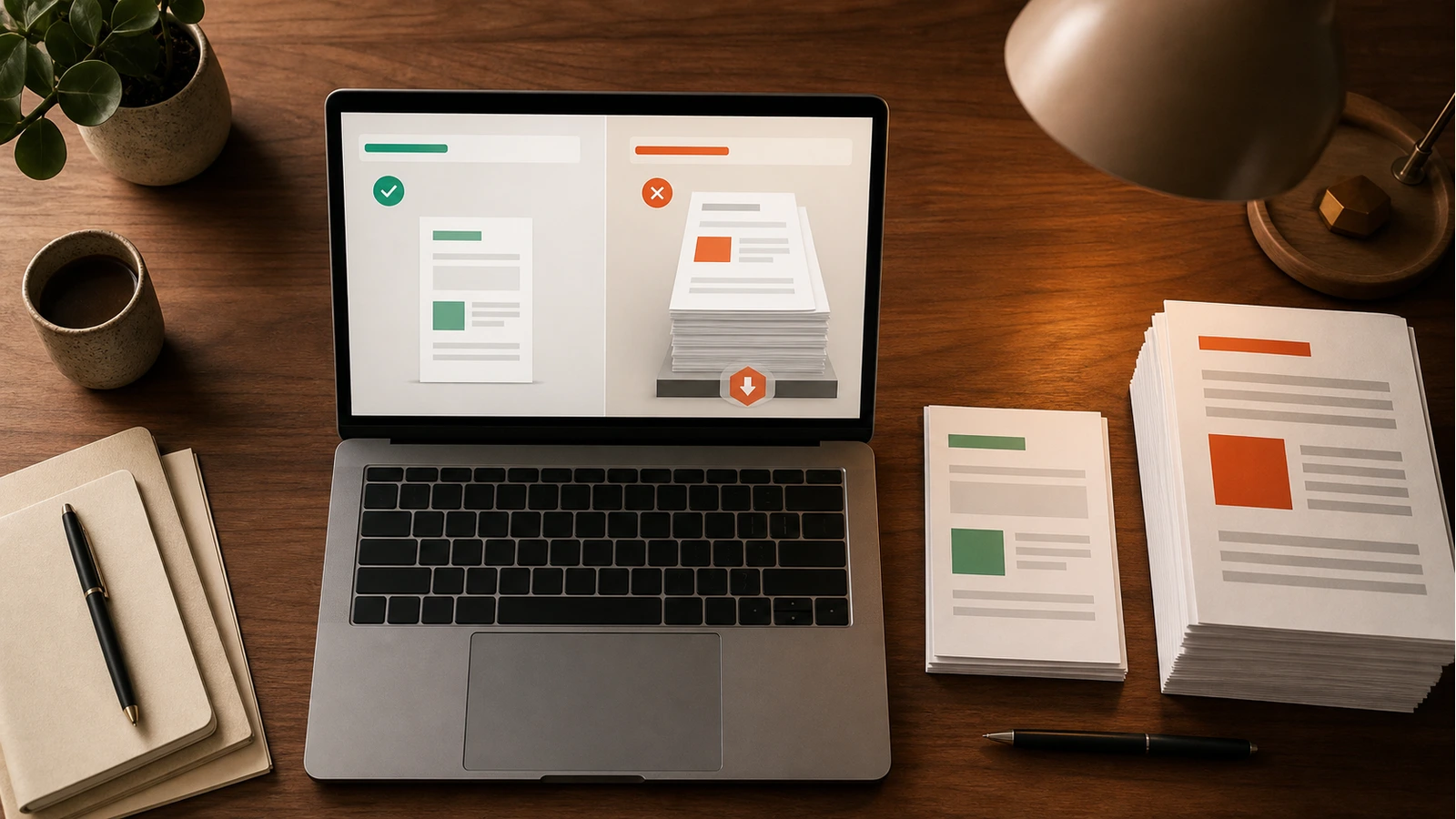
Du har scannet fire sider og vil sende dem videre. Mailen bliver afvist. Selvbetjeningsløsningen siger, at filen er for stor. Du prøver at zippe den — og opdager, at den knap nok bliver mindre. Situationen er så almindelig, at den fortjener en ordentlig forklaring frem for et hurtigt tip.
For at komprimere fornuftigt skal du først vide, hvad der fylder.
Det korte svar
Kør filen gennem et komprimeringsværktøj og vælg niveauet efter, hvad dokumentet skal bruges til. Skal det læses på en skærm og arkiveres, er moderat komprimering rigelig. Skal det trykkes, skal du holde dig til den fine indstilling. Skal det bare igennem en mailgrænse i dag, kan du gå hårdt til værks — men gem originalen.
Er filen stadig for stor efter komprimering, er det som regel fordi den indeholder scannede sider i meget høj opløsning. Så er løsningen at scanne om med lavere indstillinger frem for at komprimere hårdere.
Hvorfor fylder PDF-filen så meget?
En PDF er en beholder. Størrelsen bestemmes af, hvad der er lagt ned i den.
Scannede sider. Den suverænt hyppigste årsag. En scanner i høj opløsning laver et stort billede for hver side, og otte sider bliver til otte store billeder. Er der scannet i farve, hvor gråtoner ville have været nok, fylder hver side yderligere.
Billeder i fuld opløsning. Et foto direkte fra en telefon indeholder langt flere billedpunkter, end der er plads til på en A4-side. Mange programmer indlejrer originalen i stedet for at nedskalere den til den størrelse, den faktisk vises i.
Indlejrede skrifttyper. For at dokumentet ser ens ud overalt, pakkes skrifttyperne med. Er hele skriftfamilien lagt ind i stedet for kun de tegn, der bruges, koster det.
Lag og revisionshistorik. Formularfelter, kommentarer, annulleringer og tidligere versioner kan ligge tilbage i filen, selvom de ikke er synlige.
Metadata og vedhæftede filer. Miniaturebilleder, forhåndsvisninger og indlejrede filer bidrager beskedent, men de bidrager.
De tre former for komprimering
Værktøjer, der siger "komprimér", gør typisk tre forskellige ting — og det er værd at vide hvilke.
Nedskalering af billeder. Opløsningen sænkes, så et billede, der lå i høj opløsning, gemmes i en lavere. Det er her, de store besparelser ligger, og det er også her, kvaliteten kan ryge, hvis man går for langt.
Gencomprimering. Billederne gemmes igen med en hårdere JPEG-komprimering. Besparelsen er mærkbar, men gencomprimering er tabsgivende: kører du samme fil igennem gentagne gange, hober fejlene sig op og bliver synlige som grynede kanter omkring bogstaver.
Strukturel oprydning. Dublerede objekter slås sammen, ubrugte ressourcer fjernes, skrifttyper reduceres til de tegn, der faktisk bruges, og metadata ryddes op. Denne del er tabsfri — dokumentet ser præcis ud som før, det fylder bare mindre. Er filen fyldt med tekst og vektorgrafik frem for billeder, er det den eneste komprimering, der reelt gør en forskel.
Vælg niveau efter formålet, ikke efter håb
| Formål | Anbefalet niveau | Hvad du kan forvente |
|---|---|---|
| Tryk hos trykkeri | Ingen eller minimal komprimering | Filen forbliver stor. Det er meningen. |
| Print på kontorprinter | Fin | Tekst og streger er skarpe, billeder er pæne |
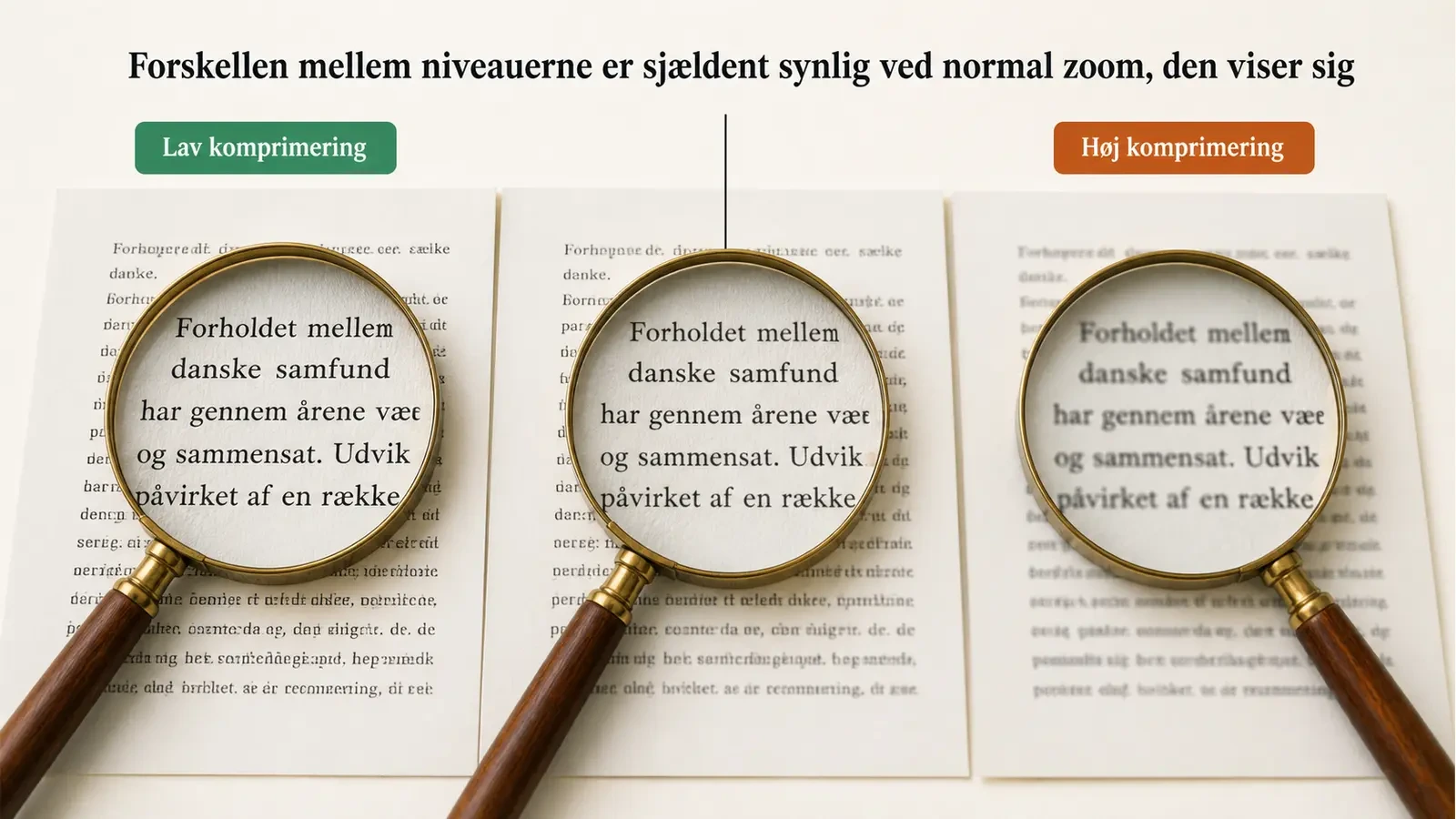
| Arkivering og læsning på skærm | Moderat | Ingen synlig forskel ved normal zoom |
| Vedhæftet fil i mail eller Digital Post | Moderat til hård | Billeder bliver blødere ved kraftig zoom |
| Hurtig deling af noget, der læses én gang | Hård | Læsbart, men ikke egnet til print |
| Dokument der senere skal tekstgenkendes | Fin | Hård komprimering ødelægger bogstavernes kanter |
Den sidste linje er den, folk oftest overser. Skal en scanning senere gennem tekstgenkendelse, skal bogstaverne stadig have rene kanter. En hårdt komprimeret scanning kan udmærket læses af et menneske og samtidig være ubrugelig for tekstgenkendelse.
Sådan finder du ud af, hvad der fylder
Før du komprimerer i blinde, er det værd at bruge tredive sekunder på at gætte kvalificeret. Der findes tre hurtige indikatorer, som ingen særlige værktøjer kræver.
Divider filstørrelsen med antallet af sider. Ligger vægten pr. side i den tunge ende, er det næsten altid scannede billeder. Er den let, er dokumentet tekstbaseret, og du bør ikke forvente den store gevinst ved komprimering.
Prøv at markere teksten. Kan du markere og kopiere en sætning, er siden ægte tekst. Sker der intet, er siden et billede — og så ligger hele filstørrelsen dér.
Se på én tung side i høj zoom. Er der fotografier, logoer i høj opløsning eller et farvet baggrundsmønster på hver side? Et gentaget baggrundsbillede på tredive sider kan være indlejret tredive gange i stedet for én.
Med det billede på plads ved du, om du skal bruge billednedskalering, strukturel oprydning eller en helt ny scanning.
Metode 1 — Browserbaseret komprimering
Den hurtigste vej. Du trækker filen ind, vælger et niveau, og henter resultatet. Fordelen ud over hastigheden er, at du får den nye filstørrelse at se, før du henter filen, så du kan gå et niveau op eller ned uden at gætte.
Kig efter tre ting i et komprimeringsværktøj: at du kan vælge niveau i stedet for at få ét fast, at det viser resultatet før download, og at det oplyser, hvor filen behandles. iFillPDF lader dig sammenligne niveauerne, inden du beslutter dig, kræver ingen konto og kører udelukkende i browseren — filen forlader aldrig din maskine.
Vær til gengæld præcis om, hvad de tre niveauer gør, for det er ikke det samme i alle værktøjer. iFillPDF optimerer PDF-filens struktur som beskrevet ovenfor: dokumentet skrives om med objektstrømme, og fra moderat niveau og opefter tømmes metadata — titel, forfatter, emne, nøgleord, producent. På hårdt niveau fladgøres formularfelterne oveni, hvilket sparer plads, men fjerner de interaktive felter for modtageren. Billederne bevarer deres oprindelige opløsning og komprimering. Det gør værktøjet velegnet til tekst-PDF’er med formularlag og metadata. Består filen hovedsageligt af scannede billeder, får du den største reduktion ved at tilpasse billedernes opløsning med metode 4 eller 5.
Metode 2 — Indbyggede funktioner på Mac og Windows
På Mac kan du åbne PDF-filen i Vis og vælge Arkiv → Eksportér, hvor du under Quartz-filter finder Reduce File Size. Det er en fast indstilling uden justeringsmuligheder, og den går ofte hårdere til værks, end man ønsker — men den er gratis, offline og lige ved hånden.
På Windows findes der ingen tilsvarende indbygget funktion i Stifinder. Til gengæld har Microsoft Word en indstilling ved eksport til PDF, hvor du kan vælge mellem standard og minimum størrelse. Har du kilden i Word, er det ofte lettere at eksportere en ny, mindre PDF end at komprimere den store.
Metode 3 — Print til PDF
Et gammelt, men effektivt trick, når intet andet virker: åbn dokumentet og "print" det til en PDF-printer i stedet for til papir. Processen genskaber siderne fra bunden, hvilket smider al skjult ballast — gamle versioner, ubrugte objekter, formularlag — ud i samme omgang.
To advarsler. Metoden fladgør dokumentet, så interaktive formularfelter forsvinder. Og teksten kan blive omdannet til grafik afhængigt af driveren, hvilket gør dokumentet umuligt at søge i. Brug det som sidste udvej, ikke som standardmetode.
Metode 4 — Kommandolinjen
Skal du komprimere mange filer efter samme opskrift, er kommandolinjeværktøjer den eneste holdbare løsning. Ghostscript er det mest udbredte, findes til Windows, macOS og Linux, og lader dig sætte opløsning og komprimeringsniveau præcist. Qpdf kan supplere med den strukturelle oprydning uden at røre billederne.
Fordelen er fuld kontrol og at intet forlader maskinen. Ulempen er indlæringskurven, og at en forkert parameter kan ødelægge hele bunken på én gang. Prøv altid på en kopi først.
Metode 5 — Scan rigtigt fra starten
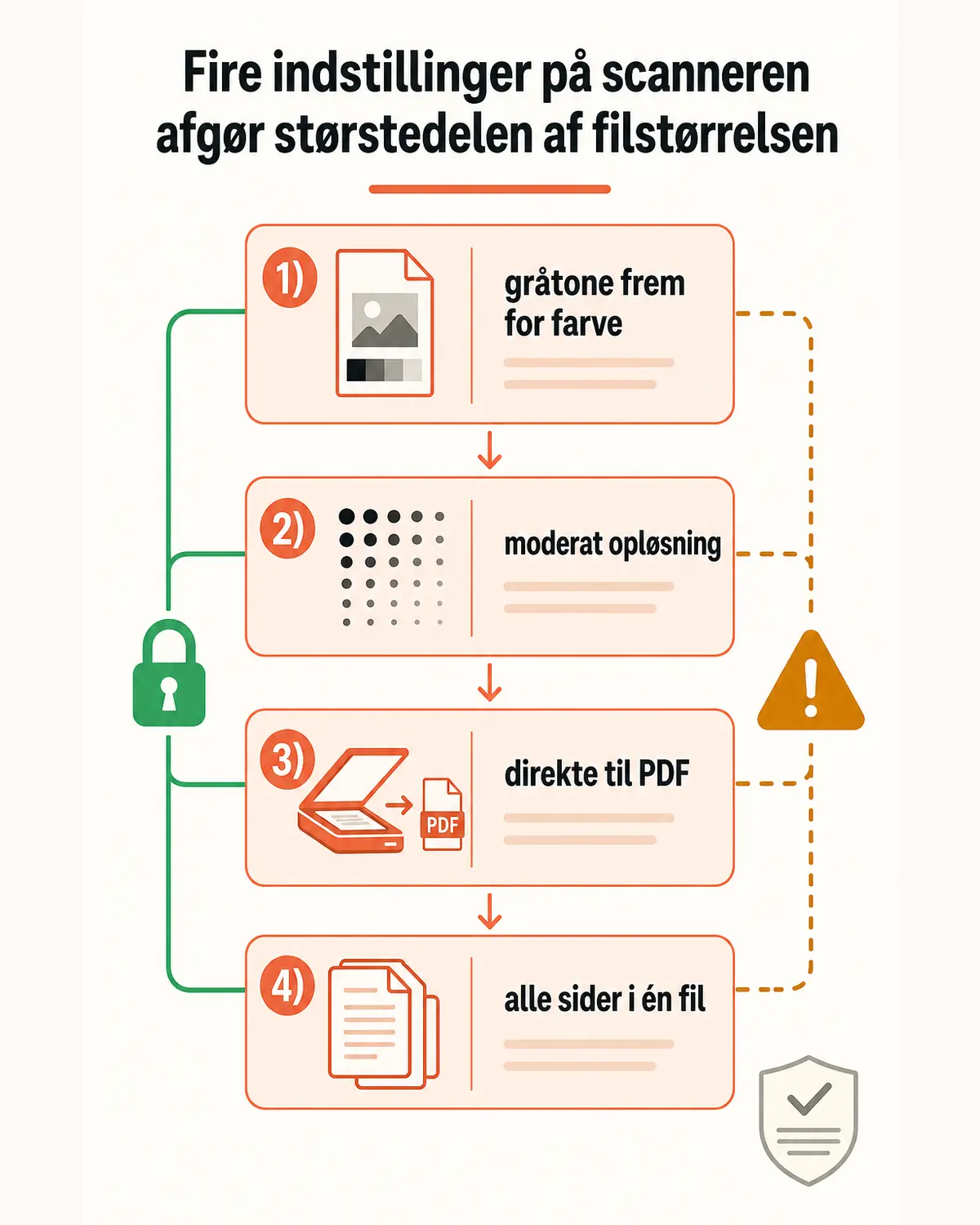
Den mest effektive komprimering er den, du undgår at have brug for. Fire indstillinger på scanneren eller i scanner-appen afgør næsten hele filstørrelsen:
Farve eller gråtone. Et sort-hvidt dokument scannet i farve fylder markant mere uden at indeholde mere information. Vælg gråtone til almindelige tekstdokumenter, og farve kun når farven betyder noget.
Opløsning. Højere er ikke bedre — det er bare større. Til almindelig tekst er en moderat opløsning rigeligt; den meget høje indstilling er beregnet til fotografier og fine detaljer.
Filformat. Scan direkte til PDF frem for til billeder, du bagefter samler. Et sæt fotos pakket i en PDF fylder som regel mere end en scanning direkte til PDF.
Én fil, ikke femten. Scan alle sider i én arbejdsgang. Skal du alligevel samle flere filer bagefter, viser guiden til at flette PDF gratis hvordan.
Trin for trin
- Gem originalen et sted, du kan finde den igen. Komprimering er tabsgivende. Uden originalen kan du ikke fortryde.
- Se på filen først. Er den fuld af scannede sider, eller er den ren tekst? Tekst-PDF'er bliver sjældent meget mindre, uanset hvad du gør.
- Start på moderat niveau. Det er den indstilling, der oftest er den rigtige.
- Kontrollér resultatet ved 100 % zoom — ikke ved sidevisning. Zoom ind på den mindste tekst i dokumentet og på eventuelle stempler eller underskrifter.
- Er det stadig for stort, så gå ét niveau ned. Er det stadig for stort på hårdt niveau, er det scanningen, der er problemet, ikke komprimeringen.
- Underskriv bagefter, ikke før. Komprimerer du et underskrevet dokument, kan underskriften blive grynet, og en kryptografisk forsegling brydes helt.
Når komprimering ikke hjælper
Der er tre situationer, hvor du kan komprimere så hårdt du vil uden at vinde noget.
Filen er allerede komprimeret. Har den været igennem et værktøj før, er billederne allerede nedskaleret. Endnu en runde fjerner kvalitet uden at fjerne ret mange kilobyte.
Dokumentet er ren vektorgrafik. Tegninger, kort og diagrammer består af linjer og kurver, ikke af billedpunkter. Der er ingen opløsning at skrue ned på. Her hjælper kun strukturel oprydning.
Der ligger vedhæftede filer inde i PDF-filen. Nogle dokumenter indeholder regneark eller andre filer indlejret. De skal fjernes særskilt; en almindelig billedkomprimering rører dem ikke.
Tekstgenkendelse og komprimering hænger sammen
En scanning uden tekstlag er et billede af tekst. Den kan ikke søges i, teksten kan ikke kopieres, og skærmlæsere kan ikke læse den op. Tekstgenkendelse løser det ved at lægge et usynligt tekstlag under billedet — og den proces stiller krav til billedkvaliteten.
Rækkefølgen betyder derfor noget. Kør tekstgenkendelsen på den fine scanning, og komprimér bagefter. Gør du det omvendt, arbejder genkendelsen på et materiale, hvor bogstavernes kanter allerede er udtværet, og resultatet bliver fyldt med forvekslinger. De danske bogstaver æ, ø og å er særligt udsatte, fordi de adskiller sig fra a og o på detaljer, som netop er det første, hård komprimering æder: prikkerne, stregen og ringen over bogstavet.
Det har også en praktisk konsekvens for tilgængelighed. Sender du et dokument til en offentlig myndighed, en forening eller en arbejdsplads, kan der være krav om, at indholdet er tilgængeligt. En komprimeret scanning uden tekstlag opfylder dem ikke, uanset hvor pænt dokumentet ser ud.
Det du ikke skal gøre
Zippe filen. En PDF er allerede komprimeret internt. At pakke den i et zip-arkiv giver næsten ingen gevinst og tvinger blot modtageren til at pakke den ud.
Tage skærmbilleder af siderne. Det ødelægger tekstlaget, gør dokumentet usøgbart og giver som regel en større fil end den, du startede med.
Komprimere det samme dokument gentagne gange. Hver runde gencomprimering lægger nye fejl oven på de gamle. Gå tilbage til originalen og komprimér én gang med den rigtige indstilling.
Forveksle komprimering med at fjerne indhold. Komprimering skjuler ingenting. Skal fortrolige oplysninger væk fra et dokument, skal de fjernes for alvor — en sort firkant lagt oven på teksten er stadig kun en firkant, og teksten under den kan hentes frem igen.
Særtilfælde: arkivering og lange dokumenter
Dokumenter der skal gemmes i mange år. Skal en fil arkiveres, så den stadig kan åbnes om ti eller tyve år, er hård komprimering en dårlig idé. Arkivformatet PDF/A er lavet netop til det formål: det kræver, at skrifttyper er indlejret, og at dokumentet er selvstændigt uden afhængigheder af eksterne ressourcer. Det gør filen større, ikke mindre — og det er hele pointen. Komprimér i så fald en kopi til brug, og arkivér originalen.
Dokumenter på flere hundrede sider. Her giver det ofte bedre mening at dele dokumentet op end at komprimere det til ukendelighed. En rapport i tre dele, hver på et håndterbart antal sider, er både lettere at sende og lettere at navigere i for modtageren.
Blandingsdokumenter. Det er den vanskeligste kategori: nogle sider er ren tekst, andre er scannede. Et fast komprimeringsniveau for hele filen vil enten være for hårdt for teksten eller for blødt for scanningerne. Har du mulighed for det, så del filen op, komprimér hver del med sit eget niveau, og saml den igen bagefter.
Dokumenter med formularfelter. Vær opmærksom på, at nogle komprimeringsmetoder fladgør dokumentet og dermed fjerner de interaktive felter. Skal modtageren kunne udfylde noget, så kontrollér efter komprimeringen, at felterne stadig er der.
Mailgrænser, Digital Post og selvbetjening
De fleste mailsystemer afviser vedhæftede filer over omkring 20-25 MB, og grænsen tæller efter kodning, så en fil lige under grænsen kan alligevel blive afvist. Regn med lidt luft.
Digital Post og offentlige selvbetjeningsløsninger har deres egne grænser, som fremgår ved upload. Her er begrænsningen ofte skrappere end i mail, og nogle løsninger accepterer kun ét samlet dokument. Kombinationen — flet først, komprimér bagefter — er derfor den arbejdsgang, der virker i praksis.
Er filen fortsat for stor, er alternativet at dele dokumentet op eller sende et link til en delt mappe i stedet for en vedhæftet fil. Vær opmærksom på, at et delelink til fortrolige dokumenter bør udløbe og ikke være offentligt tilgængeligt.
FAQ
Hvor meget mindre bliver filen? Det afhænger fuldstændigt af, hvad der er i den. Et dokument fuld af scannede sider i høj opløsning kan blive dramatisk mindre. Et dokument med ren tekst og vektorgrafik bliver kun marginalt mindre, fordi der ikke er nogen billedopløsning at skrue ned på. Kig på filen først, så ved du hvad du kan forvente.
Bliver kvaliteten dårligere, når jeg komprimerer? Ved billedkomprimering, ja — det er princippet. Ved strukturel oprydning, nej: der fjernes kun ballast, ikke indhold. De fleste værktøjer kombinerer begge dele. På moderat niveau er forskellen typisk ikke synlig ved almindelig læsning, men den viser sig, hvis du zoomer kraftigt ind.
Kan jeg komprimere en PDF gratis uden konto? Ja. Browserbaserede værktøjer som iFillPDF komprimerer uden oprettelse, uden mærkning af filen og uden at sende den nogen steder hen — alt kører lokalt i browseren, med en øvre grænse på 100 MB pr. fil. Husk blot, hvad værktøjet gør: strukturel oprydning, ikke billednedskalering. På Mac kan du bruge Vis helt offline, og den går til gengæld direkte efter billederne.
Hvorfor bliver min PDF ikke mindre? Tre almindelige forklaringer: den er allerede blevet komprimeret, den består af vektorgrafik uden billeder, eller den indeholder indlejrede filer, som billedkomprimering ikke rører. Hvis ingen af delene passer, er det værd at kontrollere, om værktøjet reelt nedskalerer billederne eller kun rydder op i strukturen.
Skal jeg komprimere før eller efter, jeg udfylder blanketten? Før. Komprimér den tomme scanning, udfyld den, og eksportér. Så undgår du, at komprimeringen udtværer din indtastede tekst, og du undgår at komprimere det samme materiale to gange. Fremgangsmåden til selve udfyldningen står i guiden til at udfylde PDF gratis.
Ødelægger komprimering min underskrift? Den kan gøre den grynet, hvis underskriften er indsat som et billede, og du komprimerer hårdt bagefter. Indeholder dokumentet en kryptografisk signatur, brydes den helt, fordi filen ændres. Rækkefølgen er derfor altid: komprimér, underskriv, send.
Kom i gang
Læg filen ind, vælg moderat niveau, kontrollér resultatet ved fuld zoom, og gå et niveau ned kun hvis du er nødt til det. Gem originalen — det er den eneste fortrydelsesknap, der findes.
→ Komprimer PDF · Flet PDF · Udfyld PDF · Underskriv PDF
Læs også: