Kort fortalt: du kan udfylde en PDF gratis direkte i browseren uden at installere noget. Har blanketten rigtige formularfelter, klarer selv Chrome opgaven på et minut. Er den scannet — som mange kommunale og private blanketter stadig er — skal du bruge et værktøj, der kan placere tekst oven på billedet. Denne guide gennemgår fem metoder, hvornår hver af dem er den rigtige, og hvad du særligt skal passe på, når blanketten indeholder CPR-nummer eller helbredsoplysninger.
Du har fået en blanket i Digital Post, som PDF-fil vedhæftet en mail eller hentet fra en kommunes hjemmeside. Den skal udfyldes, underskrives og sendes retur. Den gamle løsning — print, kuglepen, scanner — tager tyve minutter og efterlader et skævt, gråligt dokument. Den nye løsning tager under et minut, hvis du vælger den rigtige metode til den type PDF, du rent faktisk har fået.
Og det er netop dér, de fleste går galt i byen. "Udfyld PDF" dækker over to helt forskellige tekniske opgaver, og et værktøj, der er suverænt til den ene, er ubrugeligt til den anden.
Det korte svar
Prøv at klikke midt i det første tomme felt på blanketten. Kommer der en tekstmarkør, og kan du skrive? Så er det en rigtig PDF-formular, og du kan bruge stort set hvad som helst — Chrome, Edge, Vis på Mac eller Adobe Acrobat Reader. Sker der ingenting, er blanketten enten et scannet billede eller et fladt dokument uden interaktive felter. Så skal du bruge et værktøj, der lader dig lægge dine egne tekstfelter ovenpå.
Til den første type er valget ligegyldigt — tag det, du har ved hånden. Til den anden type er det værd at vælge med omhu, for det er her, forskellen mellem et par klik og en halv times pillearbejde ligger.
Først: find ud af hvad slags PDF du har
Der findes tre varianter i praksis, og de opfører sig vidt forskelligt.
Den interaktive formular (AcroForm). Blanketten er bygget med definerede felter: tekstbokse, afkrydsningsfelter, rullelister. Afsenderen har lavet den i et professionelt værktøj, og den er tænkt til at blive udfyldt på skærmen. Du genkender den på, at felterne ofte fremhæves med en svag blå eller gul baggrund, når du åbner dokumentet.
Den flade PDF. Dokumentet er genereret fra Word, InDesign eller et fagsystem og eksporteret uden formularlag. Teksten er ægte tekst — du kan markere den med musen — men der er ingen felter at klikke i. Linjerne, hvor du skal skrive, er bare streger tegnet på siden.
Den scannede PDF. Nogen har lagt et papir i en scanner. Hele siden er ét billede pakket ind i en PDF-fil. Du kan hverken markere tekst eller klikke i felter. Det er den mest udbredte type blandt ældre blanketter fra myndigheder, boligforeninger, forsikringsselskaber og lægepraksis.
Den hurtigste test: åbn filen og tryk Ctrl+A (Cmd+A på Mac). Bliver teksten markeret blåt, er der ægte tekst i dokumentet. Sker der intet, har du en scanning.
Metode 1 — Browserbaserede udfyldningsværktøjer
Online-værktøjer kræver ingen installation og er den hurtigste vej, når du kun skal bruge dem én gang. Du åbner en side, trækker filen ind, skriver, og henter resultatet. Den afgørende forskel mellem dem i 2026 er ikke hastigheden, men om de kan håndtere en scannet blanket uden formularfelter.
| Egenskab | Hvad du skal kigge efter | Hvorfor det betyder noget |
|---|---|---|
| Automatisk feltgenkendelse | Værktøjet foreslår selv, hvor felterne er | Sparer manuel placering af 30-40 tekstbokse på en lang blanket |
| Understøtter scannede filer | Du kan skrive, selvom siden er et billede | Uden dette er halvdelen af alle danske blanketter uden for rækkevidde |
| Konto påkrævet | Kan du udfylde uden at oprette dig | Færre steder dine oplysninger ligger |
| Vandmærke ved eksport | Læg mærke til hvad gratisversionen lægger på siden | Et vandmærke på en ansøgning ser uprofessionelt ud |
| Hosting og sletning | EU-hosting og en dokumenteret sletningsfrist | Afgørende for blanketter med CPR-nummer eller helbredsdata |
| Virker på mobil | Uden at du skal hente en app | Mange får blanketten i Digital Post-appen på telefonen |
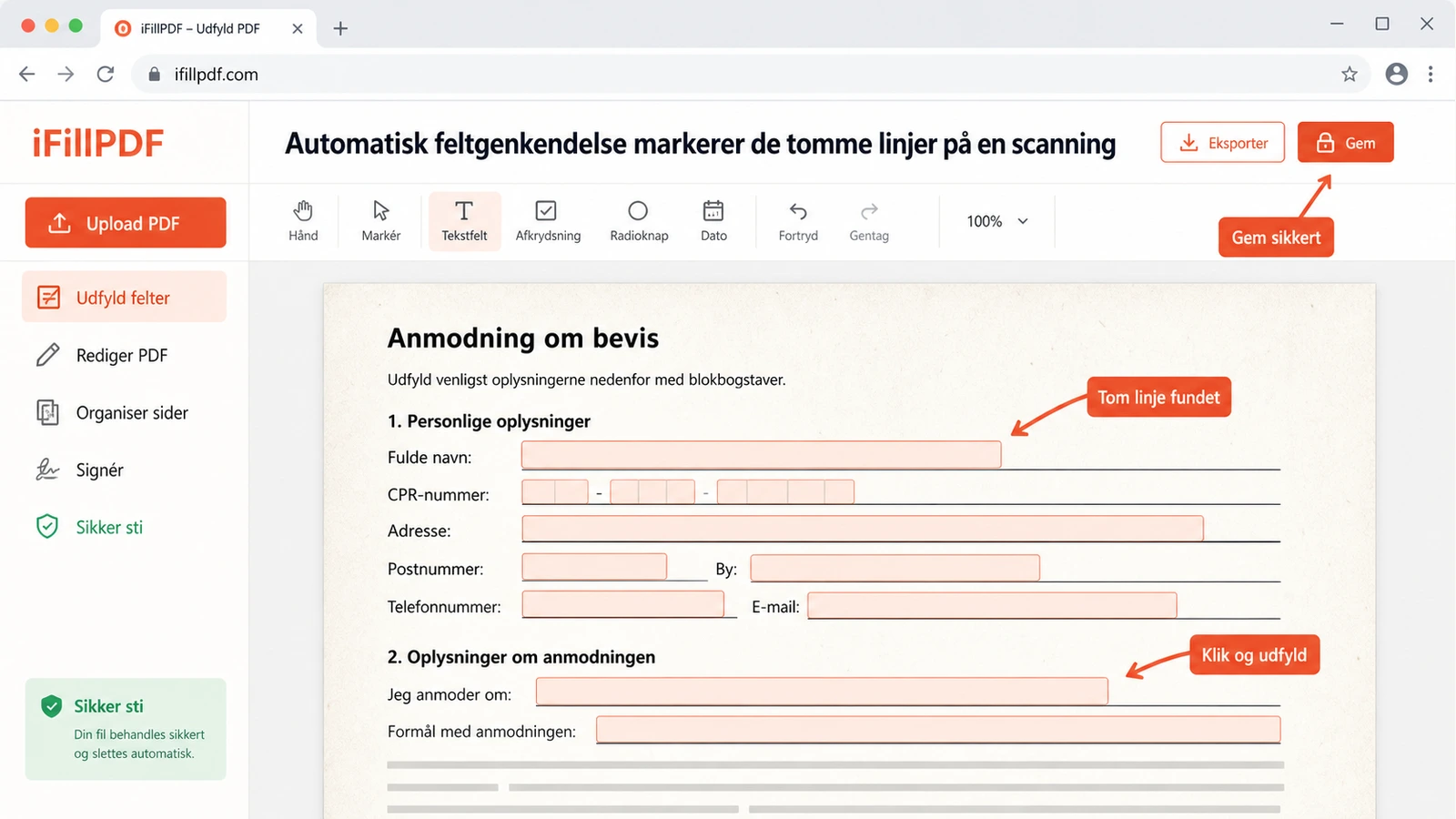
I praksis kan de fleste online-værktøjer det samme på en pæn AcroForm-blanket. Skillelinjen går ved scanninger. iFillPDF analyserer siden og foreslår selv, hvor felterne ligger, også når dokumentet kun er et billede — så du retter placeringer i stedet for at tegne dem fra bunden.
Og for at tage tabellens to første rækker på egne vegne: udfyldningen kører på europæiske servere med en grænse på 25 MB pr. fil, den er fri at bruge uden konto, mens download af den færdige blanket kræver en gratis konto — og den gratis eksport bærer et synligt iFillPDF-mærke i sidefoden. Skal blanketten afleveres helt uden mærke, står vilkårene på prisoversigten. Til gengæld sætter de rene værktøjer til at flette, komprimere og lignende intet mærke overhovedet.
Metode 2 — Chrome, Edge og Safari
Alle tre browsere har en indbygget PDF-visning, der kan udfylde interaktive formularfelter. Fremgangsmåden er den samme:
- Træk PDF-filen ind i et tomt browserfaneblad.
- Klik i felterne og skriv.
- Tryk Ctrl+P (Cmd+P på Mac), og vælg Gem som PDF i stedet for en printer.
Resultatet er et fladt dokument med dine indtastninger bagt ind i siden. Det er en fordel, når modtageren ikke skal kunne ændre noget bagefter.
Grænserne er til gengæld hårde. Browserne kan kun det, blanketten selv lægger op til. Er der ingen felter, kan du ikke skrive. Der er ingen underskriftsfunktion, ingen mulighed for at indsætte et billede, og ingen tekstgenkendelse. Safari på iPhone og iPad kan dog tilføje en håndtegnet underskrift via Markering-værktøjet, hvilket dækker det mest almindelige behov på mobil.
Metode 3 — Vis (Preview) på Mac
Alle Mac-computere har Vis installeret fra fabrikken, og programmet er faktisk et af de bedre gratis PDF-værktøjer — det bliver bare sjældent brugt til andet end at kigge på billeder.
- Dobbeltklik på PDF-filen, så den åbner i Vis.
- Vælg Værktøjer → Tilføj bemærkning → Tekst, eller klik på markeringsikonet i værktøjslinjen.
- Placér tekstfeltet, skriv, og justér skriftstørrelse og farve i den lille formatlinje.
- Til underskrift: Værktøjer → Tilføj bemærkning → Underskrift, hvor du kan tegne med pegefeltet eller holde et stykke papir op foran kameraet.
- Gem med Arkiv → Eksportér som PDF.
Den store fordel er, at intet forlader maskinen. Ingen upload, ingen konto, ingen tredjepart. Den store ulempe er, at du placerer hver eneste tekstboks i hånden. På en tresidet blanket med fyrre felter bliver det trættende, og det er svært at få linjerne til at flugte.
Metode 4 — Adobe Acrobat Reader
Adobe Acrobat Reader — den gratis læser, ikke den betalte Pro-udgave — udfylder interaktive formularer pålideligt og er stadig referencen, når en myndighed har bygget en kompliceret blanket med beregnede felter og betingede afsnit.
- Installér Reader til Windows, macOS eller Linux.
- Åbn PDF-filen. Er der formularfelter, viser programmet en blå bjælke øverst.
- Udfyld felterne, og gem med Filer → Gem som.
- Er der ingen felter, kan du bruge Udfyld og underskriv, som lader dig placere fritstående tekst.
To ting er værd at vide. For det første synkroniserer Reader som udgangspunkt dokumenter til Adobes sky, hvis du er logget ind — det kan slås fra i indstillingerne, og det bør du gøre, når du arbejder med personoplysninger. For det andet er "Udfyld og underskriv" på en scanning stadig manuel placering, præcis som i Vis på Mac.
Metode 5 — LibreOffice Draw
LibreOffice er gratis, open source og kører lokalt på Windows, macOS og Linux. Åbner du en PDF i Draw — ikke i Writer — bliver hver side til et lærred af tekstrammer og figurer, som du kan redigere direkte. Bagefter eksporterer du tilbage til PDF.
Det er den tungeste af metoderne, og layoutet kan skride på komplekse dokumenter. Til gengæld er det den eneste gratis mulighed, hvis du både skal udfylde og ændre i selve blankettens indhold, og alt foregår offline. Vælg den, når datasuverænitet vejer tungere end hastighed.
Hvilken metode passer til hvilken situation
De fem metoder er ikke konkurrenter, men svar på fem forskellige situationer.
Én blanket, du aldrig ser igen. Et onlineværktøj i browseren. Ingen installation, ingen oprydning bagefter.
En blanket med CPR-nummer, helbredsoplysninger eller løndata. Vis på Mac eller Adobe Acrobat Reader med skysynkronisering slået fra. Filen forlader ikke maskinen, og du undgår hele diskussionen om databehandleraftaler.
En kompliceret myndighedsblanket med beregnede felter. Adobe Acrobat Reader. Blanketter, hvor felter lægges sammen automatisk eller åbner nye afsnit alt efter dine svar, er som regel bygget og testet i Adobes eget værktøj.
Tredive scannede blanketter, der skal igennem hver måned. Et onlineværktøj med automatisk feltgenkendelse. Den manuelle placering er lige akkurat til at holde ud én gang, men ikke tredive.
En blanket, hvor du også skal rette i den trykte tekst. LibreOffice Draw, eller et decideret redigeringsværktøj. At udfylde og at redigere er to forskellige opgaver, og de fleste udfyldningsværktøjer rører bevidst ikke ved dokumentets eget indhold. Har du brug for begge dele, beskriver guiden til at redigere PDF gratis forskellen i detaljer.
En sidste tommelfingerregel: jo mere følsomt indholdet er, jo længere ned ad listen mod de lokale metoder bør du gå. Hastighed er dejligt, men det er sjældent hastigheden, der bliver husket, hvis en blanket med CPR-nummer ender et forkert sted.
Trin for trin: en scannet kommunal blanket
Det er her, de fleste giver op. Sådan kommer du igennem:
- Kontrollér at det er en scanning. Ctrl+A markerer ingenting — så er det et billede.
- Ret skævheden først. Er siden scannet skævt, roterer du den, inden du begynder at skrive. Ellers kommer al din tekst til at hælde i forhold til de trykte linjer.
- Placér det første felt, og indstil skriften. Vælg en skriftstørrelse, der matcher blankettens trykte tekst — typisk 10 eller 11 punkt. Sæt farven til sort, ikke blå.
- Kopiér feltet i stedet for at lave et nyt. De fleste værktøjer kopierer også skrift, størrelse og farve, så resten af blanketten bliver ensartet.
- Justér lodret midt på linjen. Teksten skal sidde lige over den trykte streg, ikke på den. Sidder den for lavt, klippes underlængderne i g, j og y væk ved print.
- Zoom til 100 % og læs igennem. Ved 50 % zoom ser alting rigtigt ud, også når det ikke er.
- Eksportér som fladt PDF, så felterne ikke kan flyttes af modtageren.
Skal blanketten også underskrives, kan du gøre begge dele i samme arbejdsgang og læse mere i vores guide til at underskrive en PDF gratis.
Afkrydsningsfelter, datoer og CPR-numre
Tre felttyper driller systematisk på danske blanketter.
Afkrydsningsfelter. På en scanning findes der ingen "kryds"-funktion. Brug et tekstfelt med bogstavet X eller et krydssymbol, og centrér det i boksen. Undgå emojis og flueben fra symbolskrifttyper — de gengives ikke altid ens hos modtageren.
Datoer. Dansk datonotation er dd-mm-åååå. Mange blanketter har tre adskilte bokse til dag, måned og år; skriv da tallene som tre separate felter i stedet for at proppe hele datoen i det første. Bruger blanketten firecifret år, så skriv det ud — 2026, ikke 26.
CPR-numre. Blanketten har som regel ti bokse med en trykt bindestreg imellem. Skriv de ti cifre uden ekstra bindestreg, hvis stregen allerede står der. Og overvej et øjeblik, om nummeret overhovedet skal skrives, før du sender dokumentet gennem et onlineværktøj — mere om det lige nedenfor.
Syv fejl der får blanketten afvist
- Underskriften mangler helt. Du har udfyldt felterne, men glemt at signere, fordi underskriftslinjen ikke var et felt.
- Teksten er lys grå. Standardfarven i nogle værktøjer er grå, ikke sort. Det ser fint ud på skærmen og forsvinder ved print.
- Feltet er skrevet ud over kanten. Teksten fortsætter uden for boksen og bliver klippet i eksporten.
- Filen er eksporteret som billede. Nogle værktøjer gemmer som PNG eller JPG med .pdf-endelse. Modtagerens system afviser den.
- Filen er for stor. En scanning i høj opløsning plus dine felter kan sprænge modtagerens grænse for vedhæftede filer. Løsningen er at komprimere PDF-filen inden afsendelse.
- Sider mangler. Blanketten fyldte fire sider, men du eksporterede kun de to, du havde arbejdet i.
- Bilag er sendt som seks separate filer. Mange sagsbehandlingssystemer vil have ét samlet dokument. Så flet filerne sammen først.
GDPR: hvad du bør vide, før du uploader
Databeskyttelsesforordningen — GDPR — gælder også, når det er dig selv, der uploader dine egne oplysninger. Forskellen er, at du frivilligt vælger, hvem der får dem.
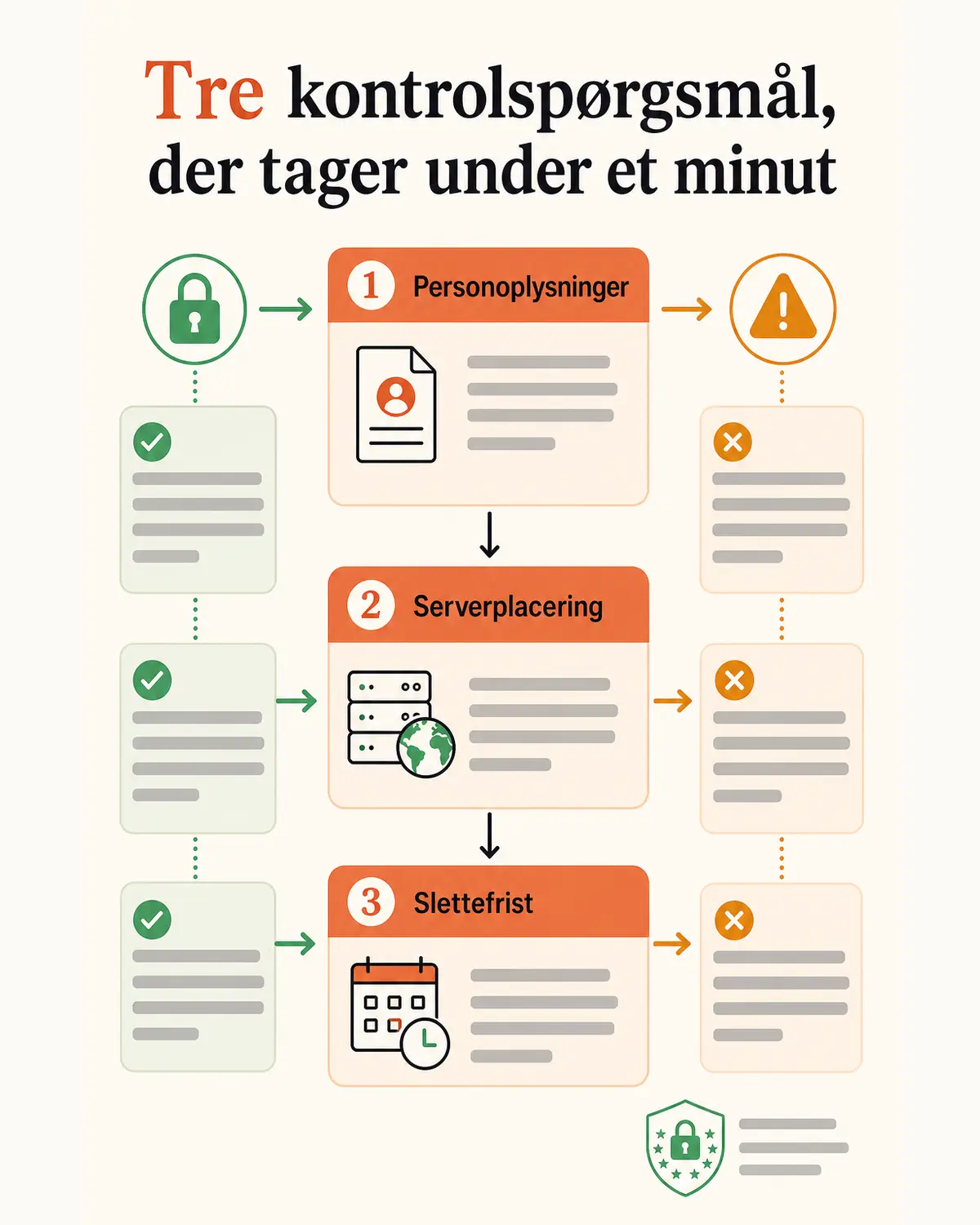
Tre ting er værd at holde øje med. Hvad slags oplysninger står der i blanketten? En tilmelding til en forening er én ting; en ansøgning om sygedagpenge med helbredsoplysninger er en helt anden kategori, som GDPR artikel 9 behandler særskilt. Hvor ligger serverne? Behandling inden for EU/EØS er retligt enklere end overførsel til tredjelande. Hvor længe gemmes filen? Et seriøst værktøj oplyser en konkret sletningsfrist i sin privatlivspolitik i stedet for at skrive "vi sletter jævnligt".
CPR-nummeret fortjener en særskilt bemærkning. Behandling af CPR-numre er reguleret specifikt i den danske databeskyttelseslov ud over GDPR, og nummeret er nøglen til en meget stor del af din digitale identitet. Skal du sende en blanket med CPR-nummer, er den lokale metode — Vis på Mac, Acrobat Reader eller LibreOffice — det mest oplagte valg, netop fordi filen aldrig forlader din maskine. Vælger du alligevel et onlineværktøj, så tjek at det hoster i EU og sletter filen inden for en oplyst frist.
Aflevering: Digital Post, e-Boks eller almindelig mail
Når blanketten er udfyldt, skal den afleveres — og afleveringskanalen stiller sine egne krav.
Digital Post via borger.dk, mit.dk eller e-Boks er standarden over for offentlige myndigheder. Du logger ind med MitID, vedhæfter PDF-filen og sender. Kanalen er den mest sikre af de tre, fordi både afsender og modtager er identificeret. Vær opmærksom på, at der er en øvre grænse for vedhæftede filers størrelse, og at meget store scanninger ofte skal komprimeres først.
Selvbetjeningsløsninger — kommunens eller styrelsens egen upload-formular — har typisk endnu strammere krav: bestemte filtyper, ét dokument ad gangen, ofte en sidegrænse. Læs teksten ved upload-knappen, før du forsøger tre gange forgæves.
Almindelig e-mail bør du kun bruge til dokumenter uden følsomme personoplysninger. En ustøttet mail er ikke krypteret hele vejen, og en blanket med helbredsdata eller CPR-nummer hører ikke hjemme i en vedhæftet fil til en tilfældig mailadresse.
FAQ
Kan jeg udfylde en scannet PDF uden at printe den? Ja. En scanning har ingen formularfelter, men du kan lægge dine egne tekstfelter oven på billedet og eksportere resultatet som en ny PDF. Værktøjer med automatisk feltgenkendelse, som iFillPDF, foreslår selv placeringen, så du kun retter det, der sidder skævt. Resultatet er visuelt identisk med en maskinskrevet blanket — og langt mere læsbar end en håndskrevet, genindscannet udgave.
Hvorfor kan jeg ikke skrive i PDF-filen i Chrome? Fordi blanketten ikke indeholder interaktive felter. Chrome kan udfylde eksisterende formularfelter, men kan ikke oprette nye. Er dokumentet fladt eller scannet, viser browseren siden korrekt, men der er intet at klikke i. Brug i stedet et værktøj, der kan tilføje frie tekstfelter.
Er det gratis at udfylde en PDF, eller ender jeg med et vandmærke? Det afhænger af værktøjet, og svaret bør stå sort på hvidt. Hos iFillPDF er selve udfyldningen fri og uden konto, mens download kræver en gratis konto, og den gratis eksport bærer et synligt mærke i sidefoden; skal blanketten leveres uden, står vilkårene på prisoversigten. Andre gratisversioner begrænser i stedet antallet af dokumenter, og enkelte er helt frie. Uanset værktøj: tjek eksporten i fuld zoom, inden du sender blanketten videre — et vandmærke på en ansøgning er svært at forklare bagefter.
Hvordan sætter jeg kryds i et afkrydsningsfelt på en scannet blanket? Placér et lille tekstfelt i boksen og skriv et X. Undgå symbolskrifttyper og emojis, som ikke nødvendigvis gengives ens hos modtageren. Har blanketten runde felter til enten-eller-valg, gælder samme princip — ét kryds i den rigtige boks, ingen kryds i de øvrige.
Kan jeg udfylde en PDF på min telefon? Ja. Browserbaserede værktøjer virker i Safari på iPhone og i Chrome på Android uden app-installation. På iOS kan du desuden bruge Markering-funktionen i Filer-appen til at tilføje tekst og en håndtegnet underskrift. Til lange blanketter med mange felter er en større skærm dog stadig mere behagelig.
Hvad gør jeg, hvis den udfyldte fil er for stor til at sende? Scanninger i høj opløsning fylder meget, og dine felter lægger lidt oveni. Kør filen gennem et komprimeringsværktøj, inden du sender — det reducerer typisk billedopløsningen til noget, der stadig er læsbart på skærm og ved print. Se fremgangsmåden i guiden til at komprimere PDF gratis.
Kom i gang
Læg blanketten ind i browseren, lad feltgenkendelsen tage det første udkast, ret det der sidder skævt, og eksportér som et fladt dokument. Hele turen tager typisk under et minut på en almindelig blanket.
→ Udfyld PDF · Underskriv PDF · Komprimer PDF · Flet PDF
Læs også: