PDF:n muokkaaminen epäonnistuu useimmiten siksi, että tiedosto ei ole sitä, mitä sen luullaan olevan. Sama sana tarkoittaa neljää täysin eri työtä: merkintöjen lisäämistä sivun päälle, olemassa olevan tekstin todellista editointia, sivujen järjestelyä ja koko dokumentin uudelleenluontia lähteestä — ja näistä vain ensimmäinen ja kolmas onnistuvat käytännössä aina. Kun tunnistat, kumpaa työtä olet tekemässä, oikea työkalu löytyy minuutissa ja turha yrittäminen jää pois. Tässä oppaassa käydään läpi viisi ilmaista tapaa, niiden rehelliset rajat sekä ne sudenkuopat, jotka koskevat erityisesti suomenkielisiä dokumentteja.
”PDF:n muokkaaminen” tarkoittaa neljää eri asiaa
PDF ei ole tekstinkäsittelytiedosto. Se on tulostusmuoto: sivun sisältö on kuvattu koordinaatteina, piirtokäskyinä ja upotettuina fontteina, ei kappaleina ja tyyleinä. Tästä seuraa, että osa muokkauksista on triviaaleja ja osa lähes mahdottomia — riippuen siitä, mihin neljästä ryhmästä oma tarve kuuluu.
1. Päälle kirjoittaminen ja merkinnät. Lisäät sivun päälle uuden kerroksen: tekstikentän, rastin, allekirjoituksen, korostuksen tai peittävän suorakulmion. Alkuperäiseen sisältöön ei kosketa lainkaan. Tämä on ylivoimaisesti yleisin todellinen tarve — lomakkeen täyttö, päiväyksen lisäys, puuttuvan tiedon täydennys — ja se toimii myös skannatussa PDF:ssä, koska työkalun ei tarvitse ymmärtää sivun sisältöä. Mikään ei hajoa, koska mitään ei pureta.
2. Olemassa olevan tekstin todellinen editointi. Haluat korjata kirjoitusvirheen, vaihtaa summan tai poistaa lauseen keskeltä kappaletta. Tämä onnistuu vain, jos sivulla on aito tekstikerros, ja lopputulos riippuu kahdesta asiasta: siitä, miten teksti on paloiteltu tiedoston sisällä, ja siitä, mitkä merkit alkuperäisestä fontista on upotettu tiedostoon. Tyypillinen hajoamistapa on, että korjattu rivi ei enää tavuta tai rivity kuten muut, tai että uusi merkki ilmestyy sivulle eri fontilla kuin naapurinsa.
3. Sivutason muokkaus. Järjestät sivut uuteen järjestykseen, kierrät väärinpäin skannatun sivun, poistat tyhjän välilehden tai liität mukaan sivuja toisesta tiedostosta. Tämä on rakenteellinen operaatio, joka ei koske sivun sisältöön ollenkaan, joten se onnistuu käytännössä aina — myös silloin, kun sivu on pelkkä kuva. Sivutason muokkaus on usein se, mitä käyttäjä oikeasti tarvitsee, vaikka hän lähtee etsimään ”PDF-editoria”.
4. Uudelleenluonti lähteestä. Dokumentin taitto muuttuu merkittävästi: lisätään kappaleita, siirretään taulukon sarakkeita, vaihdetaan fontti koko asiakirjassa. Ainoa siisti tie on palata alkuperäiseen tiedostoon tai muuntaa PDF muokattavaan muotoon, tehdä työ siellä ja viedä ulos uusi PDF. Kaikki muut yritykset tuottavat dokumentin, joka näyttää lähes oikealta mutta hajoaa ensimmäisellä tulostuksella.
Suurin osa turhautumisesta syntyy siitä, että kohtaa 4 yritetään tehdä kohdan 1 työkaluilla. Kun tarve on nimetty oikein, valinta on helppo.
Tarkista ensin, mistä PDF on tehty
Ennen työkalun valintaa kannattaa tehdä yksi kymmenen sekunnin testi. Avaa tiedosto missä tahansa lukuohjelmassa tai selaimessa ja yritä maalata tekstiä hiirellä.
- Teksti korostuu sanoina ja riveinä. Sivulla on aito tekstikerros. Kohdat 1–4 ovat kaikki periaatteessa mahdollisia, ja tekstin editointi voi onnistua.
- Mitään ei valikoidu, tai koko sivu valikoituu yhtenä laatikkona. Sivu on kuva: skannattu paperi tai puhelimella kuvattu lomake ilman tekstintunnistusta. Tekstiä ei voi editoida, koska tekstiä ei ole olemassa — on vain pikseleitä. Päälle kirjoittaminen ja sivujen järjestely toimivat silti normaalisti.
- Teksti valikoituu, mutta haku ei löydä sanoja. Tekstikerros on olemassa, mutta merkkien koodaus on rikki. Tämä on tyypillistä vanhoille tulostinajureille ja joillekin taitto-ohjelmille. Editointi on mahdollista, mutta lopputulos on arvaamaton.
Toinen varmistus on hakutoiminto. Paina Ctrl+F (Macissa Cmd+F) ja hae jotain sanaa, jonka näet ruudulla. Jos haku ei löydä sitä, tekstikerrosta ei ole tai se ei vastaa näkyvää sisältöä.
Hybridit ovat yleisiä. Tyypillinen viranomais- tai vakuutusdokumentti koostuu ohjelmalla tuotetusta saatteesta ja sen perään skannatuista liitteistä. Ensimmäisillä sivuilla teksti valikoituu, liitesivuilla ei. Testaa siis useampi sivu, ei vain ensimmäistä — muuten valitset työkalun väärin perustein ja huomaat sen vasta liitteen kohdalla.
Kolmas asia, joka kannattaa katsoa heti: onko dokumentti suojattu. Jos lukuohjelma näyttää otsikkorivillä maininnan suojauksesta tai käyttöoikeuksien rajoituksesta, muokkaus on estetty tiedostotasolla eikä mikään editori kierrä sitä ilman salasanaa.
Tapa 1 — merkinnät ja tekstin lisääminen selaimessa
Selainpohjainen editori on nopein tie silloin, kun tarve on kohta 1 tai 3: lisätä tietoa sivun päälle tai järjestellä sivuja. Mitään ei asenneta, ja sama työkalu toimii sekä tekstipohjaisille että skannatuille sivuille, koska uusi sisältö piirretään omalle kerrokselleen.
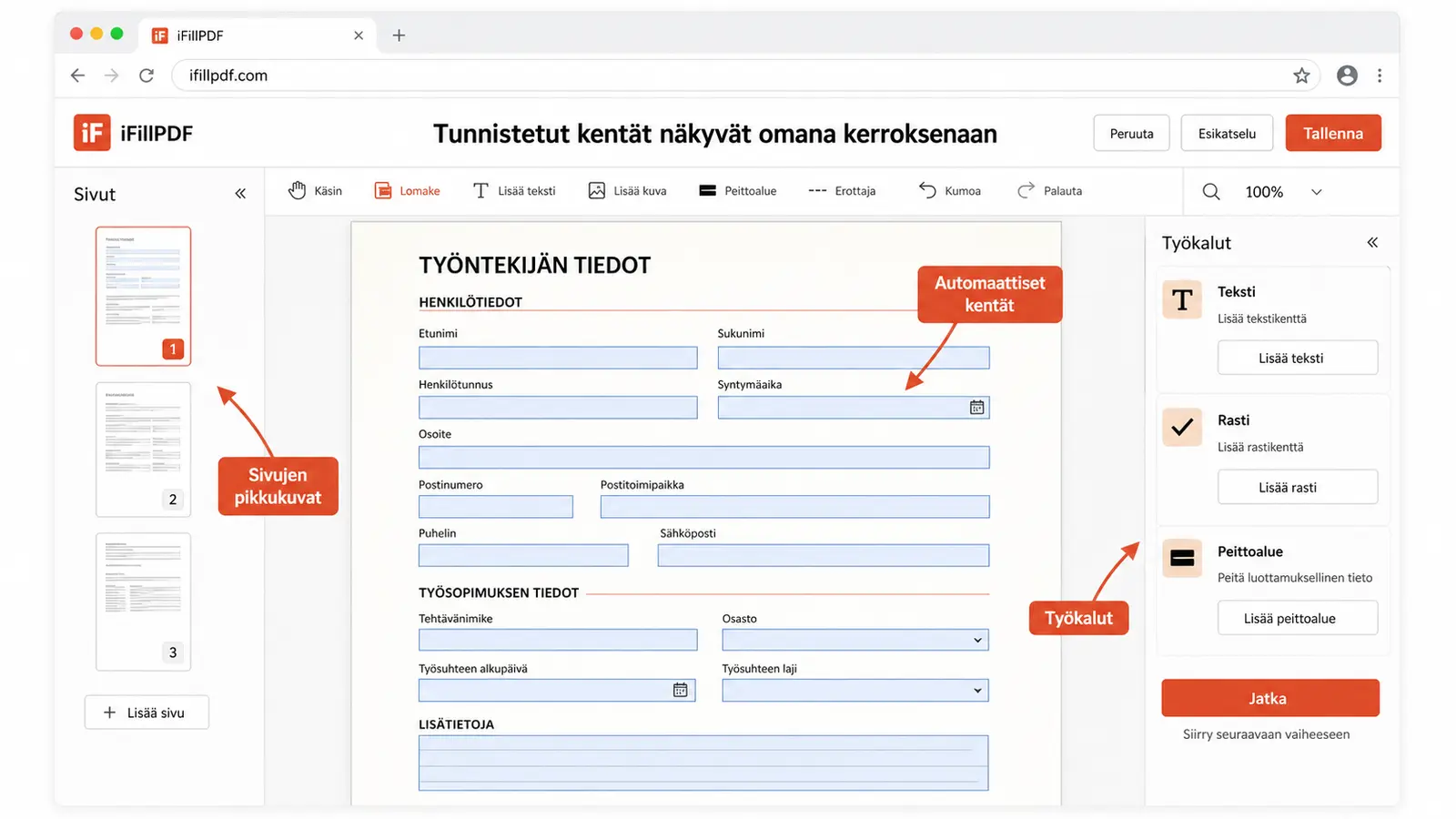
Käytännön kulku iFillPDF:n selainpohjaisessa editorissa etenee näin:
- Avaa tiedosto. Vedä PDF selainikkunaan tai valitse se laitteelta. Monisivuinen dokumentti latautuu kokonaisuudessaan, ja sivut näkyvät pikkukuvina reunassa.
- Anna työkalun etsiä kentät. Automaattinen tunnistus käy sivun läpi ja ehdottaa kohtia, joihin tieto todennäköisesti kuuluu: nimirivit, päiväyskentät, valintaruudut, allekirjoitusalueet. Skannatussa lomakkeessa tunnistus perustuu viivoihin ja laatikoihin, ei tekstiin.
- Täydennä puuttuvat kohdat käsin. Jos jokin kenttä jäi löytymättä, lisää tekstikenttä napsauttamalla haluttua kohtaa. Vedä kentän reunoista sopiva leveys, jotta pitkä katuosoite tai yrityksen nimi mahtuu yhdelle riville.
- Lisää rastit ja merkit. Valintaruutuun tulee rasti tai vinoristi omana elementtinään. Älä kirjoita X-kirjainta tekstikenttään, jos työkalussa on oma merkkityökalu — se asettuu ruudun keskelle itsestään ja pysyy paikallaan myös eri zoomaustasoilla.
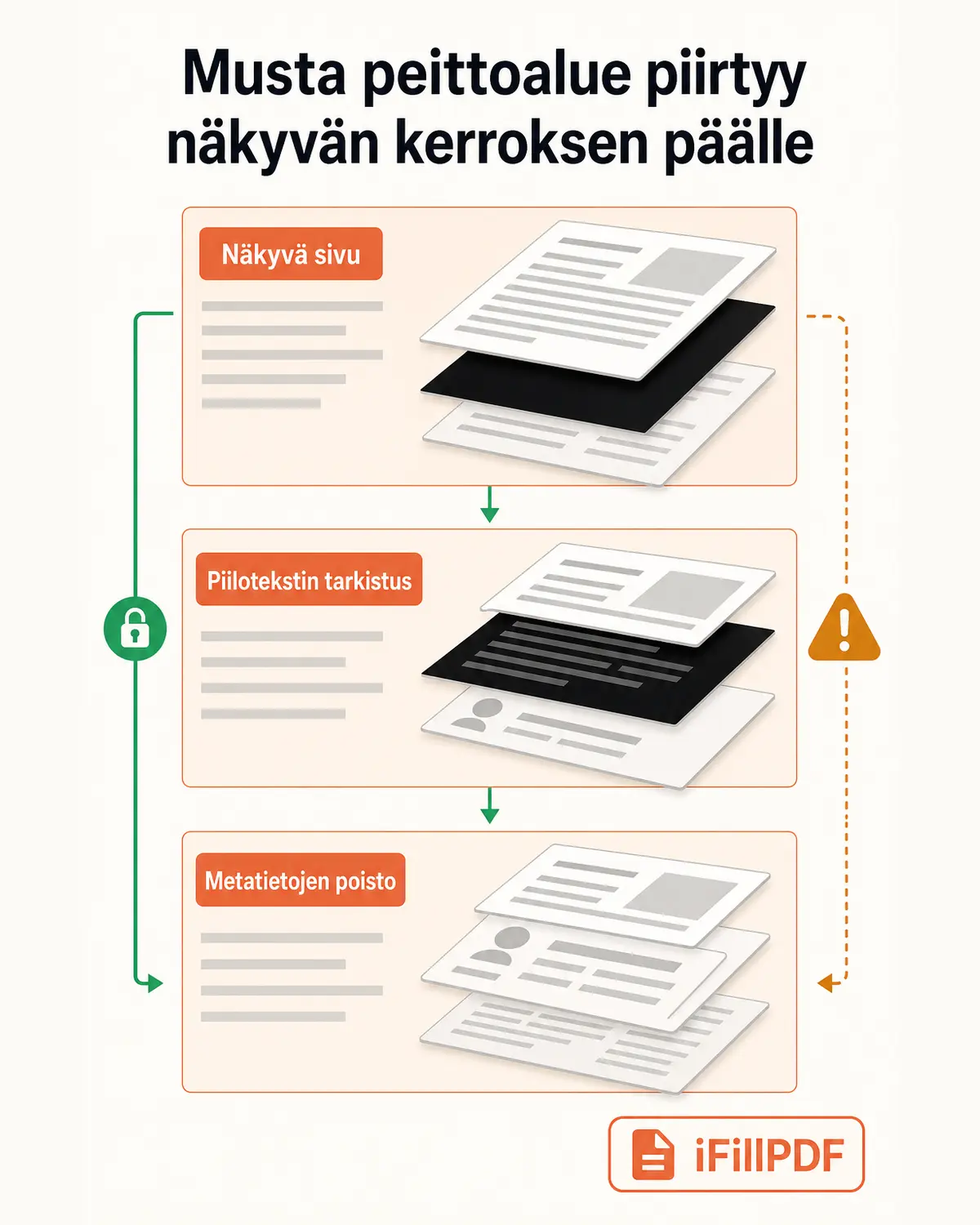
- Poista tarvittaessa alue. Tässä on syytä erottaa kaksi eri asiaa, koska ne näyttävät ruudulla samalta. Merkintänä piirretty läpinäkymätön suorakulmio vain peittää: alla oleva teksti jää tiedostoon ja on yhä maalattavissa ja kopioitavissa. iFillPDF:n pyyhkimistyökalu tekee eri asian — se korvaa kyseisen sivun rasterikuvalla, jolloin peitetty teksti todella katoaa tiedostosta. Hinta on tiedettävä etukäteen: käsitelty sivu muuttuu kuvaksi, jolloin siltä ei voi enää valita tai hakea tekstiä, ja työvaihe on peruuttamaton. Käsittely tapahtuu palvelimella eikä selaimessa. Vanhan päiväyksen tai virheellisen rivin piilottamiseen riittää siis merkintä; henkilötunnuksen tai tilinumeron kohdalla tarvitaan pyyhkiminen — mistä lisää alempana.
- Säädä ulkoasu. Fonttikoko, väri ja tasaus kannattaa asettaa yhteen kenttään kuntoon ja käyttää samoja arvoja koko dokumentissa. Epätasaiset kirjasinkoot ovat yleisin syy siihen, että lopputulos näyttää täytetyltä lomakkeelta eikä valmiilta asiakirjalta.
- Tarkista ja vie ulos. Selaa kaikki sivut läpi täydellä zoomilla ennen tallennusta ja lataa sitten valmis PDF. Uusi kerros yhdistyy sivuun, joten vastaanottaja näkee saman kuin sinä riippumatta siitä, millä ohjelmalla hän tiedoston avaa.
Menetelmän raja on selvä: se lisää sisältöä, se ei kirjoita alkuperäistä tekstiä uusiksi. Jos sopimuksen rungossa oleva summa on väärin, peittäminen ja uuden summan kirjoittaminen päälle on visuaalisesti toimiva mutta juridisesti kyseenalainen ratkaisu — parempi on korjata lähdedokumentti ja tuottaa uusi PDF.
Tapa 2 — macOS Esikatselu ja iPhonen Merkinnät
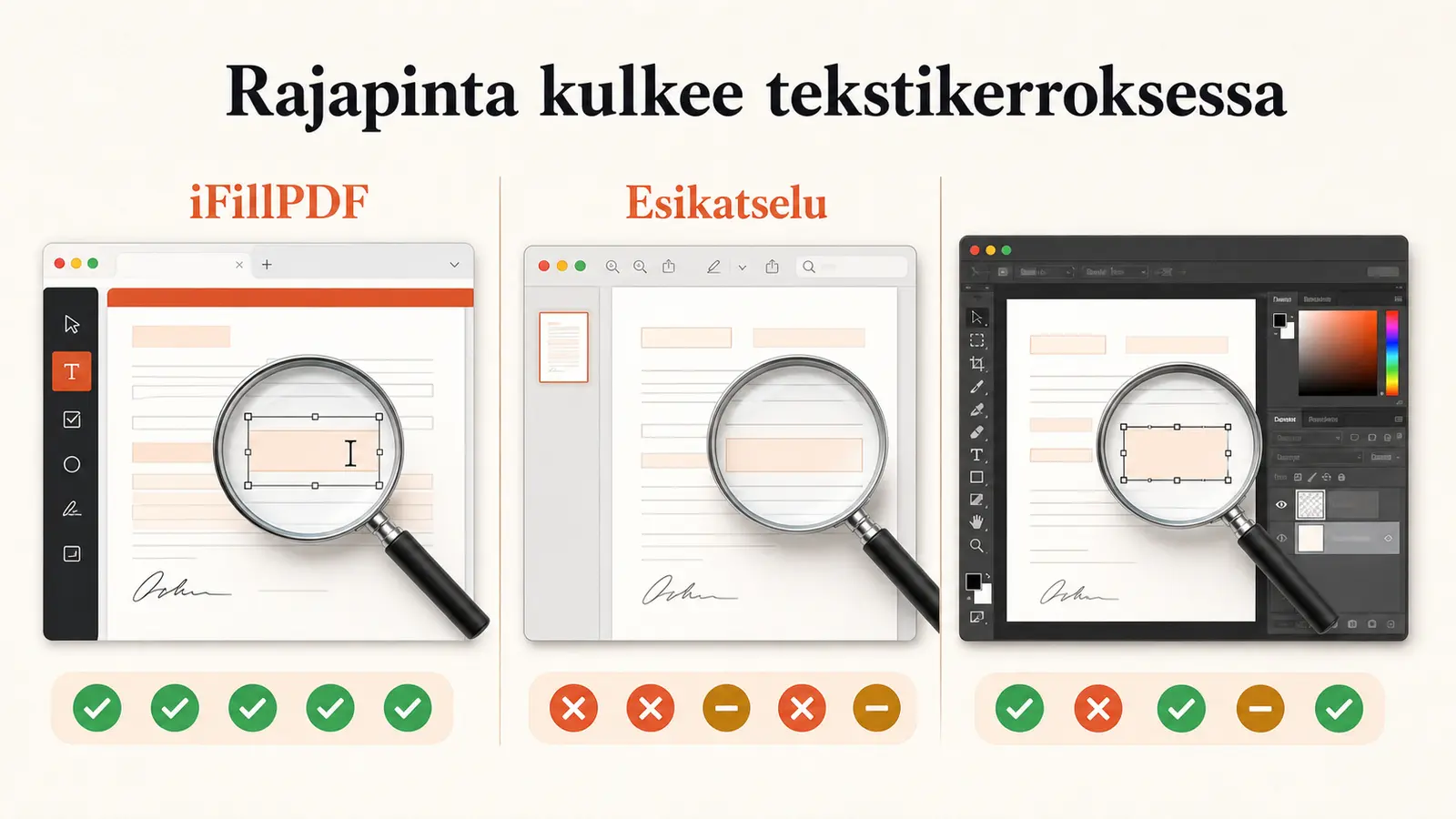
Applen laitteissa perustyökalut ovat valmiina, eikä mitään tarvitse ladata. Ne kattavat kohdan 1 hyvin ja kohdan 3 kohtuullisesti.
Macilla Esikatselussa kulku on seuraava. Avaa PDF, näytä merkintätyökalut työkalupalkin kynäkuvakkeesta. Tekstin lisäät Tt-työkalulla: napsauta kohtaa, kirjoita ja säädä fontti sekä koko avautuvasta valikosta. Suorakulmio- ja täyttötyökaluilla peität alueen. Allekirjoituksen voit tallentaa kerran — joko piirtämällä ohjauslevylle tai näyttämällä paperille tehdyn nimikirjoituksen kameralle — ja käyttää sitä uudelleen kaikissa dokumenteissa. Sivujen järjestely tapahtuu sivupalkin pikkukuvista vetämällä, ja toisen PDF:n sivut saa mukaan vetämällä tiedoston pikkukuvapalkkiin. Tallenna lopuksi Cmd+S.
Yksi Esikatselun tärkeä yksityiskohta: se tallentaa muutokset suoraan samaan tiedostoon. Ota siis kopio alkuperäisestä ennen kuin alat muokata, tai käytä valikon Arkisto-kohdan Monista-toimintoa.
iPhonella ja iPadilla sama tehdään Merkinnät-toiminnolla. Avaa PDF Tiedostot-sovelluksessa tai suoraan sähköpostin liitteestä, napauta kynäkuvaketta ja lisää tekstiä plus-painikkeen kautta. Allekirjoitus piirretään sormella tai kynällä. Tämä on käytännössä paras tapa hoitaa nopea täydennys liikkeellä ollessa: liite avautuu, tieto lisätään ja dokumentti lähtee takaisin samasta näkymästä.
Mitä näillä ei voi tehdä. Esikatselu ei muokkaa olemassa olevaa tekstiä. Se ei myöskään korvaa fonttia, korjaa rivitystä eikä tee tekstintunnistusta skannatulle sivulle. Jos yrität peittää rivin valkoisella suorakulmiolla ja kirjoittaa päälle uuden, alkuperäinen teksti jää tiedostoon — se on edelleen haettavissa ja kopioitavissa.
Tapa 3 — LibreOffice Draw
LibreOffice Draw on ilmainen työpöytäohjelma, joka osaa avata PDF:n suoraan muokattavaksi. Se on ainoa tässä listassa oleva ilmainen työkalu, joka pystyy oikeasti koskemaan olemassa olevaan tekstiin ilman muunnosta toiseen tiedostomuotoon.
Kulku on suoraviivainen: avaa PDF Drawilla, kaksoisnapsauta tekstiä, kirjoita muutos ja vie ulos uusi PDF valikon vientitoiminnolla. Vientivaiheessa kannattaa varmistaa, että fonttien upotus on päällä, jotta lopputulos näyttää samalta myös vastaanottajan koneella.
Rajat on syytä tuntea etukäteen, koska ne tulevat vastaan heti:
- Draw tulkitsee sivun piirroselementeiksi. Kappale ei ole kappale vaan joukko tekstilaatikoita. Yksi rivi voi olla oma laatikkonsa, ja pitkä virke voi olla pilkottu useaan palaan sanan keskeltä. Yhden sanan korjaus onnistuu, mutta lauseen lisääminen työntää tekstiä laatikon ulkopuolelle sen sijaan, että se rivittyisi seuraavalle riville.
- Taitto liikkuu. Kun tekstin pituus muuttuu, ympäröivät elementit eivät seuraa mukana. Tuloksena on herkästi päällekkäisiä rivejä tai kummallisen levyisiä välejä.
- Fontti korvautuu, jos sitä ei ole koneella. Draw korvaa puuttuvan fontin lähimmällä saatavilla olevalla, jolloin rivien pituudet muuttuvat ja koko sivun rytmi menee uusiksi.
- Skannattu sivu on kuva. Draw ei tunnista tekstiä pikselien joukosta, joten skannatulle sivulle voi vain lisätä uutta sisältöä päälle.
Draw sopii siis parhaiten yksittäisten sanojen ja lukujen korjaamiseen tekstipohjaisessa PDF:ssä, jossa taitto on yksinkertainen. Monimutkaisessa taitossa — monipalstainen esite, tiheä taulukko, graafinen raportti — se tuottaa enemmän työtä kuin säästää.
Tapa 4 — Word tai alkuperäinen lähdeohjelma uudelleen
Jos muutos on iso — kappaleita lisätään, otsikointi muuttuu, taulukkoon tulee uusi sarake — mikään päälle piirtäminen ei tuota siistiä lopputulosta. Silloin oikea ratkaisu on tehdä työ muokattavassa muodossa ja tuottaa PDF uudelleen.
Ensimmäinen vaihtoehto on aina etsiä alkuperäinen tiedosto. Jos dokumentti on lähtenyt omasta tekstinkäsittelystä, taulukkolaskennasta tai taitto-ohjelmasta, korjaa siellä ja tallenna uusi PDF. Lopputulos on täydellinen, koska mitään ei tarvitse arvata takaisin.
Toinen vaihtoehto on muuntaa PDF takaisin muokattavaan muotoon. Muunnos rekonstruoi kappaleet, tyylit ja taulukot, jolloin dokumenttia voi käsitellä normaalisti. Muunnoksen laatu riippuu lähteen rakenteesta: yksipalstainen raportti kääntyy hyvin, tiheä taulukko ja monipalstainen taitto vaativat aina siistimistä. Tämän työnkulun yksityiskohdat, tarkkuuteen vaikuttavat tekijät ja tavallisimmat virheet on käyty läpi erikseen oppaassa PDF Wordiksi ilmaiseksi.
Käytännön sääntö: jos muutoksia on enemmän kuin muutama sana sivua kohti, uudelleenluonti on nopeampi kuin paikkaaminen. Ja jos dokumentti on tarkoitus päivittää säännöllisesti — hinnasto, ohje, sopimuspohja — kannattaa heti alusta pitää muokattavaa versiota lähteenä ja julkaista PDF vain lopputuotteena.
Tapa 5 — sivujen järjestely
Sivutason muokkaus on oma työnsä, ja se onnistuu myös silloin kun sivujen sisältöön ei pääse käsiksi. Tyypillisiä tarpeita on neljä:
- Järjestyksen muuttaminen. Liitteet ovat väärässä järjestyksessä tai kansilehti on skannautunut viimeiseksi. Pikkukuvanäkymässä sivut vedetään uuteen järjestykseen.
- Kierto. Automaattinen syöttölaite on skannannut osan sivuista väärinpäin. Kierrä sivu ja tallenna tiedosto: pelkkä lukuohjelman näkymän kääntäminen ei tallennu, ja vastaanottaja saa sivun edelleen kyljellään.
- Poisto. Tyhjät välisivut, kaksoiskappaleet ja ylimääräiset ohjelehdet pois. Yksi huomio: jos poistat sivuja allekirjoitetusta dokumentista, allekirjoituksen eheystarkistus rikkoutuu.
- Lisääminen toisesta tiedostosta. Liitteen tai puuttuvan sivun tuominen mukaan on sama operaatio kuin useamman tiedoston yhdistäminen yhdeksi. Kun kokoat esimerkiksi hakemuksen liitteineen yhdeksi tiedostoksi, PDF-tiedostojen yhdistäminen hoitaa sekä liittämisen että lopullisen järjestyksen samalla kertaa.
Sivujärjestelyn jälkeen tarkista aina sivunumerointi. Jos alkuperäisessä dokumentissa on painettu sivunumero jokaisen sivun alalaidassa, se ei päivity järjestelyn mukana — numerot ovat osa sivun kuvaa. Sekaannus huomataan yleensä vasta tulostettaessa.
Vertailu — mikä työkalu mihinkin muokkaukseen
Taulukko kertoo, mikä kussakin työkalussa onnistuu. ”Osittain” tarkoittaa, että toiminto on olemassa mutta lopputulos riippuu dokumentin rakenteesta ja vaatii tarkistuksen.
| Työ | Selainpohjainen editori | macOS Esikatselu | LibreOffice Draw | Uudelleenluonti lähteestä |
|---|---|---|---|---|
| Tekstin lisääminen sivun päälle | kyllä | kyllä | kyllä | kyllä |
| Rastin tai merkin lisääminen ruutuun | kyllä | kyllä | osittain | kyllä |
| Allekirjoituksen lisääminen | kyllä | kyllä | osittain | osittain |
| Alueen peittäminen | kyllä | kyllä | kyllä | kyllä |
| Olemassa olevan sanan korjaaminen | osittain | ei | kyllä | kyllä |
| Kappaleen uudelleenmuotoilu ja rivitys | ei | ei | osittain | kyllä |
| Fontin vaihtaminen koko dokumentissa | ei | ei | osittain | kyllä |
| Taulukon rakenteen muuttaminen | ei | ei | ei | kyllä |
| Sivujen järjestely ja kierto | kyllä | kyllä | osittain | kyllä |
| Sivujen lisääminen toisesta tiedostosta | kyllä | kyllä | osittain | kyllä |
| Skannattu sivu ilman tekstikerrosta | osittain | osittain | ei | ei |
| Toimii ilman asennusta | kyllä | esiasennettu | ei | ei |
| Toimii puhelimella | kyllä | kyllä | ei | osittain |
Ääkköset, fontit ja muut suomalaiset sudenkuopat
Tämä osio ratkaisee useimmat ”miksi teksti näyttää oudolta” -tilanteet suomenkielisissä dokumenteissa.
Fontin osajoukko on tavallisin syy. PDF:ään ei yleensä upoteta koko fonttia vaan pelkästään ne merkit, joita dokumentissa oikeasti esiintyy. Tätä kutsutaan osajoukoksi, ja se pienentää tiedostoa merkittävästi. Ongelma syntyy, kun lisäät tekstiä samalla fontilla: jos alkuperäisessä sivussa ei esiinny yhtään ä-kirjainta, kyseistä merkkiä ei ole tiedostossa. Tuloksena ä katoaa kokonaan, korvautuu tyhjällä laatikolla tai muuttuu kysymysmerkiksi — usein vasta viennin jälkeen, ei vielä editorin esikatselussa.
Ratkaisu on yksinkertainen: valitse lisäämällesi tekstille järjestelmäfontti, joka on koneellasi kokonaisena, äläkä yritä jatkaa alkuperäisen fontin osajoukolla. Pieni ero kirjasinmuodossa on paljon huomaamattomampi kuin puuttuva ääkkönen. Sama koskee å-kirjainta, joka esiintyy suomalaisissa sukunimissä ja paikannimissä säännöllisesti mutta puuttuu tekstin rungosta lähes aina.
Tarkista aina lopputulos viennin jälkeen, ei ennen sitä. Editorin näkymä käyttää selaimen tai käyttöjärjestelmän fontteja. Vientivaiheessa merkit kirjoitetaan tiedostoon, ja vasta silloin puuttuva merkki paljastuu. Käytännön tarkistus: hae valmiista tiedostosta Ctrl+F-haulla jokin lisäämäsi ääkkösellinen sana. Jos haku ei löydä sitä, merkki ei ole tallentunut oikein.
Lainausmerkit ja ajatusviiva. Suomessa käytetään oikeaa lainausmerkkiä molemmin puolin (”näin”) ja ajatusviivana pitkää viivaa, ei yhdysmerkkiä. Monet editorit muuntavat merkit automaattisesti, ja jos automatiikka on englanninkielinen, tuloksena on englantilainen alaslainausmerkki tai käänteinen “alkulainausmerkki” suomalaisen ”näin” sijaan. Tarkista nämä käsin virallisissa asiakirjoissa.
Ligatuurit ja välistys. Osa fonteista yhdistää kirjainparit yhdeksi merkiksi. Kun tällaista tekstiä kopioidaan tai muokataan, yhdistetty merkki voi kopioitua väärin tai jäädä hakutoiminnon ulkopuolelle. Jos huomaat, että haku ei löydä silmin näkyvää sanaa, syy on usein tässä.
Nimien kirjainkoko. Kun täytät lomaketta, jossa on ohje ”kirjoita suuraakkosin”, älä kirjoita nimeä pienaakkosin ja luota siihen, että vastaanottaja ymmärtää. Osa viranomaisjärjestelmistä lukee lomakkeen koneellisesti.
Aakkosjärjestys. Jos järjestät dokumentissa olevaa listaa uudelleen, muista että suomalaisessa aakkostuksessa å, ä ja ö tulevat z:n jälkeen tässä järjestyksessä — eivät a:n ja o:n yhteyteen kuten monissa muissa kielissä. Taulukkolaskennan tai tekstinkäsittelyn oletusjärjestys voi olla väärä, jos ohjelman kieliasetus ei ole suomi.
Reunatapaukset
Salasanalla suojattu PDF. Jos tiedosto pyytää salasanan avautuakseen, mikään editori ei pysty muokkaamaan sitä ennen kuin salasana on annettu. Suojaus puretaan omistajan luvalla, ei työkalulla.
Muokkausrajoitukset ilman salasanaa. PDF voi aueta normaalisti mutta kieltää muokkauksen, tulostuksen tai kopioinnin käyttöoikeuslipuilla. Kunnolliset työkalut kunnioittavat näitä rajoituksia. Jos rajoitus on oman organisaatiosi asettama, pyydä alkuperäinen tiedosto sen luoneelta.
Litistetty PDF. Kun dokumentti on litistetty, kaikki kentät ja merkinnät on sulautettu sivun sisältöön. Aiempia kenttiä ei saa takaisin muokattaviksi — päälle voi vain lisätä uuden kerroksen.
Skannaus ilman tekstintunnistusta. Puhtaasti kuvana oleva sivu ei sisällä tekstiä lainkaan. Sen sisältöä ei voi editoida, hakea eikä kopioida ennen tekstintunnistusta. Päälle kirjoittaminen ja sivujen järjestely toimivat silti.
XFA-lomake. Osa vanhoista viranomaislomakkeista käyttää XFA-tekniikkaa, jossa varsinainen lomake on erillinen rakenne PDF-kuoren sisällä. Selaimet ja useimmat editorit näyttävät tällaisesta tiedostosta vain kehotteen avata se tietyllä lukuohjelmalla. Käytännön kiertotie on tulostaa lomake PDF-muotoon ja käsitellä lopputulosta tavallisena PDF:nä.
PDF/A-arkistomuoto. Arkistointiin tarkoitettu PDF/A vaatii, että kaikki fontit on upotettu kokonaan eikä ulkoisia riippuvuuksia ole. Tavallisella editorilla muokattu tiedosto ei enää välttämättä täytä vaatimusta. Jos dokumentti menee arkistoon, tarkista muoto muokkauksen jälkeen.
Allekirjoitettu dokumentti. Sähköisesti allekirjoitettua PDF:ää ei pidä muokata. Jokainen muutos rikkoo allekirjoituksen eheystarkistuksen, ja vastaanottajan lukuohjelma varoittaa siitä. Jos tarve on täyttää lomake eikä muuttaa jo allekirjoitettua sisältöä, kyse on eri työstä — se käydään läpi oppaassa täytä PDF ilmaiseksi.
Monipalstainen taitto. Esitteissä ja tieteellisissä artikkeleissa teksti kulkee palstoissa. Editorit lukevat sisällön usein väärässä järjestyksessä, jolloin muokattu kappale hyppää palstalta toiselle. Tällaisessa dokumentissa uudelleenluonti on käytännössä ainoa toimiva tie.
Tiheä taulukko. Taulukon solurakennetta ei ole PDF:ssä olemassa: on vain viivoja ja tekstiä koordinaateissa. Sarakeleveyden muuttaminen tarkoittaa jokaisen solun siirtämistä käsin.
Tiedosto paisuu muokkauksen jälkeen. Editointi lisää usein uusia fonttiupotuksia ja kuvakerroksia entisten päälle. Jos tiedosto kasvaa selvästi, se johtuu yleensä siitä, että vanhaa sisältöä ei ole poistettu vaan peitetty.
Yleisimmät virheet
Arkaluonteisen tiedon peittäminen mustalla suorakulmiolla. Tämä on listan vakavin virhe, ja se toistuu jatkuvasti myös ammattilaisten käsittelemissä dokumenteissa. Suorakulmio on piirretty tekstin päälle, mutta teksti on edelleen tiedostossa. Vastaanottaja voi maalata alueen hiirellä, kopioida sisällön ja lukea sen — tai löytää sen hakutoiminnolla. Henkilötunnuksen, tilinumeron tai diagnoosin peittäminen näin ei poista mitään. Jos tieto pitää oikeasti hävittää, se on poistettava sisällöstä ennen tallennusta, ei piilotettava sen päälle. Käytännössä tämä tarkoittaa joko työkalua, jossa on oikea poisto- tai pyyhkimistoiminto — iFillPDF:n pyyhin korvaa sivun rasterikuvalla, jolloin teksti todella katoaa, mutta sivulta ei sen jälkeen voi hakea tekstiä — tai sivun tulostamista ja skannaamista uudelleen. Tarkista lopputulos aina samalla tavalla: yritä maalata alue hiirellä ja kopioida se.
Alkuperäisen tiedoston ylikirjoittaminen. Osa työkaluista tallentaa suoraan samaan tiedostoon. Kun huomaat virheen kolmen muokkauskierroksen jälkeen, paluuta ei ole. Ota kopio ennen aloittamista ja nimeä versiot selvästi.
Allekirjoitetun asiakirjan muokkaaminen. Jos sopimus on jo allekirjoitettu, siihen ei lisätä eikä siitä poisteta mitään. Korjaus tehdään uudella asiakirjalla tai liitteellä.
Merkintöjen jättäminen yhdistämättä. Osa lukuohjelmista tallentaa lisäykset erillisinä huomautusobjekteina. Ne näkyvät sinun ruudullasi mutta voivat kadota, siirtyä paikaltaan tai näkyä kommenttilaatikoina toisessa ohjelmassa. Vie dokumentti aina ulos niin, että lisäykset ovat osa sivua.
Tulostusjäljen tarkistamatta jättäminen. Näytöllä oikein näyttävä kenttä voi olla tulostettaessa reunuksen ulkopuolella tai liian vaalea erottuakseen. Jos dokumentti menee paperille, tarkista tulostuksen esikatselu.
Alkuperäisten metatietojen jättäminen paikoilleen. Tekijätieto, ohjelman nimi ja luontiaika säilyvät muokkauksen läpi. Ulkopuoliselle lähtevässä dokumentissa ne voivat paljastaa enemmän kuin on tarkoitus.
Tietosuoja — mitä muokattuun PDF:ään jää
Muokattu PDF kantaa mukanaan enemmän tietoa kuin sivuilla näkyy. Ennen kuin lähetät tiedoston eteenpäin, tarkista neljä asiaa.
Metatiedot. Tekijä, otsikko, avainsanat, luonti- ja muokkausaika sekä käytetyn ohjelman nimi tallentuvat tiedoston ominaisuuksiin. Ne näkyvät kenelle tahansa, joka avaa dokumentin tiedot lukuohjelmassa.
Peitetty sisältö. Kuten edellä todettiin, peittoalueen alla oleva teksti on yhä olemassa. Sama koskee valkoiseksi väritettyä tekstiä ja kuvan alle jäänyttä sisältöä.
Aiemmat versiot. PDF-muoto sallii inkrementaaliset tallennukset, joissa uusi versio kirjoitetaan tiedoston loppuun ja vanha jää alle. Useaan kertaan muokattu tiedosto voi siis sisältää muokkaushistoriansa.
Piilotetut kerrokset ja liitteet. Taitto-ohjelmista tulevissa PDF-tiedostoissa voi olla piilotettuja kerroksia, ja PDF voi sisältää kokonaisia liitetiedostoja, jotka eivät näy sivuilla lainkaan.
Henkilötietojen osalta tietosuoja-asetus (GDPR) edellyttää tietojen minimointia: käsittele vain sitä, mikä on tarpeen, ja säilytä vain niin kauan kuin on tarpeen. Käytännössä tämä tarkoittaa kolmea asiaa PDF-työssä. Poista ylimääräiset liitesivut ennen lähettämistä sen sijaan, että lähetät koko niteen. Älä jätä täytettyjä lomakkeita jaettuun kansioon pidemmäksi aikaa kuin asian hoitaminen vaatii. Ja kun käytät verkkotyökalua, selvitä missä tiedosto käsitellään ja kuinka kauan se säilyy palvelussa — tämä tieto kuuluu palvelun tietosuojaselosteeseen, ja arkaluonteisten dokumenttien kohdalla se kannattaa lukea ennen ensimmäistä latausta.
Vahvaa tunnistautumista vaativat asiat — verkkopankkitunnukset, Mobiilivarmenne, Suomi.fi-palvelut — eivät kuulu PDF-editoriin lainkaan. Jos asiointi tapahtuu tunnistautuneena viranomaispalvelussa, lomake täytetään siellä, ei erillisenä tiedostona.
Usein kysytyt kysymykset
Voiko PDF:n tekstiä muokata ilmaiseksi ilman ohjelman asentamista? Sivun päälle lisättävä teksti onnistuu selainpohjaisessa editorissa ilman asennusta, ja se toimii myös skannatussa dokumentissa. Olemassa olevan tekstin todellinen korjaaminen on eri asia: se vaatii aidon tekstikerroksen ja käytännössä työpöytäohjelman, kuten LibreOffice Draw'n, tai muunnoksen muokattavaan muotoon. Tarkista ensin hiirellä maalaamalla, onko sivulla tekstiä vai onko se pelkkä kuva. Vastaus ratkaisee, kumpi tie on sinun tapauksessasi mahdollinen.
Miksi lisäämäni ä ja ö katosivat tai muuttuivat laatikoiksi? Syy on lähes aina fontin osajoukko: PDF:ään on upotettu vain ne merkit, joita alkuperäisessä dokumentissa esiintyy. Jos sivulla ei ollut yhtään ä-kirjainta, sitä ei ole tiedostossa, eikä editori pysty piirtämään sitä samalla fontilla. Valitse lisäämällesi tekstille järjestelmäfontti, joka on koneellasi kokonaisena. Tarkista tulos vasta viennin jälkeen, koska ongelma paljastuu usein vasta silloin.
Riittääkö musta suorakulmio henkilötunnuksen peittämiseen? Ei riitä. Suorakulmio piirretään tekstin päälle, mutta itse teksti jää tiedostoon: vastaanottaja voi maalata alueen, kopioida sisällön tai löytää sen hakutoiminnolla. Tämä on yleisin vakava virhe PDF-työssä. Arkaluonteinen tieto on poistettava sisällöstä, ei piilotettava sen päälle — ja jos et ole varma, että työkalu poistaa sen, pyydä dokumentin laatijalta versio, josta tieto puuttuu jo lähtökohtaisesti.
Miksi korjattu rivi hyppäsi paikaltaan, kun muutin yhden sanan? PDF ei tallenna kappaleita vaan tekstipaloja koordinaatteineen. Kun sanan pituus muuttuu, ympäröivä teksti ei rivity uudelleen, koska rivitystä ei ole tallennettu — rivit on kirjoitettu valmiiksi paikoilleen. Lyhyt korjaus, joka mahtuu samaan tilaan, onnistuu yleensä siististi. Pidempi lisäys vaatii dokumentin uudelleenluontia lähteestä.
Voinko muokata jo allekirjoitettua PDF-sopimusta? Teknisesti tiedostoa voi avata editorissa, mutta jokainen muutos rikkoo sähköisen allekirjoituksen eheystarkistuksen, ja vastaanottajan lukuohjelma näyttää siitä varoituksen. Allekirjoitettua asiakirjaa ei siis korjata muokkaamalla vaan laatimalla uusi versio tai erillinen liite, joka allekirjoitetaan uudelleen. Jos tarvitset vain täyttää tyhjän lomakkeen ennen allekirjoitusta, kyse on eri työnkulusta.
Miten saan sivut oikeaan järjestykseen, jos skanneri tuotti ne sekaisin? Sivujen järjestely on rakenteellinen operaatio eikä vaadi pääsyä sivun sisältöön, joten se onnistuu myös puhtaasti kuvana olevissa dokumenteissa. Vedä sivut pikkukuvanäkymässä oikeaan järjestykseen, kierrä väärinpäin skannatut sivut ja tallenna tiedosto — pelkkä näkymän kääntäminen lukuohjelmassa ei tallennu. Tarkista lopuksi, ettei sivuilla ole painettuja sivunumeroita, jotka eivät päivity järjestelyn mukana.
Aloita omasta tiedostostasi
Tunnista ensin, kumpaa työtä olet tekemässä: lisäätkö tietoa sivun päälle vai kirjoitatko olemassa olevaa tekstiä uusiksi. Ensimmäinen onnistuu selaimessa muutamassa minuutissa myös skannatusta lomakkeesta — vedä tiedosto iFillPDF:n editoriin, täydennä kentät, tarkista ääkköset viennin jälkeen ja lataa valmis PDF. Jos työskentelet dokumenttien parissa säännöllisesti, katso käyttövaihtoehdot.