Sähköinen hakemuslomake ottaa vastaan yhden liitteen, ja työpöydälläsi on yksitoista erillistä skannausta. PDF-tiedostojen yhdistäminen onnistuu ilmaiseksi selaimessa, macOS:n Esikatselussa ja komentoriviltä — maksullista ohjelmistoa ei tarvita mihinkään näistä. Ratkaiseva ero tapojen välillä ei ole yhdistäminen itsessään vaan se, pystytkö samassa työvaiheessa järjestämään sivut oikeaan järjestykseen, kääntämään väärinpäin skannatut arkit ja poistamaan kaksipuolisen skannauksen jättämät tyhjät sivut. Tässä oppaassa käydään läpi neljä tapaa, niiden rajat ja ne reunatapaukset, joissa yhdistäminen menee pieleen hiljaisesti — ilman virheilmoitusta.
Milloin PDF:t kannattaa yhdistää
Yhdistäminen ei ole itsetarkoitus. Se kannattaa silloin, kun vastaanottaja käsittelee aineistoa yhtenä kokonaisuutena tai kun järjestelmä pakottaa siihen teknisesti. Käytännössä nämä tilanteet toistuvat viidessä muodossa.
Hakemuksen liitteet. Suuri osa sähköisistä lomakkeista — kunnan lomake, vakuutusyhtiön korvaushakemus, oppilaitoksen hakemus, Suomi.fi-palvelun kautta jätettävä asiointilomake — sallii yhden liitetiedoston kenttää kohden. Kun pyydetyt liitteet ovat todistus, palkkatosite, tiliote ja henkilöllisyystodistuksen kopio, ainoa tapa saada ne läpi on liittää ne yhdeksi PDF-tiedostoksi siinä järjestyksessä, jossa lomake ne luettelee. Järjestys ei ole kosmeettinen kysymys: käsittelijä lukee liitteen läpi kerran ja odottaa löytävänsä asiat pyydetyssä järjestyksessä.
Kirjanpitoaineisto kuukausittain. Tositteet kertyvät yksitellen: verkkolaskun PDF, kuittikuva puhelimesta, matkalipun vahvistus sähköpostista. Kuukauden vaihtuessa ne on järkevää koota yhdeksi niteeksi, joka nimetään kauden mukaan ja arkistoidaan sellaisenaan. Yhdistetty kirjanpitoaineisto on helpompi toimittaa tilitoimistolle ja helpompi selata jälkikäteen kuin sadan tiedoston kansio, jonka nimet ovat muotoa IMG_4821.pdf.
Vuokrasopimus liitteineen. Sopimus, kohteen kuntokartoitus, huoneiston pohjapiirros, taloyhtiön järjestyssäännöt ja avainkuittaus muodostavat yhden asiakirjakokonaisuuden. Kun kaikki on yhdessä tiedostossa, kumpikin osapuoli säilyttää saman niteen eikä liitteitä katoa matkan varrella.
Tarjouspyynnön aineisto. Tarjoukseen liitetään usein referenssiluettelo, todistukset, hinnasto ja vakuutustodistus. Jos tarjouspyyntö ei nimenomaisesti vaadi erillisiä tiedostoja, yksi hyvin järjestetty nide antaa huolitellumman vaikutelman kuin seitsemän liitettä, joiden avaamisjärjestystä vastaanottaja joutuu arvailemaan.
Matkalaskun kuitit. Kuitit valokuvataan sitä mukaa kuin niitä kertyy. Matkan päätteeksi ne yhdistetään yhdeksi liitteeksi matkalaskuun, mieluiten päivämäärän mukaisessa järjestyksessä, jotta tarkastaja voi verrata niitä laskun riveihin ilman edestakaista klikkailua.
Milloin yhdistäminen on virhe
Yhtä usein törmää tilanteeseen, jossa yhdistäminen tekee hallaa. Jos vastaanottaja on pyytänyt erikseen nimettyjä tiedostoja — esimerkiksi kauppakirja.pdf, energiatodistus.pdf ja isannoitsijantodistus.pdf — yhdeksi niteeksi paketoitu aineisto tarkoittaa, että vastaanottaja joutuu purkamaan sen takaisin osiin. Sama pätee, kun tiedostot menevät järjestelmään, joka indeksoi ne asiakirjatyypeittäin: yhdistetty tiedosto saa vain yhden tyypin, ja loput asiakirjat katoavat väärän otsikon alle.
Arkistoinnissa sääntö on käytännössä sama. Asiakirjoilla on eri säilytysajat ja eri käyttötarkoitus. Kun sopimus ja siihen liittyvä laskuaineisto ovat samassa tiedostossa, toisen poistaminen säilytysajan päätyttyä edellyttää koko niteen käsittelyä uudelleen. Yhdistä siis silloin, kun aineisto elää ja kuolee yhdessä — ei silloin, kun sen osilla on eri elinkaari.
Ennen yhdistämistä — nimeäminen, järjestys ja tarkistuslista
Yhdistämisen laatu ratkeaa ennen kuin ensimmäistäkään työkalua on avattu. Kolme valmistelevaa vaihetta säästää enemmän aikaa kuin työkalun valinta.
Nimeä tiedostot niin, että ne järjestyvät itsestään. Käyttöjärjestelmän tiedostoselain ja useimmat verkkotyökalut lajittelevat nimet merkkijonona, eivät numeerisena arvona. Siksi liite10.pdf asettuu nimen mukaisessa järjestyksessä tiedoston liite2.pdf eteen. Ratkaisu on nollalla täytetty etuliite: 01_hakemus.pdf, 02_palkkatosite.pdf, 03_tiliote.pdf. Kun tiedostoja voi olla yli yhdeksänkymmentä, käytä kolmea numeroa. Kun aineisto on kronologista, käytä ISO-muotoista päivämäärää nimen alussa: 2026-08-31_matkalippu.pdf järjestyy oikein automaattisesti, kun taas 31.8.2026 järjestyy päivän mukaan ja sekoittaa kuukaudet keskenään.
Tarkista suunta ennen yhdistämistä, älä jälkeenpäin. Monitoimilaitteella skannattu nippu sisältää usein sivuja, jotka ovat 90 tai 180 astetta väärin päin, koska arkki syötettiin toisin päin tai koska automaattinen suunnantunnistus erehtyi tyhjähköstä sivusta. Kierto on nopea korjata sivukohtaisesti yhdistämisen yhteydessä, mutta jos huomaat asian vasta lähetetystä tiedostosta, joudut tekemään koko kierroksen uudelleen.
Poista kaksipuolisen skannauksen tyhjät sivut. Kun asiakirjanippu skannataan kaksipuolisena, jokaisen yksipuolisen arkin kääntöpuoli päätyy aineistoon tyhjänä sivuna. Kymmenen liitteen nipussa tämä tarkoittaa helposti kymmentä turhaa sivua, jotka kasvattavat tiedostokokoa ja saavat aineiston näyttämään huolimattomalta. Huomaa, että tyhjä sivu ei aina ole täysin valkoinen: skannerin taustavalo tuottaa usein harmahtavan pinnan ja paperin läpi kuultavan haamukuvan, joka estää automaattisen tyhjän sivun tunnistuksen.
Lopuksi lyhyt tarkistuslista, joka kannattaa käydä läpi ennen vientiä:
- Ovatko kaikki pyydetyt liitteet mukana, ja vain ne?
- Onko järjestys sama kuin lomakkeen tai tarjouspyynnön luettelossa?
- Onko jokainen sivu oikein päin ja luettavissa?
- Onko tyhjät ja kahteen kertaan skannatut sivut poistettu?
- Onko lopputiedoston nimi sellainen, että vastaanottaja tunnistaa sen ilman avaamista?
Tapa 1 — yhdistä selaimessa
Selainpohjainen työkalu on nopein tapa silloin, kun tiedostot ovat eri lähteistä. Mitään ei tarvitse asentaa, ja sama työnkulku toimii sekä tietokoneella että puhelimella — mikä on olennaista, kun osa aineistosta on skannattu puhelimella eikä sitä haluta siirtää erikseen koneelle. Huomaa vain, että puhelimen skannaussovelluksen on tallennettava PDF: pelkkä valokuva ei kelpaa yhdistettäväksi.
Näin yhdistäminen etenee iFillPDF:n yhdistämistyökalulla:
- Lisää tiedostot. Vedä kaikki PDF:t kerralla työkaluun tai valitse ne tiedostoikkunasta. Työkalu ottaa vastaan vain PDF-tiedostoja, joten puhelimella kuvatut kuitit on muunnettava PDF:ksi ensin.
- Järjestä tiedostot listalla. Lisätyt tiedostot näkyvät numeroituna luettelona, ja järjestystä muutetaan kunkin nimen vieressä olevilla ylös- ja alas-nuolilla. Järjestely tapahtuu tiedostotasolla, ei sivutasolla: siirrät kokonaisia asiakirjoja, et yksittäisiä sivuja. Siksi edellä kuvattu nimeämistapa maksaa itsensä takaisin — kun tiedostot latautuvat valmiiksi oikeassa järjestyksessä, tätä vaihetta ei juuri tarvita.
- Tarkista esikatselu. Yhdistetty nide näkyy heti, ennen latausta.
- Vie yhdistetty tiedosto. Anna lopputiedostolle puhuva nimi ennen latausta, esimerkiksi
2026-08-31_hakemus_liitteet.pdf. Tarkista vielä ensimmäinen ja viimeinen sivu ennen kuin liität tiedoston lomakkeelle.
Kaksi työvaihetta on syytä ajoittaa oikein, koska yhdistäminen ei tee niitä. Väärin päin olevat sivut on käännettävä kiertotyökalulla joko lähdetiedostoon ennen lisäämistä tai valmiiseen niteeseen jälkikäteen; yhdistämisnäkymässä ei ole kiertoa. Sama koskee skannerin tyhjiä kääntöpuolia: ne poistetaan sivunpoistotyökalulla, ei yhdistämisen aikana. Järkevin järjestys on siis suorista ja siivoa ensin, yhdistä sitten, tarkista lopuksi.
Ja mikä olennaisinta: yhdistäminen kopioi lähdetiedostoista vain sivut. Kirjanmerkit, täytettävät lomakekentät ja mahdolliset allekirjoitukset eivät seuraa mukana — tästä lisää reunatapauksissa. Käsittely tapahtuu kokonaan omassa selaimessasi eikä tiedosto siirry palvelimelle; tiliä ei tarvita, lopputulokseen ei jää merkintää ja yläraja on 100 megatavua tiedostoa kohti.
Tapa 2 — macOS Esikatselu (pikkukuvanäkymä)
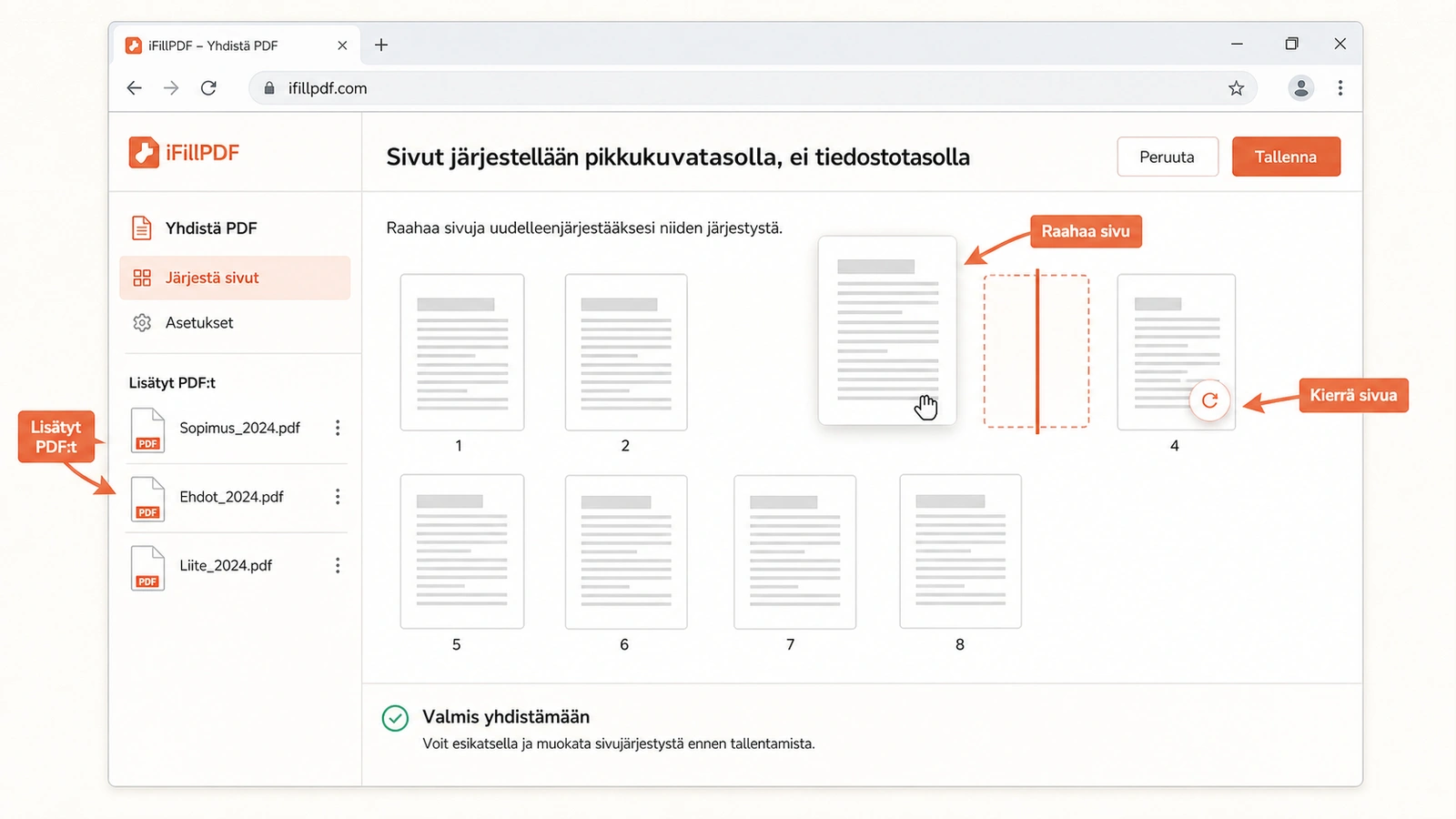
macOS:n mukana tuleva Esikatselu osaa yhdistää PDF-tiedostoja ilman lisäasennuksia. Toiminto on piilotettu pikkukuvanäkymään, mikä on syy siihen, että moni ei tiedä sen olevan olemassa.
- Avaa ensimmäinen PDF Esikatselussa. Tämä tiedosto toimii pohjana, johon muut liitetään.
- Ota pikkukuvat näkyviin sivupalkkiin valikosta Näytä → Pikkukuvat. Ilman tätä vaihetta yhdistäminen ei ole mahdollista, koska kohdesijaintia ei voi osoittaa.
- Avaa Finder rinnakkain ja vedä toinen PDF-tiedosto sivupalkkiin, kahden pikkukuvan väliin siihen kohtaan, johon haluat sen sivut sijoittaa. Osoitin näyttää vaakasuoran viivan, kun kohta on kelvollinen.
- Toista jokaiselle liitettävälle tiedostolle. Voit vielä järjestellä sivuja raahaamalla ja kiertää valitun sivun valikosta Työkalut → Kierrä.
- Tallenna lopputulos valitsemalla Arkisto → Vie PDF-muodossa ja anna tiedostolle uusi nimi.
Klassinen sudenkuoppa on pudotuskohta. Jos pudotat tiedoston suoraan yhden pikkukuvan päälle etkä kahden pikkukuvan väliin, Esikatselu ei liitä sivuja vaan lisää tiedoston liitetiedostoksi PDF:n sisään. Lopputulos näyttää päällisin puolin oikealta — sivumäärä ei kasva, mutta mitään ei myöskään näytä puuttuvan — ja vastaanottaja saa tiedoston, jossa liite on piilossa katseluohjelman liitepaneelissa. Moni katseluohjelma ei näytä sitä lainkaan. Varmista siis aina yhdistämisen jälkeen, että sivumäärä vastaa lähdetiedostojen sivujen summaa.
Toinen huomionarvoinen kohta on Tallenna ja Vie PDF-muodossa -komentojen ero. Tallenna kirjoittaa muutokset avoinna olevaan lähdetiedostoon, jolloin alkuperäinen ensimmäinen PDF korvautuu yhdistetyllä versiolla. Käytä Vie PDF-muodossa -komentoa ja uutta tiedostonimeä, niin lähdeaineisto säilyy koskemattomana.
Tapa 3 — Windows: mitä järjestelmä osaa ja mitä ei
Windowsissa yleisin väärinkäsitys koskee Microsoft Print to PDF -tulostinta. Se tuottaa PDF-tiedoston mistä tahansa ohjelmasta, joka osaa tulostaa, mutta se ei ota vastaan useaa PDF-lähdettä yhdellä kertaa. Jos valitset Resurssienhallinnassa useita PDF-tiedostoja ja valitset hiiren kakkospainikkeen valikosta tulostuksen, Windows tulostaa ne peräkkäin erillisinä töinä — ja jokainen työ tuottaa oman tiedoston. Yhdistetty nide ei synny, ja lisäksi jokainen sivu käy läpi tulostusrasteroinnin, joka muuttaa tekstin kuvaksi ja tuhoaa hakukelpoisuuden.
Realistisia reittejä on kolme.
Selainpohjainen työkalu. Nopein tapa ilman asennuksia, ja käytännössä sama työnkulku kuin edellä kuvattu tapa 1. Toimii myös työpaikan koneella, jolla ei ole ohjelmien asennusoikeuksia — mikä on Windows-ympäristössä yleisin tosiasiallinen rajoite.
Kolmannen osapuolen PDF-lukija. Useissa ilmaisissa lukijoissa on yhdistämistoiminto. Ennen asennusta kannattaa tarkistaa kaksi asiaa: tuottaako ilmaisversio vesileiman lopputiedostoon, ja mitä asennusohjelma tarjoaa oheistuotteina. Työpaikan koneella asennus edellyttää lisäksi yleensä ylläpidon hyväksynnän.
Yhdistetty tulostus lähdeohjelmasta. Jos aineisto on alun perin Word- tai Excel-muodossa, on usein siistimpää koota asiakirja lähdeohjelmassa ja tuottaa PDF vasta lopuksi. Näin tekstistä säilyy valittava ja haettava, sivunumerointi on yhtenäinen eikä välissä tarvita yhdistämisvaihetta lainkaan. Tämä koskee kuitenkin vain aineistoa, joka on omissa käsissä — skannattuihin liitteisiin se ei auta.
Tapa 4 — komentorivi tehokäyttöön
Kun sama yhdistäminen toistuu joka kuukausi samalla logiikalla, komentorivi on ylivoimainen: työ, joka vie käsin viisi minuuttia, vie skriptattuna sekunnin eikä sisällä inhimillisen virheen mahdollisuutta järjestyksessä.
qpdf on avoimen lähdekoodin työkalu, joka on saatavilla Linuxille, macOS:lle ja Windowsille. Peruskomento yhdistää tiedostot annetussa järjestyksessä:
qpdf --empty --pages 01_hakemus.pdf 02_palkkatosite.pdf 03_tiliote.pdf -- yhdistetty.pdf
--empty kertoo, että lähtökohtana on tyhjä asiakirja, --pages-osio luettelee lähteet ja -- päättää luettelon ennen kohdetiedostoa. Järjestys komentorivillä on lopputiedoston järjestys.
Sivualueiden poiminta onnistuu samalla komennolla, kun lähteen perään lisää alueen:
qpdf --empty --pages 01_hakemus.pdf 1-3 02_liite.pdf 2,5-7 -- valikoima.pdf
Tämä ottaa ensimmäisestä tiedostosta sivut 1–3 ja toisesta sivut 2 sekä 5–7. Juuri tämä tekee komentorivistä hyödyllisen toistuvassa työssä: aineistosta voi poimia vakiosivut ilman, että kukaan selaa pikkukuvia läpi.
Koko kansion yhdistäminen nimen mukaisessa järjestyksessä on yhden rivin asia — ja tässä nollalla täytetty etuliite maksaa itsensä takaisin, koska komentotulkki laajentaa jokerimerkin nimenmukaiseen järjestykseen:
qpdf --empty --pages *.pdf -- 2026-08_tositteet.pdf
pdftk-tyyppisillä työkaluilla vastaava komento on muotoa pdftk 01.pdf 02.pdf cat output yhdistetty.pdf. Syntaksi eroaa, logiikka on sama.
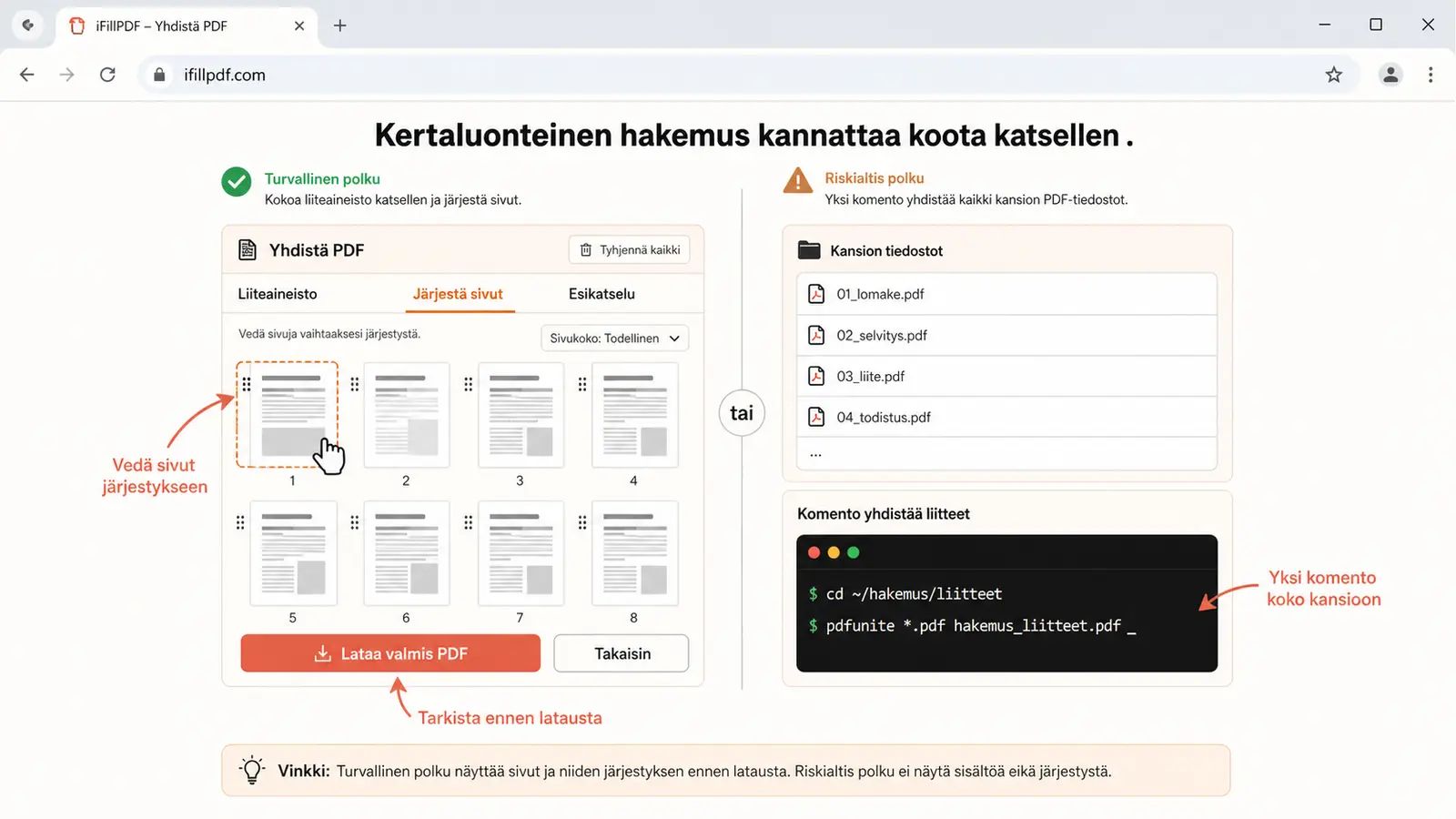
Komentorivin rajat kannattaa tuntea: se ei näytä sisältöä. Väärin päin oleva sivu tai skannerin tyhjä sivu ei paljastu missään vaiheessa, koska mitään ei katsota. Siksi komentorivi sopii aineistoon, jonka rakenne on ennalta tiedossa ja vakio, ja selainpohjainen näkymä aineistoon, joka pitää tarkistaa silmämääräisesti.
Vertailu — mikä tapa mihin tilanteeseen
| Tapa | Käyttöjärjestelmä | Sivujen järjestely | Kierto ja poisto | Käsittely |
|---|---|---|---|---|
| Selainpohjainen työkalu | Kaikki, myös mobiili | Tiedostotasolla (iFillPDF), joissakin sivutasolla | Erillisillä työkaluilla | Selaimessa tai palvelimella, työkalusta riippuen |
| macOS Esikatselu | Vain macOS | Kyllä, sivupalkissa | Kyllä | Paikallisesti |
| Windows omin voimin | Vain Windows | Ei | Ei | Paikallisesti |
| Komentorivi (qpdf, pdftk) | Kaikki | Osittain, parametreina | Osittain, erillisin komennoin | Paikallisesti |
Taulukon rivi ”Windows omin voimin” tarkoittaa nimenomaan järjestelmän omia keinoja ilman asennuksia: yhdistämistä ei tapahdu lainkaan, minkä vuoksi Windows-käyttäjä päätyy käytännössä joko selaimeen tai asennettuun lukijaan.
Valinta pelkistyy kahteen kysymykseen. Pitääkö yksittäisiä sivuja järjestellä, kiertää tai poistaa silmämääräisesti? Jos kyllä, tarvitset pikkukuvanäkymän, ja sen tarjoaa macOS:n Esikatselu — selainpohjainen yhdistäminen työskentelee kokonaisilla tiedostoilla, joten sivukohtaiset korjaukset tehdään ennen tai jälkeen. Toistuuko sama työ säännöllisesti vakiorakenteella? Jos kyllä, komentorivi maksaa opettelun takaisin ensimmäisen kuukauden jälkeen.
Reunatapaukset
Salasanasuojattu PDF. Jos jokin lähdetiedostoista on salattu, yhdistäminen keskeytyy tai työkalu kysyy salasanaa. Osa PDF-tiedostoista on suojattu avaussalasanalla, osa pelkällä käyttöoikeussalasanalla, joka sallii katselun mutta estää muokkauksen. Jälkimmäinen on tavallinen pankkien ja vakuutusyhtiöiden tuottamissa asiakirjoissa. Ratkaisu on poistaa suojaus laillisesti hallussasi olevasta tiedostosta ennen yhdistämistä — tai pyytää lähettäjältä suojaamaton versio, jos salasanaa ei ole.
Eri sivukoot samassa niteessä. Kun samaan tiedostoon yhdistetään A4-sopimus, A3-pohjapiirros ja kapea kuittiskannaus, lopputiedostossa on kolme eri sivukokoa. Näytöllä tämä näkyy vain sivujen erikokoisuutena, mutta tulostettaessa seuraukset ovat konkreettisia: A3-sivu joko skaalautuu pienemmäksi A4-paperille tai rajautuu, ja kuittiskannaus venyy koko arkin kokoiseksi ja muuttuu rakeiseksi. Jos aineisto on tarkoitettu tulostettavaksi, yhtenäistä sivukoko ennen yhdistämistä. Jos se luetaan vain näytöltä, sekakoko on harmiton.
Sekaisin olevat suunnat. Vaakasuuntainen taulukkosivu pystysuuntaisten sivujen joukossa on täysin kelvollinen ratkaisu, kunhan se on tarkoituksellinen. Ongelma syntyy, kun suunta vaihtelee sattumanvaraisesti skannausvirheiden takia: lukija joutuu kääntämään päätään tai asiakirjaa kesken luvun. Kierrä sivut kertaalleen kuntoon yhdistämisvaiheessa.
Allekirjoitettu PDF. Tämä on reunatapauksista vakavin. Digitaalinen allekirjoitus kohdistuu asiakirjan sisältöön sellaisena kuin se oli allekirjoitushetkellä. Kun allekirjoitettu tiedosto yhdistetään toisiin, sisältö muuttuu ja allekirjoituksen tarkistus epäonnistuu — tai allekirjoitus katoaa yhdistämisessä kokonaan. Yhdistä siis aina ensin ja allekirjoita vasta lopuksi. Jos aineistossa on jo allekirjoitettu asiakirja, joka pitää toimittaa muiden liitteiden mukana, harkitse sen pitämistä erillisenä tiedostona. Allekirjoitustasoista ja niiden käytännön eroista kerrotaan tarkemmin oppaassa PDF:n allekirjoittaminen ilmaiseksi.
Täytettävät lomakkeet. Työkalut käyttäytyvät tässä kahdella eri tavalla, ja kumpikin lopputulos yllättää. Osa yhdistäjistä säilyttää kentät, jolloin kahden samasta pohjasta tehdyn lomakkeen samannimiset kentät voivat sulautua yhdeksi: toisen sivun nimikenttään kirjoitettu arvo ilmestyy myös ensimmäisen sivun nimikenttään. iFillPDF kokoaa sivujen kiinteän ulkoasun uuteen tiedostoon. Interaktiiviset kentät on säilytettävä erillisessä alkuperäistiedostossa. Molempiin pätee sama ratkaisu: litistä lomakkeet kiinteäksi sisällöksi ennen yhdistämistä, jolloin täytetyt arvot ovat varmasti osa sivua eivätkä ne voi kadota eivätkä tarttua toisiinsa. Jos vastaanottajan on tarkoitus vielä täyttää lomake, älä yhdistä sitä lainkaan vaan toimita se omana tiedostonaan.
Kirjanmerkit ja sisäiset linkit. iFillPDF kokoaa PDF-sivut uuteen asiakirjaan. Lisää siihen tarvittavat kirjanmerkit erillisessä työvaiheessa; lähdetiedostojen kirjanmerkkirakenne on luotava uudelleen. Sisäiset ristiviittaukset osoittavat yhdistämisen jälkeen usein väärään kohtaan, koska sivunumerointi muuttuu. Pitkässä niteessä tämä on todellinen haitta. Tarkista yhdistämisen jälkeen muutama linkki pistokokeena, ja jos rakenne on aineiston kannalta olennainen, kokoa nide lähdeohjelmassa ennen PDF-vientiä.
Lopputiedosto on liian raskas sähköpostiin. Kymmenen skannatun liitteen yhdistäminen tuottaa helposti tiedoston, joka törmää sähköpostin liitekokorajaan. Pakkaustyökalu auttaa tässä vain osittain, ja on rehellisempää sanoa se etukäteen: se tiivistää PDF:n rakenteen ja poistaa metatiedot, mutta ei kajoa kuviin. Skannatusta niteestä, jonka paino on pikseleissä, se ei siis juuri lohkaise. Kun kymmenen skannausta on liian raskas sähköpostiin, toimivat keinot ovat skannaaminen uudelleen kevyemmillä asetuksilla, kuvat uudelleennäytteistävä työkalu kuten Ghostscript, tai jakolinkki liitteen sijaan. Resoluutiot, profiilit ja tyypilliset virheet on käyty läpi oppaassa PDF:n pakkaaminen ilmaiseksi.
PDF/A-yhteensopivuus. Pitkäaikaisarkistointiin tarkoitettu PDF/A asettaa vaatimuksia muun muassa fonttien upotukselle ja väriprofiileille. Jos yhdistät PDF/A-tiedoston tavalliseen PDF:ään, lopputulos ei enää täytä vaatimuksia, vaikka tiedosto avautuisi moitteetta. Merkintä muodosta jää tiedostoon, mutta se ei enää pidä paikkaansa. Arkistointikäytössä yhdistetty nide on siis validoitava uudelleen.
Yleisimmät virheet
Yhdistäminen ilman lopputarkistusta. Yleisin virhe on olettaa, että lopputulos on oikea, koska syöte oli oikea. Selaa nide läpi kertaalleen ennen lähettämistä. Erityisesti ensimmäinen ja viimeinen sivu kannattaa katsoa: väärä ensimmäinen sivu antaa vastaanottajalle heti käsityksen väärästä asiakirjasta.
Skannerin tyhjät sivut jäävät niteeseen. Kaksipuolisen skannauksen jäljiltä nipussa on tyhjiä kääntöpuolia. Ne kasvattavat tiedostokokoa, pidentävät nidettä ja saavat aineiston näyttämään siltä, ettei sitä ole tarkistettu.
Alkuperäisten päälle tallentaminen. Kun yhdistäminen tallennetaan ensimmäisen lähdetiedoston päälle, alkuperäistä ei ole enää olemassa. Jos järjestys osoittautuu jälkikäteen vääräksi, työ on aloitettava alusta ilman lähtöaineistoa. Vie yhdistetty tiedosto aina uudella nimellä.
Erillään pidettävän aineiston yhdistäminen. Jos asiakirjoilla on eri säilytysaika tai eri käyttötarkoitus, yhdistäminen tekee myöhemmästä käsittelystä työlästä. Tämä koskee erityisesti kirjanpitoa ja henkilöstöasiakirjoja.
Lopputiedoston nimeäminen huolimattomasti. yhdistetty.pdf tai merged (1).pdf ei kerro vastaanottajalle mitään, ja omassa kansiossa se katoaa viikossa. Nimeä nide sisällön ja päivämäärän mukaan.
Kaiken lähettäminen, kun pyydettiin osaa. Kaksisataasivuinen nide vastauksena kolmen liitteen pyyntöön ei ole palvelus vastaanottajalle. Se hidastaa käsittelyä ja kasvattaa riskiä, että olennainen jää huomaamatta. Lue pyyntö uudelleen ennen kuin päätät yhdistää.
Tietosuoja — yhdistetty tiedosto on yksi kokonaisuus
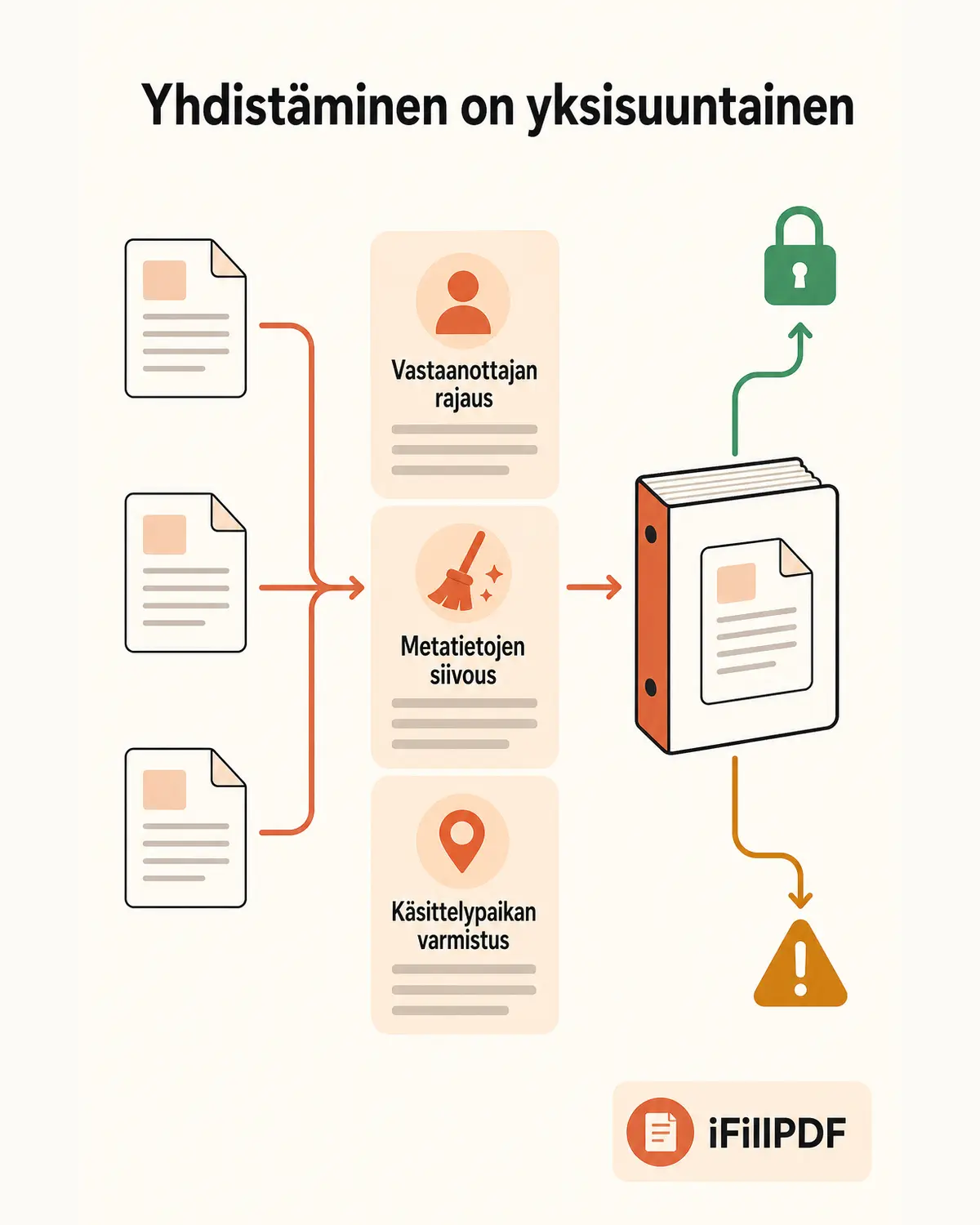
Yhdistäminen on tietosuojan kannalta yksisuuntainen toimenpide. Kun kymmenen asiakirjaa on yhdessä tiedostossa, mitään yksittäistä osaa ei voi enää jakaa jakamatta samalla kaikkea muuta. Käytännössä tämä tarkoittaa, että jos joku pyytää myöhemmin nähtäväkseen yhden liitteen, vaihtoehtoja on kaksi: lähettää koko nide tai purkaa siitä pyydetyt sivut erilliseksi tiedostoksi. Ensimmäinen vaihtoehto on juuri se, mitä tietosuoja-asetuksen (GDPR) tietojen minimoinnin periaate kehottaa välttämään — vastaanottajalle ei pidä luovuttaa enempää henkilötietoja kuin käsittely edellyttää.
Käytännön sääntö on siis suoraviivainen: yhdistä sen mukaan, kuka aineiston vastaanottaa, ei sen mukaan, mikä on itsellesi kätevintä. Jos hakemus vaatii palkkatositteen ja tiliotteen, mutta ei henkilötunnusta sisältävää todistusta, älä liitä sitä nippuun vain siksi, että se sattui olemaan samassa kansiossa. Henkilötunnusta ei tule liittää aineistoon, jossa sitä ei tarvita — ja yhdistetystä niteestä sitä on jälkikäteen vaikea poistaa ilman koko niteen kokoamista uudelleen.
Toinen usein unohtuva seikka ovat metatiedot. Jokainen lähdetiedosto kantaa mukanaan tekijätiedot, luontiohjelman nimen ja aikaleimat. Yhdistetyssä niteessä nämä tiedot eivät katoa; osa niistä siirtyy lopputiedoston metatietoihin ja osa jää sivukohtaisiin rakenteisiin. Skannatussa aineistossa mukaan voi kulkeutua myös laitteen tunniste. Ennen niteen lähettämistä ulkopuoliselle kannattaa tarkistaa lopputiedoston ominaisuudet ja siivota tekijä- ja otsikkokentät, jos niissä on jotain, mitä ei ole tarkoitus jakaa.
Kolmas kysymys on käsittelypaikka. Kun aineisto sisältää henkilötietoja, on syytä tietää, missä tiedosto käsitellään ja kuinka kauan se säilyy palvelussa. Paikallinen työkalu ei siirrä tiedostoa mihinkään. Verkkopalvelua käytettäessä kannattaa tarkistaa palveluntarjoajan tietosuojaseloste ja säilytysajat ennen kuin nide, jossa on tiliotteita ja henkilötunnuksia, ladataan palveluun.
Usein kysytyt kysymykset
Voiko PDF-tiedostoja yhdistää ilmaiseksi ilman rekisteröitymistä? Kyllä. macOS:n Esikatselu ja komentorivityökalut kuten qpdf ovat maksuttomia eivätkä vaadi tiliä lainkaan. Selainpohjaisilla työkaluilla yhdistäminen onnistuu niin ikään ilman rekisteröitymistä; palvelusta riippuen tili tarvitaan vasta lataamisvaiheessa. Ennen palvelun valintaa kannattaa tarkistaa, jättääkö se lopputiedostoon vesileiman ja mikä on käsittelypaikka.
Säilyykö tekstin hakukelpoisuus yhdistämisen jälkeen? Säilyy, jos lähdetiedostoissa on aitoa tekstiä ja yhdistäminen tehdään oikealla työkalulla — sivut siirtyvät sellaisenaan eikä sisältöä rasteroida. Hakukelpoisuus katoaa, jos aineisto kierrätetään tulostustoiminnon kautta, koska tulostus muuttaa sivut kuviksi. Skannatuissa liitteissä tekstiä ei ole alun perinkään, ellei niille ole ajettu tekstintunnistusta.
Miksi yhdistetty tiedosto on paljon suurempi kuin osiensa summa? Yleensä siksi, että lähdetiedostot sisältävät samoja upotettuja fontteja ja kuvaresursseja, joita ei yhdistämisessä yhdistetä yhdeksi kappaleeksi vaan jotka kaikki päätyvät lopputiedostoon. Skannatussa aineistossa syy on suoraviivaisempi: jokainen sivu on kuva, ja kuvat vain kasautuvat. Pakkaus lopputiedostolle ratkaisee tilanteen useimmiten kerralla.
Voinko yhdistää PDF-tiedostoja puhelimella? Voit. Selainpohjainen työkalu toimii puhelimen selaimessa, ja tiedostot voi valita suoraan puhelimen tiedostoista tai valokuvista. Tämä on käytännöllisin reitti silloin, kun osa aineistosta on valokuvattuja kuitteja: niitä ei tarvitse siirtää ensin tietokoneelle. Pikkukuvien raahaaminen on kosketusnäytöllä hitaampaa, joten pitkä nide kannattaa silti koota isommalla näytöllä.
Mitä tapahtuu allekirjoitetulle PDF:lle, kun se yhdistetään toiseen tiedostoon? Allekirjoitus vahvistaa asiakirjan sisällön sellaisena kuin se oli allekirjoitushetkellä. Yhdistäminen muuttaa sisältöä, joten allekirjoituksen tarkistus epäonnistuu tai allekirjoitus poistuu kokonaan. Oikea järjestys on siis yhdistää ensin ja allekirjoittaa vasta valmis nide. Jos allekirjoitettu asiakirja on saatu valmiina muualta, pidä se erillisenä tiedostona.
Miten saan sivut haluamaani järjestykseen, jos tiedostot latautuvat väärässä järjestyksessä? Nopein korjaus on nimetä lähdetiedostot uudelleen numeroetuliitteellä ja lisätä ne uudelleen — tällöin järjestys on valmiiksi oikea eikä yhtään sivua tarvitse siirtää käsin. Jos tiedostot ovat jo työkalussa, järjestely onnistuu pikkukuvia raahaamalla, ja järjestely tapahtuu sivutasolla, joten yksittäisen sivun voi siirtää nipun sisällä vapaasti.
Kokoa liitteesi yhdeksi tiedostoksi
Yhdistäminen kestää minuutin, kun järjestys ja nimet on mietitty etukäteen. Suorista väärin päin olevat arkit ja poista skannerin tyhjät sivut ensin, vedä sitten tiedostot yhdistämistyökaluun, järjestä luettelo nuolilla ja vie nide puhuvalla nimellä. Työkalu on käytettävissä ilman asennusta ja ilman tiliä sekä tietokoneella että puhelimella, ja tiedostot pysyvät omassa selaimessasi.