PDF kääntyy Wordiksi siististi vain silloin, kun tiedostossa on oikea tekstikerros. Jos sivut ovat skannattua kuvaa, mikään muunnin ei löydä niistä kirjaimia ennen kuin tekstintunnistus (OCR) on ajettu — ja silloinkin ääkköset, viitenumerot ja taulukot pitää lukea läpi omin silmin. Tässä oppaassa käydään läpi viisi ilmaista tapaa muuntaa PDF Word-tiedostoksi, kunkin todelliset rajat sekä se kysymys, joka kannattaa esittää ennen kaikkea muuta: pitääkö tiedostoa muuntaa lainkaan.
Tarkista ensin, onko PDF:ssä oikeaa tekstiä
Kaikki muunnoksen onnistuminen ratkeaa yhdellä kysymyksellä: onko sivulla merkkejä vai pelkkä kuva merkeistä. Testi kestää viisi sekuntia.
Maalaustesti. Avaa PDF missä tahansa katselimessa ja yritä maalata hiirellä yksi virke. Jos teksti korostuu sana sanalta, tiedostossa on tekstikerros. Jos koko sivu korostuu yhtenä suorakulmiona tai mitään ei tapahdu, kyseessä on kuva.
Hakutesti. Paina Ctrl+F (Macissa Cmd+F) ja hae jokin sana, jonka näet ruudulla. Jos katselin löytää sen, tekstikerros on olemassa ja se vastaa näkyvää sivua. Jos haku ei löydä mitään, tekstiä ei ole — tai se on olemassa mutta virheellinen, mikä on oma sudenkuoppansa.
Näiden kahden testin perusteella PDF asettuu kolmeen luokkaan:
- Natiivi PDF. Tiedosto on tulostettu suoraan tekstinkäsittelyohjelmasta, taulukkolaskennasta tai taitto-ohjelmasta. Merkit, fontit ja niiden sijainnit ovat tiedostossa sellaisenaan. Muunnos Wordiksi onnistuu parhaimmillaan lähes virheettömästi.
- Skannattu PDF ilman tekstikerrosta. Monitoimilaite tai puhelimen skannaussovellus on tallentanut sivuista valokuvat PDF-kuoreen. Muunnin saa käsiinsä vain pikseleitä. Ilman tekstintunnistusta lopputulos on Word-asiakirja, jossa on yksi iso kuva sivua kohti.
- Skannattu PDF, jossa on OCR-tekstikerros. Skanneri tai jokin ohjelma on ajanut tekstintunnistuksen ja liittänyt tuloksen näkymättömänä kerroksena kuvan päälle. Haku toimii, muunnos onnistuu — mutta tunnistuksen virheet siirtyvät sellaisenaan Wordiin, ja niitä on aina jonkin verran.
Kolmas luokka on kavalin, koska se näyttää päältä päin samalta kuin natiivi PDF. Jos haku löytää sanan mutta muuntaa sen oudosti, tai jos maalattu teksti ei asetu kirjainten kohdalle, kyseessä on OCR-kerros. Silloin oikoluku ei ole valinnainen vaihe vaan pakollinen.
Kannattaako muuntaa lainkaan?
Muunnos on työläs ja häviöllinen operaatio. Yllättävän usein se tehdään tavoitteeseen, joka ei sitä vaatisi lainkaan.
Älä muunna, jos haluat vain täyttää lomakkeen. Tämä on ylivoimaisesti yleisin turha muunnos. Lomake viedään Wordiin, taitto hajoaa, kentät katoavat, ja lopputulos ei enää muistuta alkuperäistä viranomaisen lomaketta. Lomake täytetään PDF-muodossa ja tallennetaan PDF-muodossa. Selainpohjaisella työkalulla se onnistuu myös skannattuun lomakkeeseen: katso PDF-lomakkeen täyttöohje tai mene suoraan iFillPDF:n täyttötyökaluun.
Älä muunna, jos korjaat yhden kohdan. Väärä päivämäärä, kirjoitusvirhe nimessä, puuttuva puhelinnumero — nämä hoituvat merkinnällä suoraan PDF:ään ilman että mikään muu sivulla liikkuu. Kokonainen muunnos yhden sanan takia tuottaa enemmän korjattavaa kuin alkuperäinen virhe. Eri muokkaustavat ja niiden rajat on käyty läpi PDF:n muokkausoppaassa.
Älä muunna allekirjoitettua asiakirjaa. Allekirjoitus sitoo juuri siihen tiedostoon, jonka allekirjoittaja näki. Word-versio on eri asiakirja, jolla ei ole allekirjoituksen tuomaa todistusarvoa. Jos allekirjoitettuun sopimukseen pitää tehdä muutos, tehdään liite tai uusi versio — ei muunnosta.
Älä muunna arkistoitavaa PDF/A-tiedostoa. PDF/A on nimenomaan pitkäaikaissäilytystä varten tehty muoto, jossa fontit ja värit on lukittu tiedostoon. Word-kierros hävittää juuri ne ominaisuudet, joiden takia muoto valittiin.
Muunnos on sen sijaan oikea työkalu näissä tilanteissa:
- Pohja uudelleenkäyttöön. Vanha sopimuspohja, tarjouspohja tai raporttipohja on olemassa vain PDF:nä, ja siitä halutaan muokattava versio seuraavia kertoja varten.
- Pitkä teksti uuteen taittoon. Sisältö siirretään toiseen julkaisuun, esitteeseen tai verkkosivulle, ja taitto tehdään joka tapauksessa alusta.
- Sisällön kierrätys. Otetaan tekstiä talteen muistiinpanoihin, käännettäväksi tai koostettavaksi, jolloin ulkoasulla ei ole merkitystä.
- Saavutettavuus. Word-muodossa tekstiin saa rakenteen — otsikkotasot, vaihtoehtoiset tekstit, lukujärjestyksen — joka skannatusta PDF:stä puuttuu kokonaan.
Tapa 1 — avaa PDF suoraan Wordissa
Uudemmat Word-versiot osaavat avata PDF-tiedoston ja rakentaa siitä muokattavan asiakirjan ilman erillistä palvelua. Tämä on useimmiten paras ensimmäinen yritys natiiville PDF:lle.
- Avaa Word ja valitse Tiedosto → Avaa.
- Etsi PDF-tiedosto. Vaihda tarvittaessa tiedostotyypin suodatin niin, että PDF näkyy listassa.
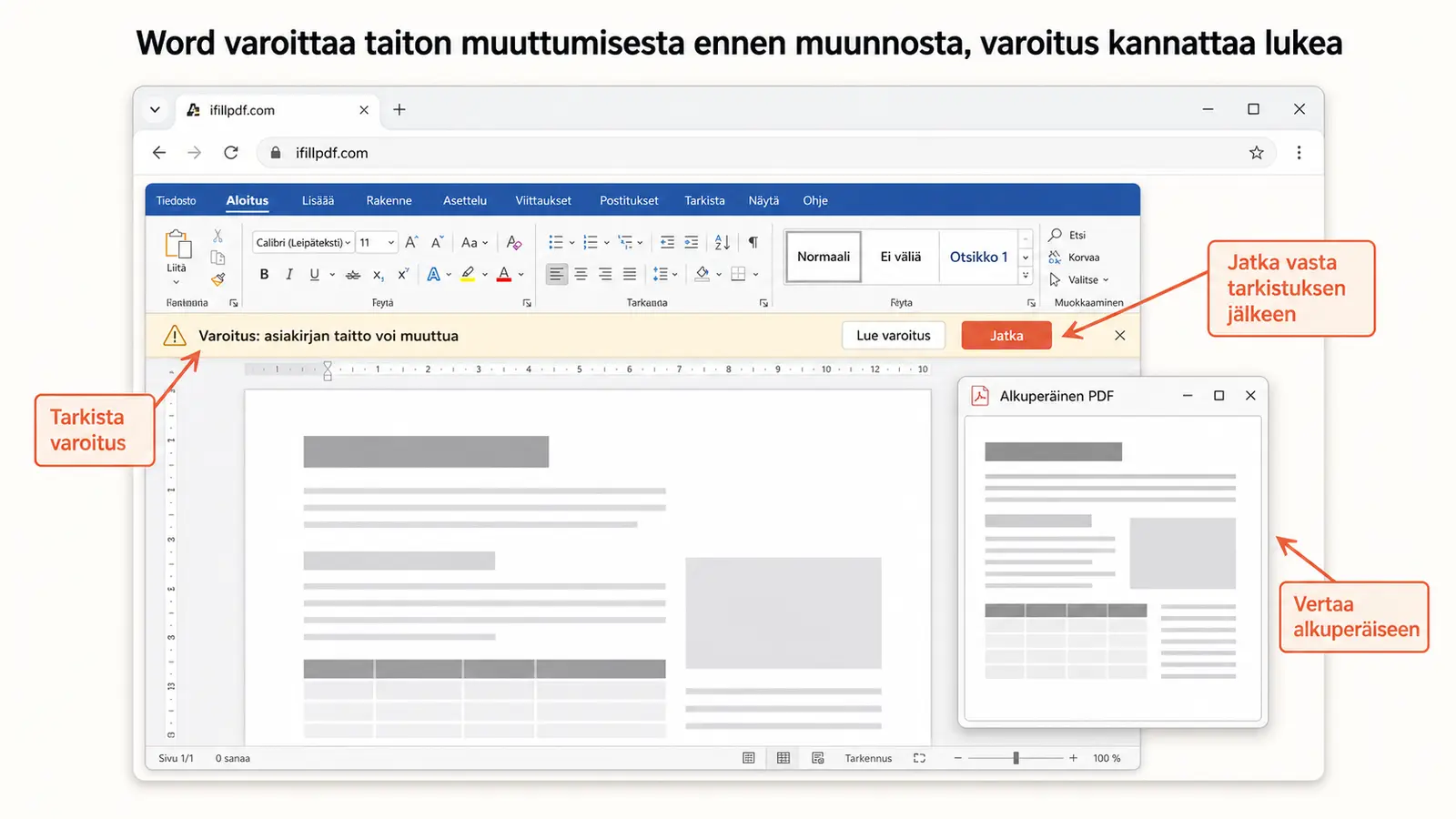
- Word näyttää huomautuksen siitä, että se muuntaa PDF:n muokattavaksi asiakirjaksi ja että ulkoasu voi muuttua. Hyväksy.
- Odota. Monisivuinen tai kuvarikas tiedosto vie hetken.
- Tallenna heti nimellä
.docx-muotoon ja anna sille uusi nimi. Älä koskaan tallenna alkuperäisen PDF:n päälle.
Mikä säilyy hyvin: juokseva leipäteksti, kappalejaot, luettelot, useimmat fontit ja fonttikoot, yksinkertaiset taulukot, sivunvaihdot suurin piirtein oikeissa kohdissa.
Mikä hajoaa: monimutkaiset taulukot, joissa on yhdistettyjä soluja; kaksi- tai kolmipalstainen taitto; kuvien ankkurointi tekstiin; ylä- ja alatunnisteet, jotka usein muuttuvat tavalliseksi tekstiksi jokaisen sivun alkuun; sarkainkohdistukset, jotka korvautuvat välilyöntiriveillä; alaviitteet, jotka irtoavat viitteestään.
Skannattu PDF: Word ei tee tekstintunnistusta avattaessa. Tuloksena on asiakirja, jossa jokainen sivu on kuva. Tässä tapauksessa hyppää suoraan tapaan 5.
Tapa 2 — Google Docs
Google Docs osaa avata PDF:n ja tuottaa siitä muokattavan asiakirjan, jonka voi ladata Word-muodossa.
- Vie PDF Google Driveen.
- Napsauta tiedostoa hiiren oikealla ja valitse Avaa sovelluksessa → Google Docs.
- Tarkista lopputulos ja korjaa pahimmat kohdat.
- Valitse Tiedosto → Lataa → Microsoft Word (.docx).
Vahvuus: tekstin talteenotto. Jos tavoite on saada sanat ulos ja taitto tehdään joka tapauksessa uudelleen, tämä on nopea reitti. Google Docs tekee myös tekstintunnistuksen osalle skannatuista tiedostoista, mikä auttaa silloin kun muuta OCR-työkalua ei ole käsillä.
Heikkous: taitto. Palstat, taulukot ja kuvien sijainnit menevät tässä reitissä useammin uusiksi kuin Wordin omassa muunnoksessa. Lopputulos on käytännössä puhdas tekstivirta, jossa on jonkin verran muotoilua.
Tietosuojahuomio: tiedosto siirtyy pilvipalveluun ja tallentuu sinne siihen asti, kunnes se poistetaan. Työnantajan asiakirjoissa tämä voi olla oman organisaation ohjeiden vastaista, ja henkilötietoja sisältävissä asiakirjoissa se on tietosuoja-asetuksen (GDPR) näkökulmasta harkittava valinta. Tarkista organisaatiosi linjaus ennen kuin viet sinne sopimuksia tai henkilöstöasiakirjoja.
Tapa 3 — LibreOffice Writer ja Draw
Kun tiedosto ei saa lähteä koneelta lainkaan, LibreOffice on käyttökelpoinen ja täysin paikallinen vaihtoehto.
LibreOffice avaa PDF:n oletuksena Draw-moduuliin, joka käsittelee sivua piirrosalustana: jokainen tekstipätkä on oma laatikkonsa, jota voi siirtää ja muokata. Sivun ulkoasu säilyy tarkasti, mutta juokseva teksti on pilkkoutunut. Tallennus .docx-muotoon onnistuu valinnalla Tiedosto → Tallenna nimellä → Word 2007–365 (.docx).
Käytännön työnkulku riippuu tavoitteesta:
- Ulkoasu tärkein: pysy Draw'ssa, korjaa laatikot paikoilleen ja vie sitten Wordiin. Word näkee laatikot tekstikehyksinä, joita on hankala muokata juoksevana tekstinä mutta jotka näyttävät oikealta.
- Teksti tärkein: maalaa sisältö Draw'ssa, kopioi ja liitä tyhjään Writer-asiakirjaan. Taitto katoaa, mutta saat yhtenäisen tekstin, jota on miellyttävä muokata.
LibreOffice ei tee tekstintunnistusta. Skannatut tiedostot vaativat erillisen OCR-vaiheen.
Tapa 4 — verkkomuuntimet
Verkkomuuntimia on paljon, ne ovat nopeita ja useimmat toimivat ilman asennusta. Ennen kuin raahaat asiakirjan tuntemattomaan palveluun, tarkista kolme asiaa.
Missä tiedosto käsitellään. Palvelun tietosuojaselosteesta pitäisi käydä ilmi, millä alueella palvelimet sijaitsevat. Jos tätä ei kerrota lainkaan, se on itsessään vastaus.
Kuinka kauan tiedostoa säilytetään. Vakavasti otettava palvelu kertoo säilytysajan ja poistaa tiedostot automaattisesti. Epämääräinen ”tiedostot poistetaan säännöllisesti” ei ole säilytysaika.
Mitä palvelu tekee sisällöllä. Lue käyttöehdoista, myönnätkö palvelulle oikeuden käyttää aineistoa muuhun kuin muunnokseen.
Nämä eivät ole muodollisuuksia. Työsopimus, palkkalaskelma, lääkärinlausunto tai mikä tahansa asiakirja, jossa on henkilötunnus, on tietosuoja-asetuksen tarkoittamaa henkilötietoa. Kun viet sellaisen kolmannen osapuolen palveluun, teet käsittelyä koskevan päätöksen — ja työtehtävissä usein sellaisen, jota et voi tehdä yksin. Nyrkkisääntö: julkinen esite kelpaa mihin tahansa muuntimeen, henkilötietoja sisältävä asiakirja käsitellään paikallisesti tai palvelussa, jonka käsittelypaikka ja säilytysaika on kirjattu näkyviin.
Tapa 5 — skannattu PDF ja tekstintunnistus
Skannatulle tiedostolle muunnos on kaksivaiheinen: ensin kuvasta tehdään tekstiä, sitten teksti viedään Wordiin. Lopputuloksen laatu ratkeaa lähes kokonaan ensimmäisessä vaiheessa, ja ensimmäisen vaiheen laatu ratkeaa skannauksessa.
Skannaa ensin kunnolla. Tekstintunnistus ei korjaa huonoa lähdettä.
- Aseta tarkkuudeksi 300 dpi. Tekstille se riittää; 600 dpi kasvattaa tiedostoa nelinkertaisesti tuomatta tunnistukseen lisää.
- Skannaa harmaasävynä tai mustavalkoisena, ellei asiakirjassa ole merkityksellisiä värejä.
- Suorista sivu. Muutaman asteen vinous riittää sekoittamaan rivit toisiinsa.
- Varmista tasainen valaistus, jos kuvaat puhelimella. Varjo sivun reunassa syö kokonaisia sanoja.
- Poista niitit ja taita taitokset auki. Taitteen kohdalla oleva viiva tulkitaan usein merkiksi.
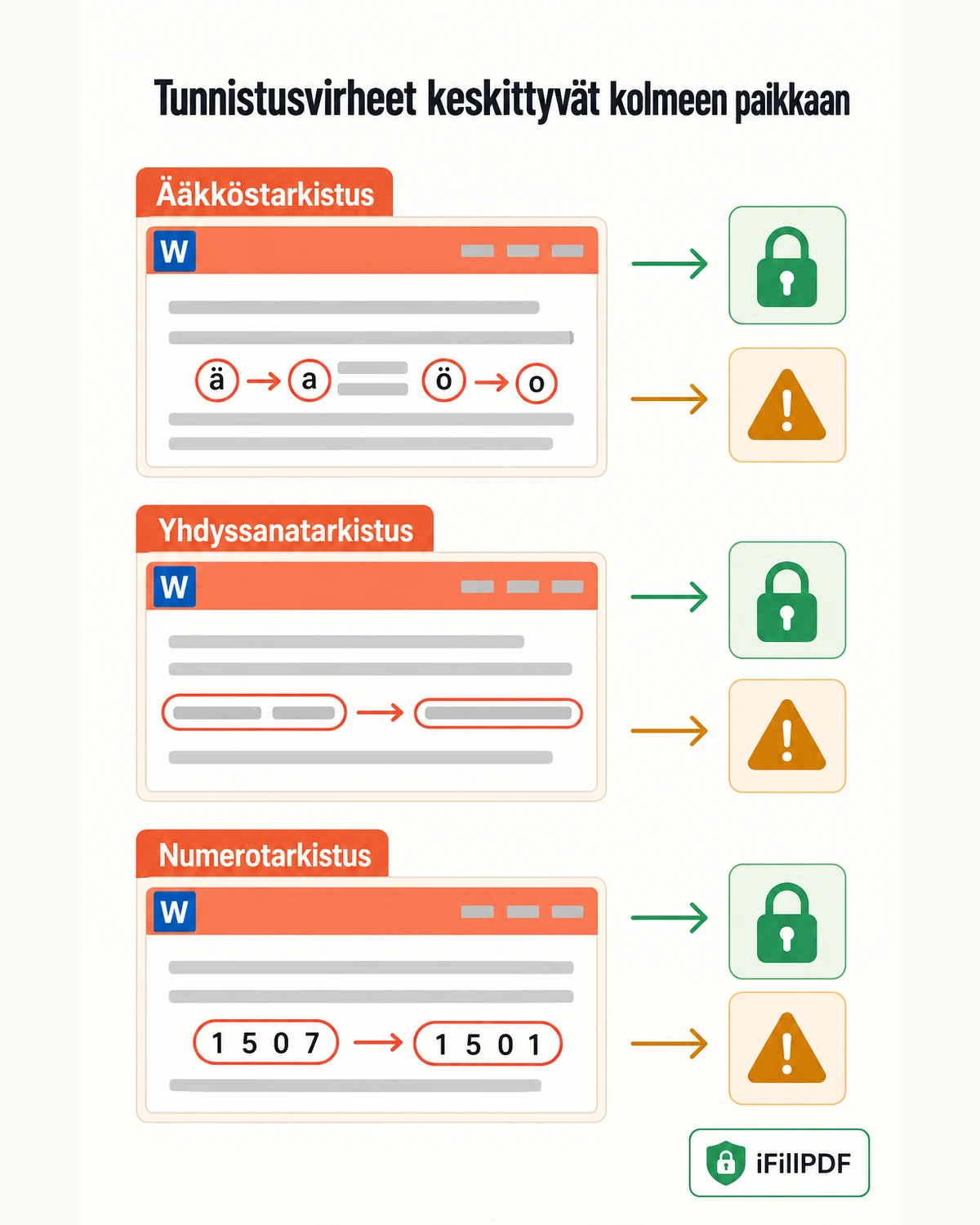
Aja tunnistus oikealla kielellä. Tämä on suomenkielisen aineiston tärkein yksittäinen asetus. Kun tunnistuskieleksi jää englanti, ohjelma käyttää englannin sanastoa ja merkistöä, eikä se odota kohtaavansa ä- tai ö-kirjainta. Tulos on ennustettava: määrä muuttuu muotoon maara, työsopimus muotoon tyosopimus, ja pitkät yhdyssanat pilkkoutuvat sanoiksi, joita ei ole olemassa. Etsi asetuksista kohta kieli, language tai tunnistuskieli ja valitse suomi ennen ajoa.
Vie tulos Wordiin. Useimmat OCR-työkalut tarjoavat suoraan .docx-vientiä. Jos ei, ne tuottavat haettavan PDF:n, jonka voi sitten avata tavalla 1.
Lue tulos läpi. Tekstintunnistus ei ilmoita epävarmuudestaan mitenkään: se tuottaa virheellisen sanan yhtä itsevarmasti kuin oikean.
Vertailu — mikä tapa mihin lähtötiedostoon
| Tapa | Natiivi PDF | Skannattu PDF | Taulukot | Taitto säilyy | Käsittely |
|---|---|---|---|---|---|
| Word avaa suoraan | Kyllä | Ei | Osittain | Osittain | Paikallinen |
| Google Docs | Kyllä | Osittain | Ei | Ei | Pilvipalvelu |
| LibreOffice Draw | Kyllä | Ei | Osittain | Kyllä | Paikallinen |
| Verkkomuunnin | Kyllä | Osittain | Osittain | Osittain | Palvelun palvelimella |
| OCR + vienti Wordiin | Ei tarpeen | Kyllä | Osittain | Ei | Riippuu työkalusta |
Taulukon lukuohje: osittain tarkoittaa, että lopputulos on käyttökelpoinen mutta vaatii käsityötä. Yksikään rivi ei tuota valmista asiakirjaa ilman tarkistusta.
Ääkköset ja suomen kielen sudenkuopat tekstintunnistuksessa
Suomenkielinen aineisto tuottaa muunnoksessa omat, toistuvat virheensä. Ne kannattaa tuntea, koska niitä etsitään eri tavalla kuin satunnaisia kirjoitusvirheitä.
Ä ja ö muuttuvat a:ksi ja o:ksi. Yleisin syy on väärä tunnistuskieli, toiseksi yleisin vaalea tai pienellä tarkkuudella tehty skannaus, jossa pisteet katoavat kohinaan. Virhe on helppo löytää: hae Wordissa sanoja maara, paiva, tyo ja aa ja katso, osuuko hakuun sanoja, joissa pitäisi olla ääkkösiä.
Å katoaa kokonaan. Ruotsinkielisissä nimissä ja paikannimissä å muuttuu usein a:ksi tai o:ksi. Osoitteet ja sukunimet kannattaa tarkistaa erikseen.
Tavutus jää tekstiin. PDF:ssä rivin lopussa oleva tavuviiva on osa taittoa. Muunnoksessa se säilyy merkkinä, ja sana jää katkenneeksi keskelle uutta riviä: sopi- mus, työn- antaja. Word ei korjaa tätä automaattisesti. Etsi tavuviivan ja välilyönnin yhdistelmä ja korvaa se tyhjällä — mutta käy tulos läpi, koska osa väliviivoista kuuluu sanaan (EU-tuomioistuin, Turku-Helsinki).
Numerot ja kirjaimet sekoittuvat. Ykkönen, pieni L ja iso I näyttävät monissa fonteissa lähes samalta, samoin nolla ja iso O. Viitenumeroissa, tilinumeroissa, y-tunnuksissa ja päivämäärissä tämä on vakava virhe, koska se ei näytä virheeltä. Tarkista jokainen numerosarja alkuperäistä vasten — älä pelkästään silmäile.
Isot alkukirjaimet ja erisnimet. Suomalaiset suku- ja paikannimet eivät ole tunnistusohjelman sanastossa, joten ne menevät läpi ilman tarkistusta. Käy nimet läpi erikseen.
Aakkosjärjestys. Jos muunnoksen jälkeen järjestät listan uudelleen, muista että suomen aakkosjärjestyksessä å, ä ja ö tulevat z:n jälkeen tässä järjestyksessä. Monen ohjelman oletusjärjestys sijoittaa ne a:n ja o:n viereen, jolloin nimilista menee huomaamatta sekaisin.
Yhdyssanat ja pitkät sanat. Suomen pitkät yhdyssanat venyttävät rivejä, ja muunnoksen jälkeen Word tavuttaa ne omalla logiikallaan. Jos asiakirjan pitää näyttää tietyltä, aseta asiakirjan kieleksi suomi (Tarkista → Kieli), jotta tavutus ja oikoluku toimivat oikein.
Reunatapaukset, jotka kaatavat muunnoksen
Salasanalla suojattu PDF. Jos tiedosto vaatii salasanan avautuakseen, mikään muunnin ei pääse sisältöön ennen kuin salasana on annettu. Osa tiedostoista aukeaa ilman salasanaa mutta sisältää käyttörajoituksia, jotka estävät kopioinnin ja poiminnan. Silloin muunnin voi ilmoittaa tyhjästä tuloksesta ilman selkeää syytä.
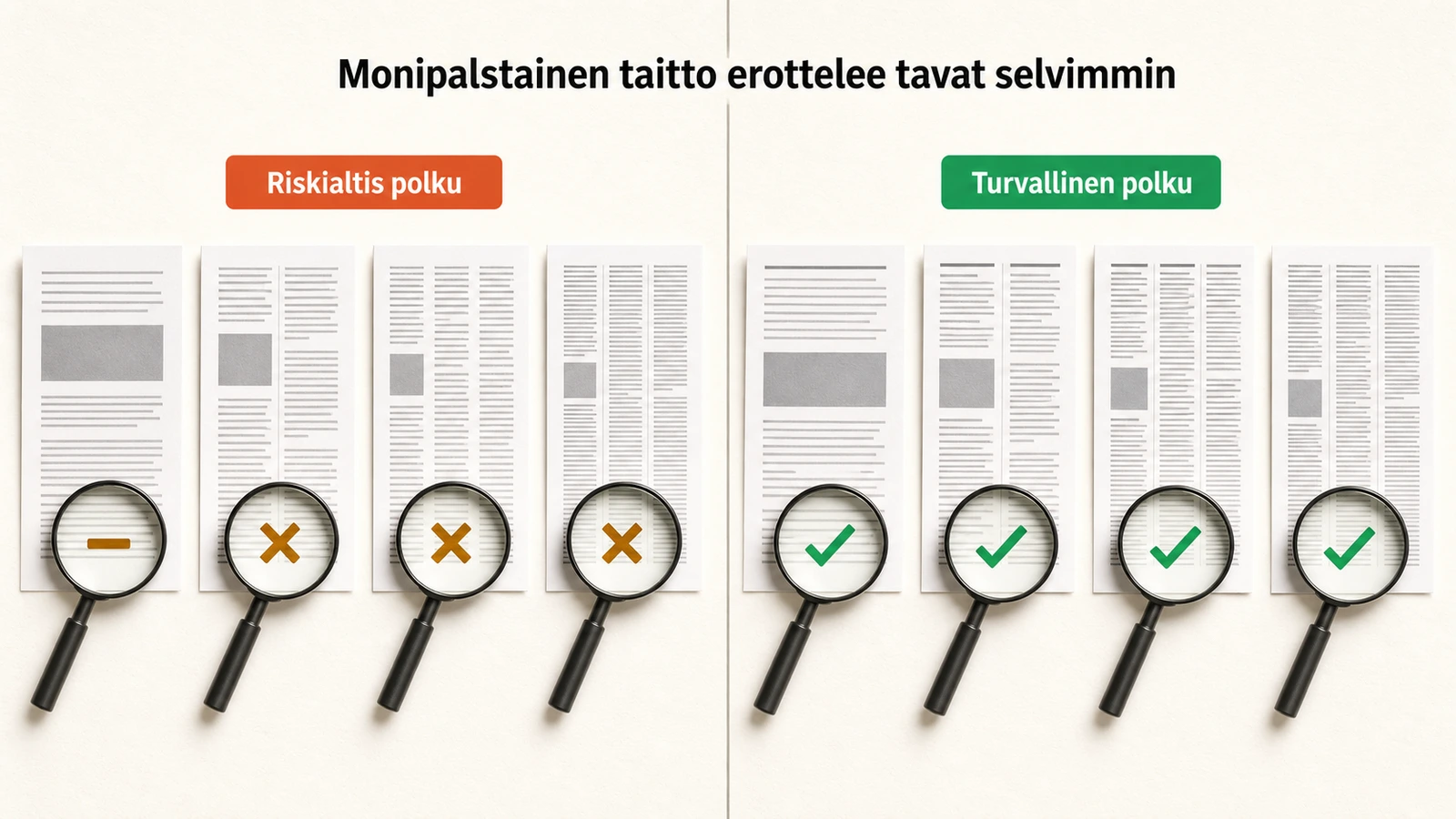
Monipalstainen taitto. Kaksipalstainen tutkimusraportti tai esite on muunnoksen vaikein tapaus. Ohjelma lukee sivua tavallisesti riveittäin vasemmalta oikealle, jolloin vasemman ja oikean palstan lauseet vuorottelevat lopputuloksessa. Jos aineisto on palstoitettua, varaudu järjestämään teksti käsin tai leikkaamaan palstat erikseen.
Taulukot muuttuvat tekstilaatikoiksi. PDF ei sisällä tietoa siitä, että jokin alue on taulukko — se sisältää viivoja ja tekstiä. Muunnin arvaa rakenteen viivojen perusteella. Kun taulukossa on yhdistettyjä soluja, sisäkkäisiä otsikoita tai ei viivoja lainkaan, arvaus menee pieleen ja tuloksena on joukko irrallisia tekstilaatikoita. Numeerinen taulukko kannattaa monesti kirjoittaa uudelleen taulukkolaskentaan sen sijaan, että muunnoksen jälkiä siivotaan.
Alaviitteet ja loppuviitteet. Viite irtoaa numerostaan ja päätyy sivun tekstin sekaan tavallisena kappaleena. Pitkässä asiakirjassa tämä on hitain yksittäinen korjaustyö.
Ylä- ja alatunnisteet. Jokaisella sivulla toistuva tunniste muuttuu tavalliseksi tekstiksi ja ilmestyy kymmeniä kertoja keskelle asiakirjaa. Poista ne heti muunnoksen jälkeen ja rakenna oikeat tunnisteet Wordin omilla toiminnoilla, muutoin ne siirtyvät väärään kohtaan heti kun teksti liikkuu.
Ankkuroidut kuvat. Kuvat siirtyvät mukana mutta kiinnittyvät kappaleeseen eivätkä sivuun. Ensimmäinen tekstimuokkaus siirtää ne pois paikaltaan. Aseta kuville rivitys ja ankkurointi uudelleen ennen kuin alat muokata tekstiä.
Lomakekentät katoavat. Interaktiivisen PDF-lomakkeen kentät eivät ole tekstiä vaan omia objektejaan. Muunnoksessa jäljelle jäävät vain viivat ja selitteet — täytettävyys häviää. Tämä on yksi syy lisää täyttää lomake alkuperäisessä muodossaan.
PDF/A. Arkistomuotoinen tiedosto menettää muunnoksessa juuri ne ominaisuudet, joiden vuoksi se on PDF/A. Jos aineisto on arkistoitavaa, säilytä alkuperäinen ja käsittele Word-versiota työkopiona.
Yleisimmät virheet
Muunnetaan, vaikka riittäisi täyttää. Lomake ei muutu paremmaksi Wordissa. Se muuttuu vain vaikeammaksi ja alkuperäisen näköisyytensä menettäneeksi.
Numeroita ei lueta läpi. Tekstissä oleva kirjoitusvirhe huomataan lukiessa; tilinumerossa oleva ei. Jos asiakirjassa on viitteitä, summia, tunnuksia tai päivämääriä, tarkista ne yksitellen alkuperäistä vasten.
Tyylit menetetään ja muotoilu tehdään käsin. Muunnoksen jälkeen otsikot ovat usein tavallista tekstiä, jolle on annettu suurempi koko. Kannattaa käyttää minuutti Wordin tyylien asettamiseen: sisällysluettelo, navigointi ja saavutettavuus toimivat vain oikeiden otsikkotasojen kanssa.
Word-versiota pidetään virallisena. Alkuperäinen PDF on se, jonka toinen osapuoli on nähnyt ja hyväksynyt. Word-versio on työkopio. Pidä ne erillään ja nimeä ne niin, ettei niitä voi sekoittaa.
Arkaluontoinen asiakirja viedään tuntemattomaan palveluun. Palkka-, terveys- tai henkilötietoja sisältävä aineisto käsitellään paikallisesti tai palvelussa, jonka käsittelypaikka on tiedossa.
Unohdetaan viedä takaisin PDF:ksi. Vastaanottaja odottaa yleensä PDF:ää. Word-tiedosto avautuu eri koneilla eri tavalla — fontit korvautuvat, sivunvaihdot siirtyvät. Kun asiakirja on valmis, vie se takaisin PDF-muotoon ennen lähetystä ja tarkista lopputulos vielä kerran.
Tietosuoja ja tietoturva
Muunnos ei ole neutraali operaatio tietosuojan kannalta. Kaksi asiaa kannattaa pitää mielessä.
Käsittelypaikka. Kun asiakirja viedään verkkopalveluun, siitä otetaan kopio jonnekin muualle. Tietosuoja-asetus (GDPR) edellyttää, että henkilötietoja käsitellään vain siihen tarkoitukseen ja siinä laajuudessa kuin on tarpeen. Käytännön sääntö: mieti, kirjoittaisitko asiakirjan sisällön tuntemattomalle vastaanottajalle sähköpostissa. Jos et, älä vie sitä palveluun, jonka käsittelypaikkaa ja säilytysaikaa et tiedä.
Syntyvän Word-tiedoston metatiedot. Muunnos tuottaa uuden tiedoston, ja siihen tarttuu tietoa, jota ei näy sivulla: tekijän nimi, organisaatio, luontiaika ja usein muokkaushistoria. Jos asiakirjaa muokataan ja se lähetetään eteenpäin, muutosten seuranta ja kommentit kulkevat mukana ellei niitä poisteta. Käy ennen lähetystä läpi Tiedosto → Tiedot → Tarkista ongelmien varalta → Tarkista asiakirja ja poista henkilökohtaiset tiedot sekä piilotettu sisältö. Sama koskee alkuperäistä PDF:ää: senkin metatiedoissa voi olla luojan nimi ja alkuperäinen tiedostopolku.
Muista myös, että mustalla suorakulmiolla peitetty teksti ei häviä muunnoksessa — se tulee usein näkyviin Wordissa sellaisenaan. Peittäminen ja poistaminen ovat eri asioita.
Usein kysytyt kysymykset
Miten muunnan PDF:n Wordiksi ilmaiseksi ilman rekisteröitymistä?
Nopein rekisteröitymätön reitti natiiville PDF:lle on avata tiedosto suoraan Wordissa valinnalla Tiedosto → Avaa ja tallentaa tulos .docx-muotoon. Jos Wordia ei ole, LibreOffice on ilmainen ja täysin paikallinen vaihtoehto. Kummassakaan tiedosto ei lähde koneelta mihinkään, mikä on sekä nopeaa että tietosuojan kannalta turvallisin lähtökohta.
Miksi muunnettu teksti on täynnä a- ja o-kirjaimia ääkkösten tilalla? Kyse on lähes aina tekstintunnistuksen kieliasetuksesta. Kun tunnistus ajetaan englannin kielellä, ohjelma ei odota ä- ja ö-kirjaimia ja korvaa ne lähimmällä tuntemallaan vaihtoehdolla. Aja tunnistus uudelleen suomen kielellä. Jos virhe toistuu, syy on skannauksessa: vaalea tai matalalla tarkkuudella tehty kuva hukkaa pisteet kirjainten päältä.
Miksi skannattu PDF muuttuu Wordissa pelkiksi kuviksi? Koska skannatussa tiedostossa ei ole tekstiä lainkaan, vaan valokuva tekstistä. Word ei tee tekstintunnistusta avatessaan tiedostoa, joten se siirtää kuvan sellaisenaan. Aja ensin tekstintunnistus, jolloin kuvasta syntyy oikeita merkkejä, ja vie vasta sen jälkeen tulos Wordiin.
Säilyvätkö taulukot muunnoksessa? Yksinkertaiset, viivoilla rajatut taulukot säilyvät usein käyttökelpoisina. Yhdistetyt solut, sisäkkäiset otsikot ja viivattomat taulukot menevät lähes aina rikki, koska PDF ei kerro muuntimelle mikä on taulukko — muunnin päättelee sen viivoista. Jos taulukossa on paljon lukuja, on yleensä nopeampaa kirjoittaa se uudelleen kuin siivota muunnoksen jälki.
Onko turvallista viedä työsopimus tai palkkalaskelma verkkomuuntimeen? Ei ilman tarkistusta. Tällaiset asiakirjat sisältävät henkilötietoja, joiden käsittelyä tietosuoja-asetus (GDPR) sääntelee, ja työtehtävissä päätös käsittelijästä ei yleensä ole yksittäisen työntekijän tehtävä. Käytä paikallista ohjelmaa tai palvelua, joka kertoo selkeästi käsittelypaikan ja säilytysajan, ja noudata organisaatiosi ohjetta.
Voinko muuntaa PDF:n Wordiksi puhelimella? Voit, mutta lopputulos on samojen rajojen alainen kuin tietokoneella: natiivista PDF:stä syntyy kelvollinen asiakirja, skannatusta ei ilman tekstintunnistusta. Pienellä näytöllä muunnoksen jäljen tarkistaminen on työlästä, joten monisivuinen tai taulukoita sisältävä asiakirja kannattaa käydä läpi isommalla ruudulla ennen lähettämistä.
Valitse työ ennen työkalua
Muunnos kannattaa aina aloittaa kysymyksestä, mitä asiakirjalle oikeasti pitää tehdä. Jos vastaus on ”täyttää ja palauttaa”, muunnosta ei tarvita lainkaan: lomake täyttyy suoraan PDF-muodossa, myös silloin kun se on skannattu, iFillPDF:n täyttötyökalulla ilman asennusta. Jos vastaus on ”kirjoittaa sisältö uusiksi”, valitse yllä olevasta taulukosta lähtötiedostoosi sopiva tapa, varaa aikaa numeroiden ja ääkkösten tarkistukseen ja vie valmis asiakirja lopuksi takaisin PDF-muotoon. Työkalujen laajuus ja käyttöehdot löytyvät hinnastosta.