Painat Lähetä, ja posti palauttaa viestin: liitetiedosto on liian suuri. Yleensä vika ei ole palvelimessa vaan siinä, että PDF kasvaa matkalla noin kolmanneksen — sähköposti ei kuljeta binääritiedostoa sellaisenaan, vaan tekstiksi muunnettuna. Käytännön sääntö on tähdätä selvästi ilmoitetun rajan alle: 25 megatavun postilaatikkoon kannattaa lähettää korkeintaan noin 18 megatavun tiedosto sellaisena kuin se näkyy levyllä. Tässä oppaassa selvitetään ensin, mistä PDF:n paino oikeasti syntyy, ja sitten viisi tapaa pienentää sitä hallitusti — helpoimmasta teknisimpään.
Sähköpostien todelliset kokorajat
Palveluiden ilmoittamat rajat ovat pysyneet vuosia samoissa suuruusluokissa. Alla olevat arvot ovat lähtökohta, jonka vastaanottajan pää kannattaa aina varmistaa erikseen.
| Palvelu | Ilmoitettu raja | Turvallinen tavoite levyllä | Varasuunnitelma |
|---|---|---|---|
| Gmail | 25 Mt | noin 18 Mt | Google Drive -linkki, jonka Gmail lisää automaattisesti |
| Yahoo Mail | 25 Mt | noin 18 Mt | Pilvipalvelun jakolinkki |
| Outlook.com (maksuton) | 20 Mt | noin 14 Mt | OneDrive-linkki |
| Microsoft 365 / Exchange Online | ylläpitäjän säädettävissä | kysy tarkka arvo IT-tuelta | OneDrive- tai SharePoint-linkki |
| iCloud Mail | 20 Mt | noin 14 Mt | Mail Drop |
| Työpaikan oma postipalvelin | usein selvästi matalampi | kysy IT-tuelta | Organisaation sisäinen jakoalue |
Taulukon taakse kätkeytyy kaksi ansaa, jotka selittävät valtaosan hämmentävistä virheilmoituksista.
Ensimmäinen ansa on liitteiden koodaus. Sähköpostin siirtoprotokolla on suunniteltu kuljettamaan tekstiä, ei binääridataa. Siksi liitetiedosto muunnetaan lähetettäessä tekstimuotoon: kolme tavua alkuperäistä dataa korvautuu neljällä merkillä. Kasvua tulee siis noin kolmannes, ja päälle vielä viestin rakenteen vaatimat rivinvaihdot ja otsakkeet. Käytännössä levyllä 20 megatavua painava PDF kulkee putkessa lähes 27 megatavun kokoisena — ja kimpoaa takaisin 25 megatavun rajasta. Tästä syntyy se turhauttava tilanne, jossa tiedosto on "kuitenkin rajan alla" mutta ei mene läpi. Muista siis 18 megatavua yleispätevänä tavoitteena levyllä.
Toinen ansa on se, että matalampi raja voittaa aina. Voit hyvin lähettää 24 megatavun liitteen Gmailista ja saada silti hylkäysviestin, koska vastaanottajan roskapostisuodatin tai työnantajan postipalvelin katkaisee huomattavasti aikaisemmin. Kun lähetys on kriittinen — tarjouksen jättäminen, hakemuksen määräaika, sopimuksen palautus — kysy raja vastaanottajalta tai siirry suoraan jakolinkkiin sen sijaan, että arvailet.
Erikseen on syytä mainita viranomaisten asiointipalvelut. Verkkolomakkeet ovat lähes poikkeuksetta selvästi tiukempia kuin sähköposti, ja moni palvelu rajaa jokaisen yksittäisen liitteen muutamaan megatavuun. Rajat myös vaihtelevat palvelusta toiseen, joten yleispätevää lukua ei kannata opetella ulkoa. Jos kohteena on lomake eikä sähköposti, lue sallittu koko ja sallitut tiedostomuodot suoraan lomakkeen ohjetekstistä ennen kuin alat pakata — ja pakkaa vasta sitten, kun tiedät tavoitteen.
Miksi PDF painaa niin paljon
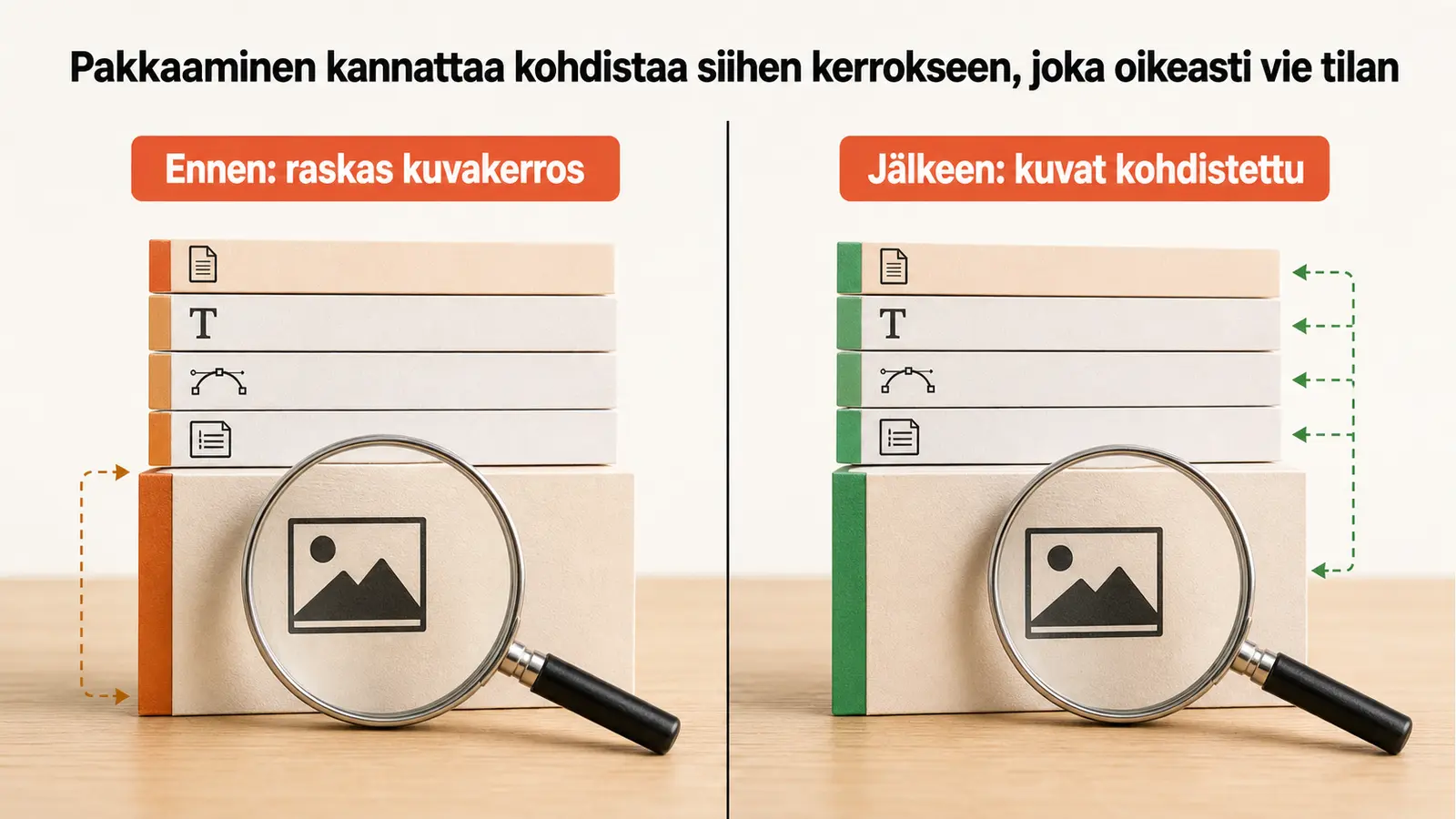
Ennen kuin pakkaat sokkona, tunnista syy. PDF on säiliö, jonka paino jakautuu muutamaan objektiperheeseen, ja lähes aina yksi perhe vie leijonanosan tilasta. Väärän perheen pakkaaminen ei tuota tulosta mutta rikkoo laadun.
Bittikarttakuvat. Tämä on ykkösepäilty heti, kun mukana on skannausta. Kuvan koko on suhteessa kuvatarkkuuden neliöön: kun kaksinkertaistat dpi-luvun, pikselien määrä nelinkertaistuu. Sama A4-sivu 600 dpi:n tarkkuudella sisältää siis kuusitoista kertaa enemmän pikseleitä kuin 150 dpi:llä skannattuna. Kun monitoimilaite on tehdasasetuksilla "värillinen valokuvalaatu", mustavalkoisesta tekstisivusta syntyy valtava tiedosto ilman että lopputulos on yhtään luettavampi.
Sulautetut fontit. Itsenäisesti toimiva PDF kuljettaa mukanaan kaikki näyttämiseensä tarvittavat kirjasimet. Laajan merkistön kattava fontti vie satoja kilotavuja, ja dokumentti, joka sulauttaa kuusi fonttiperhettä tavallisena, lihavoituna, kursiivina ja lihavoituna kursiivina, raahaa mukanaan useita megatavuja typografiaa, josta se käyttää murto-osan merkeistä. Suomenkielisissä asiakirjoissa tämä on erityisen tavallista, koska ä- ja ö-merkkien takia osajoukon karsiminen tehdään usein varovaisesti.
Vektorigrafiikka ja rakenne. Taulukkolaskennasta tuodut kaaviot, kaaviokuvat, kartat ja pohjapiirustukset koostuvat tuhansista yksittäisistä piirtokäskyistä. Näiden lisäksi tiedostossa matkustaa paljon näkymätöntä: XMP-metatiedot, versiohistoria, joidenkin ohjelmien luomat esikatselukuvat, irralliset kommentit ja merkinnät, piilotetut tasot, sulautetut liitetiedostot sekä hylätyt lomakekentät, jotka jäivät jäljelle kun lomakkeesta tehtiin "tavallinen" dokumentti.
Läpinäkyvyys ja tehosteet. Varjostukset, liukuvärit ja sekoitustilat pakottavat renderöijän luomaan maskeja ja litistyksiä, jotka vievät yllättävän paljon tilaa. Tämä korostuu taitto-ohjelmista tulevissa vienneissä, joissa yksi ainoa pehmeä varjo voi kasvattaa sivun painon moninkertaiseksi.
Diagnoosi on helppo tehdä ilman erikoistyökaluja. Jos PDF tulee skannerista tai puhelimen skannaussovelluksesta, kyse on kuvista — ja kuvien käsittely tuottaa kaiken hyödyn. Jos PDF tulee tekstinkäsittelystä ja painaa liikaa vaikka siinä ei ole yhtään valokuvaa, kyse on fonteista ja rakenteesta, ja silloin oikea korjaus tehdään lähdeohjelmassa eikä pakkaustyökalussa.
Tapa 1 — Pakkaa selaimessa
Nopein reitti yksittäiselle tiedostolle on selainpohjainen työkalu: mitään ei asenneta, ja lopputuloksen näkee heti. iFillPDF:n pakkaustyökalu toimii näin:
- Avaa työkalu selaimessa ja vedä PDF suoraan pudotusalueelle. Voit myös valita tiedoston laitteen tiedostoselaimesta, mikä on puhelimella yleensä sujuvampaa.
- Valitse pakkaustaso kolmesta: kevyt, kohtalainen tai voimakas.
- Odota käsittely ja katso esikatselusta uusi koko ennen tallennusta.
- Lataa tulos ja vertaa kokoa alkuperäiseen. Jos et yllä tavoitteeseen, kokeile seuraavaa tasoa tai palaa skannausasetuksiin.
- Säilytä alkuperäinen tiedosto koskemattomana. Pakattu versio on lähetyskappale, ei arkistokappale.
Tässä kohtaa on sanottava tarkasti, mitä nuo kolme tasoa tekevät, koska se ratkaisee kannattaako sinun ylipäätään kokeilla. iFillPDF kirjoittaa PDF:n uudelleen objektivirtoja käyttäen, tyhjentää kohtalaisesta tasosta ylöspäin asiakirjan metatiedot — otsikon, tekijän, aiheen, avainsanat ja tuottajaohjelman — ja litistää voimakkaalla tasolla lomakekentät. Se ei kajoa yhteenkään kuvaan: mitään ei näytteistetä uudelleen eikä pakata uudelleen JPEG:ksi. Edellä kuvatuista objektiperheistä työkalu siis hoitaa rakenteen ja metatiedon, ei bittikarttoja.
Seuraus on suoraviivainen. Tekstipohjainen asiakirja, jossa roikkuu vanhoja lomakekenttiä ja kertynyttä metatietoa, voi keventyä tuntuvasti. Skannaus, jonka paino istuu pikseleissä, tulee ulos suunnilleen yhtä raskaana kuin meni sisään — ja juuri se on tiedosto, joka useimmiten tuodaan pakattavaksi. Jos tilanteesi on tämä, oikea korjaus on tapa 2 tai tapa 5, ei kovempi taso. Voimakkaan tason lomakekenttien litistys kannattaa lisäksi muistaa yhdestä syystä: jos vastaanottajan pitää vielä täyttää lomake, älä valitse sitä.
Reitin muut edut ovat aitoja: käsittely tapahtuu kokonaan omassa selaimessasi, tiedosto ei siirry millekään palvelimelle, tiliä ei tarvita eikä tulokseen jää mitään merkintää. Yläraja on 100 megatavua tiedostoa kohti.
Jos liian suuri tiedosto syntyi siitä, että yhdistit useita asiakirjoja yhdeksi nipuksi, kannattaa pakkaamisen sijaan miettiä ensin, pitääkö kaiken todella kulkea samassa tiedostossa. Yhdistämisen ja pilkkomisen logiikka käydään läpi erikseen ohjeessa yhdistä PDF-tiedostot ilmaiseksi, ja itse yhdistäminen onnistuu yhdistämistyökalulla.
Tapa 2 — Skannaa alusta oikein
Ylivoimaisesti tehokkain pakkaus tehdään ennen kuin PDF on edes olemassa. Skannerin oletusasetukset on viritetty näyttämään hyvältä esittelyssä, ei tuottamaan järkevän kokoisia asiakirjoja.
Valitse väritila sisällön mukaan. Musta teksti valkoisella paperilla ei tarvitse värejä. Mustavalko eli kaksisävyinen tila tuottaa pienimmän tiedoston ja riittää selkeille tekstiasiakirjoille. Harmaasävy on turvallinen yleisvalinta, kun mukana on leimoja, kynällä tehtyjä merkintöjä tai heikkolaatuista alkuperäistä. Väriskannaus kannattaa varata asiakirjoille, joissa väri kantaa merkitystä — värikoodattuihin liitteisiin, valokuviin, karttoihin.
Pidä kuvatarkkuus maltillisena. Tekstiasiakirjalle 200–300 dpi on käytännön alue: siinä teksti pysyy terävänä ja tekstintunnistus toimii luotettavasti. 600 dpi on tarkoitettu pienelle painotuotteelle ja viivapiirustuksille, ja sen valitseminen tavalliselle sopimukselle vain nelinkertaistaa datan verrattuna 300 dpi:hin ilman näkyvää hyötyä. 72 ja 150 dpi taas ovat liian vähän luotettavaan tekstintunnistukseen, vaikka sivu näyttäisi näytöllä siedettävältä.
Vältä "valokuvalaatu"-esiasetusta. Monitoimilaitteiden valmiit profiilit kytkevät usein yhtä aikaa väriskannauksen, korkean tarkkuuden ja kevyen pakkauksen. Yksi ainoa profiilin vaihto tuottaa usein suuremman hyödyn kuin mikään jälkikäteen tehty pakkaus.
Puhelimen skannaussovellukset. Puhelimella skannatessa varmista, että sovellus tallentaa PDF:ää eikä yksittäisiä valokuvia PDF-kuoreen käärittynä. Kytke päälle asiakirjatila, joka rajaa sivun reunat, suoristaa perspektiivin ja tasaa taustan — se pienentää tiedostoa merkittävästi, koska tasainen valkoinen tausta pakkautuu paljon tehokkaammin kuin epätasaisesti valaistu paperi. Varmista myös, ettei sovellus tallenna sivuja täydellä kameratarkkuudella: puhelimen kennon täysi resoluutio on tekstiasiakirjalle täysin ylimitoitettu.
Tapa 3 — macOS Esikatselu ja Quartz-suodin
Macissä on sisäänrakennettu pakkaus, joka toimii ilman asennuksia:
- Avaa PDF Esikatselu-ohjelmassa.
- Valitse Arkisto → Vie.
- Avaa Quartz-suodin-valikko ja valitse tiedostokokoa pienentävä suodin.
- Tallenna uudella nimellä, jotta alkuperäinen säilyy.
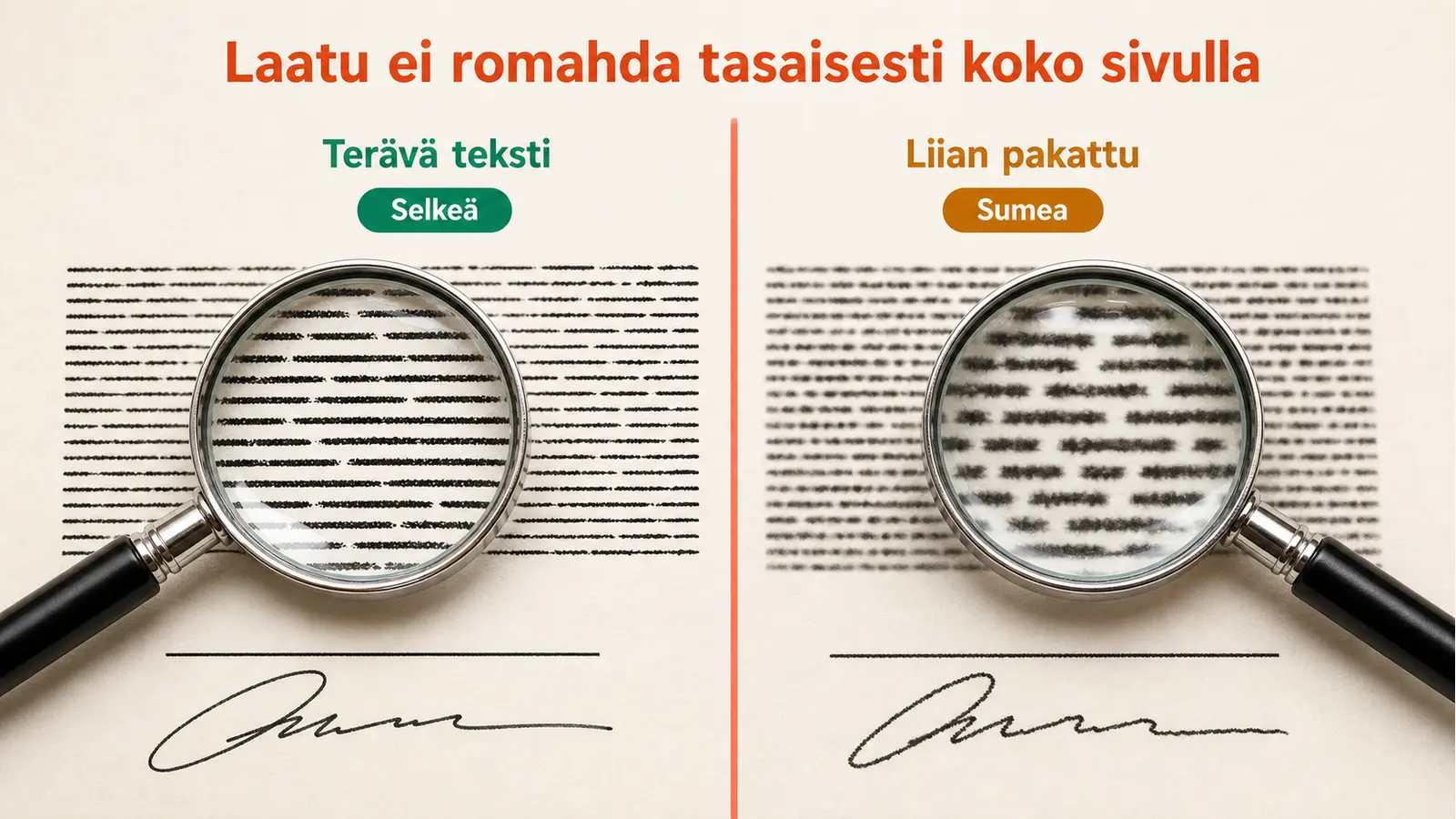
Menetelmä on nopea, mutta sen oletussuotimesta kannattaa tietää yksi asia: se on viritetty aggressiiviseksi ja tähtää näytöllä katseluun. Skannatussa asiakirjassa tulos näkyy usein heti — pieni teksti sumenee, leimojen reunat rosoittuvat ja allekirjoituksesta tulee epämääräinen tahra. Tarkista tulos aina ruudulla täydellä zoomilla ennen lähettämistä, ja jos asiakirja on tarkoitus tulostaa tai arkistoida, käytä hienovaraisempaa reittiä. Vie-toiminto ei myöskään koske fontteihin eikä rakenteeseen, joten tekstinkäsittelystä tulleeseen raskaaseen dokumenttiin siitä on vain vähän apua.
Tapa 4 — Tulosta uudelleen tai vie kevyempänä lähdeohjelmasta
Jos sinulla on alkuperäinen tiedosto — Word-, LibreOffice-, Pages- tai taitto-ohjelman dokumentti — paras pakkaus tehdään viennissä, ei jälkikäteen. Valmiiseen PDF:ään kohdistuva pakkaus joutuu arvaamaan, mikä on tärkeää; lähdeohjelma tietää sen.
Käytännön asetukset, jotka kannattaa käydä läpi ennen vientiä:
- Valitse vientiprofiiliksi verkkojulkaisu tai näyttökäyttö painolaadun sijaan. Painoprofiili säilyttää kuvat täydellä tarkkuudella ja sulauttaa fontit laajimmalla mahdollisella merkistöllä.
- Kytke pois rakennemerkinnät (tagit) ja kirjanmerkit, jos asiakirja ei vaadi saavutettavuusrakennetta. Huomaa, että saavutettavuusvaatimusten piirissä olevassa julkaisussa tagit on päinvastoin säilytettävä — silloin kevennys haetaan kuvista.
- Poista versiohistoria, muutosmerkinnät ja kommentit ennen vientiä. Ne kulkevat muuten mukana tiedostossa, ja usein ne sisältävät myös tietoa, jota et halua vastaanottajalle.
- Pienennä kuvat jo asiakirjassa. Jos dokumenttiin on liitetty kameran täysikokoinen kuva ja se on skaalattu sivulla postimerkin kokoiseksi, alkuperäinen pikselimäärä kulkee silti mukana, ellei vienti nimenomaisesti näytteistä sitä uudelleen.
- Karsi fonttien määrä. Kaksi fonttiperhettä riittää lähes kaikkeen asiakirjatuotantoon, ja jokainen poistettu perhe on suoraan pois tiedostokoosta.
Vaihtoehtoinen reitti on tulostaa dokumentti uudelleen järjestelmän PDF-tulostimella. Se litistää rakenteen ja pudottaa mukana kulkevan ylimääräisen tavaran tehokkaasti, mutta samalla se hävittää linkit, kirjanmerkit, lomakekentät ja rakennemerkinnät. Käytä sitä vasta, kun tiedät, ettei niitä tarvita.
Tapa 5 — Komentorivi (Ghostscript) tehokäyttöön
Kun samaa käsittelyä pitää toistaa kymmenille tiedostoille tai kun haluat toistettavan ja dokumentoidun lopputuloksen, komentorivi on tehokkain väline. Ghostscript on vakiintunut työkalu tähän:
gs -sDEVICE=pdfwrite -dCompatibilityLevel=1.4 \
   -dPDFSETTINGS=/ebook \
   -dNOPAUSE -dQUIET -dBATCH \
   -sOutputFile=pakattu.pdf alkuperainen.pdf
Ratkaiseva valitsin on -dPDFSETTINGS, joka valitsee valmiin profiilin:
/prepresssäilyttää eniten ja pienentää vähiten — tarkoitettu painotuotannolle./printeron kompromissi, joka kestää tulostamisen./ebookon useimmiten oikea valinta sähköpostiin menevälle asiakirjalle: teksti pysyy luettavana, kuvat kevenevät tuntuvasti./screenpakkaa voimakkaimmin ja on tarkoitettu vain ruudulla katselemiseen. Skannatussa asiakirjassa se näkyy.
Kaksi varoitusta. Ensinnäkin operaatio on hävittävä: kuvat näytteistetään uudelleen, eikä poistettua tarkkuutta saa takaisin ajamalla tiedosto uudelleen toiseen suuntaan. Aja siis aina eri nimellä ja säilytä alkuperäinen. Toiseksi Ghostscript kirjoittaa PDF:n käytännössä kokonaan uudelleen, mikä tarkoittaa että lomakekentät, sähköiset allekirjoitukset ja rakennemerkinnät voivat kadota tai muuttua. Tarkista lopputulos avaamalla se, älä pelkästään tiedostokoon perusteella.
Mitä pakkaaminen tekee laadulle
Pakkaamisessa on kaksi erilaista mekanismia, ja ne kannattaa erottaa toisistaan, koska vain toinen hävittää tietoa.
Rakenteen tiivistäminen on häviötöntä. Kun työkalu poistaa käyttämättömät objektit, karsii fonteista pois merkit, joita dokumentissa ei esiinny, pudottaa esikatselukuvat, siivoaa vanhat versiot ja tiivistää sisältövirran, tulos näyttää täsmälleen samalta kuin ennen. Tästä ei koskaan menetetä mitään, ja tekstipohjaisessa asiakirjassa se voi yksinään riittää.
Kuvien uudelleennäytteistys on hävittävää. Kun kuvatarkkuutta lasketaan tai JPEG-pakkausta kiristetään, pikseleitä katoaa lopullisesti. Juuri tästä syntyy iso osa säästöstä skannatussa asiakirjassa — ja juuri tässä laatu kärsii. Uudelleenpakkaaminen vielä toistamiseen kasaa virhettä virheen päälle, joten yhden pakkauskierroksen periaate kannattaa pitää mielessä.
| Tavoite | Kuvien käsittely | Sopii | Ei sovi |
|---|---|---|---|
| Vain rakenteen siivous | ei muutoksia kuviin | arkistokappale, allekirjoitettava asiakirja, tekstipohjainen raportti | tilanne, jossa tarvitaan iso pudotus skannatusta niposta |
| Maltillinen pakkaus | kuvatarkkuus lasketaan varovasti | sopimukset, hakemukset, asiakirjat jotka voidaan tulostaa | valokuvat, kartat, pienellä painettu tekninen piirustus |
| Voimakas pakkaus | kuvatarkkuus lasketaan tuntuvasti | ruudulla luettavat liitteet, nopea toimitus sähköpostilla | tulostettava aineisto, arkistointi, tekstintunnistuksen laatu |
| Litistys kuvaksi | koko sivu muunnetaan kuvaksi | tilanne jossa ulkoasun on pysyttävä ehdottoman muuttumattomana | mikä tahansa, jossa tekstiä pitää voida hakea tai kopioida |
Nyrkkisääntö: valitse pakkaustaso käyttötarkoituksen mukaan, älä tavoitellun tiedostokoon mukaan. Jos tavoiteltua kokoa ei saavuteta maltillisella tasolla, oikea ratkaisu on useimmiten skannata uudelleen kevyemmillä asetuksilla tai lähettää linkki — ei kiristää pakkausta niin, että asiakirjasta tulee lukukelvoton.
Reunatapaukset
PDF on jo pakattu eikä liiku enää. Jos tiedosto on kertaalleen ajettu pakkaustyökalun läpi, toinen kierros ei tuota juuri mitään — kuvat on jo näytteistetty ja rakenne siivottu. Jäljellä on vain laadun heikentäminen. Tunnistat tilanteen siitä, että tulos on lähes saman kokoinen kuin lähtötiedosto. Silloin palaa lähteelle: skannaa uudelleen, vie lähdeohjelmasta uudelleen tai pilko asiakirja osiin.
Sähköinen allekirjoitus katoaa uudelleenpakkauksessa. Sähköinen allekirjoitus sitoo itsensä tiedoston sisältöön juuri sellaisena kuin se allekirjoitushetkellä oli. Kun pakkaustyökalu kirjoittaa tiedoston uudelleen, sisältö muuttuu ja allekirjoitus muuttuu kelpaamattomaksi — parhaassa tapauksessa lukija näyttää varoituksen, huonoimmassa allekirjoitus katoaa kokonaan. Oikea järjestys on siis pakata ensin ja allekirjoittaa vasta sen jälkeen. Allekirjoitusten eri tasot ja niiden vaikutus tiedostoon käydään läpi ohjeessa allekirjoita PDF ilmaiseksi.
Tekstikerros häviää, jos sivu litistetään kuvaksi. Skannattu asiakirja, johon on ajettu tekstintunnistus, sisältää näkymättömän tekstikerroksen kuvan päällä. Se tekee asiakirjasta haettavan ja kopioitavan. Voimakas pakkaus säilyttää tekstikerroksen, mutta sivun muuntaminen kokonaan kuvaksi ei — jolloin asiakirja muuttuu takaisin pelkäksi valokuvaksi paperista. Tarkista tulos yrittämällä valita tekstiä hiirellä.
PDF/A-arkistokappaletta ei pakata. Pitkäaikaissäilytykseen tarkoitettu PDF/A on tarkoituksella itseriittoinen: se sulauttaa fontit kokonaan ja säilyttää värimäärittelyt juuri siksi, että se avautuisi samannäköisenä vuosikymmenten päästä. Sen pakkaaminen rikkoo tämän lupauksen ja tekee tiedostosta vaatimustenvastaisen. Jos arkistokappale on liian suuri lähetettäväksi, tee erillinen kevyt lähetyskappale ja jätä arkistokappale rauhaan.
Salattu PDF ei suostu käsiteltäväksi. Salasanalla suojattua tiedostoa ei useimmiten voi pakata ennen kuin suojaus on purettu. Pura suojaus, pakkaa ja aseta suojaus uudelleen — ja tee tämä vain tiedostolle, johon sinulla on oikeus.
Yhdistämisestä syntynyt nippu. Kun useita asiakirjoja on liitetty yhdeksi tiedostoksi, koko on osiensa summa ja usein enemmänkin, koska jokainen lähde tuo mukanaan omat fonttinsa ja metatietonsa. Ennen pakkaamista kannattaa kysyä, tarvitseeko vastaanottaja koko nipun vai riittääkö osa siitä; aiheesta on erillinen ohje yhdistä PDF-tiedostot ilmaiseksi.
Ääkköset rikkoutuvat, jos teksti luodaan uudelleen ilman fontteja. Jos pakkausprosessi karsii fontteja liian innokkaasti tai korvaa ne järjestelmän fonteilla, ä- ja ö-merkit voivat muuttua laatikoiksi tai kadota. Vika ei näy tiedostokoossa vaan vasta ruudulla. Tarkista aina sivu, jolla on runsaasti ääkkösiä, ennen kuin lähetät asiakirjan eteenpäin.
Yleisimmät virheet
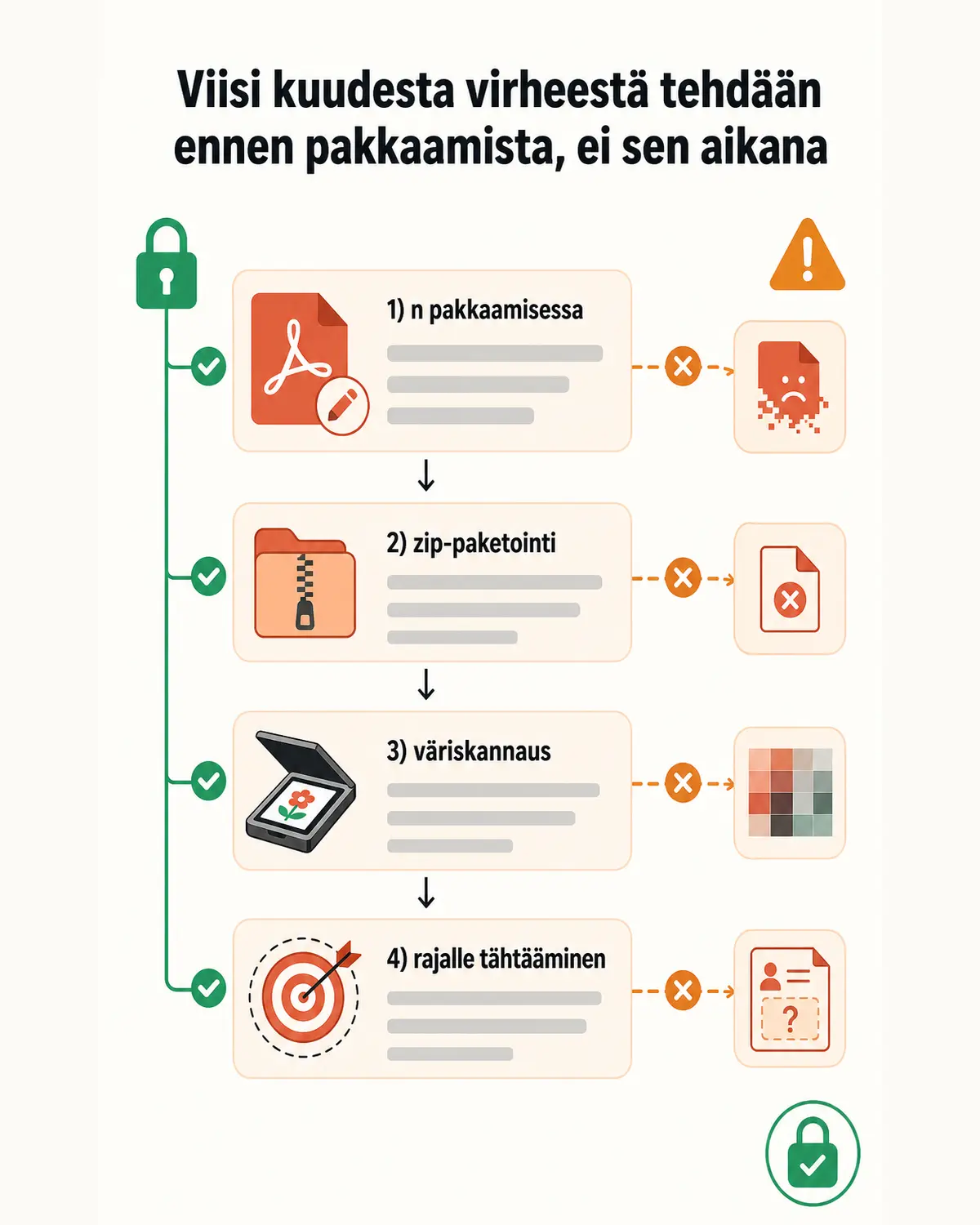
Alkuperäisen tiedoston päälle kirjoittaminen. Pakkaaminen on peruuttamatonta. Tallenna aina uudella nimellä, esimerkiksi lisäämällä tiedostonimeen tunniste, joka kertoo että kyseessä on lähetyskappale.
PDF:n pakkaaminen zip-tiedostoksi. PDF:n sisältö on jo valmiiksi tiivistetty, joten zip-paketointi ei käytännössä pienennä mitään. Samalla vastaanottaja saa tiedoston, jota moni asiointipalvelu ei hyväksy ja jonka avaaminen puhelimella on hankalaa.
Mustavalkoisen asiakirjan skannaaminen värillisenä. Tämä on yksittäisistä virheistä se, joka kasvattaa tiedostokokoa eniten ilman mitään vastinetta. Tarkista laitteen profiili ennen kuin syytät pakkaustyökalua.
Tähtääminen tasan ilmoitettuun rajaan. Koodauksen aiheuttaman kasvun takia rajalle asti optimoitu tiedosto ei mene läpi. Jätä marginaali.
Lukukelvottoman tiedoston lähettäminen. Jos vastaanottaja aikoo tulostaa asiakirjan tai lukea siitä pieniä numeroita, liian voimakas pakkaus maksaa enemmän aikaa kuin se säästi — asiakirja pyydetään uudelleen. Katso esikatselu aina täydellä zoomilla.
Metatietojen unohtaminen. Pakkaaminen ei useimmiten ole siivousta: tiedostossa säilyy tekijätieto, ohjelmiston tunniste, aikaleimat ja usein alkuperäinen tallennuspolku, ellet erikseen poista niitä. Poikkeuksia on — iFillPDF esimerkiksi tyhjentää asiakirjan otsikon, tekijän, aiheen, avainsanat ja tuottajaohjelman kohtalaisesta tasosta ylöspäin — mutta älä oleta sitä työkalultasi ennen kuin olet tarkistanut asian.
Tietosuoja — pakkaaminen ei poista mitään
Yleinen väärinkäsitys on, että pakkaaminen samalla siivoaisi tiedoston. Näin ei ole. Pienempi tiedosto voi sisältää täsmälleen saman arkaluontoisen tiedon kuin suurempi.
Tiedostossa matkustavat edelleen tekijän nimi ja organisaatio, luonti- ja muokkausajat, käytetyn ohjelmiston tunniste ja usein alkuperäinen tallennuspolku, joka paljastaa kansiorakenteen ja joskus asiakkaan nimen. Piilotetut tasot säilyvät piilotettuina mutta eivät poistuneina. Kaikkein tavallisin virhe on peittää salassa pidettävä kohta mustalla suorakulmiolla: teksti on edelleen tiedostossa suorakulmion alla, ja sen saa esiin valitsemalla ja kopioimalla. Peittäminen ei ole poistamista.
Tietosuoja-asetus (GDPR) edellyttää tietojen minimointia: käsittelyyn ei pidä lähettää enempää henkilötietoa kuin tarkoitus vaatii. Käytännössä tämä tarkoittaa, että ennen lähettämistä kannattaa poistaa metatiedot, tarkistaa piilotetut kerrokset ja poistaa oikeasti ne sivut ja kohdat, joita vastaanottaja ei tarvitse — poistaa, ei peittää. Jos asiakirja sisältää henkilötunnuksia, terveystietoja tai tilitietoja, tämä ei ole muodollisuus vaan käsittelyn perusta.
Verkkotyökalua valitessa katso, mitä palvelu kertoo käsittelystä: missä tiedosto käsitellään, kuinka kauan sitä säilytetään ja poistetaanko se automaattisesti. Selkeästi dokumentoitu käsittely ja EU-alueella tapahtuva säilytys ovat käytännön kriteerejä silloin, kun asiakirjassa on henkilötietoja. Jos palvelu ei kerro näitä, oletusarvo kannattaa olla varovainen — erityisesti työnantajan tai asiakkaan asiakirjojen kanssa.
Usein kysytyt kysymykset
Miksi PDF ei mene sähköpostilla läpi, vaikka se on rajan alla? Koska liite ei kulje samankokoisena kuin se on levyllä. Sähköposti muuntaa binääridatan tekstiksi, jolloin koko kasvaa noin kolmanneksen, ja päälle tulee vielä viestin rakenteen vaatima ylimääräinen tavara. Käytännön tavoite on siis selvästi ilmoitetun rajan alle. Lisäksi vastaanottajan palvelin voi katkaista aikaisemmin kuin oma palvelusi, ja silloin voittaa aina matalampi raja.
Heikentääkö pakkaaminen aina laatua?
Ei. Rakenteen tiivistäminen — käyttämättömien objektien poisto, fonttien karsiminen, metatietojen siivous — on täysin häviötöntä eikä näy lopputuloksessa mitenkään. Laatu kärsii vasta silloin, kun kuvia näytteistetään uudelleen matalampaan tarkkuuteen. Tekstipohjaisessa asiakirjassa pelkkä rakennesiivous riittää usein kokonaan, kun taas skannatussa asiakirjassa iso säästö tulee väistämättä kuvista. Tämä selittää myös työkalujen eron: iFillPDF tekee vain häviötöntä rakennesiivousta eikä koske kuviin lainkaan, kun taas Ghostscriptin /ebook- ja /screen-profiilit sekä macOS:n Quartz-suodin näytteistävät kuvat uudelleen. Ensimmäinen ei voi huonontaa asiakirjaa; jälkimmäiset voivat, ja siksi juuri ne kannattaa tarkistaa täydellä zoomilla.
Kuinka pieneksi PDF kannattaa pakata? Valitse taso käyttötarkoituksen mukaan, ei tavoitekoon mukaan. Ruudulla luettava liite kestää voimakkaan pakkauksen, tulostettava asiakirja ei. Jos tavoitekokoa ei saavuteta maltillisella tasolla, on parempi skannata uudelleen kevyemmillä asetuksilla tai lähettää jakolinkki kuin puristaa asiakirjasta lukukelvoton.
Säilyykö tekstintunnistus, jos pakkaan skannatun asiakirjan? Tavallisessa pakkauksessa kyllä: näkymätön tekstikerros säilyy kuvan päällä, ja asiakirja pysyy haettavana. Se katoaa vasta, jos sivu muunnetaan kokonaan kuvaksi tai jos asiakirja litistetään. Tarkista asia yrittämällä valita tekstiä hiirellä pakatusta tiedostosta — jos valinta ei onnistu, tekstikerros on menetetty.
Voiko allekirjoitetun PDF:n pakata? Ei ilman että allekirjoitus rikkoutuu. Sähköinen allekirjoitus varmentaa tiedoston sisällön juuri sellaisena kuin se oli allekirjoitushetkellä, joten mikä tahansa uudelleenkirjoitus tekee siitä kelpaamattoman. Oikea järjestys on pakata ensin ja allekirjoittaa vasta sitten. Jos allekirjoitettu tiedosto on liian suuri, pyydä kevyempi versio allekirjoitettavaksi uudelleen sen sijaan että pakkaisit valmiin.
Poistaako pakkaaminen henkilötiedot tiedostosta? Ei poista — ei ainakaan siinä merkityksessä, jota kysymys tarkoittaa. Piilotetut tasot säilyvät, samoin mustan suorakulmion alle jäänyt teksti, eikä mikään pakkaustaso koske asiakirjan varsinaiseen sisältöön. Asiakirjan metatiedoissa on osittainen poikkeus: iFillPDF tyhjentää otsikon, tekijän, aiheen, avainsanat ja tuottajaohjelman kohtalaisesta tasosta ylöspäin, joten nimesi ei kulje niissä kentissä mukana. Se ei silti tee tiedostosta anonyymia. Tietojen poistaminen on erillinen työvaihe, joka pitää tehdä tarkoituksella — ja se kannattaa tehdä ennen lähettämistä, ei sen jälkeen.
Pakkaa ensimmäinen tiedostosi
Vedä liian suuri PDF iFillPDF:n pakkaustyökaluun, valitse taso sen mukaan mihin tiedosto on menossa, tarkista esikatselu täydellä zoomilla ja lataa lähetyskappale. Alkuperäinen jää koskemattomana talteen. Jos käsittelet asiakirjoja säännöllisesti ja haluat nähdä eri käyttötapaukset yhdellä silmäyksellä, ominaisuudet ja käyttö on koottu yhdelle sivulle.