Lomake saapuu sähköpostin liitteenä, se pitäisi palauttaa täytettynä samana päivänä, eikä koneella ole yhtään PDF-ohjelmaa. Valtaosa PDF-lomakkeista saadaan täytettyä ilmaiseksi ilman ainuttakaan asennusta — kunhan ensin selvittää, onko lomakkeessa oikeita lomakekenttiä vai onko se pelkkä skannattu kuva paperista. Tämä yksi ero ratkaisee, mikä alla olevista viidestä tavasta toimii juuri sinun tiedostollesi, ja se selviää kymmenessä sekunnissa. Käydään tavat läpi nopeimmasta varmimpaan, katsotaan reunatapaukset jotka kaatavat täytön, ja lopuksi vertailutaulukko, josta valinnan tekee puolessa minuutissa.
Miksi PDF-lomakkeen täyttäminen kaatuu niin usein
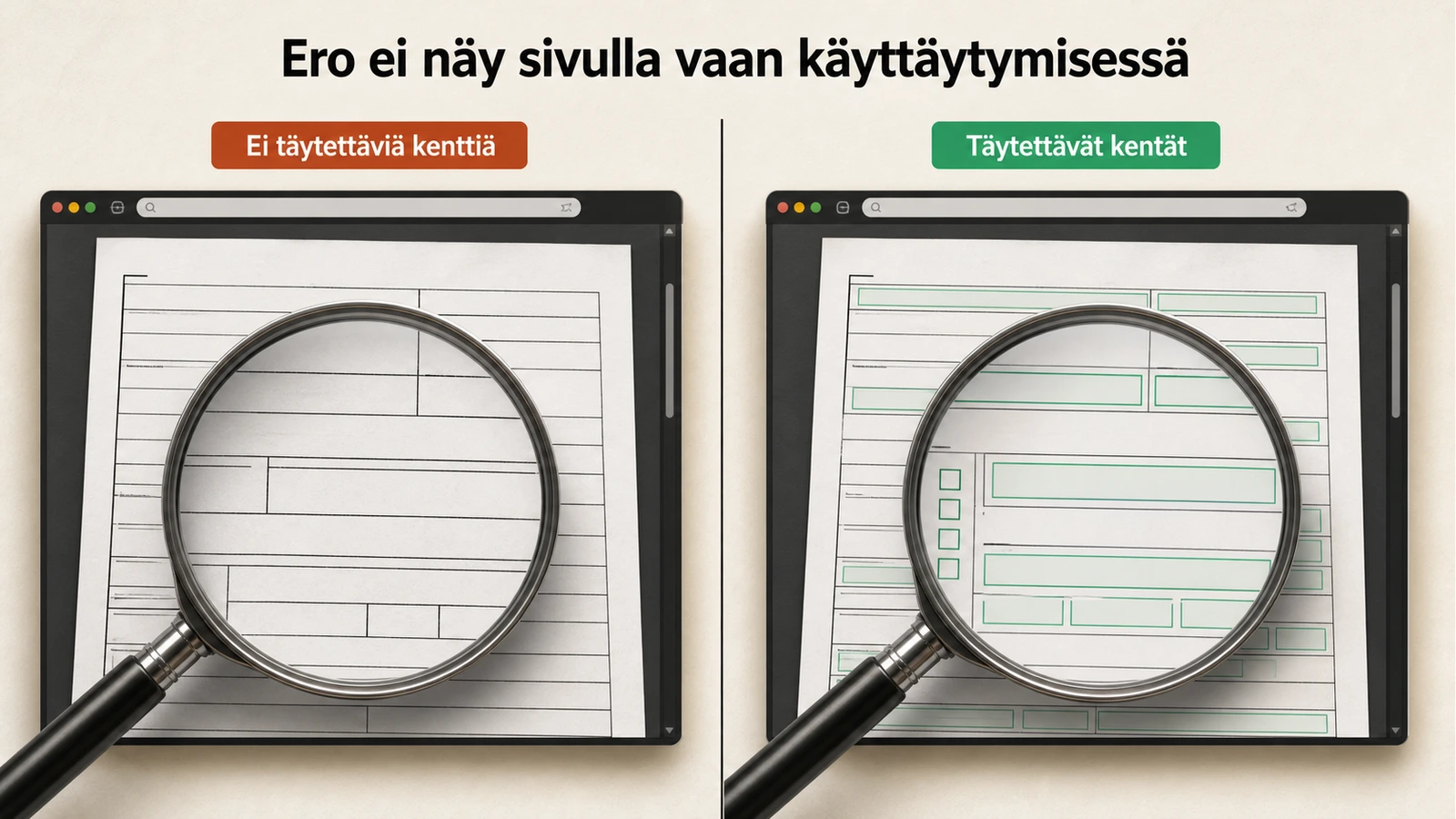
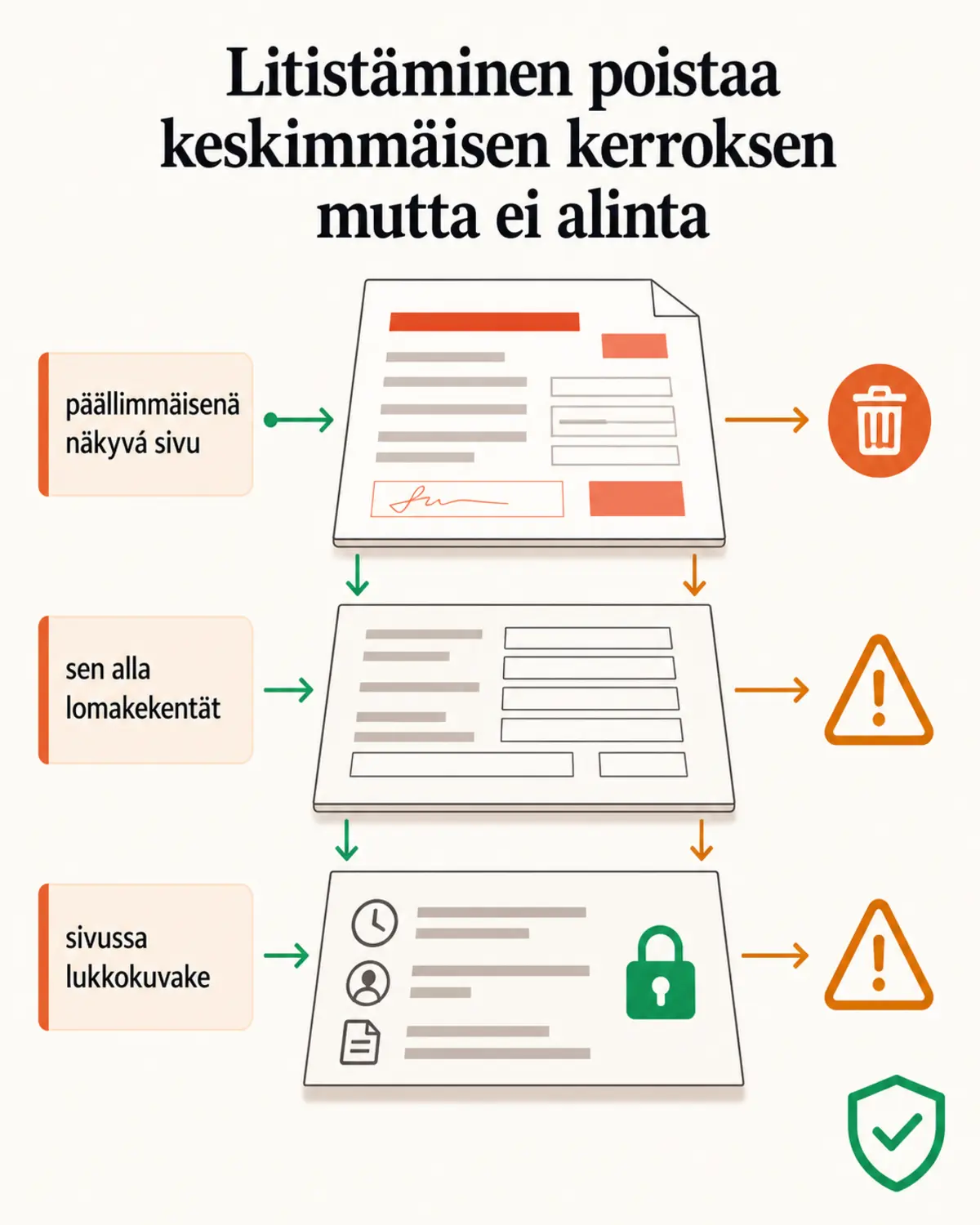
PDF suunniteltiin alun perin tulostusta varten. Sen tehtävä oli taata, että sivu näyttää samalta jokaisella koneella ja jokaisella tulostimella. Täytettävät kentät lisättiin formaattiin vasta myöhemmin, ja ne ovat edelleen valinnainen lisäkerros varsinaisen sivun päällä. Juuri siksi kaksi ulkoisesti identtiseltä näyttävää lomaketta käyttäytyy täysin eri tavalla: toisessa kerros on, toisessa ei.
Käytännössä vastaan tulee kolme perustyyppiä.
AcroForm-lomake. Tiedostoon on määritelty oikeita kenttäobjekteja: tekstikenttiä, valintaruutuja, valintanappeja ja pudotusvalikoita. Kentällä on nimi, tyyppi, sijainti ja joukko asetuksia. Tällaisen lomakkeen täyttää mikä tahansa nykyaikainen selain ilman lisäohjelmia. Viranomaisten ja vakuutusyhtiöiden sähköisesti julkaisemat lomakkeet ovat useimmiten tätä tyyppiä.
Litteä skannaus. Paperilomake on ajettu skannerin tai monitoimilaitteen läpi, ja lopputulos on yksi iso kuva PDF-kuoressa. Sivulla näkyy viivoja ja ruutuja, mutta ohjelman näkökulmasta niitä ei ole olemassa — kaikki on pikseleitä. Yksikään selain tai peruskatselin ei osaa kohdistaa kirjoitusta mihinkään, koska mitään kohdistettavaa ei ole. Tämä on tyypillinen tilanne, kun lomake on saatu taloyhtiöltä, pienyritykseltä, lääkäriasemalta tai vanhasta arkistosta.
Litteä digitaalinen PDF. Tiedosto on viety suoraan tekstinkäsittelystä tai taitto-ohjelmasta. Teksti on aitoa tekstiä ja sen voi maalata hiirellä, mutta täytettäviä kenttiä ei ole määritelty lainkaan. Ruudut ja alleviivaukset on piirretty viivoina. Tämä tyyppi hämää eniten, koska tiedosto vaikuttaa "oikealta" PDF:ltä eikä kuvalta.
Hybridi. Monisivuisessa lomakkeessa on joskus ensimmäisillä sivuilla kunnolliset kentät ja liitesivuilla pelkkä skannattu taulukko. Yhtä työkalua ei siis välttämättä riitä koko nipulle.
Neljäs, harvinaisempi mutta sitäkin ärsyttävämpi tapaus on XFA-lomake, johon palataan reunatapauksissa. Kun täyttö tuntuu kaatuvan täysin selittämättömästä syystä, syy löytyy melkein aina yhdestä näistä viidestä tyypistä.
Tarkista ensin, onko lomakkeessa oikeita kenttiä
Ennen kuin lataat mitään ohjelmaa tai kokeilet kolmea eri palvelua peräkkäin, tee tämä testi. Se kestää alle kymmenen sekuntia ja säästää usein koko illan.
- Avaa tiedosto selaimeen. Raahaa PDF suoraan selainikkunaan tai avaa se uudessa välilehdessä. Mitään ei tarvitse ladata tai lähettää mihinkään.
- Paina sarkainnäppäintä (Tab). Jos kohdistin hyppää ruudusta ruutuun ja kentät korostuvat vaaleansinisellä, kyseessä on AcroForm-lomake. Voit alkaa kirjoittaa heti.
- Jos mitään ei tapahdu, kokeile maalata tekstiä hiirellä. Jos leipäteksti valikoituu normaalisti, tiedosto on litteä digitaalinen PDF: teksti on aitoa, mutta kenttiä ei ole. Jos maalaus valitsee koko sivun yhtenä kuvana eikä yksittäisiä sanoja saa poimittua, tiedosto on skannaus.
- Katso vielä sivun reunat. Vinossa oleva teksti, harmahtava tausta, paperin taitteen varjo tai skannerin jättämä musta reunus kertovat skannauksesta yhtä varmasti kuin mikään tekninen testi.
Testin lopputulos ohjaa suoraan oikeaan tapaan. AcroForm-lomakkeeseen riittää selain, ja olet valmis muutamassa minuutissa. Litteä digitaalinen PDF ja skannaus vaativat työkalun, joka osaa lisätä tekstin sivun päälle oikeaan kohtaan — joko käsin aseteltuna tai automaattisesti tunnistettuna. Hybridissä kannattaa käsitellä koko nippu samalla työkalulla, jotta lopputulos pysyy yhtenä tiedostona eikä sivujärjestys sekoa.
Tapa 1 — selaimen oma PDF-katselin
Chrome, Edge, Firefox ja Safari sisältävät kaikki oman PDF-katselimen, joka tunnistaa AcroForm-kentät. Tämä on nopein ilmainen reitti, eikä se vaadi tiliä, asennusta eikä tiedoston lähettämistä minnekään: käsittely tapahtuu koneellasi.
- Tallenna liite koneelle. Älä täytä lomaketta sähköpostiohjelman esikatselussa — moni esikatselu näyttää sivun mutta ei tallenna syötettyjä arvoja mihinkään.
- Raahaa tiedosto selainikkunaan tai avaa se hiiren oikealla painikkeella kohdasta Avaa sovelluksessa.
- Napsauta ensimmäistä kenttää ja kirjoita. Siirry kentästä toiseen sarkaimella, älä hiirellä — näin et vahingossa ohita yhtään kenttää pitkässä lomakkeessa.
- Valintaruudut ja valintanapit toimivat napsautuksella tai välilyönnillä. Pudotusvalikot avautuvat napsautuksella tai alanuolella.
- Kun kaikki on täytetty, avaa tulostusikkuna näppäimillä
Ctrl+P(Windows) taiCmd+P(Mac). - Valitse tulostimeksi Tallenna PDF-muodossa ja tallenna uudella nimellä. Alkuperäinen tiedosto jää koskemattomaksi.
Miksi tulostaminen eikä pelkkä tallennus? Osa katselimista tallentaa latauspainikkeesta vain alkuperäisen tiedoston, jolloin kirjoittamasi arvot katoavat. Tulostaminen PDF-muotoon kirjoittaa arvot pysyvästi sivun sisältöön, jolloin ne näkyvät varmasti jokaisessa ohjelmassa. Sivutuotteena kentät myös litistyvät eli muuttuvat osaksi sivua, mitä vastaanottaja ei pysty enää muokkaamaan — usein juuri se mitä haluat.
Rajoitukset. Selain täyttää vain valmiita kenttiä: skannaukselle se ei tee mitään. Allekirjoitusta ei useimmissa selaimissa voi piirtää lainkaan. Kenttiä ei voi lisätä eikä siirtää. Jos lomakkeessa on laskentakaavoja tai ehdollisia kenttiä, ne eivät välttämättä toimi selaimessa samalla tavalla kuin työpöytäohjelmassa. Tarkista siis lopputulos silmämääräisesti ennen lähettämistä.
Tapa 2 — macOS Esikatselu
Macissa Esikatselu on asennettu valmiiksi, ja se on selainta monipuolisempi: se osaa myös allekirjoitukset ja tekstin lisäämisen sivun päälle.
- Avaa PDF kaksoisnapsauttamalla. Esikatselu avautuu oletuksena.
- AcroForm-kentät toimivat suoraan: napsauta ja kirjoita.
- Allekirjoitus syntyy valikosta Työkalut → Merkitse → Allekirjoitus. Voit piirtää nimikirjoituksen ohjauslevylle sormella, näyttää paperille tehdyn allekirjoituksen kameralle tai piirtää sen iPhonella. Tallennettu allekirjoitus jää käyttöön myöhempiä lomakkeita varten.
- Skannattuun tai litteään lomakkeeseen käytä merkintätyökaluriviä: valitse Tekstiruutu, raahaa se oikean viivan päälle ja kirjoita. Säädä fonttikoko niin, että teksti mahtuu riville.
- Tallenna lopuksi Arkisto → Vie PDF-muotoon uudella nimellä.
Rajoitukset. Skannauksessa jokainen tekstiruutu asetellaan käsin, mikä on pitkässä lomakkeessa hidasta ja lopputulos jää helposti epätasaiseksi. Ruudut voivat myös siirtyä vahingossa raahatessa. Esikatselu ei tunnista tekstiä kuvasta eikä osaa päätellä, mihin kentät kuuluisivat. Käytännössä tämä tapa toimii hyvin muutaman kentän lomakkeeseen ja alkaa tuskastuttaa kymmenen kentän jälkeen.
Tapa 3 — selainpohjainen täyttötyökalu, joka tunnistaa kentät myös skannauksesta
Tämä on ainoa tapa, joka ratkaisee koko ongelman kerralla: se toimii sekä valmiiseen AcroForm-lomakkeeseen että litteään skannaukseen, jossa yhtään kenttää ei ole olemassa. Työkalu lukee sivun, tunnistaa mihin kohtaan kuuluu tekstiä, mihin rasti ja mihin allekirjoitus, ja rakentaa täytettävät alueet niiden päälle.
- Avaa iFillPDF:n ilmainen PDF-täyttö selaimessa. Tunnusta ei tarvita täyttämiseen.
- Raahaa lomake sivulle tai valitse se laitteelta. Puhelimella voit valita tiedoston myös suoraan sähköpostin liitteestä.
- Odota tunnistus. Löydetyt kentät korostuvat sivun päällä, ja näet kerralla, montako kohtaa lomakkeesta on tunnistettu.
- Napsauta kenttää ja kirjoita. Siirry eteenpäin sarkaimella kuten selaimessa.
- Jos jokin kohta jäi tunnistamatta — käsin piirretty viiva, tiheä taulukko, vino skannaus — lisää kenttä itse oikeaan kohtaan ja säädä sen koko. Sama koskee kohtia, joissa tunnistus osui viereiseen ruutuun.
- Lisää tarvittaessa allekirjoitus ja päivämäärä. Allekirjoituksen tekninen puoli ja sen oikeudellinen painoarvo käydään läpi erikseen artikkelissa PDF:n allekirjoittaminen ilmaiseksi.
- Tarkista sivut yksi kerrallaan ja lataa valmis tiedosto. Lataus on ainoa vaihe, joka edellyttää ilmaisen tunnuksen luomista, ja ilmaiseen vientiin jää sivun alalaitaan näkyvä iFillPDF-merkintä; merkinnätön tiedosto on maksullinen. Käsittely tapahtuu eurooppalaisilla palvelimilla, ja lomakkeen yläraja on 25 megatavua.
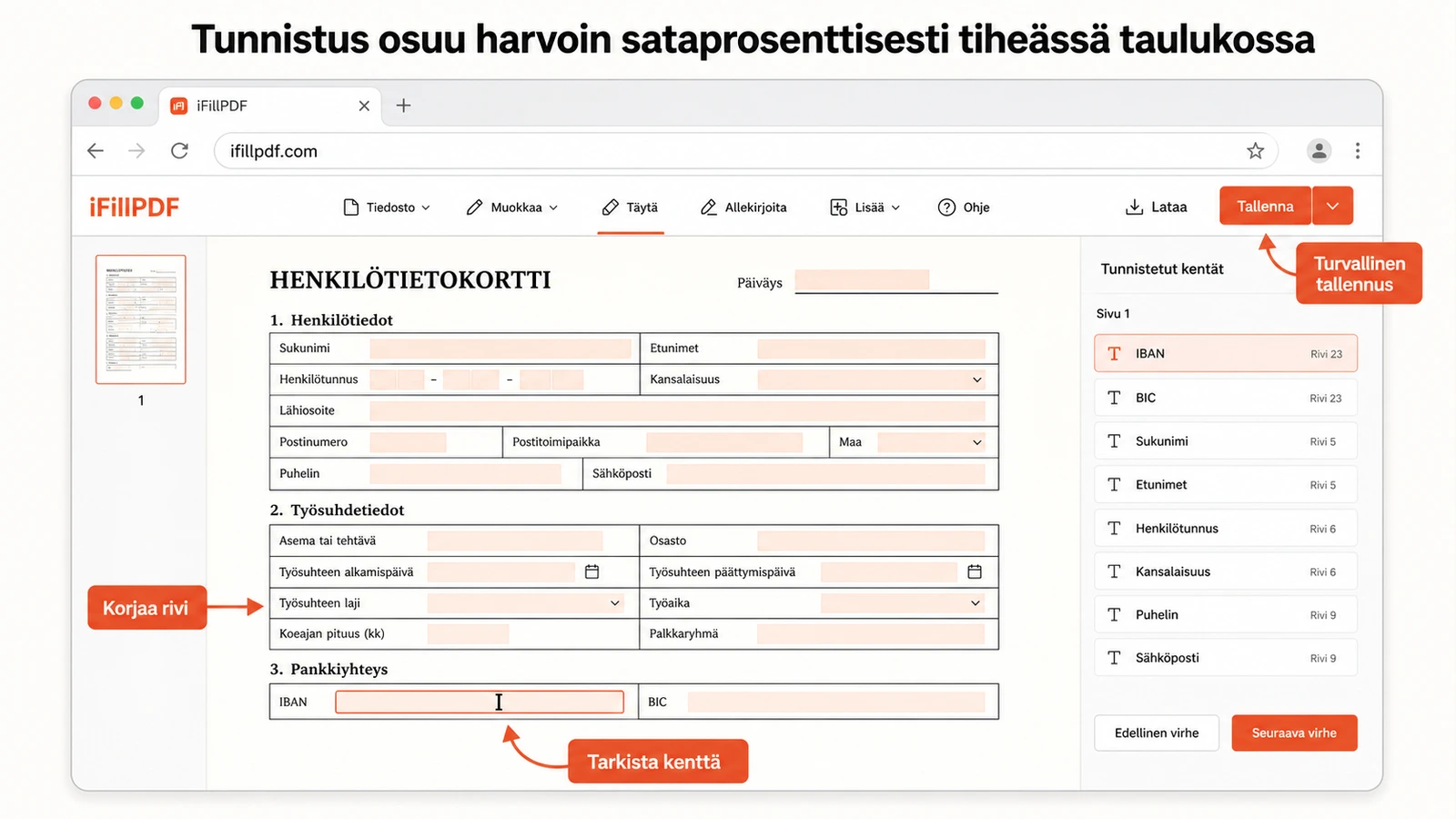
Tunnistus ei ole taikuutta: vinoon skannattu, heikkokontrastinen tai käsin viivoitettu lomake tuottaa aina enemmän korjattavaa kuin siististi skannattu virallinen lomake. Nyrkkisääntö on, että mitä selvemmät ruudut paperilla on, sitä tarkemmin ne löytyvät. Jos taas tarvitset saman lomakkeen useaan kertaan eri henkilöille, kannattaa muokata siitä kerran kunnollinen täytettävä pohja sen sijaan, että toistat tunnistuksen joka kerta — siihen tarkoitukseen on oma ohjeensa artikkelissa PDF:n muokkaaminen ilmaiseksi.
Tapa 4 — työpöytäohjelmat ja paikallinen käsittely
Joskus tiedosto ei yksinkertaisesti saa poistua koneelta. Potilastiedot, esitutkinta-aineisto, palkkatiedot, liikesalaisuudet ja työnantajan sisäiset asiakirjat kuuluvat tähän ryhmään, ja monella työpaikalla asia on myös nimenomaisesti ohjeistettu. Silloin oikea vastaus on ohjelma, joka käsittelee tiedoston paikallisesti.
Ilmaiseksi saatavia PDF-lukijoita on useita, ja niiden yhteinen nimittäjä on sama: AcroForm-kentät täyttyvät moitteettomasti, allekirjoituksen voi lisätä, mutta skannauksesta ne eivät tunnista kenttiä. Skannatussa lomakkeessa joudut siis lisäämään tekstilaatikot käsin samaan tapaan kuin macOS:n Esikatselussa.
Työpöytäohjelmien vahvuudet ovat muualla. Ne osaavat käsitellä suuria ja monisivuisia tiedostoja sujuvasti, ne toimivat ilman verkkoyhteyttä lentokoneessa tai työmaalla, ja ne pystyvät avaamaan erikoisempia lomaketyyppejä, joita selaimet eivät tue lainkaan. Ne ovat myös ainoa vaihtoehto silloin, kun organisaation tietoturvaohje kieltää tiedostojen viennin ulkopuolisiin palveluihin.
Heikkoudet ovat yhtä selvät. Asennus vaatii usein ylläpito-oikeudet, joita työnantajan koneella ei ole. Ohjelmat ovat kookkaita, ne päivittyvät jatkuvasti, ja moni ilmaisversio näyttää maksullisen version mainoksia keskeisimpien toimintojen kohdalla. Yhden kiireisen lomakkeen takia asennusta ei kannata aloittaa; toistuvaan ja arkaluonteiseen käyttöön se on perusteltu.
Tapa 5 — täyttäminen puhelimella
Yleisin todellinen tilanne on tämä: lomake tulee sähköpostiin, olet matkalla, ja vastaus pitäisi lähettää ennen kuin ehdit koneen ääreen. Puhelin riittää tähän useammin kuin luullaan.
iPhonella avaa liite Mailissa tai Tiedostot-sovelluksessa. Jos lomakkeessa on oikeat kentät, voit napauttaa kenttää ja kirjoittaa suoraan esikatselussa. Muussa tapauksessa napauta oikean yläkulman merkintäkuvaketta, valitse tekstityökalu ja aseta tekstilaatikko haluamaasi kohtaan. Allekirjoitus löytyy plus-painikkeen takaa, ja kerran piirretty nimikirjoitus säilyy seuraavia kertoja varten. Lopuksi Valmis ja jakovalikosta suoraan vastausviestiin.
Androidilla peruskatselimet vaihtelevat laitevalmistajittain, ja moni niistä on pelkkä katselin ilman täyttötoimintoa. Varmin reitti on avata lomake puhelimen selaimessa toimivalla täyttötyökalulla, jolloin lopputulos on sama riippumatta laitemerkistä.
Muutama asia kannattaa tietää etukäteen. Zoomaa aina ennen kirjoittamista: pieneen kenttään on helppo osua viereiseen riviin, eikä virhettä huomaa pienestä esikatselusta. Kytke tekstin automaattinen korjaus pois päältä ennen kuin kirjoitat nimiä, osoitteita tai tunnuslukuja — automaattikorjaus muuttaa suomalaisen sukunimen tai katuosoitteen herkästi joksikin muuksi, ja virhe jää huomaamatta lomakkeelle. Älä myöskään kuvaa paperilomaketta kameralla ja odota, että siitä tulisi täytettävä: kuvasta syntyy skannaus, joka tarvitsee edelleen kenttien tunnistuksen.
Vertailu — mikä tapa mihinkin tilanteeseen
Taulukko vastaa kolmeen kysymykseen kerralla: toimiiko tapa skannattuun lomakkeeseen, saako sillä allekirjoituksen, ja missä tiedostoa käsitellään.
| Tapa | Sopii | Toimii skannattuun | Allekirjoitus | Käsittely |
|---|---|---|---|---|
| Selaimen PDF-katselin | Valmiit AcroForm-kentät | Ei | Ei (Edgessä osittain) | Paikallinen |
| macOS Esikatselu | Lyhyet lomakkeet Macilla | Osittain (käsin aseteltuna) | Kyllä | Paikallinen |
| Selainpohjainen täyttötyökalu | Skannaukset ja litteät PDF:t | Kyllä (automaattinen tunnistus) | Kyllä | Palvelimella |
| Työpöytäohjelma | Arkaluonteiset ja suuret tiedostot | Osittain (käsin aseteltuna) | Kyllä | Paikallinen |
| Puhelin | Kiireinen liite matkalla | Osittain | Kyllä | Laitteella tai palvelimella |
Valinta pelkistyy kolmeen sääntöön. Jos sarkainnäppäin liikkuu kentästä toiseen, käytä selainta äläkä etsi mitään muuta. Jos lomake on skannaus, tarvitset työkalun joka tunnistaa kentät, tai varaudut asettelemaan tekstilaatikot käsin. Ja jos tiedosto ei saa poistua koneelta, valinta on työpöytäohjelma riippumatta siitä, kuinka paljon hitaampi se on.
Reunatapaukset, jotka kaatavat täytön
Nämä tilanteet toistuvat riittävän usein, että ne kannattaa tunnistaa oireesta.
Ä ja ö katoavat kentästä. Kirjoitat nimen, ja ruudulle ilmestyy "Mkel" tai kirjainten tilalla on tyhjää tai laatikoita. Syy on fonttien osajoukot: lomakkeen tekijä on upottanut tiedostoon vain ne kirjainmerkit, joita alkuperäisessä tekstissä esiintyy. Jos lomake on tehty kielellä, jossa ä:tä ja ö:tä ei ole, niitä ei yksinkertaisesti löydy tiedostosta. Ratkaisu on vaihtaa kentän fontti sellaiseen, joka sisältää skandinaaviset merkit, tai lisätä teksti kentän sijaan sivun päälle omana tekstiobjektinaan. Tarkista lopputulos aina latauksen jälkeen, ei pelkästään muokkausnäkymässä.
Kenttä on vain luku -tilassa. Kohdistin ei mene kenttään lainkaan, vaikka muut kentät toimivat. Kenttä on merkitty kirjoitussuojatuksi joko tarkoituksella (viranomainen täyttää sen itse) tai vahingossa. Näitä kenttiä ei kuulu kiertää: jos kohta on tarkoitettu sinun täytettäväksesi, pyydä lähettäjältä toimiva versio.
Tiedosto on salasanasuojattu. PDF tuntee kaksi eri salasanaa. Avaussalasana estää tiedoston avaamisen kokonaan, ja ilman sitä mikään työkalu ei auta — pyydä salasana lähettäjältä. Käyttöoikeussalasana taas päästää lukemaan mutta estää muokkauksen ja tulostuksen. Silloin lomake avautuu normaalisti mutta kenttiin ei pysty kirjoittamaan.
XFA-lomake. Avattaessa näkyy vain harmaa sivu ja kehotus avata tiedosto uudemmassa Adobe-lukijassa. Kyseessä on XFA-pohjainen lomake, jonka sisältö on kuvattu XML-muodossa varsinaisen PDF-rakenteen sijaan. Selaimet ja useimmat muut työkalut eivät osaa näyttää sitä lainkaan. Vaihtoehtoja on kaksi: avaa tiedosto Adoben omassa työpöytälukijassa, tai tulosta lomake PDF-muotoon ja täytä syntynyt litteä versio kuten skannaus.
Teksti katkeaa kesken. Kenttään on määritelty enimmäismerkkimäärä, tai fonttikoko on lukittu niin suureksi ettei teksti mahdu. Pitkä katuosoite tai kaksoisnimi ei silloin mahdu ruutuun. Lyhennä, tai lisää teksti sivun päälle pienemmällä fontilla.
Yksi rasti valitsee kaksi ruutua. Valintanapit, joilla on sama kenttänimi, kuuluvat samaan ryhmään ja ovat siksi toisensa poissulkevia. Jos taas kahdella eri kysymyksellä on vahingossa sama nimi, toisen rastittaminen muuttaa myös toista. Tämä on lomakkeen tekijän virhe, ja käytännön kiertotie on litistää lomake ja merkitä rastit sivun päälle.
Lomake on jo litistetty. Kentät on aiemmin kirjoitettu osaksi sivua, joten ne näyttävät kentiltä mutta eivät ole sellaisia. Ainoa reitti eteenpäin on lisätä uusi sisältö sivun päälle.
Sama tieto toistuu monella sivulla. Kirjoitat nimen ensimmäiselle sivulle ja se ilmestyy itsestään sivuille kolme ja seitsemän. Kentillä on sama nimi, joten ne jakavat arvon. Tämä on ominaisuus, ei vika — mutta muista tarkistaa, ettei jokin toistuvista kohdista vaatinut sittenkin eri tietoa.
Yleisimmät virheet
Tulostus, täyttö kynällä ja uudelleenskannaus. Kierros vie enemmän aikaa kuin mikään tässä kuvatuista tavoista, ja lopputulos on huonompi: käsiala tulkitaan väärin, kuvasta tulee raskas ja vino, eikä tekstiä voi enää hakea. Jos et pääse muuhun, skannaa ainakin mustavalkoisena ja suorassa.
Litistämättömän lomakkeen lähettäminen. Kun lähetät PDF:n, jossa kentät ovat yhä eläviä, vastaanottaja voi muuttaa niiden sisältöä ilman että siitä jää jälkeä. Sopimuksissa, hakemuksissa ja laskuissa tämä on todellinen riski. Litistä lomake ennen lähettämistä — käytännössä helpoimmin tulostamalla PDF-muotoon.
Täyttäminen katselimessa, joka tallentaa vain merkinnät. Osa lukijoista käsittelee kirjoittamasi tekstin irrallisena merkintänä eikä kentän arvona. Vastaanottajan ohjelmassa merkinnät voivat piiloutua tai siirtyä. Avaa valmis tiedosto aina eri ohjelmassa kuin millä sen teit, ja katso että teksti on paikallaan.
Alkuperäisen korvaaminen. Tallenna täytetty versio uudella nimellä. Jos kirjoitit väärään kenttään tai lomake pitää täyttää toiselle henkilölle, tyhjä pohja on tallessa eikä sitä tarvitse pyytää uudelleen.
Lopputuloksen tarkistamatta jättäminen. Selaa valmis tiedosto sivu kerrallaan ennen lähetystä. Katso erityisesti, että ä- ja ö-kirjaimet näkyvät, ettei mikään teksti ole valunut ruudun ulkopuolelle, että päivämäärät ovat muodossa pp.kk.vvvv ja että allekirjoitus on oikealla rivillä. Tämä minuutti säästää usein koko uusintakierroksen.
Tietosuoja — mitä täytettyyn lomakkeeseen jää
Täytetty lomake sisältää lähes aina henkilötietoja: nimen, osoitteen, henkilötunnuksen, tilinumeron, joskus terveystietoja. Kaksi asiaa kannattaa pitää mielessä.
Tiedostoon jää muutakin kuin näkyvä sisältö. PDF kuljettaa mukanaan metatietoja: tekijän nimen, luontiohjelman, aikaleimat ja joskus tiedostopolun, joka paljastaa käyttäjätunnuksen tai kansiorakenteen. Jos lomake on koottu useasta lähteestä, mukana voi olla myös aiempia merkintöjä tai piilotettuja kerroksia. Litistäminen poistaa elävät kentät, mutta ei automaattisesti metatietoja. Arkaluonteista lomaketta lähettäessä kannattaa tarkistaa tiedoston ominaisuudet ennen lähetystä.
Sähköposti ei ole suojattu kanava. Henkilötunnuksen tai tilitietojen lähettäminen tavallisena liitteenä on tietosuoja-asetuksen (GDPR) tietojen minimoinnin periaatteen kanssa kitkassa: lähetä vain se mitä pyydetään, ja käytä suojattua yhteyttä kun sellainen on tarjolla. Jos käytät verkkopalvelua lomakkeen täyttämiseen, katso että palvelu kertoo avoimesti missä tiedostoa käsitellään ja kuinka kauan sitä säilytetään.
Suomessa on usein olemassa parempi vaihtoehto kuin PDF:n lähettäminen ollenkaan. Kun asiointi hoituu Suomi.fi-verkkoasioinnin kautta ja tunnistaudut vahvasti pankkitunnuksilla tai Mobiilivarmenteella, tiedot menevät suoraan viranomaisen järjestelmään eikä liitettä tarvitse lähettää sähköpostitse lainkaan. Tarkista siis aina ensin, onko lomakkeelle sähköinen asiointikanava — se on sekä nopeampi että turvallisempi reitti. PDF-lomake on oikea ratkaisu silloin, kun vastaanottajalla ei ole sähköistä kanavaa: taloyhtiö, pieni yritys, ulkomainen vastapuoli tai yksityishenkilö.
Usein kysytyt kysymykset
Voiko PDF-lomakkeen täyttää ilman Adobe-ohjelmaa? Kyllä. Jos lomakkeessa on oikeat AcroForm-kentät, mikä tahansa nykyaikainen selain täyttää sen ilman lisäohjelmia, ja tulostustoiminnon kautta arvot tallentuvat pysyvästi uuteen tiedostoon. Macissa Esikatselu tekee saman ja lisää allekirjoituksen. Skannattuun lomakkeeseen tarvitaan työkalu, joka osaa tunnistaa kentät tai jolla tekstin voi asettaa käsin sivun päälle. Ainoa tapaus, jossa Adoben oma lukija on käytännössä välttämätön, on XFA-lomake.
Miten täytän skannatun PDF:n, jossa ei ole yhtään kenttää? Vaihtoehtoja on kaksi. Voit asetella tekstilaatikot käsin oikeille riveille macOS:n Esikatselussa tai työpöytäohjelmassa, mikä toimii lyhyissä lomakkeissa mutta on hidasta pitkissä. Tai voit käyttää selainpohjaista työkalua, joka tunnistaa ruudut ja rivit automaattisesti ja rakentaa niiden päälle täytettävät kentät. Jälkimmäisessä kannattaa aina tarkistaa tunnistuksen tulos ennen kirjoittamista, koska vino tai heikkokontrastinen skannaus tuottaa aina jonkin verran korjattavaa.
Miksi ä- ja ö-kirjaimet katoavat kentästä? Lomakkeeseen on upotettu vain osa fontin kirjainmerkeistä, eivätkä skandinaaviset merkit kuulu joukkoon. Oire näkyy tyypillisesti vasta valmiissa tiedostossa, ei muokkausnäkymässä. Vaihda kentän fontti sellaiseen, joka sisältää nämä merkit, tai lisää teksti sivun päälle omana objektinaan. Tarkista lopputulos aina lataamisen jälkeen.
Kannattaako lomake litistää ennen lähettämistä? Useimmiten kyllä. Litistäminen kirjoittaa kenttien arvot osaksi sivua, jolloin vastaanottaja ei voi muuttaa niitä eivätkä ne voi kadota hänen katselimessaan. Tämä on erityisen tärkeää sopimuksissa, hakemuksissa ja laskuissa. Jätä litistämättä vain silloin, kun vastaanottajan on tarkoitus jatkaa saman lomakkeen täyttämistä.
Onko täytetty PDF-lomake yhtä pätevä kuin paperilla täytetty? Sisällön osalta kyllä: vastaanottaja saa saman tiedon samassa muodossa. Ero syntyy allekirjoituksesta. Piirretty nimikirjoitus on tavallinen sähköinen allekirjoitus, joka riittää arjen asiakirjoihin, mutta osa sopimuksista ja viranomaisasioista vaatii vahvempaa tunnistautumista. eIDAS-asetus määrittelee kolme tasoa, ja niiden erot on syytä tuntea ennen kuin allekirjoittaa merkittävän sopimuksen — asiaa käsitellään tarkemmin allekirjoitustyökalun yhteydessä.
Voiko lomakkeen täyttää puhelimella niin, että lopputulos kelpaa? Kyllä, kunhan zoomaat ennen kirjoittamista ja kytket automaattikorjauksen pois päältä. Suurin virhelähde puhelimella ei ole työkalu vaan se, että pieneen kenttään osutaan viereiseen riviin eikä virhettä huomata pienestä esikatselusta. Tarkista valmis tiedosto suuremmalta näytöltä aina kun se on mahdollista.
Aloita täyttäminen
Testaa ensin sarkaimella, onko lomakkeessa oikeat kentät. Jos on, selain riittää eikä muuta tarvita. Jos edessä on skannaus tai litteä PDF, avaa lomake iFillPDF:n ilmaisessa PDF-täytössä, anna tunnistuksen etsiä kentät, kirjoita, allekirjoita ja lataa valmis tiedosto — ilman asennusta ja ilman tunnusta. Jos täytät lomakkeita säännöllisesti tai tarvitset tiedoston ilman vesileimaa, tilausvaihtoehdot löytyvät samalta sivustolta.