TL;DR — Testamos as ferramentas gratuitas para converter PDF em Word editável (DOCX) em 2026: Smallpdf, iLovePDF, PDF24 e Adobe Acrobat online, além do próprio Microsoft Word, do Google Docs e do LibreOffice. O iFillPDF trabalha sobre o PDF pronto — preencher, assinar, juntar, dividir e comprimir — e usa OCR baseado em IA para reconhecer conteúdo nos seus documentos. Para converter em Word ou criar uma camada OCR pesquisável, este guia manda você ao lugar certo. Se o seu PDF é nativo, o Word e o LibreOffice resolvem offline e de graça. Se é digitalizado, você precisa de OCR, e aí a conversão passa obrigatoriamente por um servidor — escolha um com hospedagem na UE e prazo de exclusão declarado.
Por que converter PDF em Word em 2026 (contratos editáveis, cartórios, INSS)
Em 2026, o brasileiro médio recebe entre 8 e 12 PDFs por mês que precisam ser editados: contratos de locação, propostas comerciais, formulários do INSS, declarações de imposto de renda, atas de assembleia, procurações de cartório. O problema? PDFs são desenhados para serem lidos, não modificados. Quando você precisa alterar uma cláusula, corrigir um valor ou adicionar uma assinatura, converter o PDF em Word (DOCX) editável é o caminho mais rápido.
Três cenários típicos onde converter PDF em Word resolve:
- Contratos com cláusulas a negociar — você recebe um contrato em PDF do escritório de advocacia e precisa contraproppor alterações sem reimprimir tudo.
- Formulários do INSS / Receita Federal — muitos formulários oficiais ainda chegam em PDF não-interativo. Converter em Word permite digitar diretamente nos campos.
- PDFs digitalizados de cartórios (procurações, certidões) — aqui o OCR (reconhecimento ótico de caracteres) é obrigatório, senão o Word abre apenas uma imagem inerte sem texto editável.
A diferença entre uma boa e uma má ferramenta de conversão se mede em três critérios: fidelidade do layout (tabelas, colunas, fontes preservadas), qualidade do OCR (PDFs escaneados viram texto real) e privacidade (onde seus dados são processados — LGPD exige hospedagem com base legal clara).
Método 1 — Ferramentas online com OCR (Smallpdf, iLovePDF, PDF24, Adobe)
Antes da tabela, a informação que interessa a quem chegou aqui pelo nosso site: o iFillPDF entra antes e depois da conversão. Para DOCX e OCR pesquisável, escolha uma das ferramentas da tabela abaixo; no iFillPDF, você prepara e finaliza o documento — preencher, assinar, juntar, dividir, comprimir — e, muitas vezes, essa é a operação que você realmente queria: veja a seção "Quando não converter" mais abaixo antes de escolher qualquer ferramenta desta tabela.
Comparação direta das principais ferramentas online testadas em maio de 2026 com o mesmo arquivo de teste: contrato de 12 páginas, sendo 8 nativas (texto) e 4 digitalizadas (imagem).
| Ferramenta | 100% grátis | OCR para PDFs digitalizados | Sem cadastro | Sem marca d'água | Fidelidade layout | Hospedagem LGPD/GDPR |
|---|---|---|---|---|---|---|
| Smallpdf | 2 conversões/dia | Plano pago | Sim (limitado) | Sim | Boa | Suíça |
| iLovePDF | Limitado | Plano Premium | Sim (limitado) | Sim | Boa | Espanha (UE) |
| PDF24 | Sim | Sim (limitado) | Sim | Sim | Média | Alemanha (UE) |
| Adobe Acrobat online | 1 conversão grátis | Sim (premium) | Cadastro Adobe ID | Sim | Excelente | EUA (Privacy Shield) |
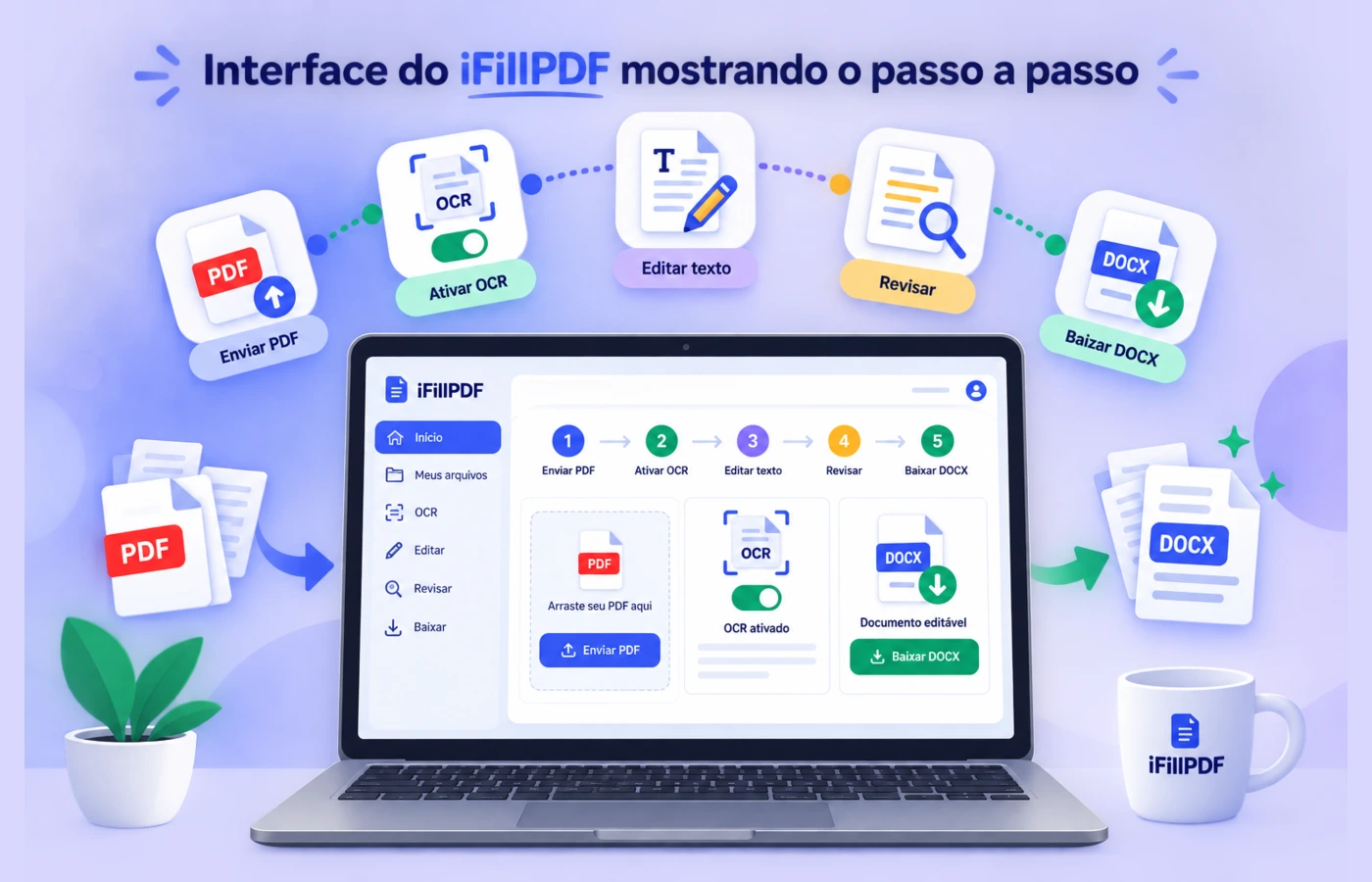
O procedimento é o mesmo em todas elas:
- Acesse o conversor escolhido.
- Arraste seu PDF na zona de upload (ou clique para selecionar).
- Se o PDF for digitalizado, ative a opção de OCR — reconhecimento de texto, quando a ferramenta oferecer.
- Clique em converter e baixe o arquivo DOCX.
O ponto de atenção comum a todas: o arquivo sobe para um servidor. A conversão de PDF para Word, sobretudo com OCR, é pesada demais para rodar no navegador, e por isso praticamente nenhum serviço gratuito a faz localmente. Se o documento contém dado pessoal de terceiro, esse detalhe é o que a próxima seção discute — e é a razão pela qual, para muitos documentos sensíveis, o LibreOffice offline do Método 4 é a resposta certa mesmo sendo o caminho menos confortável.
Método 2 — Microsoft Word direto (Arquivo → Abrir → PDF)
Pouca gente sabe, mas o Microsoft Word 2016 ou superior (Microsoft 365 incluído) consegue abrir PDFs diretamente e convertê-los em documento editável, sem precisar de ferramenta externa.
Passo a passo:
- Abra o Microsoft Word.
- Vá em Arquivo → Abrir e selecione o PDF.
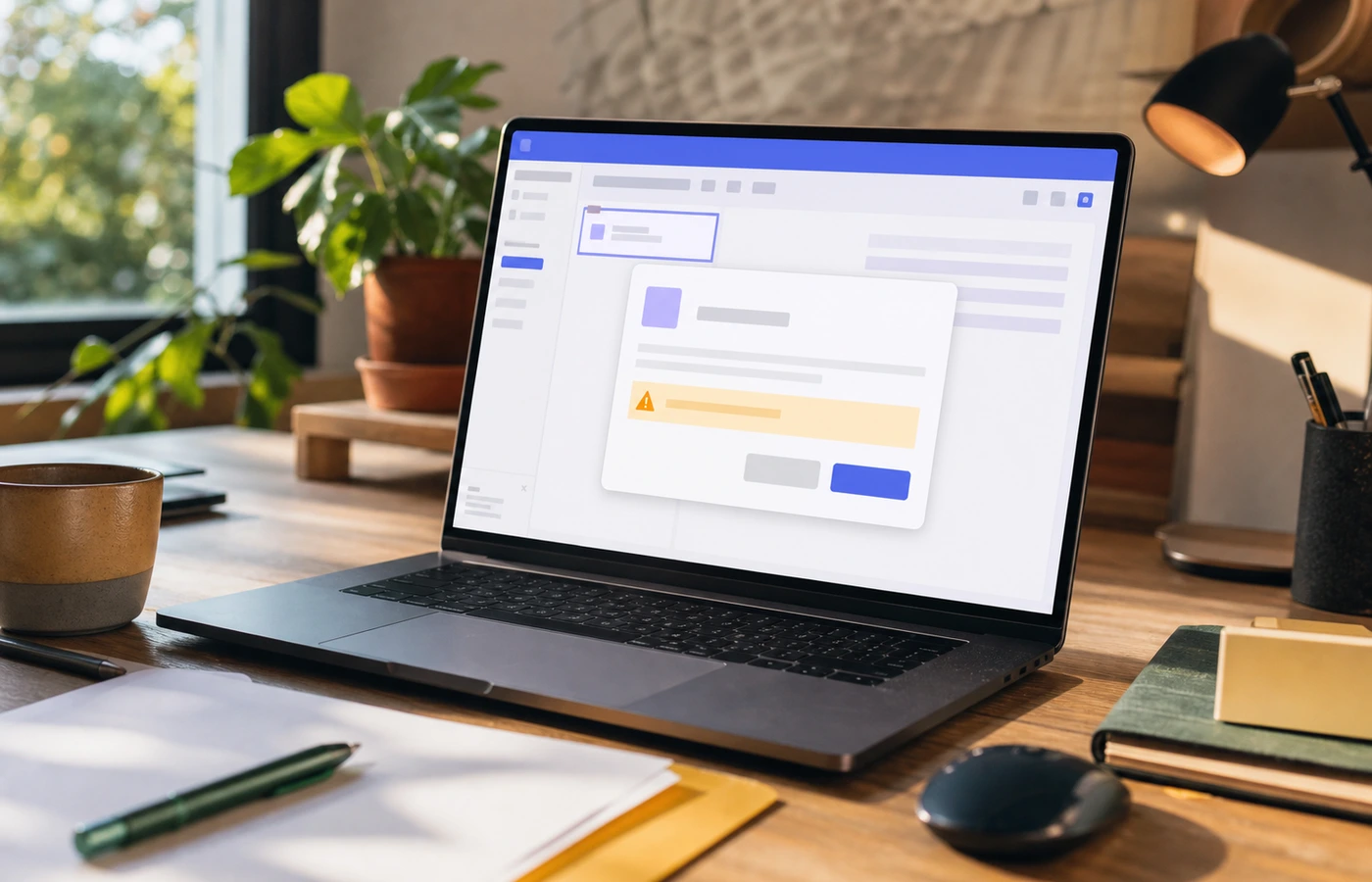
- O Word exibe um aviso: "O Word converterá agora o seu PDF em um documento Word editável." Clique em OK.
- Aguarde alguns segundos (PDFs grandes podem levar até 2 minutos).
- Edite normalmente e salve como
.docx.
Limitações importantes:
- Não funciona bem com PDFs digitalizados (sem OCR nativo).
- Tabelas complexas e diagramas podem perder formatação.
- PDFs com muitas colunas (ex: revistas científicas) ficam desalinhados.
- Requer licença Microsoft 365 ativa (cerca de R$ 33/mês ou R$ 379/ano no Brasil em 2026).
Para uso eventual, é a opção mais segura em termos de privacidade — tudo acontece localmente no seu computador. Para uso recorrente ou PDFs digitalizados, prefira o Método 1.
Método 3 — LibreOffice / Google Docs (alternativas grátis)
Quem não quer pagar Microsoft 365 tem duas alternativas grátis e legais:
LibreOffice Writer (gratuito, open source):
- Baixe o LibreOffice em libreoffice.org (compatível com Windows, macOS e Linux).
- Abra o LibreOffice Draw (não o Writer — é uma particularidade).
- Vá em Arquivo → Abrir e selecione o PDF.
- Edite o conteúdo e exporte via Arquivo → Exportar como → Exportar como DOCX.
A fidelidade do layout é decente para PDFs simples mas cai rapidamente em documentos complexos. Sem OCR nativo — precisa de plugin Tesseract para PDFs digitalizados.
Google Docs (gratuito com conta Google):
- Acesse drive.google.com e faça upload do PDF.
- Clique com o botão direito no arquivo → Abrir com → Documentos Google.
- O Google Docs aplica OCR automaticamente em PDFs digitalizados (recurso pouco conhecido).
- Vá em Arquivo → Fazer download → Microsoft Word (.docx).
Atenção: ao subir o PDF no Google Drive, você aceita os termos de uso do Google que permitem análise automatizada do conteúdo para melhorar serviços. Para documentos sensíveis (contratos confidenciais, dados pessoais de terceiros sob LGPD), prefira o LibreOffice ou o Word, que não sobem nada.
LGPD + GDPR + EU AI Act 2026: Hospedagem Frankfurt + processamento OCR
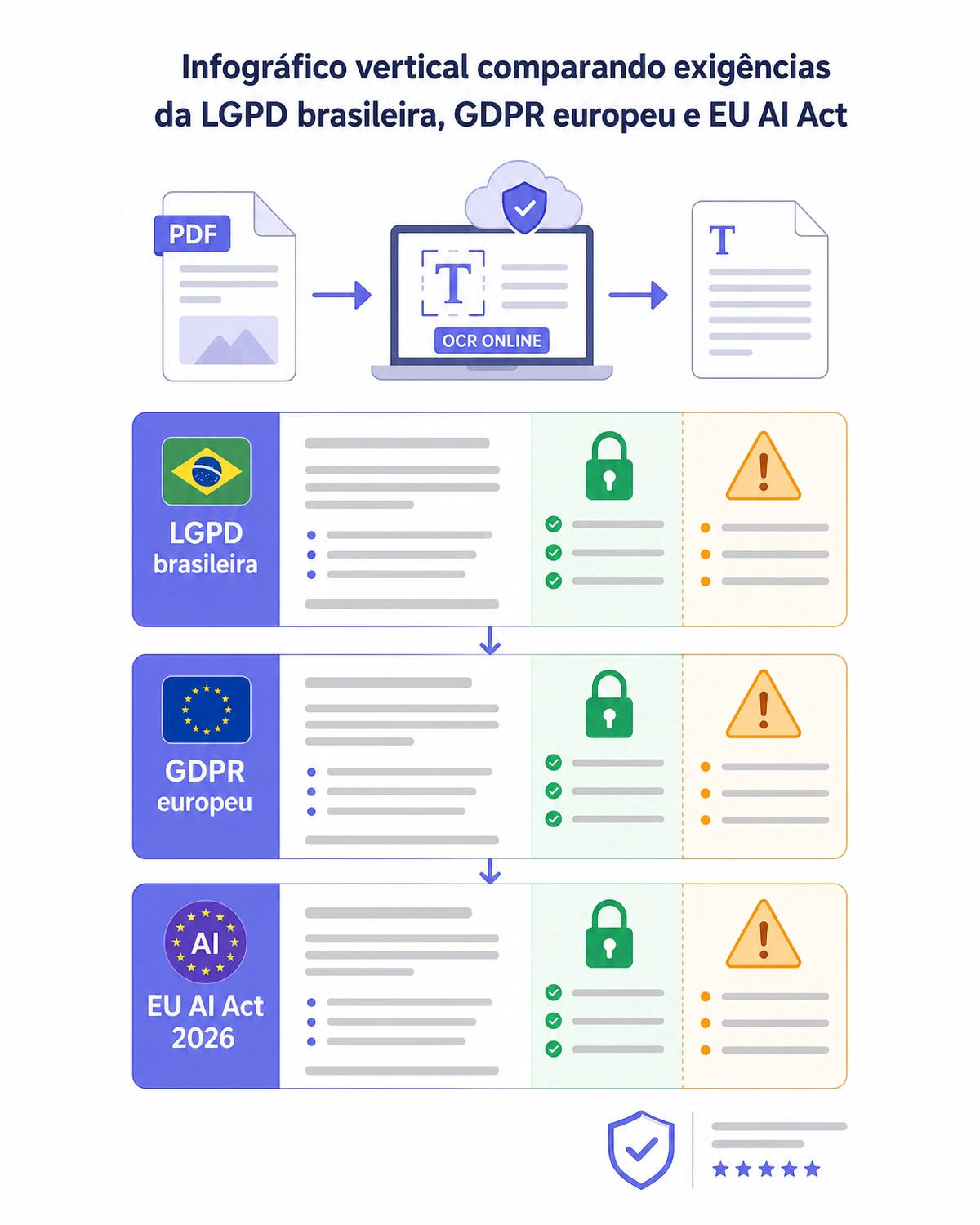
A escolha de uma ferramenta de conversão PDF → Word não é só técnica: é jurídica. No Brasil, a Lei Geral de Proteção de Dados (Lei 13.709/2018 — LGPD) exige base legal explícita para o tratamento de dados pessoais contidos em documentos, incluindo o local de processamento e o tempo de retenção. Na União Europeia, o Regulamento UE 2016/679 (GDPR) complementa essas exigências, e desde fevereiro de 2025 o EU AI Act acrescenta obrigações específicas sobre sistemas de IA usados em OCR (transparência sobre o modelo, classe de risco, capacidade de auditoria).
Por que isso importa concretamente para você:
- Contratos com CPF, RG ou dados bancários — esses são dados pessoais sensíveis sob LGPD. Processá-los em ferramentas hospedadas nos EUA pode te expor a responsabilidade civil em caso de vazamento.
- Procurações de cartório com dados de terceiros — você pode ser corresponsável pelo tratamento se o documento contém dados de outras pessoas.
- PDFs corporativos sob NDA — o local de processamento define a jurisdição aplicável em caso de litígio.
O critério de escolha, então, é onde o arquivo é tratado e por quanto tempo fica lá:
- Hospedagem na União Europeia ou no Brasil — jurisdição com regime equivalente ao da LGPD para transferência internacional, ao contrário de servidores sob a Cloud Act americana.
- Prazo de exclusão declarado e curto — procure o número na política de privacidade, não na página de marketing.
- Encarregado de dados identificável — se o documento é de um cliente, de um paciente ou de um empregado, você é o controlador e responde pela escolha do operador.
- Ou, simplesmente, nenhum upload — o LibreOffice do Método 4 e o Word do Método 2 rodam na sua máquina e encerram a discussão.
Para escritórios de advocacia, cartórios, contadores e RH, esses pontos não são opcionais — são exigências contratuais que você precisa poder demonstrar em auditoria.
Perguntas frequentes
1. O OCR funciona em PDFs digitalizados de baixa qualidade (escaneados torto, com manchas)? Depende do motor, e nenhum acerta sempre. Os OCR modernos toleram bem uma inclinação de poucos graus, manchas leves e fontes a partir de uns 8 pt, e reconhecem os acentos do português sem dificuldade. O que continua derrubando qualquer um deles é a resolução baixa: escaneie em pelo menos 300 DPI e metade dos problemas some. Esta pergunta se responde com as ferramentas dos métodos 1 e 4; depois do OCR, você pode continuar o fluxo no iFillPDF.
2. A fidelidade do layout é mantida ao converter PDF em Word? E as tabelas? Para PDFs nativos (gerados por Word, Google Docs, InDesign), a fidelidade é praticamente 100% — fontes, parágrafos, tabelas simples e imagens são preservados. Para PDFs digitalizados, a estrutura do documento é reconstruída via IA, mas tabelas com células mescladas ou diagramas complexos podem precisar de ajustes manuais. Use editar PDF se quiser apenas modificar pontualmente sem converter.
3. Posso converter PDFs grandes (mais de 100 páginas)? Os serviços online costumam impor um teto por arquivo (frequentemente entre 50 e 100 MB) e ficam lentos com muitas páginas digitalizadas, porque o OCR trabalha folha a folha. O contorno padrão é cortar o documento em blocos antes — o Dividir PDF faz isso em segundos e sem upload — e converter cada bloco separadamente.
4. Posso editar o DOCX gerado em Microsoft Word, Google Docs ou LibreOffice?
Sim, o arquivo .docx gerado é compatível com Microsoft Word 2010+, Google Docs, LibreOffice Writer 6+, Apple Pages e Office Online. Texto, fontes, tabelas, imagens e cabeçalhos/rodapés são totalmente editáveis. Você também pode salvar de volta como PDF a qualquer momento.
5. É realmente grátis? Tem limite de uso? Nas ferramentas online da tabela, quase sempre há uma cota diária ou horária no plano gratuito, e é ela que costuma aparecer no pior momento. Os caminhos sem cota nenhuma são os offline: o Microsoft Word, se você já o tem, e o LibreOffice, que é livre e gratuito. Quanto ao iFillPDF: as ferramentas de página (dividir, juntar, girar, comprimir, marca d'água, senha) são gratuitas e sem cota, mas conversão para Word não está entre elas.
Qual método escolher
Escolha o método pelo tipo do seu PDF: nativo, abra direto no Word ou no LibreOffice; digitalizado, use uma das ferramentas com OCR do Método 1, conferindo antes onde ficam os servidores. E vale a pergunta que economiza a conversão inteira: você precisa mesmo do Word, ou só de escrever alguma coisa no PDF? Se for o segundo caso, estas ferramentas resolvem sem intermediário:
- Editar PDF online — modifique texto e imagens diretamente sem converter.
- Preencher PDF — ideal para formulários do INSS, contratos e fichas.
- Juntar PDF — combine vários PDFs em um único arquivo antes de converter.