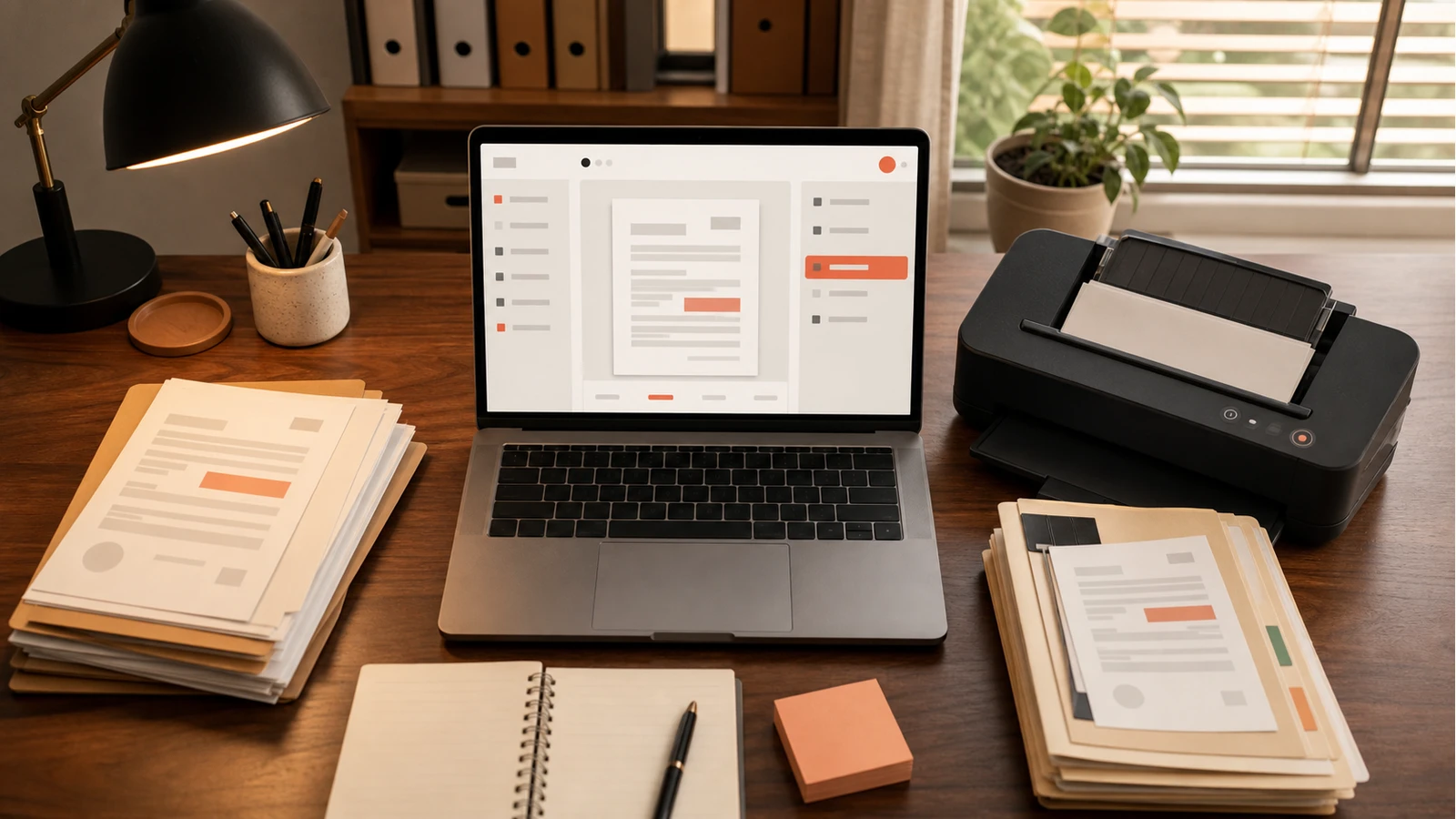
Resposta direta: um PDF digitalizado não tem texto nenhum — ele contém uma fotografia da página, e é por isso que o Ctrl+F não encontra nada. O OCR (reconhecimento óptico de caracteres) analisa essa imagem, identifica os caracteres e grava por cima dela uma camada de texto invisível, alinhada palavra por palavra com o que se vê. O documento continua parecendo idêntico, mas passa a ser pesquisável, copiável e indexável. Duas regras mudam o resultado mais do que a escolha da ferramenta: selecionar português como idioma de reconhecimento (sem isso, os acentos, o ç e os tis desaparecem) e rodar o OCR antes da compressão, nunca depois. O iFillPDF usa OCR baseado em IA para reconhecer conteúdo nos seus documentos; este guia compara também os caminhos gratuitos para criar uma camada de texto pesquisável, do Tesseract ao aplicativo do seu celular.
Por que um PDF digitalizado não tem texto
Vale entender o mecanismo, porque quase todos os problemas de OCR nascem daqui.
Um PDF "nativo" — aquele que sai de um Word, de um sistema de emissão de nota fiscal ou de uma impressão para PDF — guarda o texto como texto. Dentro do fluxo de conteúdo da página existem operadores que dizem, em essência: "posicione o cursor nesta coordenada, use esta fonte neste corpo, desenhe estes códigos de caractere". Junto vai um mapa (ToUnicode) que traduz cada código de glifo de volta para o caractere Unicode correspondente. É por isso que você seleciona, copia e pesquisa: a informação textual está lá, estruturada.
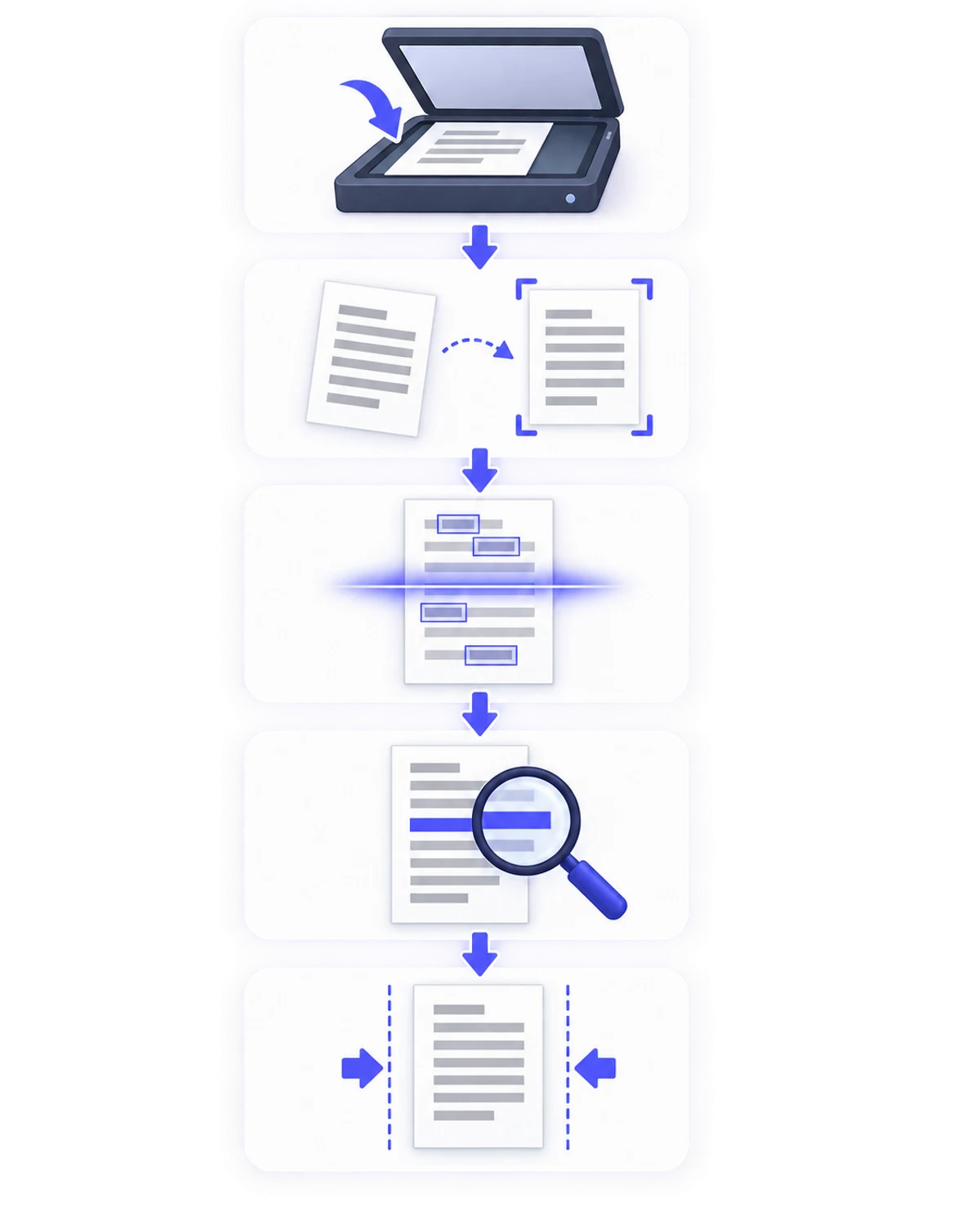
Um PDF digitalizado é outra coisa completamente. O scanner — ou a câmera do celular — produz um bitmap: uma grade de pixels. Esse bitmap é comprimido (em JPEG, JPEG2000 ou CCITT Grupo 4, no caso de digitalizações em preto e branco) e inserido no PDF como um objeto de imagem que ocupa a página inteira. O fluxo de conteúdo da página contém, então, uma única instrução relevante: "desenhe esta imagem cobrindo toda a página". Não há operador de texto, não há fonte embutida, não há mapa Unicode. Para o software, aquela página é uma foto — exatamente como a foto de um gato seria.
Daí decorrem, em cadeia, todos os sintomas conhecidos:
- O Ctrl+F não encontra nada, nem palavras que estão visíveis na tela.
- Não dá para selecionar o texto — o cursor vira uma cruz de seleção de imagem.
- O arquivo é desproporcionalmente pesado. Trinta páginas de texto real cabem em poucas centenas de kilobytes; trinta páginas fotografadas em cor e alta resolução chegam a dezenas de megabytes.
- Sistemas de gestão documental não indexam o conteúdo — o documento existe no repositório, mas é invisível para a busca.
- Leitores de tela não leem, o que exclui o documento de qualquer requisito de acessibilidade.
O OCR resolve todos esses pontos de uma vez, sem alterar a aparência do documento.
O que o OCR realmente adiciona ao arquivo
Um mal-entendido comum é imaginar que o OCR "converte a imagem em texto" e descarta a foto. Não é isso que acontece em um PDF pesquisável — e é bom que não seja.
O processo real tem três etapas. Primeiro, a imagem é pré-processada: correção de inclinação (deskew), binarização (separar tinta de papel), remoção de ruído (despeckle), às vezes correção de perspectiva quando a origem é uma foto de celular. Depois, o motor de reconhecimento segmenta a página em blocos, linhas, palavras e caracteres, e classifica cada forma. Por fim — e aqui está o truque —, o resultado é gravado no PDF como uma camada de texto com modo de renderização invisível: os operadores de texto existem, com as coordenadas exatas de cada palavra, mas o PDF instrui o leitor a não desenhá-los.
O efeito é que o documento continua com o aspecto original — a foto da página, com o carimbo torto e a assinatura à caneta — mas cada palavra tem, por baixo, o texto correspondente na posição certa. Você pesquisa, e o leitor destaca a região da imagem onde a palavra invisível está. Você seleciona um parágrafo, e copia texto de verdade.
Esse formato tem nome: PDF pesquisável, ou searchable PDF. Na família de normas de arquivamento, corresponde aos perfis PDF/A-2u e PDF/A-3u, em que o "u" indica justamente que todo o texto tem mapeamento Unicode confiável — o requisito típico de guarda de longo prazo em arquivos públicos e cartórios.
Passo a passo — fazer OCR em um PDF grátis
Um aviso antes da lista, para não desperdiçar o seu tempo: este guia trata de OCR para gerar um PDF pesquisável. No iFillPDF, você manipula páginas, preenche formulários e usa OCR baseado em IA para reconhecer conteúdo nos seus documentos; para criar a camada de texto pesquisável do documento inteiro, escolha uma das abordagens abaixo. Escolha uma das abordagens do comparativo mais abaixo (o Tesseract é gratuito e offline, o aplicativo de digitalização do celular resolve o caso simples) e siga estes passos, que valem em qualquer uma delas:
- Reúna o material. Se você ainda tem os originais em imagem, é melhor montar um PDF único antes com JPG para PDF e fazer o OCR sobre o documento montado.
- Selecione português como idioma de reconhecimento. Esse é o passo que a maioria pula, e o de maior impacto — a próxima seção explica por quê.
- Confira as páginas a tratar. Se o documento mistura páginas digitalizadas e páginas nativas, o OCR só precisa atuar nas primeiras.
- Escolha a saída como PDF pesquisável (imagem + camada de texto), e não como texto puro, a menos que você realmente queira descartar o visual do documento.
- Processe e salve o arquivo.
- Teste antes de arquivar. Abra o resultado e busque três palavras: uma comum, uma com acento (por exemplo "endereço" ou "residência") e um número longo como um CPF. Se as três aparecem, o reconhecimento funcionou.
- Só depois disso, se o arquivo estiver pesado, aplique a compressão com Comprimir PDF — e leia a advertência da seção sobre a ordem correta antes de fazê-lo.
Por que escolher português muda tudo
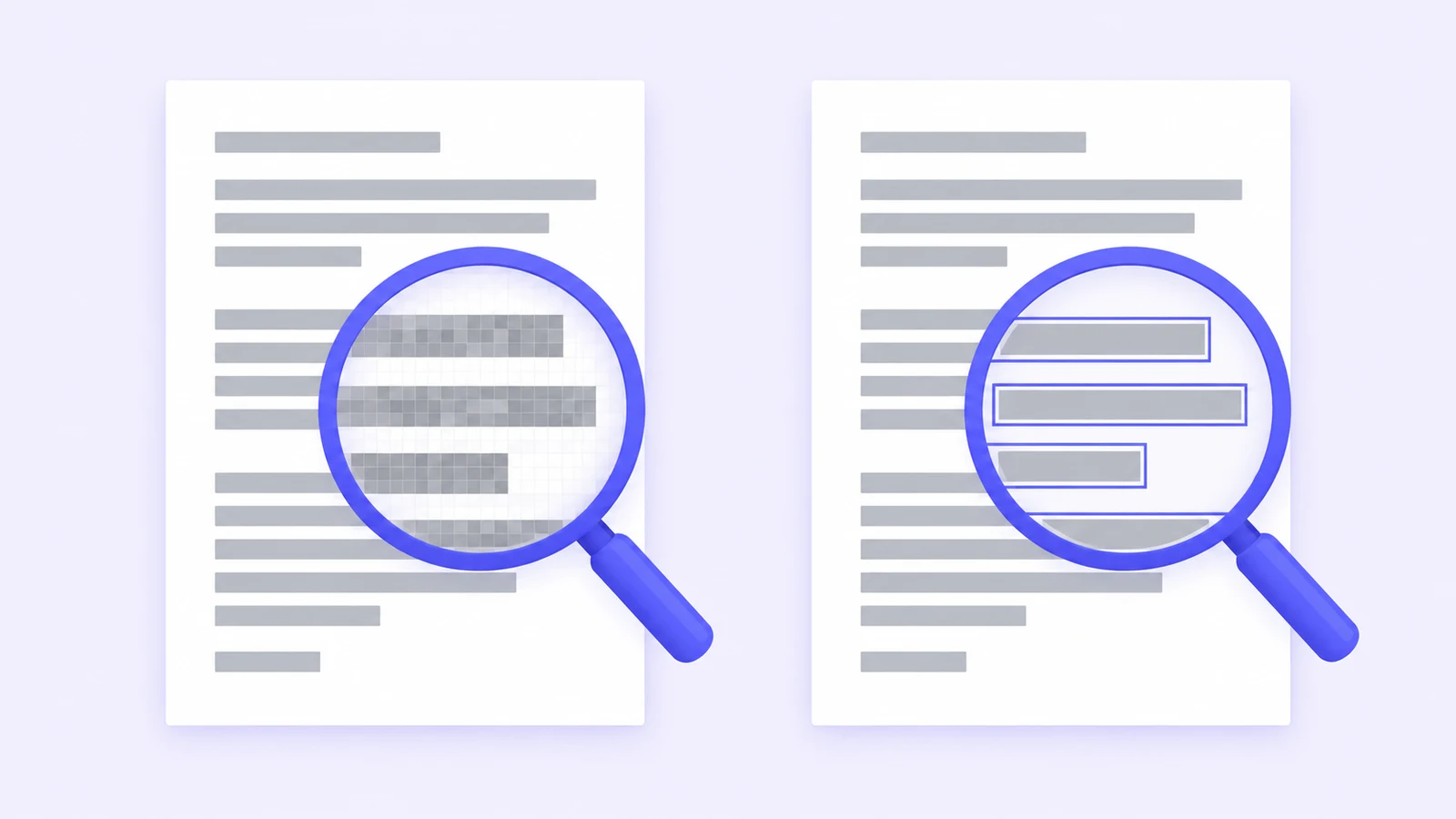
Motores de OCR não reconhecem "letras" no vazio. Eles trabalham com um modelo treinado para um idioma específico, que carrega três coisas: o conjunto de glifos esperado, as estatísticas de quais sequências de caracteres são plausíveis e um léxico usado para desempatar formas ambíguas.
Quando você deixa o idioma em inglês — que costuma ser o padrão — o modelo carregado simplesmente não espera os caracteres que definem o português. O resultado é previsível e visível a olho nu:
- Ç vira C. "Endereço" sai como "Endereco", e a busca por "endereço" não encontra nada.
- Til desaparece ou vira acento agudo. "Não" vira "Nao" ou "Náo"; "informações" vira "informacoes".
- Acentos agudos e circunflexos se perdem ou trocam de lugar. "Você" vira "Voce", "três" vira "tres", "câmara" vira "camara".
- A correção lexical trabalha contra você. Sem um léxico português, o motor tenta encaixar as palavras em vocabulário inglês e "conserta" o que estava certo — "residência" pode virar algo irreconhecível porque nenhuma palavra inglesa se parece com ela.
Repare que o dano é silencioso: o PDF fica pesquisável, o texto está lá, tudo parece ter funcionado. Só que metade das buscas em português falha, e você só descobre isso meses depois, quando precisa achar um documento e ele não aparece.
Quando o documento mistura idiomas — um contrato bilíngue, uma fatura internacional, um artigo com bibliografia em inglês —, os motores modernos aceitam mais de um idioma simultaneamente. Vale usar, mas com moderação: carregar cinco idiomas ao mesmo tempo aumenta a ambiguidade e tende a piorar o resultado em vez de melhorar. Dois costuma ser o teto útil.
Qualidade de entrada: onde o OCR ganha ou perde a partida
O reconhecimento é tão bom quanto a imagem que recebe. Alguns fatores de entrada pesam mais que a escolha do motor.
Resolução. O consenso técnico para OCR de texto impresso é 300 DPI. Abaixo de 200 DPI, os traços finos de letras pequenas colapsam e a taxa de erro sobe rapidamente. Acima de 400 DPI, o ganho é marginal e o arquivo cresce muito. Se você controla o scanner, 300 DPI é o número a configurar.
Preto e branco versus cinza. Digitalizar em escala de cinza e deixar o software binarizar costuma dar resultado melhor que digitalizar já em preto e branco puro, porque o scanner decide o limiar sem contexto e pode apagar letras claras. Colorido só faz sentido quando a cor carrega informação.
Inclinação. Uma página torta em poucos graus já derruba a segmentação de linhas. Boas ferramentas corrigem automaticamente, mas alimentar o documento reto no scanner é sempre melhor.
Foto de celular. É a origem mais problemática: sombra da própria mão, perspectiva trapezoidal, foco irregular, reflexo do papel brilhante. Aplicativos de digitalização do próprio celular corrigem perspectiva e iluminação antes de gerar o PDF, e valem muito mais que uma foto crua da galeria.
Fax e cópias de cópias. Documentos que já passaram por várias gerações de reprodução perdem as bordas dos caracteres. Nenhum OCR recupera informação que não está mais na imagem.
Fontes e manuscritos. Texto impresso em fontes comuns é o cenário ideal. Fontes decorativas, texto em caixa alta esticado e principalmente manuscrito têm reconhecimento muito menos confiável — a caligrafia exige modelos específicos e o resultado raramente serve para busca automática.
A ordem correta: OCR antes da compressão
Esta é a regra prática mais valiosa deste artigo, e vale a pena entender o porquê.
Comprimir um PDF digitalizado significa reamostrar as imagens para uma resolução menor e recomprimi-las com um JPEG mais agressivo. As duas coisas destroem justamente o que o OCR precisa: a reamostragem funde pixels vizinhos, engrossando e borrando os traços finos; a recompressão JPEG introduz artefatos em blocos exatamente nas bordas de alto contraste, que é onde vivem as letras. O resultado é um documento que ainda parece legível para um olho humano — que interpola o que falta — e que se tornou consideravelmente mais difícil para um classificador de caracteres.
Agora inverta a ordem. Se você faz o OCR primeiro, a camada de texto é gravada como texto, com códigos de glifo e coordenadas. Comprimir o arquivo depois vai mexer nas imagens de fundo, degradando a aparência da digitalização — mas a camada de texto não é uma imagem e não é afetada. O documento fica leve e continua perfeitamente pesquisável.
Em uma frase: OCR primeiro, compressão depois. Sempre. O inverso perde qualidade de reconhecimento de forma irreversível, porque a informação descartada pela compressão não volta.
O mesmo raciocínio vale para outra operação destrutiva: o achatamento (flatten) que algumas ferramentas aplicam ao exportar. Se o processo rasteriza a página inteira, a camada de texto invisível vira pixel e o PDF volta a não ser pesquisável. Se você fizer OCR e o resultado "perder" a pesquisa depois de passar por outra ferramenta, é quase sempre isso que aconteceu.
Comparativo das abordagens de OCR
| Abordagem | Escolha do idioma | Saída como PDF pesquisável | Processa lote de arquivos | Funciona offline | Sem instalação | Funciona no celular |
|---|---|---|---|---|---|---|
| Ferramenta no navegador | Sim | Sim | Parcial | Não | Sim | Sim |
| Adobe Acrobat | Sim | Sim | Sim | Sim | Não | Parcial |
| Tesseract (linha de comando) | Sim | Sim | Sim | Sim | Não | Não |
| Google Drive (abrir com Documentos) | Parcial | Não | Não | Não | Sim | Parcial |
| Aplicativo de digitalização do celular | Parcial | Sim | Não | Sim | Sim | Sim |
| Software do fabricante do scanner | Sim | Sim | Sim | Sim | Não | Não |
Uma observação sobre a linha do Google Drive, que aparece em muitos tutoriais: abrir um PDF digitalizado com o Documentos Google realmente produz reconhecimento de texto, mas o resultado é um documento de texto reformatado, não um PDF pesquisável. Você perde o layout original, os carimbos e as assinaturas. Serve para extrair conteúdo, não para arquivar o documento.
Casos limites
PDF misto. Documentos montados a partir de várias origens — um contrato nativo com um anexo digitalizado no meio — precisam de OCR só nas páginas de imagem. Aplicar OCR sobre uma página que já tem texto costuma ser inofensivo, mas em alguns motores gera uma segunda camada de texto sobreposta, e a busca passa a retornar resultados duplicados. Se a ferramenta oferecer "pular páginas que já têm texto", marque.
Documento com carimbo por cima do texto. Carimbos de protocolo e "cópia autenticada" atravessando o parágrafo confundem a segmentação. O reconhecimento na região do carimbo tende a falhar mesmo com boa resolução.
Tabelas. O OCR reconhece os caracteres, mas a estrutura de linhas e colunas não vem de graça. Ferramentas com detecção de tabela reconstroem a grade; sem isso, você recebe um amontoado de números na ordem de leitura. Para tabelas digitalizadas, o fluxo é OCR primeiro, exportação estruturada depois — veja PDF para Excel grátis.
Texto em duas colunas. A ordem de leitura depende da análise de layout. Sem ela, o motor lê a linha inteira atravessando as duas colunas e produz frases embaralhadas. O texto fica pesquisável palavra a palavra, mas ilegível se copiado inteiro.
Números de CPF e CNPJ. É aqui que o OCR mais decepciona, porque números não têm contexto lexical que ajude a desambiguar. As confusões clássicas são 0 com O, 1 com l e com I, 5 com S, 8 com B. Existe um teste barato e definitivo: o CPF tem dígitos verificadores calculados por módulo 11. Se o número reconhecido não passa nessa verificação, o OCR errou. Vale a pena rodar essa checagem quando o documento é a base de um cadastro.
Documento que precisa continuar idêntico juridicamente. O OCR adiciona uma camada, não altera a imagem — a aparência do documento é preservada bit a bit no que diz respeito ao conteúdo visual. Isso torna o OCR seguro para digitalizações que serão apresentadas como cópia fiel.
Páginas de cabeça para baixo. Uma folha alimentada invertida no scanner produz reconhecimento nulo, não errado. Alguns motores detectam a orientação e corrigem; se o seu não detectou, corrija antes com Girar PDF.
Erros frequentes
Deixar o idioma no padrão. É o erro que mais estraga documentos em português, e o mais fácil de evitar. Se a ferramenta não permite escolher o idioma, procure outra.
Comprimir antes de reconhecer. Já detalhado acima. Se o arquivo digitalizado chegou pesado, aguente o peso até o OCR terminar.
Não testar o resultado. Um OCR que rodou não é um OCR que funcionou. Buscar uma palavra acentuada leva cinco segundos e evita arquivar centenas de documentos inúteis.
Confundir PDF pesquisável com PDF editável. O OCR torna o texto encontrável e copiável, mas o documento continua sendo uma imagem por baixo. Para editar de verdade, o caminho é converter — veja converter PDF em Word grátis.
Achar que o OCR cria campos de formulário. Um formulário digitalizado, depois do OCR, continua sem campos preenchíveis. Isso é outra operação: preencher PDF grátis.
Esperar acerto perfeito em manuscrito. Assinatura, anotação à caneta e preenchimento à mão têm reconhecimento pouco confiável. Se o dado manuscrito é essencial, transcreva à mão.
Rodar OCR em documento sensível sem pensar em onde ele está sendo processado. Uma digitalização com CPF, RG e endereço é dado pessoal sob a LGPD. Verifique o tratamento antes de enviar lotes de documentos de terceiros, e proteja o resultado com proteger PDF com senha se ele for circular.
Perguntas frequentes
OCR grátis funciona tão bem quanto o pago? Para texto impresso limpo, em português, digitalizado a 300 DPI, a diferença de acerto entre motores maduros é pequena. As diferenças reais aparecem em documentos difíceis — manuscrito, tabelas complexas, layouts de várias colunas — e em recursos de fluxo, como processar centenas de arquivos automaticamente.
Como sei se meu PDF já tem OCR? Abra o arquivo e tente selecionar uma palavra com o cursor. Se ela fica destacada em azul, há texto. Se o cursor desenha um retângulo de seleção de imagem, não há. O teste alternativo é buscar uma palavra que você está lendo na tela: se não encontra, não há camada de texto.
Por que os acentos sumiram depois do OCR? Quase sempre porque o idioma de reconhecimento não era o português. O modelo carregado não esperava ç, ã, õ nem acentos, e mapeou essas formas para as letras mais próximas do alfabeto que conhecia. A correção é refazer o OCR com o idioma correto sobre o arquivo original.
Posso fazer OCR direto no celular? Sim. Os aplicativos de digitalização nativos do iPhone e do Android já produzem PDFs com camada de texto, e ferramentas no navegador funcionam no celular. A qualidade depende principalmente da captura: fotografe com boa luz, sem sombra da mão e com a página plana.
O OCR aumenta o tamanho do arquivo? A camada de texto acrescenta pouquíssimo — texto é barato. O que às vezes engorda o arquivo é a ferramenta reprocessar as imagens durante a operação. Se o resultado ficou muito maior que o original, compare os dois e, se necessário, comprima depois.
Dá para fazer OCR em vários PDFs de uma vez? Depende da ferramenta. Processamento em lote é o recurso que mais separa uma solução ocasional de uma solução para digitalizar um arquivo morto inteiro. Se você tem centenas de documentos, teste o comportamento em lote antes de escolher o caminho.
Resumindo
Um PDF digitalizado é uma fotografia, e nenhuma busca encontra o que está dentro de uma fotografia. O OCR resolve isso acrescentando uma camada de texto invisível alinhada com a imagem, sem mudar em nada a aparência do documento.
Três decisões determinam a qualidade do resultado: digitalizar a 300 DPI e o mais reto possível; escolher português como idioma de reconhecimento, sob pena de perder todos os acentos e o ç; e rodar o OCR antes de qualquer compressão, porque a compressão destrói de forma irreversível as bordas dos caracteres. Depois, teste com uma busca por uma palavra acentuada antes de considerar o trabalho concluído.
Escolha a abordagem no comparativo acima. Depois do reconhecimento, se o arquivo estiver pesado, siga para comprimir PDF grátis, nessa ordem e nunca na inversa. Se o documento precisar ser dividido antes de arquivar, dividir PDF grátis cobre a etapa — e essa parte, sim, você faz aqui, no navegador e sem cadastro. As condições de uso estão em preços.