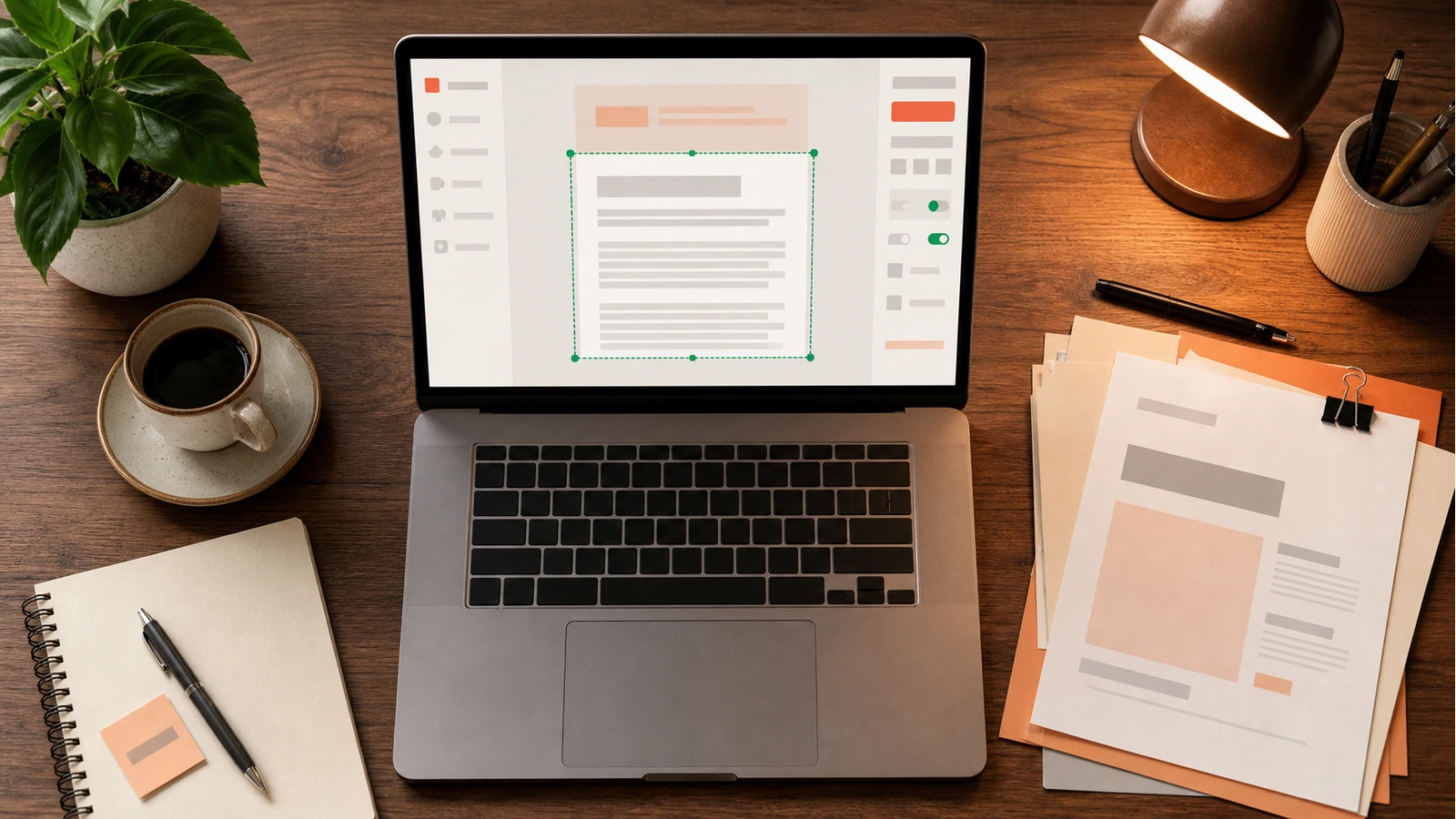
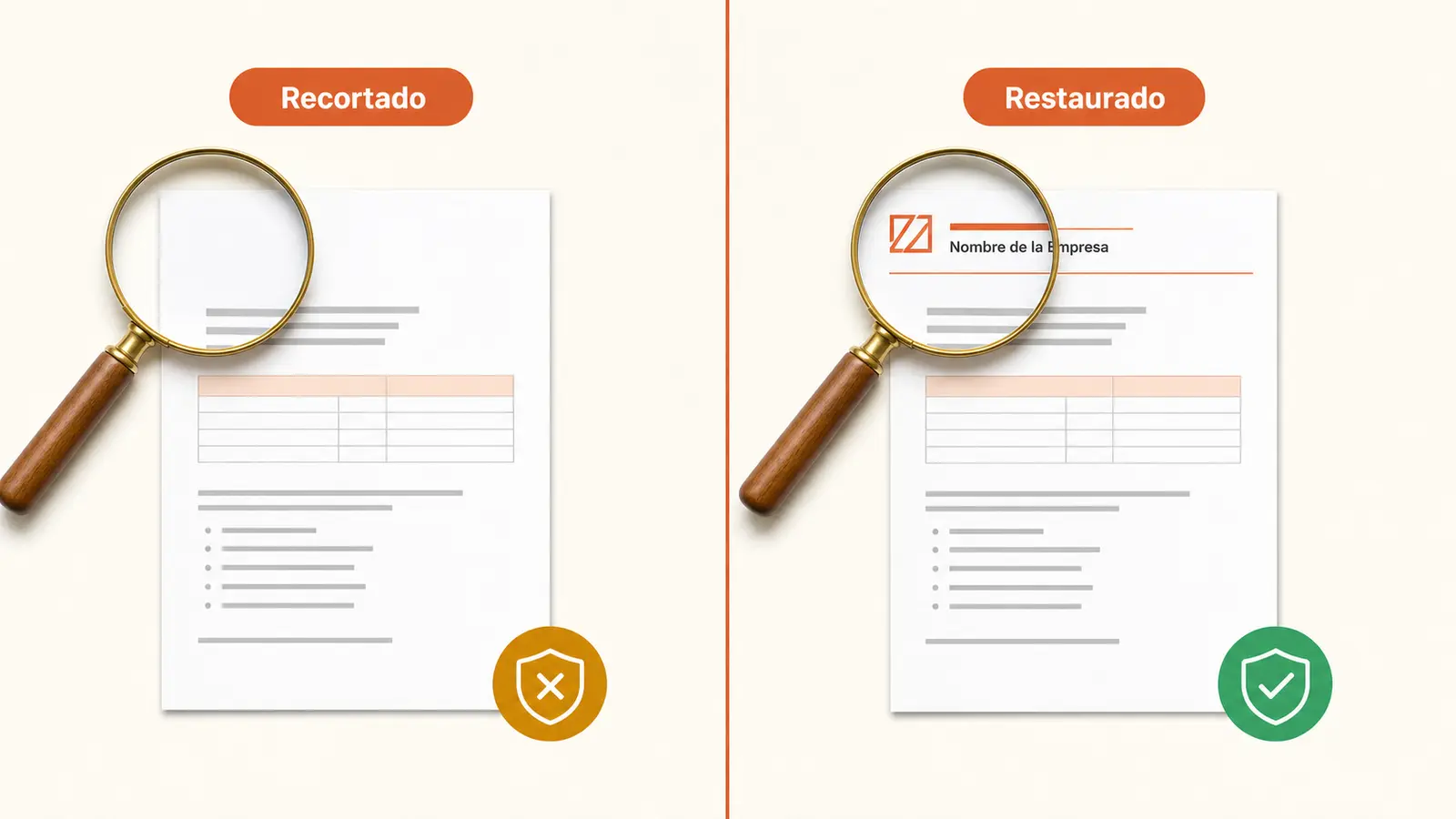
Resposta direta: recortar um PDF não remove nada do arquivo. A operação apenas redefine um retângulo chamado CropBox, que diz ao leitor qual parte da página deve ser exibida. O conteúdo que ficou de fora continua inteiro dentro do documento — só está oculto. Isso torna o recorte perfeito para tirar margens brancas de digitalizações, ajustar um documento para leitura no celular ou preparar uma página para impressão, porque a operação é reversível e não degrada nada. E torna o recorte inadequado para esconder informação confidencial: qualquer pessoa pode restaurar o CropBox ou extrair o texto e ver o que você achou que tinha cortado. Para recortar, use Recortar PDF.
O que o recorte faz de verdade: CropBox contra MediaBox
Toda página de um PDF carrega até cinco retângulos que descrevem geometrias diferentes. Dois deles importam aqui.
MediaBox é o retângulo físico da página — o tamanho do papel. É obrigatório: uma página sem MediaBox é um PDF inválido. Numa folha A4, o MediaBox descreve exatamente 210 por 297 milímetros, expressos nas unidades internas do formato.
CropBox é o retângulo visível. Ele diz ao leitor de PDF: "desenhe somente esta região". Se não existir, o leitor assume que o CropBox é igual ao MediaBox — e é por isso que a maioria dos documentos nunca precisa dele.
Quando você "recorta" um PDF em praticamente qualquer ferramenta, o que acontece é uma única coisa: o CropBox é reduzido para um retângulo menor, contido dentro do MediaBox. O fluxo de conteúdo da página — as instruções que desenham texto, linhas e imagens — não é tocado. Nenhum caractere é apagado, nenhuma imagem é recortada. O leitor simplesmente recorta a janela pela qual você olha para a página.
Os outros três retângulos existem para produção gráfica: BleedBox (a área com sangria, para o corte industrial), TrimBox (a página final depois de aparada) e ArtBox (a extensão do conteúdo relevante). Uma gráfica pode ler o TrimBox e ignorar o seu CropBox — algo a lembrar quando o destino do arquivo é uma impressora profissional e não uma tela.
Três consequências práticas nascem desse mecanismo, e valem por metade do artigo:
- O recorte é totalmente reversível. Restaure os retângulos de página aos valores originais e o documento volta ao que era, com qualidade idêntica. Não existe perda de geração. Uma precisão que muda o procedimento: algumas ferramentas — o Recortar PDF do iFillPDF entre elas — reduzem o MediaBox junto com o CropBox, para que a página fique de fato menor no papel. Nesse caso não basta copiar o MediaBox para o CropBox: é preciso conhecer as dimensões originais da página para restaurá-las. O conteúdo, esse, continua todo lá em qualquer um dos dois casos.
- O recorte praticamente não reduz o tamanho do arquivo. As imagens e o texto continuam lá. Se o seu objetivo é emagrecer o PDF, recortar não resolve — comprimir PDF grátis resolve.
- O recorte não esconde nada de quem procura. É o ponto mais importante e tem seção própria mais abaixo.
Quando recortar um PDF resolve um problema real
Digitalizações com margens gigantes. Um documento A4 digitalizado costuma trazer margens brancas largas, e às vezes uma faixa preta na borda quando a folha era menor que a mesa do scanner. Recortar essa moldura faz o texto ocupar a tela inteira. É a diferença entre ler no celular com dois dedos de zoom e ler direto.
Leitura em tablet e leitor digital. Um artigo acadêmico em PDF foi diagramado para papel, não para uma tela de sete polegadas. Cortar as margens é a forma mais eficaz de aumentar o corpo aparente do texto sem alterar a diagramação.
Bordas pretas de fotocópia. Cópias tiradas com a tampa aberta ou com o original menor que o vidro trazem faixas escuras que consomem tinta e atrapalham a leitura. O recorte remove a faixa da vista.
Preparar recortes para apresentação. Quando você vai colocar uma página de PDF dentro de um slide ou de um documento, recortar antes evita levar junto cabeçalho, rodapé, numeração e URL.
Padronizar páginas de origens diferentes. Um dossiê montado a partir de vários arquivos costuma misturar A4, ofício e páginas em paisagem. Recortar aproxima as proporções antes de imprimir.
Isolar uma região específica. Uma tabela no meio de um relatório de trinta páginas pode ser isolada por recorte para virar um anexo autônomo — geralmente combinado com Dividir PDF para separar a página antes.
Passo a passo — recortar um PDF grátis no navegador
- Abra Recortar PDF.
- Envie o arquivo. Documentos digitalizados costumam ser grandes; espere o carregamento completo antes de mexer nos controles.
- Escolha um formato de destino ou fique no modo livre. Os presets — A4 retrato, Carta, quadrado — centralizam um retângulo daquele formato dentro da página e são o atalho para padronizar um documento heterogêneo. O modo livre entrega quatro controles de margem, um por borda, em pontos tipográficos (de 0 a 200 pt, ou seja, até cerca de 7 cm). A pré-visualização mostra em tempo real o que vai sobrar.
- Não espere detecção automática de margens. É um recurso comum em aplicativos de desktop como o Briss e o Acrobat; no iFillPDF, a margem é um número que você define. Na prática isso é menos incômodo do que parece, porque uma digitalização feita no mesmo scanner tem sempre a mesma margem — você acerta uma vez e repete o valor.
- Saiba que o alcance é o documento inteiro. O mesmo retângulo é aplicado a todas as páginas; não há recorte só das ímpares, só das pares nem página a página. Livros digitalizados, cujas margens internas alternam de lado, são justamente o caso em que essa limitação pesa — para eles, o Briss da seção seguinte continua sendo a ferramenta certa.
- Confira páginas fora do começo — a primeira página costuma ter cabeçalho diferente, e a última pode ter um rodapé que você vai cortar sem querer.
- Aplique e baixe o arquivo.
- Abra o resultado e role o documento inteiro antes de arquivar. Um recorte agressivo demais só aparece na página 14.
Se o documento também estiver de lado ou de cabeça para baixo, corrija a orientação primeiro com Girar PDF: recortar antes de girar produz resultados confusos, porque a rotação é aplicada depois dos retângulos de página.
Outros caminhos: macOS, Acrobat, Briss e linha de comando
Pré-Visualização, no macOS. O sistema traz um recortador escondido. Abra o PDF, ative a barra de marcação, escolha a ferramenta de seleção retangular, desenhe a área que deve permanecer e pressione Command + K (ou Ferramentas → Recortar). O detalhe que confunde muita gente: por padrão a operação atinge apenas a página atual. Para o documento inteiro, selecione todas as miniaturas na barra lateral antes de apertar Command + K. Depois é preciso exportar para consolidar. Funciona bem para um recorte pontual, mas não tem detecção automática de margens nem tratamento separado de páginas ímpares e pares.
Adobe Acrobat. É a implementação mais completa em termos de controle fino, porque expõe os cinco retângulos de página. Em Ferramentas → Editar PDF → Recortar páginas, um duplo clique sobre a área desenhada abre a caixa de diálogo de definição de caixas de página, onde você escolhe qual retângulo está editando — CropBox, BleedBox, TrimBox ou ArtBox — e informa margens numéricas em vez de arrastar. Há também uma opção de remover margens brancas e um seletor de intervalo de páginas. É o caminho natural para quem prepara arquivos para gráfica e precisa que o TrimBox esteja correto, não só o CropBox.
Briss. Aplicativo de desktop em código aberto, feito exatamente para uma tarefa: recortar livros e artigos digitalizados em lote. Ele sobrepõe todas as páginas de mesmo formato numa visualização única, o que faz a moldura de conteúdo aparecer como uma silhueta nítida, e permite desenhar retângulos diferentes para grupos de páginas — resolvendo com elegância o problema das margens alternadas de livro. Exige Java instalado e interface pouco polida, mas é a ferramenta mais eficiente para preparar um acervo digitalizado para leitura em tablet.
Linha de comando. Para automatizar, há dois caminhos. Um utilitário que edita diretamente os retângulos de página escreve o novo CropBox sem tocar no conteúdo — é o recorte no sentido estrito, reversível. Já reprocessar o documento com um interpretador PostScript e a opção de usar o CropBox como página gera um arquivo novo, com o retângulo recortado promovido a MediaBox; dependendo da configuração, parte do conteúdo fora da área pode ser descartada no caminho. Se você automatiza recortes em lote, teste o comportamento exato da sua cadeia antes de confiar nela para documentos sensíveis: as duas rotas parecem iguais na tela e são muito diferentes no arquivo.
Exportar como imagem e remontar. É o caminho mais destrutivo e, por isso mesmo, o único que remove de fato o conteúdo oculto. Converta as páginas com PDF para JPG, recorte as imagens e remonte com JPG para PDF. Você perde a pesquisa, a seleção de texto e a acessibilidade, e o arquivo cresce. Reserve para o caso em que a remoção é o objetivo.
Comparativo das abordagens de recorte
| Abordagem | Detecção automática de margens | Retângulo diferente por página | Aplica a todas as páginas de uma vez | Remove o conteúdo de fato | Sem instalação | Funciona no celular |
|---|---|---|---|---|---|---|
| Ferramenta no navegador | Sim | Sim | Sim | Não | Sim | Sim |
| Adobe Acrobat | Sim | Sim | Sim | Não | Não | Parcial |
| Pré-Visualização (macOS) | Não | Parcial | Parcial | Não | Sim | Não |
| Briss (desktop, código aberto) | Sim | Sim | Sim | Não | Não | Não |
| Ghostscript (linha de comando) | Não | Parcial | Sim | Parcial | Não | Não |
| Exportar como imagem e remontar | Não | Sim | Sim | Sim | Parcial | Parcial |
Note a coluna "remove o conteúdo de fato": ela só marca "sim" na última linha, e é exatamente por isso que a próxima seção existe.
O risco de confidencialidade que quase ninguém considera
Imagine a cena, que é comum: alguém recebe um relatório com um cabeçalho que traz o nome do cliente, ou uma proposta com uma margem lateral contendo a margem de lucro. A pessoa recorta essa faixa, envia o PDF "limpo" para um terceiro e considera o assunto resolvido.
Não está resolvido. O que foi cortado continua no arquivo, palavra por palavra, pixel por pixel. E há pelo menos quatro maneiras triviais de recuperá-lo:
- Restaurar o CropBox. Qualquer ferramenta que edite os retângulos de página devolve a visão completa em um comando. Nenhum conhecimento especial é necessário.
- Extrair o texto. Extratores de texto leem o fluxo de conteúdo da página, não a janela de exibição. O texto que está fora do CropBox costuma sair na extração como se nada tivesse acontecido.
- Selecionar às cegas. Em alguns leitores, arrastar a seleção além da borda visível já pega o texto oculto.
- Converter para outro formato. Uma conversão para Word ou para HTML reconstrói o documento a partir do conteúdo, e o material recortado reaparece na saída.
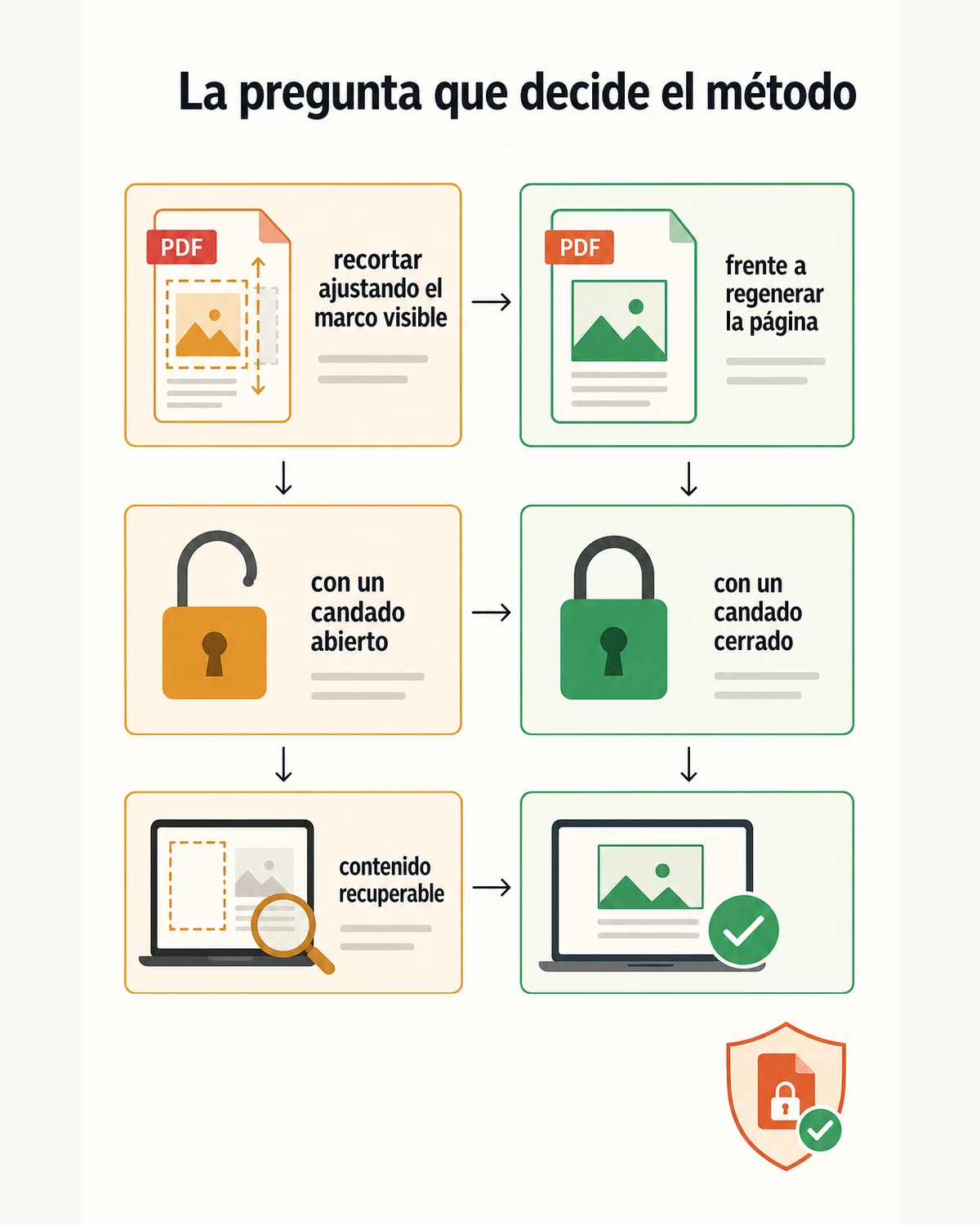
A distinção conceitual é simples e vale memorizar: recorte é apresentação, remoção é conteúdo. Recortar é ajustar a moldura; remover é apagar a informação.
Quando o objetivo é realmente eliminar informação, existem dois caminhos legítimos:
- Apagar o conteúdo de verdade. É o que faz Apagar texto do PDF: a zona escolhida é rasterizada e o fundo é reconstruído por um modelo de preenchimento, e o resultado substitui a região original de forma definitiva. Vale conhecer as duas contrapartidas antes de usar: a operação roda em servidor, e não no seu navegador; e a área tratada deixa de ser texto vetorial — vira pixels, portanto some da busca e da seleção. O que ela tem de bom é justamente o que a tarja preta não tem: desenhar um retângulo escuro por cima não apaga nada — a tarja é um objeto gráfico sobreposto, e o texto continua embaixo, selecionável.
- Rasterizar a página recortada. Exportar cada página como imagem e remontar o PDF descarta tudo que não estava visível, porque a imagem só contém pixels. O custo é alto: o documento deixa de ser pesquisável, o arquivo engorda e, se ele já tinha OCR, você perde a camada de texto — nesse caso, refaça o reconhecimento depois seguindo OCR PDF grátis.
No Brasil, isso tem peso jurídico direto. Um PDF com CPF, endereço residencial, salário ou dado de saúde carrega dado pessoal sob a LGPD, e o artigo 46 exige medidas de segurança adequadas ao risco. Enviar um documento cujo trecho "cortado" contém CPF de terceiros é vazamento de dado pessoal com aparência de documento tratado — o pior dos dois mundos, porque ninguém vai auditar aquilo que todo mundo acredita já ter sido removido. Se o documento precisa circular, combine remoção real com proteger PDF com senha.
Casos limites
Páginas de tamanhos diferentes no mesmo arquivo. Aplicar um único retângulo a um documento que mistura A4 e ofício corta demais numas páginas e de menos noutras, porque o retângulo é definido em coordenadas absolutas. Nesses casos, use recorte por intervalo de páginas ou trabalhe página a página.
Livros digitalizados com margens alternadas. Em uma digitalização de livro, a margem interna fica à esquerda nas páginas ímpares e à direita nas pares. Um retângulo único corta o miolo de metade das páginas. Ferramentas de recorte maduras oferecem definir dois retângulos, um para ímpares e outro para pares — é para isso que a opção existe.
Página com rotação declarada. O atributo /Rotate da página é aplicado depois dos retângulos de página. Isso significa que, num documento em que as páginas foram giradas, o retângulo de recorte que você desenha pode não corresponder ao que você vê. Se o resultado sair rotacionado ou deslocado, normalize a rotação antes de recortar.
Anotações e comentários. Notas, destaques e carimbos têm coordenadas próprias, independentes do CropBox. Uma anotação que estava na margem pode simplesmente sumir da vista após o recorte — sem ser apagada. Se o documento é uma versão revisada, confira os comentários depois.
Campos de formulário. Um campo preenchível posicionado perto da borda pode ficar fora da área visível e continuar existindo, ativo e tabulável. O usuário aperta Tab e o foco vai para um campo que ele não enxerga. Se o documento é um formulário, verifique a navegação por teclado — veja também preencher PDF grátis.
Impressão depois do recorte. Ao imprimir, o driver vai encaixar o retângulo recortado no papel físico. Com "ajustar à página" ligado, um recorte estreito é ampliado para preencher a folha, e o resultado sai maior que o original. Se a escala importa, imprima em tamanho real e aceite a margem branca.
Assinatura digital. Recortar um PDF já assinado modifica o arquivo e invalida a assinatura existente. A ordem correta é recortar primeiro, assinar depois — veja assinar PDF grátis.
Documento com marca d'água na margem. Recortar para tirar uma marca d'água diagonal raramente funciona, porque ela atravessa o conteúdo. O caminho é outro: veja marca d'água em PDF grátis.
Erros frequentes
Achar que recortar remove. É o erro central deste tema, e o único com consequência séria. Recorte oculta; não apaga.
Recortar esperando reduzir o tamanho do arquivo. O conteúdo continua todo lá. A redução, quando existe, é irrisória.
Conferir só a primeira página. Cabeçalhos e rodapés variam ao longo do documento. Um retângulo calibrado na página 1 pode decepar a numeração a partir da página 3.
Cortar rente demais ao texto. Uma margem mínima é o que impede que a última linha encoste na borda e fique difícil de ler — e é o que salva o documento se ele for impresso, já que impressoras têm área não imprimível nas bordas.
Recortar depois de assinar. Invalida a assinatura. Sempre nessa ordem: editar, recortar, assinar.
Recortar antes de corrigir a rotação. Produz retângulos deslocados, porque a rotação é aplicada por último no processo de renderização.
Rasterizar sem necessidade. Transformar as páginas em imagem "para garantir" custa a pesquisa, a acessibilidade e o tamanho do arquivo. Só faz sentido quando o objetivo é justamente destruir o conteúdo oculto.
Perguntas frequentes
Recortar um PDF perde qualidade? Não. A operação só redefine um retângulo de exibição; nada é recomprimido nem redesenhado. O texto continua vetorial e as imagens continuam com a resolução original. Se você notou perda de qualidade, a ferramenta rasterizou as páginas em vez de recortar.
Dá para desfazer um recorte? Sim, porque nada foi apagado — mas o procedimento depende do que a ferramenta mexeu. Se ela reduziu só o CropBox, basta restaurá-lo ao valor do MediaBox. Se ela reduziu os dois (é o caso do iFillPDF, para que a página fique realmente menor no papel), é preciso reescrever ambos com as dimensões originais, que você tira de uma cópia do arquivo antes do corte. Guardar o original é, de longe, o caminho mais curto. Se a ferramenta rasterizou o documento, aí sim não há volta.
O recorte diminui o tamanho do arquivo? Praticamente não. Todo o conteúdo permanece no arquivo, apenas oculto. Para reduzir o peso, o caminho é a compressão.
Como recortar todas as páginas de uma vez? Ferramentas de recorte aplicam o mesmo retângulo a todo o documento por padrão ou por uma caixa de seleção; no iFillPDF é sempre o documento inteiro, sem opção de restringir a um intervalo. A ressalva é o documento com páginas de tamanhos diferentes ou com margens alternadas, em que o retângulo único não serve — nesse caso, separe as páginas com Dividir PDF, recorte cada bloco com seu próprio valor e junte de novo.
Recortar é o mesmo que ocultar informação confidencial? Não, e essa é a confusão mais perigosa do tema. O conteúdo recortado permanece integralmente no arquivo e é recuperável por meios triviais. Para ocultar mesmo, é preciso apagar o conteúdo ou rasterizar a página.
Posso recortar um PDF pelo celular? Sim. Ferramentas no navegador funcionam no celular, e o gesto de arrastar as alças é até mais natural na tela sensível ao toque. A limitação é o tamanho do arquivo: documentos digitalizados muito pesados carregam devagar em conexão móvel.
Por que a gráfica imprimiu a página inteira, ignorando o meu recorte? Porque fluxos de produção gráfica costumam ler o TrimBox e o BleedBox, não o CropBox. Se o arquivo vai para uma impressora profissional, o retângulo que precisa estar correto é o TrimBox, e não basta ajustar a região de exibição na tela. Peça as especificações ao fornecedor antes de fechar o arquivo.
Recortar afeta a numeração das páginas ou a ordem do documento? Não. Recorte é uma operação puramente geométrica sobre cada página; não remove, não reordena e não renumera nada. Para essas operações, os caminhos são excluir páginas do PDF grátis e numerar páginas do PDF grátis. Só um cuidado: se você recortar o rodapé e depois inserir uma numeração automática, o número pode cair fora da área visível — numere primeiro, recorte depois, ou reserve a margem inferior no recorte.
Resumindo
Recortar um PDF é uma operação leve, reversível e sem perda de qualidade, porque ela mexe apenas no CropBox — o retângulo que define a região visível da página — e nunca no conteúdo. Isso a torna excelente para o que ela existe: tirar margens brancas de digitalizações, adequar um documento à leitura em tela pequena, isolar uma região para apresentação, padronizar páginas antes de imprimir.
E a torna inadequada para exatamente uma coisa: esconder informação. O que sai da vista continua no arquivo e volta com um comando. Se o trecho contém CPF, valor ou nome que não pode circular, apague o conteúdo de verdade ou rasterize a página — e trate isso como uma exigência de segurança da LGPD, não como preferência.
Comece por Recortar PDF. Se as páginas estiverem tortas, passe antes por Girar PDF; se o arquivo ainda estiver pesado depois, siga para Comprimir PDF. As condições de uso estão em preços.