Recebeu um formulário PDF, clicou no espaço para o nome e não conseguiu escrever. Pode preenchê-lo grátis sem Acrobat, escolhendo uma ferramenta que permita trabalhar com os campos ou acrescentar texto à página.
Para preencher um formulário PDF sem Acrobat, abra o ficheiro no Chrome ou Firefox e escreva nos campos disponíveis. Se for uma digitalização, adicione caixas de texto com o Firefox, a Pré-visualização no Mac ou um editor online. Guarde uma cópia com as alterações e volte a abri-la antes de a enviar.
Também pode usar a ferramenta para preencher PDF do iFillPDF. Para descarregar gratuitamente precisa de uma conta; a cópia inclui uma marca de água.
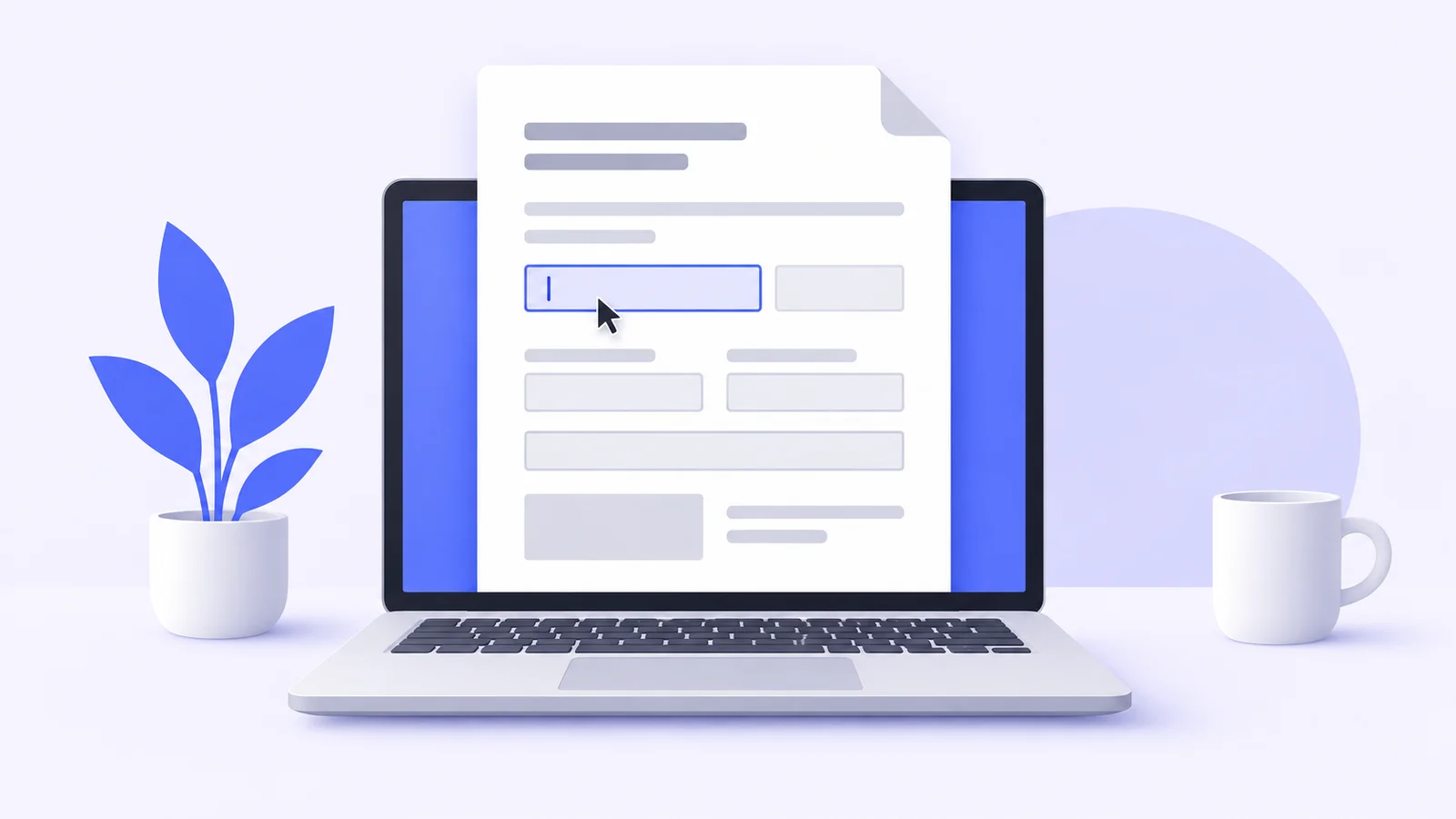
Verificar se o PDF tem campos de formulário
Clique num campo e tente introduzir uma resposta. Se aparecer o cursor, esse campo permite escrever. Quando nada acontece, o PDF pode ser uma digitalização, ter apenas linhas desenhadas ou usar um formato incompatível com o leitor.
A documentação da Mozilla sobre formulários PDF distingue campos de texto, caixas de seleção e botões de opção. Teste também as caixas, porque podem comportar-se de forma diferente do campo do nome.
Preencher um formulário recebido significa acrescentar as suas respostas. Criar um formulário preenchível para outras pessoas exige campos que continuem a aceitar dados depois de guardar o ficheiro. Para devolver uma cópia preenchida, pode bastar colocar texto sobre a página.
Preencher o formulário PDF no Chrome ou Firefox
No computador, comece pelo leitor PDF do navegador. Pode preencher os campos compatíveis e guardar o resultado sem comprar Acrobat Pro nem instalar uma extensão.
- Descarregue o formulário original e abra-o no Chrome ou Firefox.
- Escreva nos campos e assinale as opções necessárias.
- Use o botão para guardar ou descarregar. No Chrome, selecione a versão com as alterações quando essa escolha aparecer.
- Abra a cópia descarregada e confira as respostas.
Na ajuda do Chrome, a Google distingue «With your changes» e «Without your changes». A segunda opção descarrega a versão sem as alterações. Mantenha o separador aberto até confirmar o resultado.
O Firefox também permite adicionar texto sobre um PDF. Se a página não tiver campos, escolha a ferramenta de texto, ajuste o tamanho da letra e coloque a resposta na linha correspondente.
Escrever num PDF digitalizado no Mac
Na Pré-visualização pode acrescentar caixas de texto mesmo quando não consegue escrever diretamente no formulário. A digitalização fica como fundo e as respostas são colocadas por cima.
- Abra uma cópia do PDF na Pré-visualização e tente selecionar um campo.
- Se não aceitar texto, mostre a barra de preenchimento de formulários e escolha a ferramenta de caixa de texto.
- Escreva, ajuste a posição e selecione Ficheiro > Guardar.
A Apple descreve esta alternativa para formulários sem introdução direta de texto. Evite tapar as instruções ou as linhas de outras respostas. Para nomes compostos e moradas longas, confira se todo o texto fica visível.
Não precisa de OCR para acrescentar respostas manualmente. O OCR reconhece o texto que já existe na digitalização; não garante que o documento passe a ter campos de formulário.
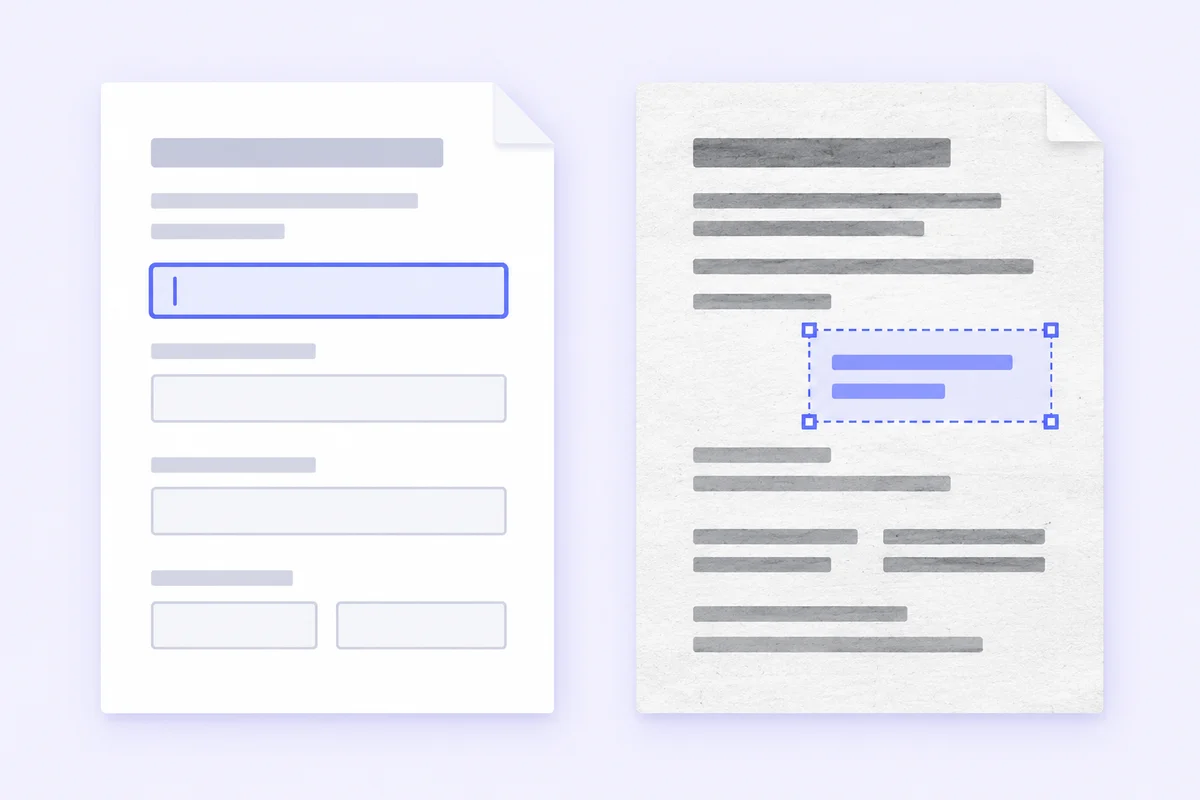
Preencher um formulário PDF online com o iFillPDF
Um editor online permite introduzir respostas numa interface dedicada e ajustar os campos sobre a página. Pode fazer o preenchimento manual sem recorrer à deteção avançada por IA.
Na ferramenta do iFillPDF para preencher PDF:
- Importe o formulário e verifique os campos disponíveis.
- Preencha os dados e acrescente ou ajuste os campos em falta.
- Confira as páginas e descarregue a cópia preenchida.
O download gratuito exige uma conta e inclui uma marca de água. Os planos pagos removem essa marca e permitem usar AI Deep Detect. Consulte as condições na página de preços.
Este guia é publicado pelo iFillPDF. Se preferir manter o ficheiro no computador sem o carregar num editor online, use o Firefox ou a Pré-visualização.
Escolher o método para preencher o PDF grátis
Escolha consoante o documento e o dispositivo. Num formulário com campos preparados pode escrever diretamente; numa digitalização terá de posicionar o texto.
| Método | Caso de uso | Conta do serviço PDF | O que conferir |
|---|---|---|---|
| Chrome no computador | Campos preenchíveis | Não é necessária | Cópia com as alterações |
| Firefox no computador | Campos ou texto acrescentado | Não é necessária | Respostas no ficheiro guardado |
| Pré-visualização no Mac | Campos e caixas sobrepostas | Não é necessária | Posição e tamanho do texto |
| iFillPDF online | Preenchimento num editor dedicado | Necessária para descarregar | Marca de água no plano gratuito |
Funções e condições verificadas em 14 de setembro de 2026. Se precisa de alterar uma frase já escrita no documento, consulte as funções do editor PDF. Acrescentar respostas num espaço vazio e modificar o conteúdo original são tarefas diferentes.
Guardar e conferir o formulário antes de o enviar
Confira a cópia descarregada, não apenas o documento aberto no editor. Verifique nomes, datas, caixas assinaladas e todas as páginas.
Dê ao ficheiro preenchido um nome que o distinga do original, como formulario-preenchido.pdf. Ao anexá-lo a uma mensagem, confirme que escolheu essa cópia. Guarde também o formulário vazio para poder recomeçar se necessário.
Siga as instruções do destinatário sobre assinatura, formato e envio. Ter o PDF preenchido no computador não significa que o pedido foi entregue. Se o processo disponibilizar um comprovativo de submissão, guarde-o juntamente com a cópia enviada.
Perguntas frequentes
Como posso preencher um formulário PDF gratuitamente?
Abra o PDF no Chrome ou Firefox e escreva nos campos compatíveis. Para acrescentar texto numa digitalização, use o Firefox ou a Pré-visualização no Mac. Guarde uma cópia e volte a abri-la para conferir o resultado.
Porque não consigo escrever no PDF?
O ficheiro pode não ter campos interativos, estar protegido ou ser incompatível com o leitor. Numa digitalização pode sobrepor caixas de texto. Se houver proteção ou problemas de apresentação, peça ao remetente uma versão adequada.
Preciso de OCR para preencher um PDF digitalizado?
Não para acrescentar respostas manualmente. Pode colocar caixas de texto sobre a imagem da página. O OCR serve para reconhecer texto existente; criar campos preenchíveis é uma operação distinta.
Como guardar o PDF com as respostas?
Use o botão para guardar ou descarregar do leitor PDF e selecione a versão com as alterações. Abra depois essa cópia na pasta de destino. Só feche o original quando tiver confirmado que as respostas estão visíveis.
O Acrobat Reader é gratuito?
Sim. A Adobe disponibiliza o Acrobat Reader gratuitamente. Nem todas as tarefas de preenchimento exigem Acrobat Pro. Os métodos deste guia permitem trabalhar sem Adobe.
Posso preencher o formulário no telemóvel?
Sim, se o ficheiro for compatível. O Google Drive no Android permite preencher alguns formulários PDF. Num iPhone com Pré-visualização, a Apple explica como preencher campos e acrescentar caixas de texto.
Abra o formulário no iFillPDF para acrescentar as respostas. O download gratuito precisa de uma conta e inclui uma marca de água.