Resposta direta: achatar (ou "flatten") um PDF é fundir as camadas interativas — campos de formulário, anotações, carimbos, rubricas — dentro do desenho da própria página, produzindo um arquivo somente leitura que aparece igual em qualquer visualizador. No editor do iFillPDF, a exportação padrão já entrega o PDF achatado. Você preenche, assina e clica em Baixar PDF — os campos são desenhados no conteúdo da página e o formulário de origem é consolidado no mesmo passo. O botão vizinho, Formulário preenchível, faz o contrário: mantém os campos editáveis de propósito. Baixar pelo editor exige conta gratuita e a exportação do plano gratuito sai com marca d'água. Se você só precisa travar os campos de um formulário, sem conta e sem marca d'água, existe um atalho: comprimir o PDF no nível Forte achata o AcroForm dentro do próprio navegador.
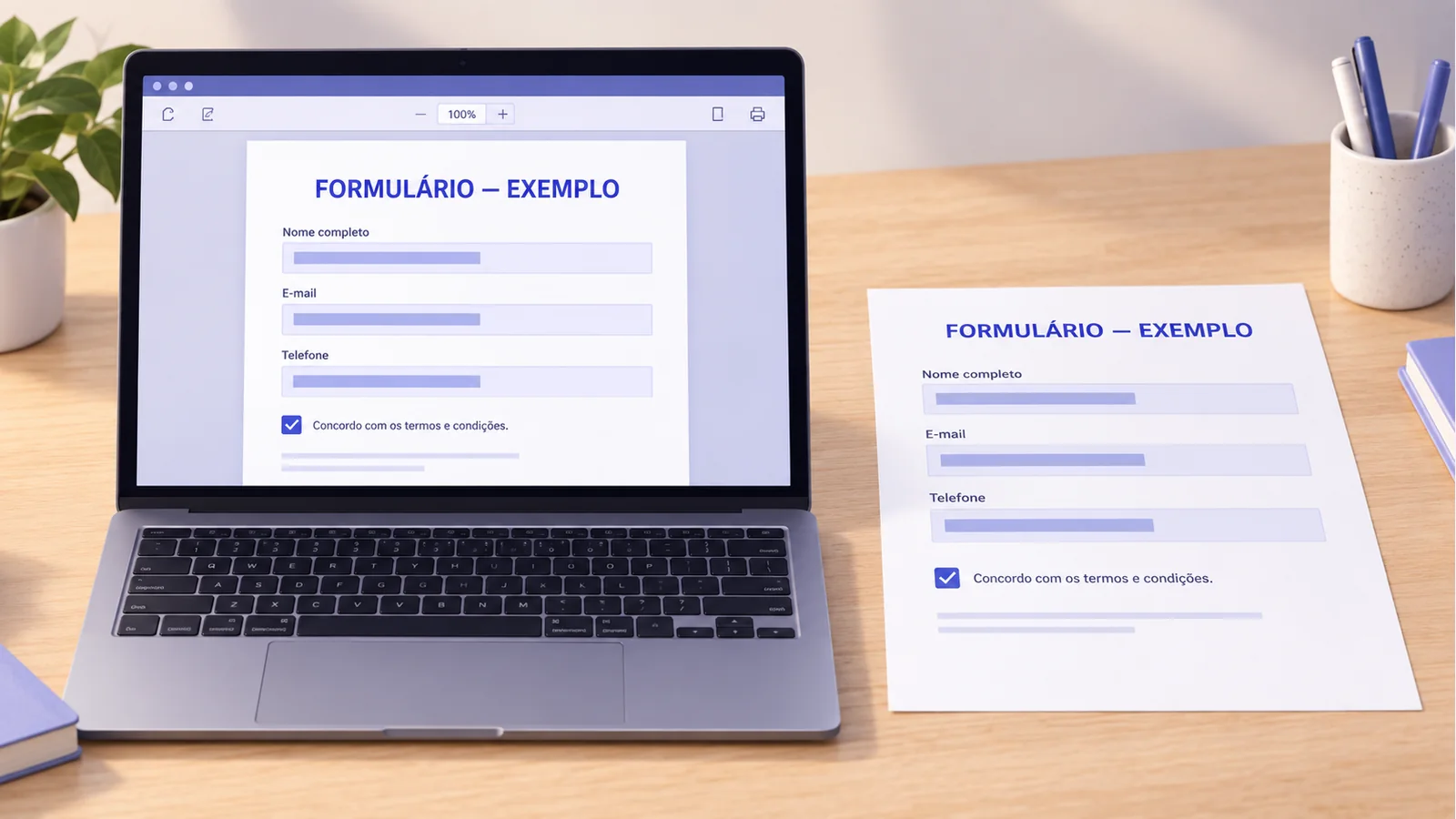
O sintoma que traz quase todo mundo até aqui é sempre parecido. Você preencheu um formulário, mandou por e-mail, e o destinatário respondeu que chegou em branco. Ou marcou "Sim" numa caixa que, no computador do outro, aparece desmarcada. Ou enviou uma proposta assinada e descobriu que o cliente conseguiu apagar o valor com dois cliques. Os três problemas têm a mesma causa e a mesma solução.
O que "achatar" significa de verdade
Um PDF não é uma imagem da página. É uma pilha de camadas empilhadas na hora da exibição:
- O conteúdo da página — o fluxo de instruções de desenho (
content stream): traços, textos, imagens. É o que existe de fato "no papel". - A camada de formulário (AcroForm) — uma estrutura separada com a lista de campos, o valor de cada um e um objeto gráfico chamado appearance stream, que é o desenho de como o campo deve aparecer.
- A camada de anotações — comentários, destaques, notas amarelas, carimbos, desenhos à mão livre, links. Também vivem fora do conteúdo da página.
- Camadas de assinatura, quando existem.
Achatar é transferir o que está nas camadas 2, 3 e 4 para dentro da camada 1, e depois remover as originais. O resultado visual é idêntico. A diferença é que, depois disso, o texto do campo virou texto da página: não há mais "campo" para clicar, esvaziar ou reeditar.
Repare que isso é diferente de três operações com que o achatamento é sempre confundido, e às quais voltamos mais abaixo: proteger com senha (controla acesso), rasterizar (transforma a página em foto) e anonimizar (remove conteúdo).
Por que um PDF não achatado chega em branco do outro lado
Vale entender o mecanismo, porque ele explica todos os relatos de "sumiu o que eu digitei".
Quando você digita num campo de formulário, o visualizador grava o valor no campo (/V) e, em teoria, regenera o appearance stream correspondente. Em teoria. Muitos geradores de formulário marcam o documento com a flag NeedAppearances = true, que significa mais ou menos: "não desenhei as aparências, visualizador, desenhe você". O Adobe Acrobat obedece. O visualizador embutido do Chrome, o Preview do macOS, o leitor do Gmail e boa parte dos aplicativos de celular tratam isso de formas diferentes — e alguns simplesmente exibem o campo vazio, porque não há aparência gravada e eles não geram uma.
Resultado: o mesmo arquivo, com o mesmo valor guardado lá dentro, aparece preenchido para você e em branco para o destinatário. Nada foi perdido; a camada de aparência é que nunca foi escrita.
Caixas de seleção sofrem do mesmo mal, com um agravante: o estado marcado depende de um nome de aparência (/AS, tipicamente /Yes ou /Off) que varia de gerador para gerador. Um visualizador que não encontra a aparência esperada exibe a caixa desmarcada.
Achatar elimina toda essa ambiguidade de uma vez: não existe mais campo a interpretar, existe tinta na página.
Passo a passo: achatar no iFillPDF
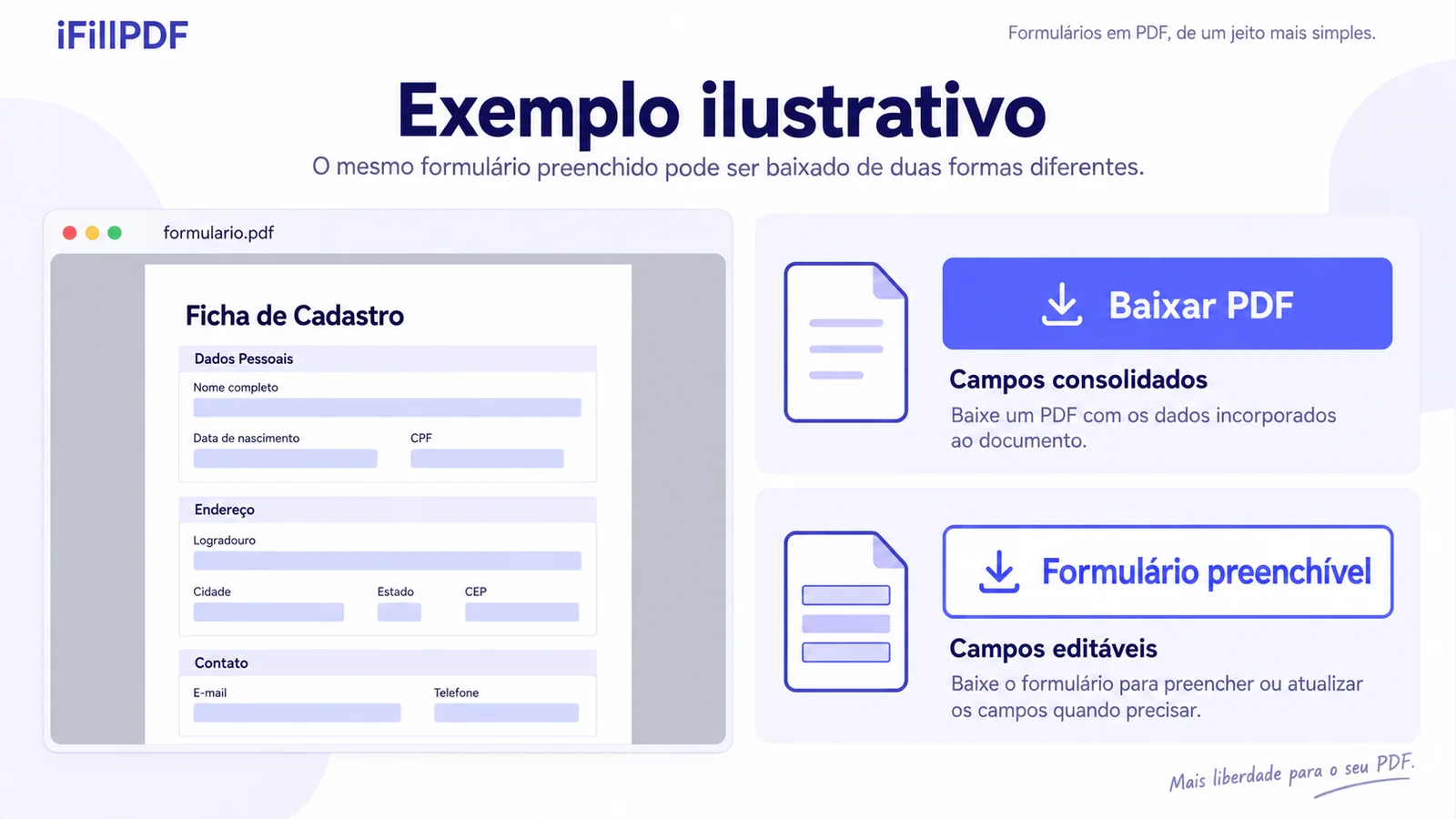
Não procure um botão "Achatar" — ele não existe, e isso é intencional: a exportação normal já é achatada.
- Abra o editor e arraste o PDF. O teto de arquivo do editor é de 25 MB.
- Preencha os campos. Se o PDF já tinha um formulário, os campos existentes são detectados; se não tinha, você adiciona campos de texto, data ou caixa nas posições que quiser.
- Assine, se for o caso. A rubrica desenhada entra como objeto estático — leia os níveis de assinatura eletrônica antes de assumir o que ela prova.
- Confira os campos vazios. O editor avisa quando restam campos em branco antes de exportar. Um campo vazio achatado desaparece para sempre; não dá para voltar e digitar.
- Clique em "Baixar PDF". É este botão que produz o arquivo achatado. É preciso ter conta gratuita para baixar, e a exportação do plano gratuito sai com marca d'água — as condições estão na página de preços.
- Não clique em "Formulário preenchível" se o objetivo é travar. Esse botão cria campos AcroForm interativos de propósito, para quem quer distribuir um formulário para outra pessoa preencher. O arquivo sai editável.
- Verifique o resultado num visualizador diferente do seu. Abra o PDF baixado no Chrome, no celular e, se possível, no Acrobat. Achatado de verdade, ele aparece igual nos três — e o cursor de texto não entra em campo nenhum.
O atalho sem conta: compressão no nível Forte
Existe um caminho que resolve o caso mais comum — travar os campos de um formulário já preenchido — sem conta, sem marca d'água e sem que o arquivo saia do seu navegador.
O compressor tem três níveis, e eles não são opacos:
- Leve — reescreve o PDF de forma mais compacta, agrupando objetos em fluxos (object streams) e descartando objetos órfãos.
- Média — acrescenta a limpeza dos metadados do documento: título, autor, assunto, palavras-chave e nome do programa que gerou o arquivo desaparecem. Útil antes de mandar um documento para fora: esses campos costumam entregar o nome de um funcionário ou de um escritório.
- Forte — acrescenta o achatamento dos campos AcroForm. Os valores digitados continuam visíveis e imprimíveis, mas o formulário deixa de ser editável.
Tudo isso roda no seu dispositivo, em WebAssembly — o arquivo não é enviado a servidor nenhum, não há conta e não há marca d'água. Detalhes de como a compressão funciona (e por que ela não encolhe um documento digitalizado) estão em comprimir PDF grátis.
A limitação a conhecer: esse achatamento consolida os campos de formulário, não as anotações. Comentários, destaques e carimbos adicionados por um leitor de PDF continuam sendo objetos separados depois da compressão. Para achatar anotações também, é preciso o editor ou uma das ferramentas de linha de comando abaixo.
Comparativo dos métodos de achatamento
| Método | Achata campos de formulário | Achata anotações | Mantém o texto pesquisável | Precisa de conta | Onde o arquivo é processado |
|---|---|---|---|---|---|
| iFillPDF — exportar "Baixar PDF" | Sim | Sim | Sim | Sim (gratuita; marca d'água no plano gratuito) | Servidor na Europa |
| iFillPDF — comprimir no nível Forte | Sim | Não | Sim | Não | No navegador, sem envio |
| Adobe Acrobat Pro — "Achatar campos" | Sim | Sim | Sim | Sim (assinatura paga) | Aplicativo local |
| qpdf na linha de comando | Sim, com --generate-appearances |
Sim, com --flatten-annotations=all |
Sim | Não | Sua máquina |
| Imprimir para PDF (Chrome, Preview do macOS) | Sim | Parcial (depende do que o driver imprime) | Parcial (links e marcadores se perdem) | Não | Sua máquina |
| Converter para imagem e voltar | Sim | Sim | Não | Não | Depende da ferramenta |
Duas linhas merecem comentário.
qpdf é a opção mais limpa para quem tem terminal à mão. A ordem dos parâmetros importa:
qpdf --generate-appearances --flatten-annotations=all entrada.pdf saida.pdf
O --generate-appearances desenha as aparências dos campos que o gerador deixou faltando (aquele NeedAppearances da seção anterior); sem ele, achatar um formulário mal gerado pode produzir campos visualmente vazios. É a mesma biblioteca que roda, compilada em WebAssembly, por trás da nossa proteção por senha.
Imprimir para PDF funciona, mas é o método mais imprevisível: alguns drivers reencaixam fontes, perdem hiperlinks e marcadores, e mudam sutilmente o espaçamento. Serve para um comprovante; não serve para um contrato que precisa sair idêntico.
Achatar não é rasterizar (e essa confusão custa caro)
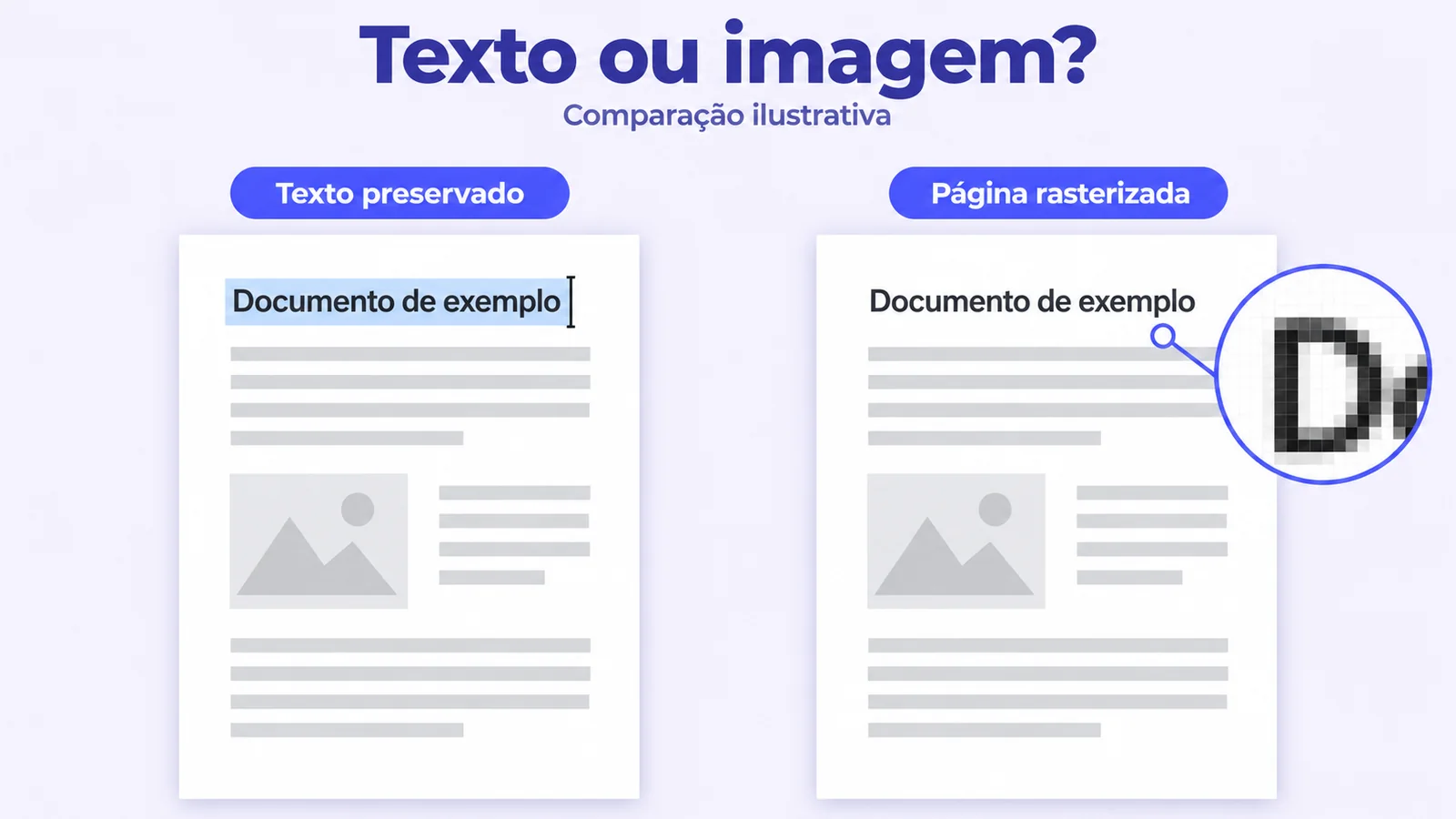
Muita gente "achata" convertendo cada página em imagem e remontando o PDF. Funciona no sentido de que ninguém mais edita nada — e é um mau negócio na maioria dos casos.
Achatar bem preservado mantém o texto como texto: os caracteres continuam sendo objetos de fonte dentro do content stream. O arquivo continua pesquisável com Ctrl+F, copiável, indexável e leve. É o que a exportação do editor faz: os valores dos campos são desenhados na página, com a fonte embutida, não fotografados.
Rasterizar substitui a página inteira por um mapa de pixels. Consequências imediatas: o Ctrl+F para de achar qualquer coisa, o arquivo costuma inchar bastante, leitores de tela deixam de funcionar (barreira de acessibilidade real) e a página perde nitidez ao ampliar.
Há um caso em que rasterizar é exatamente o que se quer: quando o objetivo é destruir conteúdo, não travá-lo. A ferramenta de apagar do editor funciona assim de propósito — ela rasteriza a página afetada, e a operação é irreversível. Não é o mesmo que achatar, e não deve ser usada como se fosse.
Se você realmente precisa de páginas em imagem — para uma apresentação, um envio a um sistema que só aceita foto —, a conversão direta em PDF para JPG é mais previsível do que improvisar.
Achatar não é proteger, e muito menos anonimizar
Três limites que valem mais do que qualquer promessa:
Achatar não impede a edição. Impede a edição fácil. Um PDF achatado ainda pode ser aberto num editor gráfico e alterado — o texto está no conteúdo da página, e conteúdo de página se edita. O que o achatamento garante é que ninguém apague um valor por acidente, e que o arquivo apareça igual em todo visualizador. Para impedir modificação com prova criptográfica, é preciso assinatura avançada ou qualificada, assunto tratado em níveis de assinatura eletrônica.
Achatar não é senha. Proteger com senha controla quem abre o arquivo; achatar controla o que se pode digitar dentro dele. São camadas independentes, e o normal é aplicar as duas: achate primeiro, proteja depois — a ordem inversa obriga a informar a senha em cada etapa seguinte. Mais detalhes em proteger PDF com senha.
Achatar não remove nada. Se havia um comentário interno numa nota amarela, ele não desaparece: vira parte do desenho da página, visível para sempre. Apague as anotações que não devem circular antes de achatar. E o corte de página não ajuda aqui: recortar reduz a área visível, o conteúdo continua dentro do arquivo.
Casos-limite
PDF com campos vazios que precisam ficar em branco. Ao achatar, um campo vazio simplesmente some — não sobra nem a linha. Se o documento tem lacunas que alguém vai preencher à mão depois de impresso, desenhe uma linha ou um retângulo antes de exportar, senão a página sai com um vazio sem indicação.
PDF já assinado digitalmente com certificado. Achatar quebra a assinatura criptográfica: qualquer modificação posterior invalida o hash. Se você recebeu um documento com assinatura ICP-Brasil, não achate — encaminhe o original.
Documento acima de 25 MB. O editor não aceita. Comprima antes, ou use o atalho do nível Forte, que roda no navegador e não tem esse teto (o limite das ferramentas do navegador é de 100 MB por arquivo).
Formulário XFA (LiveCycle). Alguns formulários antigos de bancos e órgãos usam XFA, não AcroForm. Eles só abrem completos no Acrobat e resistem a quase toda ferramenta genérica. O contorno prático é abrir no Acrobat, preencher, imprimir para PDF, e trabalhar a partir daí.
Vários arquivos para achatar de uma vez. Não há processamento em lote: as ferramentas tratam um arquivo por vez. Se forem muitos, o caminho é o qpdf num laço de shell. Se forem poucos e o destino for um único documento, junte os PDFs primeiro e achate uma vez só.
Campos com fonte não embutida. Se o formulário usava uma fonte que não está embutida no arquivo, o achatamento desenha o texto com a fonte substituta que a ferramenta tiver. O espaçamento pode mudar um pouco. Confira antes de enviar algo com layout apertado.
Erros frequentes
Enviar sem testar num segundo visualizador. O teste de trinta segundos que evita a maior parte dos retrabalhos: abra o arquivo baixado no navegador e tente clicar dentro de um campo. Se o cursor de texto aparecer, não está achatado.
Achatar antes de terminar. Não há desfazer. Guarde sempre a versão editável — um arquivo, um nome com sufixo -editavel — antes de gerar o definitivo.
Confundir "somente leitura" do sistema operacional com achatado. Marcar o arquivo como somente leitura no Finder ou no Explorador protege contra sobrescrita local. Não muda nada dentro do PDF; ao enviá-lo, o destinatário recebe o formulário intacto.
Achatar depois de proteger com senha. A maioria das ferramentas recusa um PDF criptografado, ou obriga a desbloqueá-lo antes. Achate primeiro.
Clicar em "Formulário preenchível" achando que é o botão certo. É a inversão exata do objetivo. O nome diz tudo, mas na pressa se erra.
Usar impressão para PDF em documento com hiperlinks. Os links viram texto morto. Se o documento tem sumário navegável ou links externos que importam, use um método que preserve a estrutura.
Perguntas frequentes
Onde fica o botão "Achatar" no iFillPDF? Não existe. A exportação padrão do editor já entrega o PDF achatado: preencha, assine e clique em Baixar PDF. O botão vizinho, Formulário preenchível, faz o contrário — mantém os campos editáveis para quem vai receber o documento.
Dá para achatar um PDF sem criar conta?
Sim, para campos de formulário: use o compressor no nível Forte, que achata o AcroForm dentro do próprio navegador, sem conta e sem marca d'água. Ele não achata anotações; para isso é preciso o editor ou o qpdf.
Achatar reduz o tamanho do arquivo? Normalmente sim, e às vezes bastante: a camada de formulário e as anotações somem, e com elas todos os objetos que as sustentavam. É por isso que o achatamento está justamente no nível mais forte da compressão.
Um PDF achatado ainda pode ser pesquisado com Ctrl+F? Sim, se ele foi achatado — e não rasterizado. Achatar preserva o texto como texto. Converter páginas em imagem é que destrói a camada de texto.
Achatar impede que alguém altere meu documento? Impede a alteração acidental e a edição trivial de campos, e garante que o arquivo apareça igual em todo visualizador. Não é uma garantia criptográfica: quem tem ferramenta e intenção consegue editar conteúdo de página. Para provar integridade, é preciso assinatura avançada ou qualificada.
Achatar remove os metadados do arquivo? Não por si só. O que remove os metadados do documento — título, autor, produtor — é a compressão a partir do nível Média. São duas operações distintas que apenas coincidem no nível Forte, onde a limpeza de metadados e o achatamento são aplicados juntos.
Posso achatar só uma página? Não com essas ferramentas: o achatamento é aplicado ao documento. O contorno é extrair as páginas que precisam ser travadas, achatar esse recorte e juntar tudo de novo.
Trave o documento antes de enviá-lo
O critério é simples. Se o destinatário precisa preencher, mande o formulário preenchível. Se o destinatário precisa apenas ler, arquivar ou conferir, mande o arquivo achatado — e verifique num segundo visualizador antes de apertar enviar.
Para o fluxo completo, abra o editor, preencha e baixe. Para o atalho sem conta que trava só os campos, o compressor no nível Forte resolve em dois cliques, sem que o arquivo saia do seu navegador.