Para excluir páginas de um PDF grátis, abra o arquivo em uma ferramenta que mostre as miniaturas, marque as páginas indesejadas, remova e baixe o novo arquivo — leva menos de um minuto e não exige instalar nada. O que quase ninguém avisa: dependendo de como o programa salva, a página desaparece da visualização mas os objetos dela podem continuar fisicamente dentro do arquivo, e o documento pode sair com a assinatura digital invalidada ou com o formulário quebrado. Este guia mostra os cinco métodos, explica por que isso acontece e ensina a conferir, em três comandos, se o conteúdo realmente saiu.

Excluir, extrair ou dividir: três operações que as pessoas confundem
Antes de clicar em qualquer lixeira, vale separar três coisas que os menus costumam misturar:
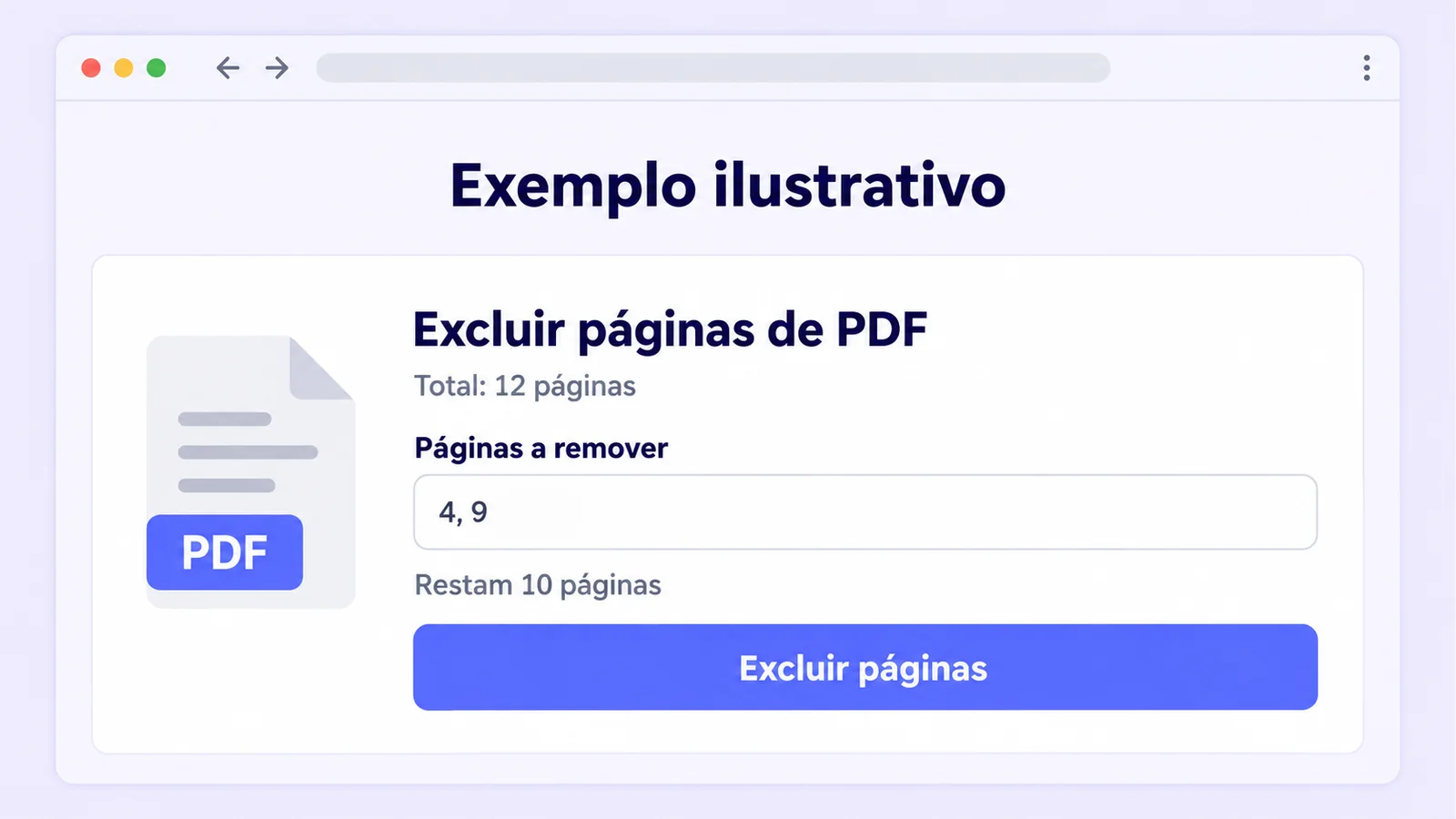
- Excluir — você remove páginas específicas e fica com o restante do documento. Um contrato de 12 folhas menos as folhas 4 e 9 vira um PDF de 10 folhas.
- Extrair — você guarda apenas a seleção em um arquivo novo e o original continua intacto. É o caso de quem só precisa mandar a folha da assinatura de um relatório enorme. Para isso existe uma ferramenta dedicada de extrair páginas de PDF.
- Dividir — você corta o documento em vários arquivos, sem descartar nada. É o caminho de quem precisa quebrar um dossiê grande em blocos, detalhado no guia de dividir PDF grátis.
Confundir os três custa retrabalho. Muita gente exclui páginas quando na verdade queria extrair, sobrescreve o original e perde as folhas descartadas para sempre — porque o PDF não tem lixeira.
Como um PDF guarda as páginas (e por que apagar nem sempre apaga)
Este é o ponto que quase nenhum tutorial explica, e é ele que decide se o seu arquivo saiu limpo ou não.
Um PDF não é uma sequência de folhas empilhadas. É um banco de objetos numerados — dicionários, fluxos de conteúdo, fontes, imagens — mais um índice chamado tabela de referências cruzadas (a xref) que diz em qual byte do arquivo cada objeto começa. As páginas ficam registradas em uma árvore: um nó /Pages com um vetor /Kids listando as páginas e um contador /Count.
Excluir uma página, do ponto de vista do formato, significa tirar a referência dela do vetor /Kids e diminuir o /Count. Só isso. O objeto que contém o texto e as imagens daquela folha continua existindo no arquivo até que alguém o remova de fato.
E aí entram os dois modos de salvar:
- Gravação incremental — o PDF permite acrescentar alterações no fim do arquivo, escrevendo uma nova xref que aponta para o estado atualizado. A versão anterior inteira permanece antes dela. É rápido, preserva o histórico e é obrigatório em documentos assinados. Mas o conteúdo da página excluída continua ali, byte por byte, recuperável por qualquer pessoa com uma ferramenta de inspeção.
- Reescrita completa — o programa monta um arquivo novo do zero, copia só os objetos ainda alcançáveis a partir da raiz e descarta o resto (é o que se chama de coleta de lixo de objetos). Aqui a página some de verdade.
O sinal mais fácil de reconhecer: se você excluiu 30 páginas de 200 e o arquivo continuou praticamente do mesmo tamanho, você fez uma gravação incremental. Se ele encolheu proporcionalmente, houve reescrita.
Há ainda um efeito colateral menos óbvio: recursos compartilhados. Se a página 4 usava uma fonte embutida e uma imagem que também aparecem em outras páginas, esses objetos continuam — e devem continuar. Se a imagem era exclusiva daquela folha, ela só desaparece na reescrita com coleta de lixo. É por isso que dois programas diferentes podem gerar arquivos de tamanhos muito distintos a partir da mesma exclusão.
Passo a passo: excluir páginas em menos de um minuto
O caminho mais direto, sem instalar nada, é o navegador:
- Abra a ferramenta de excluir páginas de PDF e arraste o arquivo para a área de upload.
- Espere a contagem de páginas aparecer. Não há grade de miniaturas para clicar aqui: a seleção é feita por número, no campo de intervalo. É menos confortável de início e bem mais rápido depois, sobretudo num documento de duzentas folhas em que rolar uma grade custa mais do que digitar.
- Confira a numeração antes de digitar. O número que a ferramenta usa é o índice físico do arquivo, não o impresso no rodapé. Em um documento com capa e sumário, a folha marcada como "1" no papel costuma ser a terceira do PDF. Abra-o no seu leitor e trabalhe com o contador dele.
- Digite o intervalo a remover:
1-3, 7, 12-20. A ferramenta mostra quantas páginas vão sobrar — confira esse número antes de qualquer outra coisa, porque ele denuncia na hora um intervalo digitado errado. Não é possível apagar todas as páginas: o campo recusa. - Revise a pré-visualização do resultado — é neste momento que aparecem os erros de deslocamento, quando você percebe que removeu a folha errada.
- Baixe o arquivo com outro nome. Nunca sobrescreva o original antes de conferir o resultado.
- Abra o PDF baixado e role o documento inteiro. Parece óbvio, mas é o passo que mais gente pula.
Cinco métodos comparados
Além da ferramenta online, há quatro caminhos gratuitos que resolvem casos diferentes.
Pré-Visualização do macOS. Abra o PDF, exiba a barra lateral de miniaturas (Visualizar → Miniaturas), selecione as folhas com Cmd+clique e pressione Delete. Depois use Arquivo → Exportar como PDF em vez de Cmd+S: o "Salvar" do macOS costuma gravar de forma incremental, e o "Exportar" reescreve o arquivo.
Diálogo de impressão do Chrome. Abra o PDF no navegador, pressione Ctrl+P (Cmd+P no Mac), escolha "Salvar como PDF" no destino e, em Páginas, informe o intervalo que quer manter — para descartar as folhas 4 e 9 de um documento de 12, digite 1-3,5-8,10-12. O resultado é um arquivo novo e limpo, porque a impressão redesenha tudo. O preço é alto: campos de formulário, anotações e assinaturas são achatados no processo.
qpdf na linha de comando. Instalação simples (brew install qpdf no Mac, apt install qpdf no Linux). A sintaxe é invertida — você declara o que quer manter:
qpdf entrada.pdf --pages . 1-3,7-z -- saida.pdf
O z representa a última página. Para tratar cem arquivos de uma vez, basta um laço:
for f in *.pdf; do qpdf "$f" --pages . 1-3,7-z -- "limpo-$f"; done
O qpdf faz reescrita completa por padrão e descarta os objetos órfãos, o que resolve o problema do conteúdo residual sem nenhum passo extra.
E é justamente aqui que a ferramenta no navegador tem um limite que vale conhecer. O iFillPDF reescreve o arquivo inteiro — nunca de forma incremental —, então o problema descrito na seção anterior, o da revisão antiga inteira preservada no fim do arquivo, não acontece. Mas a biblioteca que ele usa não faz coleta de lixo: os objetos da página removida deixam de ser alcançáveis pela árvore de páginas e podem, ainda assim, ser gravados no arquivo de saída. Na prática, para reorganizar um documento isso é indiferente. Para apagar informação confidencial, não é: se a página excluída continha um CPF, um valor ou um laudo, faça a passagem final com o qpdf mostrado acima, ou aplique a verificação da próxima seção antes de enviar. Ferramenta gratuita que promete apagamento definitivo em um clique está prometendo mais do que entrega — inclusive esta.
Aplicativos de desktop. PDFsam Basic e Stirling PDF são opções abertas que trabalham totalmente offline, úteis quando a política interna da empresa proíbe enviar documentos para serviços externos. Acrobat Pro continua sendo o caminho mais seguro para documentos certificados, porque é o único que trata a cadeia de assinaturas de forma nativa.
| Abordagem | Instalação | Campo de intervalo | Preserva campos de formulário | Reescrita completa do arquivo | Lote |
|---|---|---|---|---|---|
| iFillPDF | Nenhuma | Sim (só por intervalo) | Sim | Sim, mas sem coleta de lixo | Não (um arquivo por vez) |
| Pré-Visualização (macOS) | Nativo do sistema | Não | Sim | Somente via Exportar | Não |
| Impressão do Chrome | Nenhuma | Sim | Não (achata tudo) | Sim | Não |
| qpdf (CLI) | Gerenciador de pacotes | Sim | Sim | Sim | Sim (via script) |
| PDFsam Basic (desktop) | Instalador | Sim | Parcial | Sim | Sim |
Nenhuma dessas linhas é uma nota de qualidade: são capacidades verificáveis em cada ferramenta, e mudam quando os produtos mudam.
A verificação que quase ninguém faz
Suponha que você removeu de um relatório interno a folha com a tabela de salários. Visualmente, sumiu. Como saber se ela realmente saiu do arquivo?
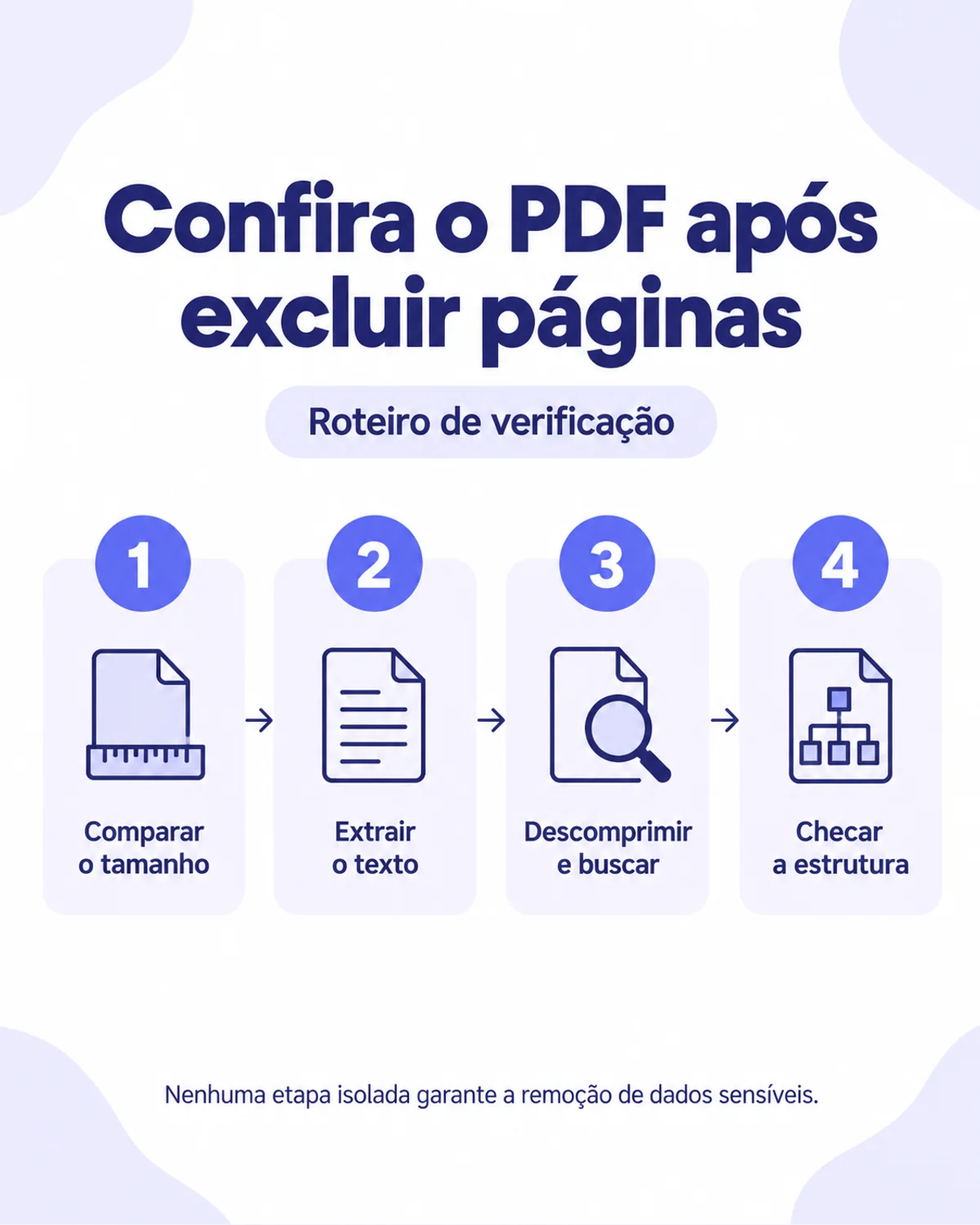
Passo 1 — compare o tamanho. Uma exclusão real de páginas pesadas encolhe o arquivo. Se 30 folhas escaneadas saíram e o tamanho ficou igual, desconfie.
Passo 2 — extraia o texto do resultado. A ferramenta pdftotext (do pacote Poppler) percorre apenas as páginas ainda montadas na árvore, então ela não é suficiente sozinha. Mas serve para o teste inverso: se ela ainda encontra o termo, o problema é grave e evidente.
pdftotext -layout limpo.pdf - | grep -n "Remuneração"
Passo 3 — descomprima e procure no arquivo bruto. Este é o teste que importa. O texto de um PDF quase sempre está em fluxos comprimidos com Flate, então um strings arquivo.pdf | grep puro raramente encontra qualquer coisa e dá uma falsa sensação de segurança. É preciso descomprimir antes:
qpdf --qdf --object-streams=disable limpo.pdf legivel.pdf
grep -a -c "Remuneração" legivel.pdf
Se o contador voltar diferente de zero, os objetos da página excluída ainda estão dentro do arquivo. A correção é uma reescrita com coleta de lixo:
qpdf --linearize limpo.pdf definitivo.pdf
Passo 4 — confira a estrutura. qpdf --check definitivo.pdf reporta xref quebrada, objetos danificados e inconsistências na árvore de páginas. Um documento que passa nesse teste abre em qualquer leitor sem o aviso de "arquivo corrompido, tentando reparar".
E o mais importante: excluir uma página não é redigir um documento. Se a informação sensível aparece também em outra folha, no sumário, nos marcadores ou nos metadados, ela continua acessível. Para tirar um trecho específico de dentro de uma página que você quer manter, o caminho é apagar o texto no próprio conteúdo, e não sacrificar a folha inteira.
Assinaturas e formulários: o que quebra quando você exclui uma página
Assinaturas digitais
Uma assinatura digital de PDF não cobre "o documento" em abstrato: ela cobre um intervalo de bytes declarado em um campo chamado /ByteRange, e guarda o resumo criptográfico (o hash) desse intervalo. Qualquer alteração que reescreva o arquivo muda os bytes, muda o hash e faz o leitor exibir "o documento foi alterado desde que foi assinado".
Existe uma exceção desenhada no formato: a gravação incremental. Como ela só acrescenta dados no fim, a faixa assinada continua intacta e o leitor consegue dizer "a assinatura é válida para a revisão original, mas houve modificações posteriores". É por isso que documentos assinados só devem ser alterados por programas que sabem fazer isso — e é por isso que passar um PDF assinado pelo diálogo de impressão do Chrome destrói a assinatura de forma irreversível.
Há ainda o caso mais restritivo. Uma assinatura de certificação grava uma permissão chamada DocMDP que declara o que pode ser feito depois: nada, apenas preenchimento de formulário, ou preenchimento mais anotações. Em nenhum dos níveis a exclusão de páginas é permitida. Se o documento foi certificado, não existe truque: qualquer remoção de folha quebra a validação.
No contexto brasileiro isso pesa. Documentos assinados com certificado ICP-Brasil ou pelo serviço de assinatura eletrônica do gov.br são conferidos por validadores públicos que mostram claramente a alteração posterior. Em processo judicial eletrônico, um PDF cuja assinatura não valida é um problema que aparece do outro lado, não no seu computador. A regra prática é simples: exclua as páginas antes de assinar. Se o documento já está assinado e precisa mudar, refaça a versão limpa a partir do original e colha as assinaturas de novo — não há atalho.
Formulários
Um formulário PDF tem duas metades. Os campos ficam registrados em uma lista global, /AcroForm /Fields, no catálogo do documento; a representação visual de cada campo é uma anotação de widget presa a uma página específica.
Quando um programa remove a página sem cuidar da lista global, o widget vai embora mas a entrada do campo permanece — órfã. O resultado é imprevisível: alguns leitores ignoram, outros mostram o formulário como incompleto, e cálculos ou validações em JavaScript que referenciam o campo removido passam a falhar silenciosamente, deixando totais errados. Se o documento usa XFA (os formulários dinâmicos que exigem leitor Adobe), a situação é pior: a estrutura XFA é um pacote XML separado que descreve o documento inteiro e não sobrevive a manipulações de página.
O teste é rápido: depois de excluir, abra o arquivo, preencha um campo em cada folha restante, salve e reabra. Se os valores voltam corretos e os totais calculam, o formulário sobreviveu. Se preferir garantir, o caminho seguro é preencher o PDF e só depois achatar e recortar as páginas.
Casos limites
PDF protegido por senha. Se o arquivo exige senha de abertura, nenhuma ferramenta consegue montar a árvore de páginas antes da descriptografia. Já a senha de permissões (a que "proíbe editar") é apenas declarativa: a maioria dos programas a respeita por convenção, mas ela não impede tecnicamente nada. Antes de excluir, retire a proteção do arquivo do qual você tem direito legítimo, e reaplique depois com a ferramenta de proteger PDF com senha.
Documentos escaneados. Uma folha escaneada é uma imagem grande. Removê-la costuma reduzir bastante o tamanho — quando há reescrita. Se o arquivo tem camada de texto de OCR, ela é armazenada por página e desaparece junto; não é preciso reprocessar o restante.
PDF/A para arquivamento. O perfil PDF/A exige autocontenção — fontes embutidas, sem dependências externas, metadados XMP consistentes com o documento. Excluir páginas com uma ferramenta que não conhece o perfil produz um arquivo que já não valida como PDF/A, mesmo que abra normalmente. Se o destino é guarda de longo prazo, valide de novo depois da operação.
Marcadores e links internos. Os marcadores laterais apontam para destinos de página. Ao remover uma folha, o marcador correspondente ou some ou passa a levar para o lugar errado. O mesmo vale para links internos e para índices remissivos. Depois de uma exclusão grande, revise a árvore de marcadores.
Páginas com tamanhos diferentes. Um dossiê frequentemente mistura A4 retrato com plantas em A3 paisagem. A exclusão não altera as dimensões das folhas restantes, mas se você depois for numerar as páginas ou imprimir, essa mistura volta a aparecer.
Anexos embutidos. Um PDF pode carregar arquivos anexos (XML de nota fiscal, planilhas). Eles vivem no catálogo do documento, não nas páginas. Excluir folhas não remove anexos, e um documento "limpo" pode continuar carregando um XML com dados que você achava eliminados.
Erros frequentes
Sobrescrever o original. A operação não tem desfazer fora da sessão do programa. Salve sempre com um nome novo, e só descarte o original depois de validar o resultado.
Contar pelo número impresso. Em qualquer documento com capa, contracapa ou sumário, o número do rodapé não coincide com o índice do arquivo. Verifique sempre na miniatura, não no papel.
Excluir depois de assinar. É o erro mais caro da lista, porque só aparece quando o destinatário abre o arquivo e vê o aviso de alteração.
Tratar exclusão como tarja. Remover a folha inteira é uma forma grosseira de esconder informação — e ineficaz se o dado aparece em outro lugar do documento.
Excluir antes de juntar. Se o fluxo prevê consolidar vários arquivos, a ordem eficiente é juntar, depois reordenar as páginas, depois excluir e só então numerar. Fazer o contrário obriga a refazer tudo.
Confiar na aparência. Ver a página sumir da grade de miniaturas prova apenas que a referência foi removida da árvore. A verificação de quatro passos acima é o que prova o resto.
Perguntas frequentes
Dá para excluir páginas de um PDF sem instalar programa?
Sim. O diálogo de impressão do Chrome resolve com um campo de intervalo em qualquer sistema operacional, e ferramentas de navegador como a de excluir páginas trabalham direto na aba, com miniaturas. Nenhum dos dois exige instalação.
Como excluir páginas de um PDF pelo celular?
No iPhone, abra o PDF no app Arquivos, toque no ícone de compartilhamento, escolha Marcação, selecione a miniatura da página e apague. No Android, o caminho nativo é irregular entre fabricantes; usar o navegador com uma ferramenta web costuma ser mais previsível, inclusive porque a grade de miniaturas funciona bem em tela pequena.
A página excluída pode ser recuperada por outra pessoa?
Se o arquivo foi salvo de forma incremental, sim — os objetos da página continuam no arquivo e são recuperáveis com ferramentas de inspeção. Depois de uma reescrita completa com coleta de lixo, não. É exatamente por isso que vale rodar a verificação com qpdf --qdf antes de enviar um documento sensível.
Excluir páginas invalida a assinatura digital?
Sim, em praticamente todos os casos. A assinatura cobre um intervalo de bytes do arquivo; remover páginas reescreve esses bytes. Documentos certificados com DocMDP rejeitam a alteração em qualquer nível. Exclua antes de assinar, ou refaça o documento e reassine com a ferramenta de assinar PDF.
Por que o arquivo não diminuiu depois de eu apagar metade das páginas?
Porque o programa gravou de forma incremental: acrescentou uma nova tabela de referências no fim do arquivo em vez de reconstruí-lo. O conteúdo antigo permanece. Reescreva com qpdf --linearize ou exporte novamente por uma ferramenta que faça reescrita completa. Se o objetivo era só reduzir o peso, o caminho certo é comprimir o PDF.
Dá para excluir a mesma página em vários arquivos de uma vez?
Sim, com qpdf dentro de um laço de shell, ou com o modo em lote das ferramentas que oferecem múltiplos arquivos na mesma sessão. O cuidado é que o índice da página precisa ser o mesmo em todos os documentos — em lotes escaneados com número variável de folhas, isso raramente é verdade.
Fluxo limpo, do original ao arquivo final
A sequência que evita retrabalho é sempre a mesma: consolide os arquivos, ajuste a ordem e a orientação com girar PDF, exclua o que sobra, verifique que saiu de verdade, e só então numere, assine ou proteja. Assinar no meio do caminho é o que transforma uma tarefa de um minuto em uma tarde de retrabalho.
Experimente a ferramenta gratuita de excluir páginas de PDF e encadeie com extrair páginas, juntar ou numerar na mesma aba. Se precisar de uso profissional recorrente, os detalhes estão na página de preços.