Para dividir um PDF grátis, abra o arquivo numa ferramenta de divisão, escolha o critério do corte — intervalos de páginas, a cada N páginas, por marcador ou por tamanho máximo — e baixe as partes. Nem toda ferramenta oferece os quatro critérios, e a entrega varia: algumas empacotam tudo num ZIP, outras — o iFillPDF entre elas — baixam um arquivo por vez. A operação é rápida porque não reescreve o conteúdo das páginas: apenas copia os objetos necessários para novos documentos. O ponto de atenção não é o corte em si, e sim o que fica para trás — campos de formulário, assinaturas digitais, marcadores e links internos podem não sobreviver à divisão.
Quem já tentou anexar um processo de 300 páginas no PJe, mandar só a folha assinada de um contrato de locação para o corretor, ou separar o capítulo de um material de estudo, encontrou o mesmo obstáculo: o PDF é um bloco só. Dividir resolve — mas "dividir" é uma palavra guarda-chuva que cobre pelo menos cinco operações diferentes, e escolher a errada é o que faz o resultado sair quebrado.
Este guia explica o que cada modo de corte faz de verdade, o que acontece por baixo do capô quando uma página é copiada para um novo documento, e por que um formulário dividido quase nunca continua preenchível.
Dividir, extrair, excluir: três coisas diferentes
Dividir produz dois ou mais arquivos novos a partir de um só, cada um com um subconjunto das páginas. Extrair produz um único arquivo com a seleção e descarta o resto. Excluir mantém um único arquivo e remove páginas dele. A confusão entre os três é a causa mais comum de retrabalho.
Na prática:
- Dividir — um contrato de 60 páginas vira três arquivos: corpo, anexos técnicos e termo aditivo. Você fica com quatro arquivos no total (o original mais os três).
- Extrair — do mesmo contrato, você quer só a página 47 assinada. O resultado é um PDF de uma página. Use a ferramenta de extrair páginas.
- Excluir — do mesmo contrato, você quer mandar tudo menos as páginas com dados bancários. O resultado é um PDF de 58 páginas. Use a ferramenta de excluir páginas e veja o guia dedicado.
Se a intenção é reduzir o peso do arquivo e não separar conteúdo, nenhuma das três serve: o caminho é comprimir, assunto que tratamos no guia de compressão.
Os 5 modos de divisão e para que serve cada um
Intervalos manuais, a cada N páginas, por marcador, por tamanho e página a página cobrem praticamente todos os casos reais. Nenhuma ferramenta gratuita entrega os cinco. O iFillPDF expõe dois — por intervalos e página a página —, e este guia mostra, em cada um dos outros três, como chegar ao mesmo resultado com o que existe.
1. Por intervalos de páginas
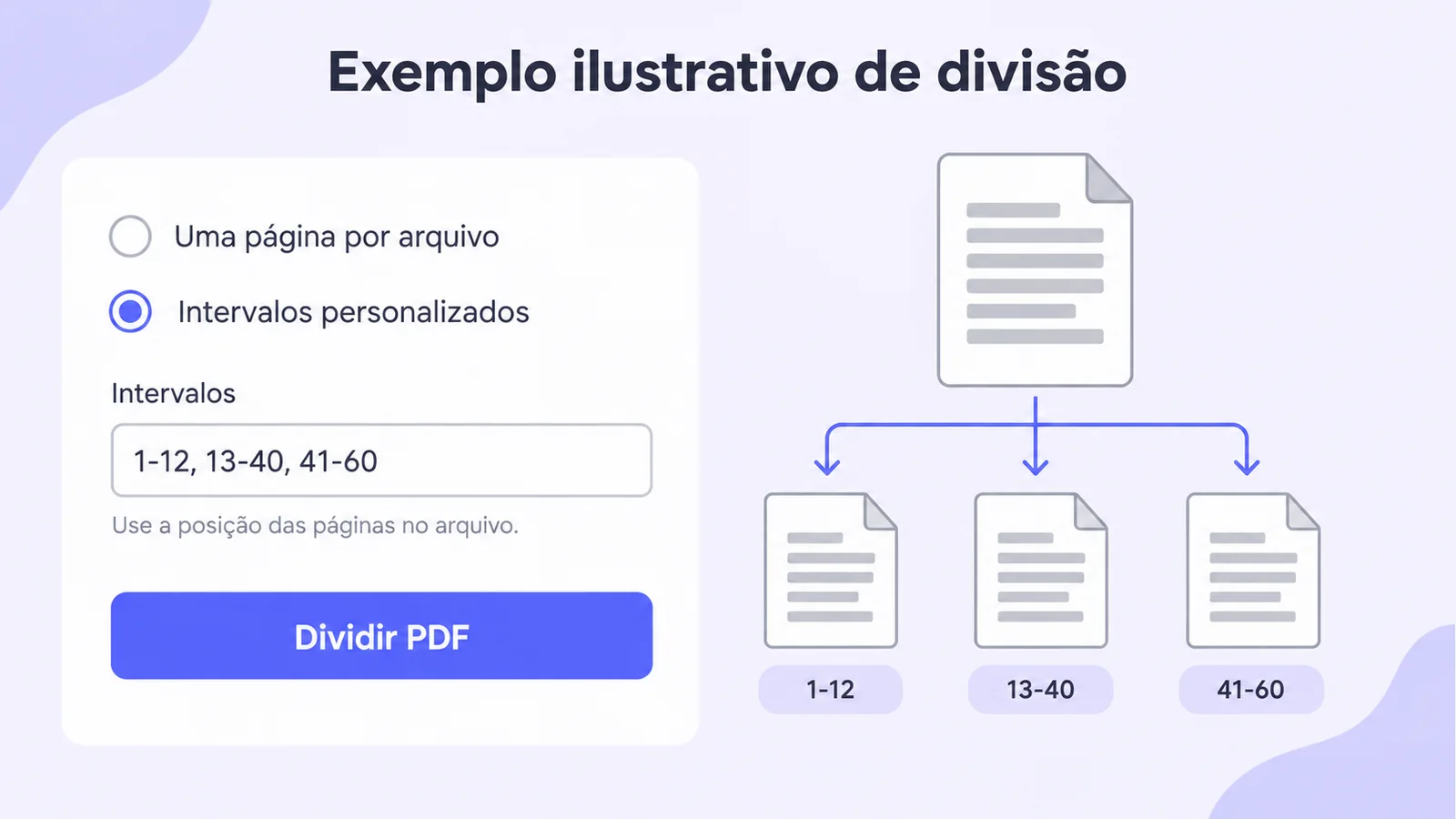
Você digita 1-12, 13-40, 41-60 e recebe três PDFs. É o modo mais previsível e o único em que você controla exatamente onde cada corte cai. Serve para documentos com estrutura conhecida: contrato + anexos, laudo + fotos, projeto + memorial descritivo.
Cuidado com a notação. A maioria das ferramentas usa vírgula para separar intervalos e hífen para o intervalo em si, mas algumas aceitam ponto e vírgula, e quase nenhuma aceita numeração com o rótulo impresso na página. Se o PDF tem uma capa sem número e o miolo começa em "1", a página física 1 é a capa — a numeração da ferramenta é sempre física, nunca a impressa.
2. A cada N páginas
Você define "quebrar a cada 10 páginas" e um relatório de 100 páginas vira dez arquivos. É o modo certo quando o documento não tem estrutura semântica: digitalizações em lote, backups de correspondência, arquivos de registro.
O risco é o corte cair no meio de uma unidade lógica. Uma nota fiscal de duas páginas dentro de um lote dividido a cada 3 páginas vai ser separada da própria continuação em algum ponto do lote.
No iFillPDF, esse caso se resolve escrevendo os intervalos manualmente. Para um número redondo de páginas, é mecânico e rápido: 1-10, 11-20, 21-30. É a mesma coisa, digitada em vez de calculada.
3. Por marcadores (bookmarks)
A ferramenta lê a árvore de marcadores do documento e corta em cada entrada de primeiro nível. É excelente para livros, apostilas e relatórios anuais gerados a partir do Word com estilos de título, porque os capítulos viram marcadores automaticamente na exportação.
É também o modo menos disponível nas ferramentas gratuitas. No iFillPDF, use os intervalos personalizados; e lembre que esse critério não funciona em nada que tenha sido digitalizado, porque um scanner não produz marcadores. Antes de procurar essa opção, abra o painel de marcadores no seu leitor: se estiver vazio, o modo é inútil para aquele arquivo. Se estiver preenchido, o próprio painel dá as páginas de início de cada capítulo — anote-as e transforme em intervalos.
4. Por tamanho máximo
Você define um teto — 10 MB, 20 MB, 25 MB — e a ferramenta acumula páginas até chegar perto do limite, fecha o arquivo e começa o próximo. É o modo pensado para anexos de e-mail e para portais que rejeitam uploads acima de um valor.
Aqui existe uma armadilha aritmética que quase ninguém explica: a soma dos pedaços costuma ser maior que o original. Isso acontece porque recursos compartilhados — as fontes embutidas, os perfis de cor, as imagens de fundo de um cabeçalho — precisam ser duplicados em cada arquivo de saída. Um PDF de 30 MB com uma fonte pesada embutida pode virar três arquivos de 12 MB. Se o portal do seu tribunal ou da sua prefeitura tem um teto rígido, divida com folga e confira o peso final antes de subir.
Vale dizer com clareza: o dividir PDF do iFillPDF trabalha por intervalos de páginas, não por corte automático em MB. O caminho aqui é manual e leva o mesmo tempo: você digita intervalos de páginas (1-20, 21-40), confere o peso de cada parte na pasta Downloads e reajusta os intervalos se alguma passar do limite. Como a divisão é instantânea e local, refazer custa segundos. Se você precisa de um corte automático por tamanho, é um caso em que uma ferramenta de desktop ou de linha de comando resolve melhor.
5. Página a página
Cada página vira um arquivo. É o modo "uma página por arquivo" do iFillPDF. Serve para digitalizações que precisam ser indexadas uma a uma, ou como etapa intermediária antes de reorganizar tudo. Depois de explodir o documento, você normalmente vai querer reordenar as páginas e juntar de novo na ordem certa.
Passo a passo: dividir um PDF em menos de um minuto
- Abra a ferramenta de divisão. No dividir PDF do iFillPDF não há cadastro nem instalação; o arquivo é processado no próprio navegador.
- Arraste o PDF para a área de upload. O teto é de 100 MB por arquivo. Assim que o documento é lido, a ferramenta informa quantas páginas ele tem. Se essa contagem não aparecer, o arquivo provavelmente está protegido por senha — veja a seção de casos limites.
- Confira a numeração física. Abra o PDF no seu leitor e anote os números reais das páginas onde você quer cortar. Não confie na numeração impressa no rodapé.
- Escolha o modo. São dois: "uma página por arquivo", que explode o documento inteiro, e "intervalos personalizados", em que você mesmo define os cortes. Marcadores e tamanho máximo não estão entre eles — quando precisar desses dois, veja mais abaixo como chegar ao mesmo resultado.
- Digite os intervalos. Um intervalo por arquivo de saída, separados por vírgula:
1-3, 5, 7-9gera três PDFs. A ferramenta anuncia quantos arquivos vão sair e mostra a prévia do primeiro deles. - Gere e baixe. Os arquivos são baixados um a um, em sequência, direto para a sua pasta de Downloads — não há empacotamento em ZIP. Se o navegador pedir autorização para "baixar vários arquivos", aceite; sem isso, só o primeiro chega.
- Abra cada arquivo gerado antes de enviar. Trinta segundos de conferência evitam mandar o anexo errado para o cliente. Confira principalmente a primeira e a última página de cada parte.
O que se perde quando você corta um formulário
Uma página de PDF não é uma unidade autônoma. Ela é um nó numa árvore que referencia recursos, campos e destinos guardados em outros lugares do documento. Ao copiar a página para um arquivo novo, tudo que ficou fora do nó precisa ser reconstruído — e muitas ferramentas simplesmente não reconstroem.
É por isso que dividir um PDF preenchível costuma decepcionar. O mecanismo:
- Campos de formulário (AcroForm). Os campos não pertencem à página, e sim a um dicionário
AcroFormno catálogo do documento. A página só guarda os retângulos de anotação que apontam para eles. Uma ferramenta que copia as páginas sem recriar oAcroFormproduz um arquivo com caixas visíveis mas mortas: você clica e nada acontece. Se o formulário ainda precisa ser preenchido depois do corte, o caminho seguro é preencher primeiro e dividir depois — ou reconstruir os campos com um criador de PDF preenchível. - Campos com o mesmo nome em páginas diferentes. Num Cerfa ou num formulário longo, o mesmo campo lógico às vezes aparece em duas páginas. Cortar entre elas quebra a ligação e o valor deixa de se propagar.
- Assinaturas digitais. Uma assinatura cobre o intervalo de bytes do documento inteiro. Qualquer divisão altera esses bytes e a assinatura passa a constar como inválida — não porque a ferramenta errou, mas porque a matemática da assinatura está funcionando exatamente como deveria. Um PDF assinado no gov.br ou com certificado ICP-Brasil deve ser dividido antes da assinatura, nunca depois. Se você precisa mesmo assinar partes separadas, divida primeiro e assine cada parte.
- Marcadores e links internos. Um link "veja o anexo III" aponta para um destino nomeado. Se o destino ficou no outro arquivo, o link vira um clique sem efeito. Marcadores fora do intervalo somem ou apontam para o vazio.
- Anexos e metadados. Arquivos embutidos e XMP ficam no catálogo. Muitas ferramentas descartam.
- Marcas de acessibilidade (PDF/UA). A árvore de estrutura que dá ordem de leitura para leitores de tela é global. Divisões simples costumam quebrá-la, o que importa se o documento vai para um órgão público sujeito às regras de acessibilidade digital.
Nada disso é motivo para não dividir. É motivo para dividir na ordem certa: preencha, assine e proteja depois do corte, nunca antes.
Comparativo dos modos de divisão
Os itens abaixo são características técnicas verificáveis de cada modo, não avaliações de produtos.
| Modo | Precisa de estrutura no arquivo? | Funciona em digitalização? | Nº de saídas previsível? | Soma das partes maior que o original | Caso típico |
|---|---|---|---|---|---|
| Por intervalos | Não | Sim | Sim | Parcial (recursos duplicados) | Contrato + anexos |
| A cada N páginas | Não | Sim | Sim | Parcial | Lote de digitalizações |
| Por marcadores | Sim (árvore de marcadores) | Não | Não (depende do arquivo) | Parcial | Apostila, relatório anual |
| Por tamanho máximo | Não | Sim | Não | Sim | Anexo de e-mail, upload em portal |
| Página a página | Não | Sim | Sim | Sim | Indexação, reorganização |
Por que dividir é rápido mas nem sempre leve
Um PDF é uma coleção de objetos numerados com uma tabela de referências cruzadas (a xref) que diz onde cada objeto começa no arquivo. As páginas ficam numa árvore, e cada página aponta para os recursos de que precisa: fontes, imagens, estados gráficos.
Quando uma ferramenta divide, ela não redesenha nada. Ela percorre a árvore, copia os objetos alcançáveis a partir das páginas escolhidas, renumera tudo e escreve uma nova xref. Por isso a operação é essencialmente sem perda de qualidade: os fluxos de conteúdo e as imagens são copiados byte a byte. Se o seu arquivo dividido ficou visivelmente pior, a ferramenta está recomprimindo por conta própria — isso é defeito, não recurso.
O que a cópia não consegue evitar é a duplicação. Uma fonte embutida de vários megabytes usada nas 100 páginas vira uma cópia em cada arquivo de saída. Uma imagem de cabeçalho repetida vira uma cópia por arquivo. É daí que vem o inchaço total. Ferramentas mais cuidadosas fazem subsetting da fonte — embutem só os glifos realmente usados naquelas páginas — e o inchaço fica pequeno; as mais simples copiam a fonte inteira.
Casos limites
PDF protegido por senha. Com senha de abertura, nenhuma ferramenta consegue ler a árvore de páginas sem a senha. Com senha de permissões (o arquivo abre mas bloqueia extração), muitas ferramentas online recusam por respeito à flag. Remova a proteção primeiro, se você tiver o direito de fazê-lo, e divida depois.
PDF digitalizado sem camada de texto. Divide normalmente — o conteúdo é imagem, e imagem se copia sem problema. Mas as partes continuam sem texto pesquisável, e a divisão não muda isso: reconhecimento óptico de caracteres é outra operação. Se você precisa buscar dentro dos pedaços, o caminho é uma ferramenta de OCR dedicada — o guia de OCR compara as opções gratuitas.
Documento gigante (milhares de páginas). Ferramentas que rodam no navegador guardam o arquivo na memória da aba. Passando de algumas centenas de megabytes, o navegador pode travar ou encerrar a aba. Nesse cenário, prefira dividir em duas etapas — primeiro em blocos grandes, depois refine — ou use um aplicativo de desktop.
Páginas com tamanhos diferentes. Um documento que mistura A4 retrato e A3 paisagem divide sem erro; cada página mantém sua caixa. O problema aparece só na impressão das partes, quando a bandeja não corresponde.
PDF/A. O perfil de arquivamento exige metadados e perfis de cor específicos. Uma divisão descuidada gera arquivos que já não passam na validação PDF/A, mesmo parecendo idênticos. Se o destino é um repositório com exigência de arquivamento, valide as partes.
Formulário XFA. Formulários XFA (usados por alguns sistemas antigos) guardam a estrutura num fluxo XML separado das páginas. Dividir destrói o formulário por completo. Converta para AcroForm ou trabalhe com o arquivo íntegro.
Arquivo corrompido ou com xref quebrada. Comum em PDFs gerados por scanners baratos e por sistemas legados. Ferramentas que rodam no servidor costumam ter reparadores mais tolerantes e conseguem abrir o que o navegador recusa. Se a ferramenta online falhar de cara, o problema é o arquivo, não o corte.
Erros frequentes
- Contar pela numeração impressa. Capas, folhas de rosto e páginas em branco deslocam tudo. Sempre confira pelas miniaturas.
- Dividir depois de assinar. Invalida a assinatura. A ordem é sempre dividir → assinar.
- Achar que dividir reduz o peso na proporção das páginas. Não reduz: recursos compartilhados são duplicados.
- Enviar sem abrir os arquivos gerados. O erro mais caro da lista, porque o destinatário é quem descobre.
- Cortar no meio de uma tabela ou de uma nota fiscal ao usar "a cada N páginas" em lotes heterogêneos.
- Esperar que os campos continuem preenchíveis. Preencha antes de dividir.
- Subir um documento com dados pessoais em qualquer ferramenta. Vale o mesmo cuidado de sempre — veja a seção seguinte.
- Confundir dividir com recortar. Recortar mexe nas margens da página, não no número de arquivos; o guia de recorte detalha a diferença.
Documentos com dados pessoais: o que a LGPD muda
Boa parte dos PDFs que a gente divide no Brasil carrega dado pessoal: holerite com CPF, laudo médico, contrato com endereço, extrato bancário. A Lei 13.709/2018 trata o simples envio desse arquivo para um servidor de terceiro como tratamento de dados — sujeito a base legal, finalidade declarada e prazo de retenção.
Isso não proíbe usar ferramenta online. Muda o critério de escolha:
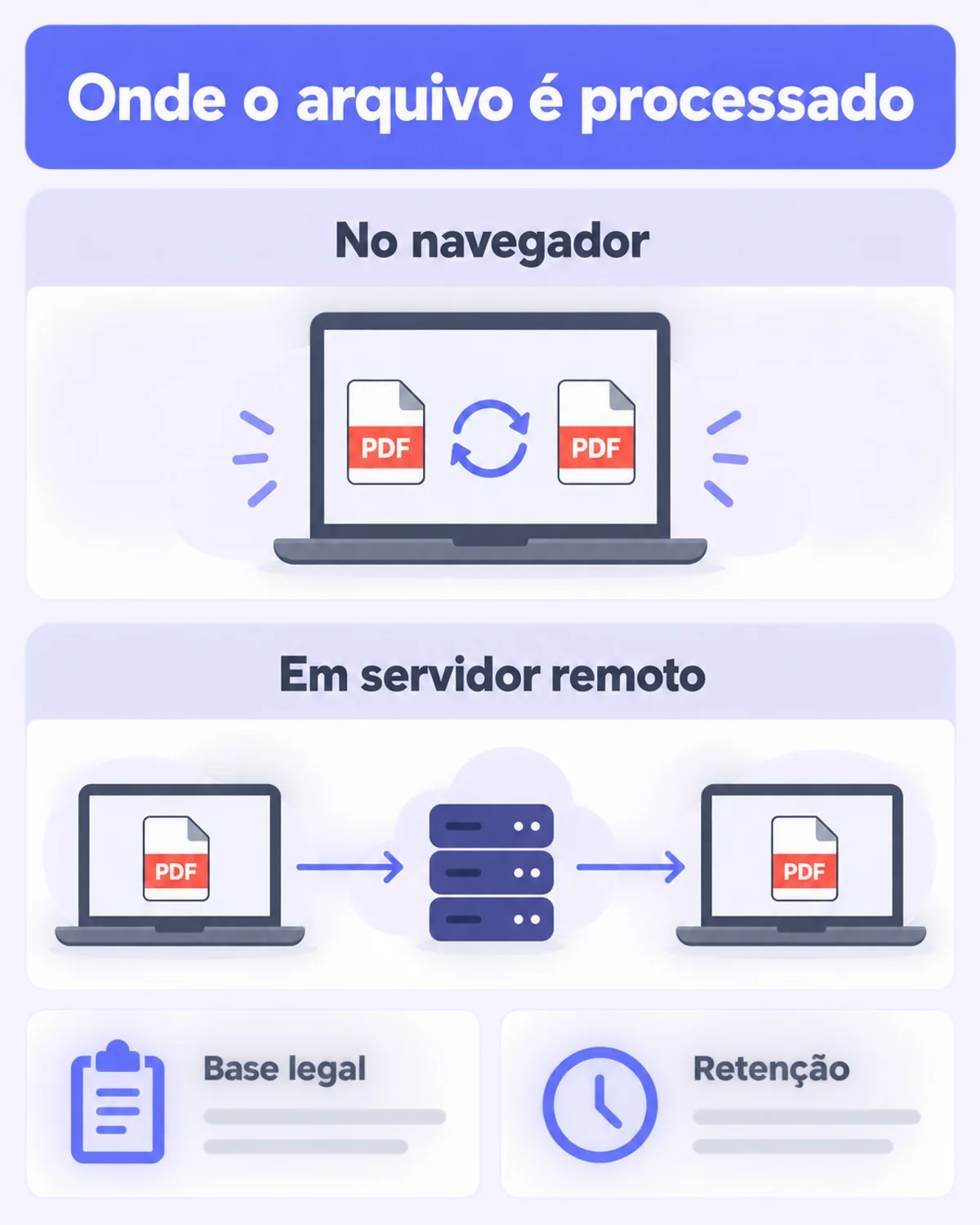
- Ferramenta que processa no navegador — o arquivo não sai do seu computador. Não há transferência, logo não há tratamento por terceiro. É a opção mais simples de justificar. Dá para conferir: abra as ferramentas de desenvolvedor do navegador, aba Rede, e faça a divisão. Se não aparecer nenhuma requisição enviando o arquivo, ele ficou local.
- Ferramenta que processa no servidor — verifique onde ficam os servidores, qual o prazo de exclusão declarado e se existe encarregado de dados identificável. Se o documento for de terceiro (um cliente, um paciente, um empregado), você é o controlador e responde pela escolha.
- Documento de processo judicial ou de órgão público — muitos órgãos têm política interna que veda subir peças em serviços externos. Confira antes.
O dividir PDF do iFillPDF roda inteiramente no navegador — não há uma variante em servidor para arquivos grandes, e o teto de 100 MB por arquivo existe justamente porque o corte acontece na memória da sua aba. Nenhum byte do documento é enviado a lugar nenhum, o que você pode conferir você mesmo pela aba Rede. Isso vale para esta ferramenta; o editor de preenchimento e assinatura, esse sim, processa em servidores na União Europeia e pede uma conta gratuita para baixar.
Depois de dividir: o que costuma vir a seguir
Dividir raramente é o objetivo final. Os encadeamentos mais comuns:
- Comprimir uma das partes para caber no limite de anexo do e-mail ou no upload de um portal — veja o guia de compressão.
- Juntar de novo em outra ordem, depois de descartar o que não interessa: juntar PDF e o guia correspondente.
- Girar as páginas que saíram deitadas da digitalização: girar PDF e o guia de rotação.
- Converter uma parte em imagem para colar numa apresentação ou mandar no WhatsApp: PDF para JPG, explicado no guia de conversão.
- Proteger com senha a parte sensível antes de enviar: proteger PDF e o guia de proteção.
Perguntas frequentes
Dividir um PDF piora a qualidade das páginas?
Não. A divisão copia os fluxos de conteúdo e as imagens sem recodificar — é uma operação sem perda. Se você percebeu texto borrado ou imagem granulada depois de dividir, a ferramenta aplicou compressão por conta própria. Troque de ferramenta e compare o resultado abrindo a mesma página nos dois arquivos com zoom alto.
Por que a soma dos arquivos divididos ficou maior que o original?
Porque recursos compartilhados são duplicados. A fonte embutida, o perfil de cor e as imagens repetidas em várias páginas existem uma vez só no arquivo original e precisam existir em cada arquivo de saída. Ferramentas que fazem subsetting de fonte reduzem muito esse efeito, mas não o eliminam.
Consigo dividir um PDF direto no celular?
Sim, desde que a ferramenta rode no navegador e o arquivo caiba na memória do aparelho. No iPhone e no Android, o navegador tem menos folga de memória do que um computador, então arquivos muito grandes podem falhar. Uma saída prática é dividir em blocos grandes primeiro e refinar depois. Vale lembrar que o app Arquivos do iPhone também permite extrair páginas de um PDF sem ferramenta externa.
Meu PDF assinado no gov.br ainda vale depois de dividido?
Não. A assinatura eletrônica cobre os bytes do documento inteiro; qualquer alteração — inclusive tirar páginas — faz a verificação acusar que o conteúdo mudou depois de assinado. A ordem correta é dividir primeiro e assinar cada parte que precisa de validade jurídica.
Dividi um formulário e os campos pararam de funcionar. Tem conserto?
Tem, mas dá trabalho. Os campos vivem num dicionário do documento, não na página, e muitas ferramentas não o recriam nos arquivos de saída. Se os valores já estavam preenchidos, a saída mais rápida é achatar o formulário antes de dividir — o conteúdo vira desenho fixo e sobrevive ao corte. Se os campos ainda precisam ser preenchidos, refaça-os com um criador de PDF preenchível na parte dividida.
Como divido um PDF respeitando o limite de upload de um portal?
Use o modo por tamanho máximo e defina um teto abaixo do limite real do portal — margem de uns 20% cobre a duplicação de recursos e a variação entre o que o portal chama de "megabyte". Depois de gerar, confira o peso de cada arquivo no gerenciador de arquivos antes de subir. Se ainda estourar, comprima a parte problemática em vez de cortar mais fino.
Existe limite de páginas para dividir de graça?
Depende da ferramenta e de onde o processamento acontece. Ferramentas que rodam no navegador são limitadas pela memória do seu aparelho, não por uma regra comercial; ferramentas de servidor costumam declarar tetos de tamanho ou de número de operações por dia. Verifique a página da própria ferramenta antes de contar com ela para um lote grande.
Divida seu PDF agora
Se você precisa cortar um documento hoje, o divisor de PDF do iFillPDF faz o trabalho direto no navegador, sem cadastro e sem marca d'água. Para casos específicos, há a divisão por tamanho quando o destino tem limite de upload e a extração de páginas quando você quer só um trecho. Depois do corte, o mesmo motor junta, comprime, preenche e assina o resultado — e as condições de uso estão detalhadas na página de preços.