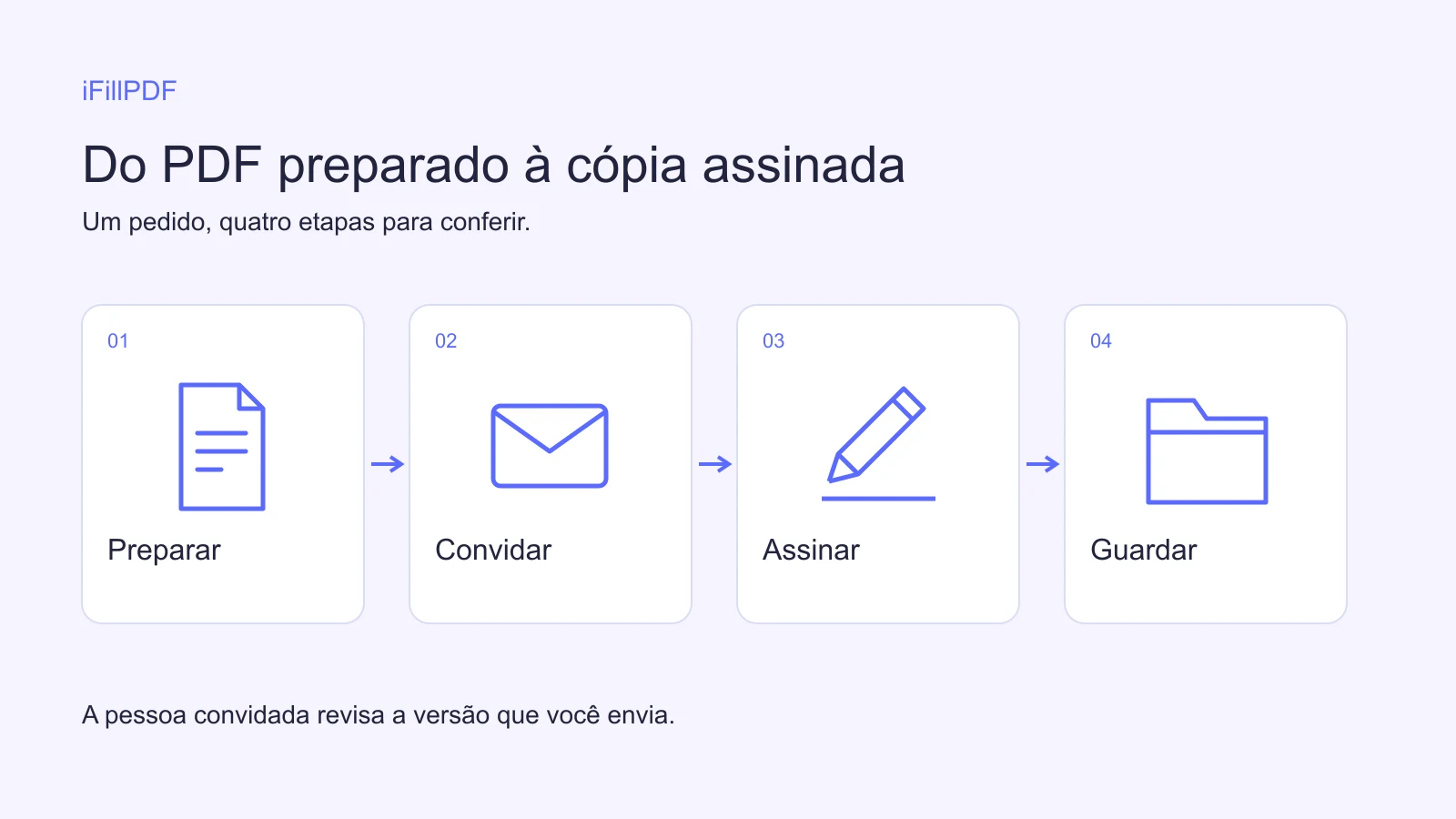
Para enviar um PDF para assinatura por email, prepare a versão final, atribua um campo de assinatura ao destinatário e envie o convite. A pessoa abre o link, lê o documento e assina. Se você ativar a proteção por código, ela deverá informá-lo antes de acessar o PDF. Depois, baixe e confira a cópia final.
Antes de enviar um PDF para assinatura
Revise o documento, o endereço de email e o tipo de assinatura exigido. Uma assinatura em uma versão antiga ainda deixa você com o arquivo errado.
Confira nomes, datas, valores e anexos. Se outras pessoas participaram da preparação, combinem qual versão deve seguir para assinatura. Verifique também as instruções de quem receberá o PDF: um procedimento que exige certificado digital precisa ser atendido pelo serviço adequado.
| O que você precisa fazer | Próxima ação |
|---|---|
| Colocar sua própria assinatura | Abrir o PDF em uma ferramenta de assinatura |
| Pedir a assinatura de outra pessoa | Atribuir o campo e enviar um convite |
| Atender a uma exigência de ICP-Brasil | Usar o certificado e o processo exigidos |
Para assinar por conta própria, consulte o guia para assinar PDF. O restante deste artigo trata do convite enviado a outra pessoa.
Como enviar o PDF para assinatura com o iFillPDF
Prepare o arquivo no editor e atribua o campo de assinatura ao destinatário antes de enviar. O campo indica onde essa pessoa deve assinar.
- Abra o PDF no seu espaço. Confira as páginas e preencha as informações que cabem a você.
- Adicione o destinatário e coloque o campo de assinatura no local correto. Marque-o como obrigatório quando a assinatura for necessária para concluir a solicitação.
- Abra a janela de envio e escolha a finalidade de assinatura. Na interface atual, a opção aparece em francês como “Pour signer”, ou “para assinar”.
- Confira o email, caractere por caractere, e escreva uma mensagem que identifique o documento e a ação esperada.
- Ative a proteção por código se quiser verificar o acesso por esse endereço de email.
- Revise a solicitação, envie e confira sua presença na lista de documentos enviados.
Você pode preparar o PDF para assinatura na ferramenta. Consulte os preços e condições antes do envio. Uma referência de atendimento ajuda a pessoa a reconhecer o convite.
O que a pessoa convidada recebe
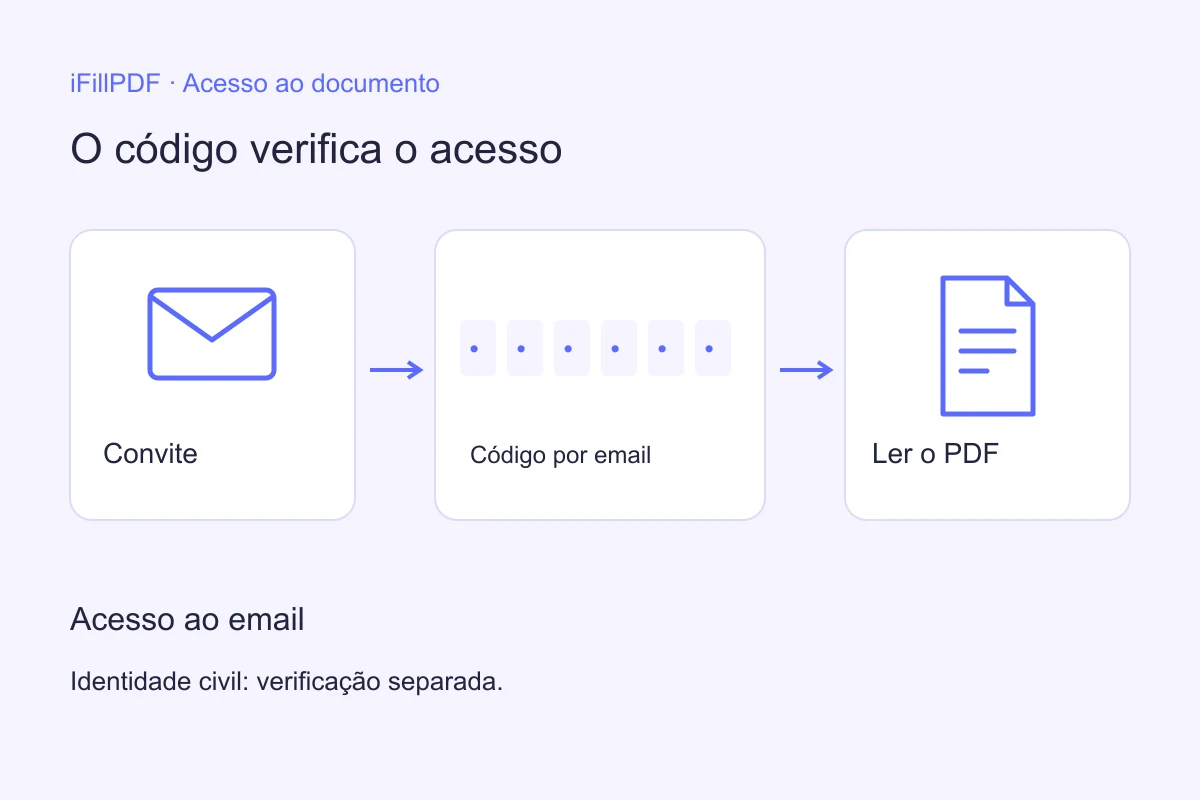
O destinatário recebe um email com o link do documento. Com a proteção ativada, solicita um código enviado para sua caixa de email e o informa antes de abrir o PDF.
Em seguida, lê as páginas, preenche a assinatura e informa seu nome. O consentimento solicitado é uma etapa separada antes da confirmação final. Abrir o link ou digitar o código não equivale, por si só, a aceitar o conteúdo.
Testamos esse percurso no Chrome em 22 de setembro de 2026 com um documento fictício. O convite e o código chegaram, um código incorreto foi rejeitado, a assinatura e o consentimento foram concluídos e os emails de conclusão chegaram. O navegador de teste bloqueou o download final; o recebimento efetivo do arquivo ficou pendente de verificação.
Baixar e conferir o PDF assinado
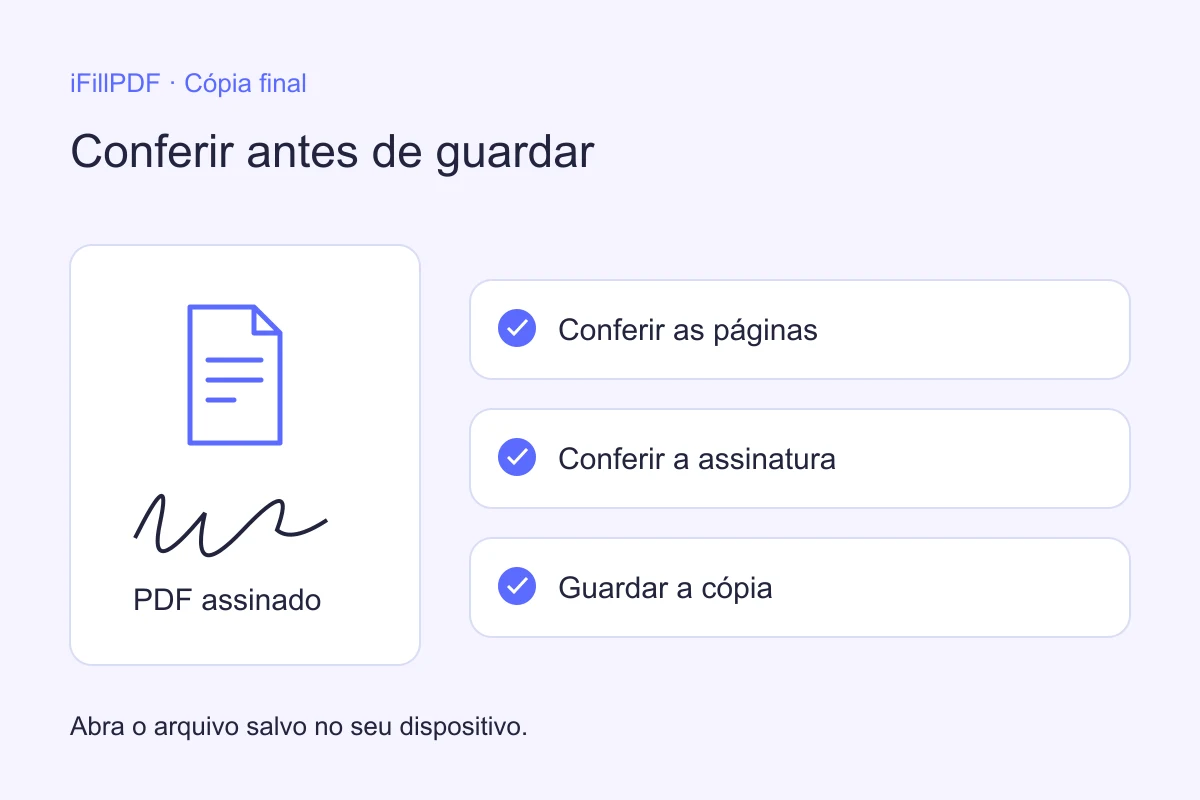
Após a assinatura, consulte o acompanhamento do envio e a notificação recebida. Abra o link disponível para a cópia, salve o PDF e reabra o arquivo no seu dispositivo.
Confira todas as páginas, a assinatura e os campos preenchidos. Guarde a cópia final com as mensagens relevantes e a referência do documento. Um nome de arquivo claro ajuda a separá-la do rascunho.
Um status de acompanhamento registra um evento do percurso. Para confirmar que você tem o PDF, verifique o arquivo realmente salvo. Se o download falhar, guarde a mensagem de erro e procure o suporte antes de considerar o documento arquivado.
Se o convite, o código ou o download falhar
Comece pela mensagem exibida na etapa em que ocorreu o problema. Enviar várias solicitações sem identificar a causa pode deixar o destinatário com links para versões diferentes.
| Situação | O que conferir |
|---|---|
| O convite não chegou | Endereço usado e pasta de spam |
| O código foi recusado | Código dessa solicitação; peça um novo se necessário |
| Falta o campo de assinatura | Local e destinatário atribuído antes de um novo envio |
| A confirmação não está disponível | Campos obrigatórios, nome e consentimento |
| O download foi bloqueado | Aviso do navegador; envie o erro ao suporte e mantenha as proteções |
Qual assinatura o seu documento exige?
O percurso do iFillPDF descrito aqui coleta uma assinatura eletrônica simples, com nome declarado, consentimento e proteção de acesso por código opcional. Confira se atende às exigências de quem receberá o documento.
No Brasil, o Instituto Nacional de Tecnologia da Informação explica a certificação ICP-Brasil, utilizada para assinaturas eletrônicas qualificadas. O código enviado por email, sozinho, não transforma a solicitação em uma assinatura qualificada.
Quando um órgão ou contrato exigir ICP-Brasil, siga essa exigência antes de enviar. O serviço de assinatura GOV.BR é classificado pelo ITI como avançado; verifique qual modalidade é aceita para o seu caso.
Perguntas frequentes
Posso enviar um PDF para assinatura grátis?
Confira os preços, os limites de envio e as condições de download do serviço antes de mandar a solicitação. Um editor gratuito não significa que todos os serviços de assinatura sejam gratuitos. Consulte a página de preços do iFillPDF para verificar a oferta atual.
O código por email comprova a identidade de quem assina?
O código verifica o acesso ao endereço de email do destinatário. Isso, por si só, não comprova uma identidade civil nem transforma o processo em assinatura qualificada. Quando houver exigência de identificação reforçada, siga o procedimento indicado pela organização que receberá o documento.
Posso alterar o PDF depois do envio?
A solicitação do iFillPDF usa a versão do documento registrada no momento do envio. Alterações posteriores no editor não substituem essa versão. Se precisar corrigir o conteúdo, avise o destinatário e prepare uma nova solicitação com o arquivo atualizado.
Como assinar um PDF recebido por email?
Confira o remetente e o documento esperado. Se recebeu um convite, abra o link, informe o código solicitado, leia o PDF e complete a assinatura e o consentimento. Se recebeu um anexo, use um editor de PDF e devolva o arquivo assinado conforme as instruções recebidas.
Abra seu espaço iFillPDF para preparar uma solicitação de assinatura.