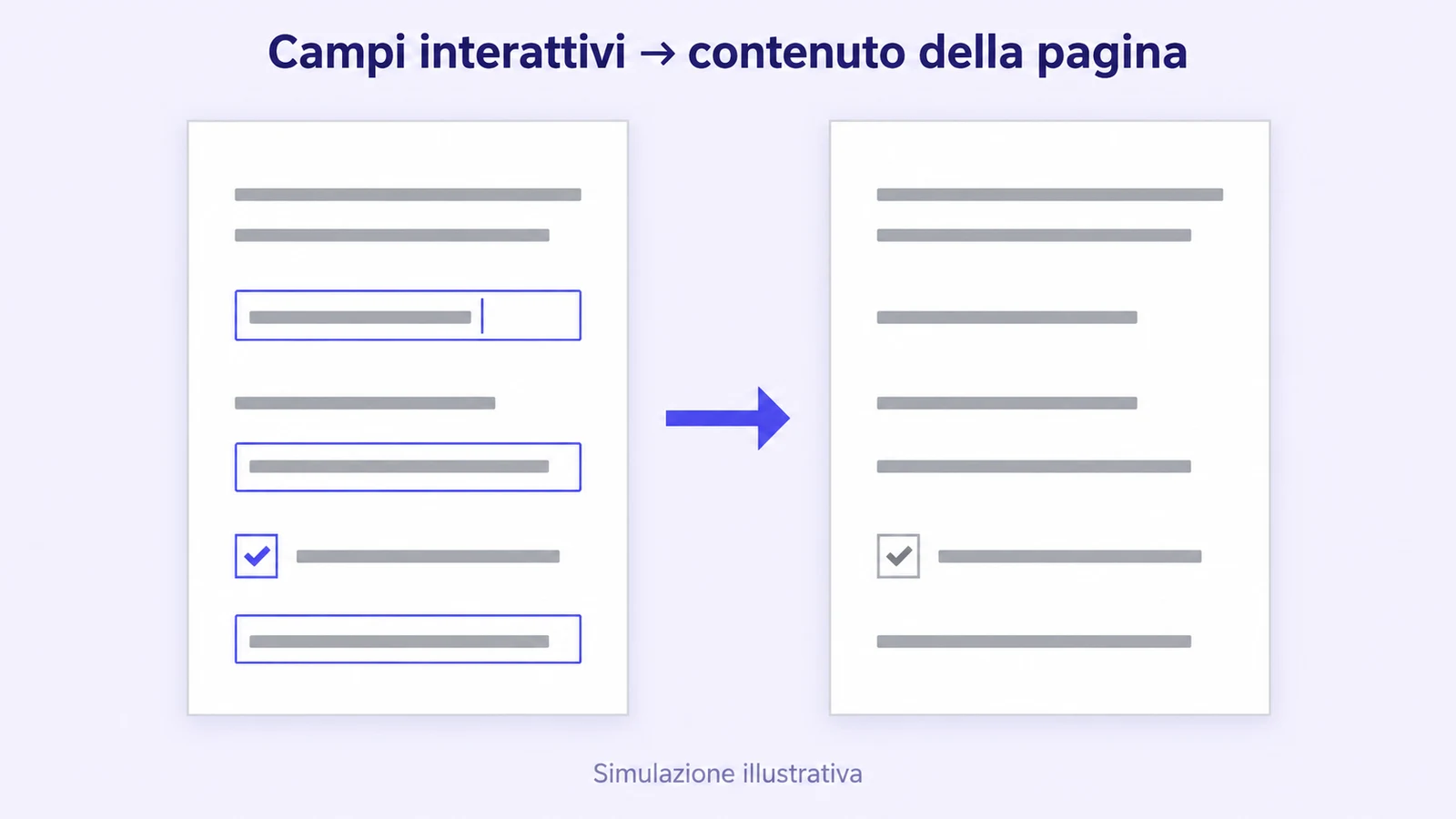
*Appiattire un PDF significa fondere nella pagina tutti gli strati interattivi — campi modulo, annotazioni, commenti, timbri, firme disegnate — così che il documento diventi una fotografia statica di sé stesso, identica in ogni lettore e non più modificabile per errore. Su iFillPDF non esiste un pulsante «appiattisci»: non serve, perché l'esportazione dall'editor è già appiattita per impostazione predefinita. Apri il PDF, compilalo se necessario, esporta, e il file che scarichi ha i campi bloccati nella pagina. Un secondo percorso esiste nella compressione al livello forte, che appiattisce i moduli mentre riscrive il file. Attenzione a una confusione ricorrente: appiattire non è cifrare, non è anonimizzare e non è reversibile.*
Hai compilato un modulo, firmato, aggiunto due note, e il destinatario apre il file trovando i campi vuoti — oppure, peggio, ti risponde con gli stessi campi riscritti. È il problema dell'appiattimento, e nasce da come è fatto un PDF all'interno. Qui trovi il meccanismo, la procedura reale su iFillPDF, i metodi alternativi e i casi in cui appiattire è l'ultima cosa da fare.
Il meccanismo: perché un modulo compilato resta modificabile
Un PDF non è un'immagine: è un insieme di oggetti collegati fra loro. Ogni pagina possiede un content stream, cioè una sequenza di istruzioni di disegno (sposta il cursore, seleziona questo font, traccia questo testo, riempi questo rettangolo). Accanto al content stream, la pagina possiede un array /Annots: un elenco di annotazioni, oggetti separati che il lettore disegna sopra la pagina al momento della visualizzazione.
I campi di un modulo sono annotazioni di tipo widget, elencate nel dizionario /AcroForm del documento. Ciascuna ha un valore (/V) e un appearance stream (/AP): un mini content stream che descrive come deve apparire quel valore. Il testo che vedi nella casella «Cognome» non fa parte della pagina — è disegnato all'ultimo momento da un oggetto che vive per conto suo.
Da questa architettura discendono, in fila, tutti i sintomi che conosci:
- Il valore si può cambiare. Basta un lettore che consenta la scrittura del campo: il vecchio
/Vviene sostituito, l'appearance stream rigenerato, e nessuna traccia resta nel file. - Il campo può apparire vuoto altrove. Se il modulo è stato compilato da uno script che ha scritto
/Vma non ha generato l'/AP, il documento porta il flag/NeedAppearances true, che chiede al lettore di disegnare da sé il contenuto. Acrobat lo fa; alcuni visualizzatori integrati nei browser e in certe app di posta no. È l'origine del classico «da me si vedeva, a te arriva bianco». - I lettori non concordano. Una casella spuntata può usare un carattere ZapfDingbats che un lettore ha e un altro no; un campo con font non incorporato viene reso con un sostituto e cambia larghezza.
- Le annotazioni si spostano. Un commento, un timbro o uno svolazzo tracciato a mano sono anch'essi annotazioni: chiunque, con un clic, può trascinarli o cancellarli.
Appiattire risolve alla radice: gli appearance stream vengono ridisegnati dentro il content stream della pagina, poi gli oggetti annotazione e il dizionario /AcroForm vengono rimossi. Il risultato visivo è identico al pixel, ma non c'è più nulla da modificare perché non ci sono più oggetti modificabili: c'è solo la pagina.
Un dettaglio che distingue un appiattimento fatto bene da uno fatto male: il testo deve restare testo. Un appiattimento corretto sposta gli operatori di disegno del testo dentro la pagina, quindi la ricerca con Ctrl+F continua a funzionare e il documento resta selezionabile e accessibile. Un appiattimento pigro — tipicamente quello ottenuto «stampando in PDF» — rasterizza tutto in un'immagine: l'aspetto si conserva, la ricerca no, il peso cresce e in stampa il testo perde nitidezza.
Perché serve, e a chi
- Uffici pubblici e portali. Molti sportelli rifiutano i moduli non appiattiti perché sui loro sistemi i campi si presentano vuoti o disallineati. Un file appiattito elimina l'ambiguità.
- Documenti firmati. Se hai apposto una firma disegnata, appiattire impedisce che venga trascinata su un altro documento con un semplice copia-incolla.
- Preventivi e offerte. Chi riceve un preventivo con campi editabili può, anche in buona fede, riscriverne un importo prima di girarlo a un collega.
- Stampa e archiviazione. Un file appiattito si stampa identico su qualsiasi driver, e la maggior parte dei profili di archiviazione a lungo termine presuppone contenuto non interattivo.
- Cicli di firma sequenziali. Se due persone devono firmare, appiattire fra un passaggio e l'altro impedisce che la seconda firma sposti la prima.
Metodo 1 — L'editor di iFillPDF (il percorso reale)
Ripetiamolo perché è la domanda che riceviamo più spesso: non c'è un pulsante «appiattisci» da cercare nell'interfaccia. L'appiattimento non è uno strumento a sé, è il comportamento predefinito dell'esportazione.
- Apri l'editor PDF e trascina il file. L'editor accetta documenti fino a 25 MB ed elabora su server europei.
- Se il documento è ancora da compilare, fallo adesso: i campi di compilazione e i riquadri di testo che aggiungi nell'editor verranno bloccati nella stessa passata. Da non confondere con lo strumento aggiungere testo a un PDF, che è un attrezzo a parte, gratuito e interamente nel browser: quello non passa dall'editor e non chiede alcun account.
- Aggiungi la firma per ultima, se ne serve una. Vedi il quadro dei livelli e del valore legale in firma elettronica: i tre livelli.
- Scorri l'intero documento a schermo intero e verifica ogni campo. Dopo l'esportazione non si torna indietro.
- Esporta. Il file scaricato è appiattito: campi, annotazioni e firma disegnata sono ormai parte della grafica di pagina. Serve un account gratuito per scaricare e le esportazioni gratuite portano una filigrana.
- Riapri il file esportato e prova a cliccare su un campo. Se il cursore non entra e il testo non si seleziona come contenuto di input, l'appiattimento è riuscito. Prova anche Ctrl+F su una parola del corpo: deve trovarla.
Metodo 2 — La compressione al livello forte
C'è un secondo percorso, meno ovvio, che appartiene a un altro strumento. La compressione di iFillPDF riscrive il documento con flussi di oggetti compressi ed elimina i metadati; al livello forte appiattisce anche i moduli, come effetto della riscrittura.
Due avvertenze indispensabili prima di usarlo con questo scopo:
- La compressione non tocca le immagini. Non ricampiona nulla. Su una scansione, dove il peso è tutto nei pixel, non otterrai alcuna riduzione significativa: il guadagno viene dalla struttura del file, non dal contenuto grafico.
- È una scorciatoia, non lo strumento giusto. Se il tuo obiettivo è appiattire e basta, l'editor è il percorso corretto; la compressione forte è utile quando ti servono entrambe le cose e vuoi una sola passata.
Lo strumento di compressione lavora interamente nel browser e accetta file fino a 100 MB, un tetto più alto di quello dell'editor. Approfondimento nella guida su come comprimere un PDF.
Metodo 3 — Adobe Acrobat Pro
Acrobat Pro ha un percorso dedicato, utile quando devi appiattire moduli XFA che gli strumenti web non sanno gestire.
- Apri il PDF in Acrobat Pro.
- Vai a Strumenti → Produzione di stampa → Verifica preliminare (Preflight).
- Cerca «appiattisci» e seleziona il profilo che appiattisce annotazioni e campi modulo.
- Avvia l'analisi con correzione e salva con un nome nuovo.
Adobe Acrobat Reader, la versione gratuita, non include la verifica preliminare: da lì non si appiattisce. Acrobat Standard non la include a sua volta. Nota inoltre che alcuni profili di ottimizzazione di Acrobat rasterizzano il testo più piccolo: dopo il salvataggio, riapri e cerca una parola con Ctrl+F per verificare.
Metodo 4 — qpdf da riga di comando
Per chi deve appiattire molti file in modo ripetibile, qpdf è l'utilità libera di riferimento, disponibile via Homebrew, apt o Chocolatey.
# Appiattisce campi modulo e annotazioni
qpdf --flatten-annotations=all originale.pdf appiattito.pdf

# Genera prima gli appearance stream mancanti, poi appiattisce
qpdf --generate-appearances --flatten-annotations=all originale.pdf appiattito.pdf

# Su un'intera cartella
for f in *.pdf; do
  qpdf --generate-appearances --flatten-annotations=all "$f" "flat_$f"
done
--generate-appearances è il flag che risolve il caso del /NeedAppearances: senza di esso, un modulo compilato via script viene appiattito vuoto, perché l'aspetto del valore non è mai stato disegnato. È l'errore più costoso di questo metodo, e passa inosservato finché qualcuno non apre il risultato.
Nessuno degli strumenti di iFillPDF elabora più file in un'unica operazione per restituirne altrettanti: un file alla volta, con l'unica eccezione dell'unione e della conversione da immagini, che accettano più file in ingresso per produrne uno solo. Se ti serve un vero trattamento in serie, la riga di comando è la risposta onesta.
Metodo 5 — Stampa in PDF (rapido, con perdita)
Su macOS: apri il file in Anteprima, File → Stampa (Cmd+P), poi nel menu in basso a sinistra scegli Salva come PDF — non «Esporta», che conserva lo strato modulo. Su Windows: Stampa e seleziona la stampante virtuale Microsoft Print to PDF.
Funziona perché la catena di stampa rasterizza ogni elemento interattivo dentro la pagina. Ma il testo diventa immagine: la ricerca non trova più nulla, l'accessibilità per gli screen reader si perde, il file di solito ingrassa e su schermi ad alta densità il risultato appare sgranato. Usalo solo per un documento occasionale in cui nulla di tutto questo conta.
Tabella dei metodi a confronto
| Metodo | Appiattisce i campi modulo | Appiattisce le annotazioni | Mantiene il testo ricercabile | Richiede installazione | Elabora più file in serie |
|---|---|---|---|---|---|
| Esportazione dall'editor iFillPDF | Sì | Sì | Sì | No | No |
| Compressione iFillPDF, livello forte | Sì | Parziale | Sì | No | No |
| Acrobat Pro, verifica preliminare | Sì | Sì | Sì | Sì | Sì, con azioni |
| qpdf da riga di comando | Sì, con --generate-appearances | Sì | Sì | Sì | Sì |
| Stampa in PDF (Anteprima / Microsoft Print to PDF) | Sì | Sì | No | No | No |
Che cosa l'appiattimento non fa
Tre equivoci ricorrenti, tutti e tre con conseguenze concrete.
Non è una protezione. Un file appiattito non è cifrato: chiunque può aprirlo, e chi dispone di un editor PDF completo può sempre aggiungere contenuto sopra la pagina o modificarne il content stream. Appiattire impedisce la modifica accidentale e chiude gli strati interattivi; per impedire l'apertura serve una password, e le due cose si combinano bene.
Non è un'anonimizzazione. Se sotto un rettangolo nero c'è del testo, l'appiattimento non lo cancella: il rettangolo diventa parte della pagina, il testo pure, e resta estraibile con un copia-incolla. Vale lo stesso per il ritaglio, che riduce soltanto le dimensioni della cornice visibile — il contenuto fuori area rimane dentro il file. Se devi eliminare davvero un'informazione, va rimossa, non coperta: la gomma dell'editor cancella il contenuto in modo irreversibile, ma per farlo rasterizza la pagina interessata.
Non alleggerisce il file. Appiattire toglie i metadati dei moduli e aggiunge il disegno di ciò che prima era sovrapposto: il bilancio è quasi in pareggio. Se ti serve un file più leggero, la compressione è un'operazione separata.
Come verificare che l'appiattimento sia riuscito
Quattro controlli in meno di un minuto, da fare sul file esportato e non sull'originale.
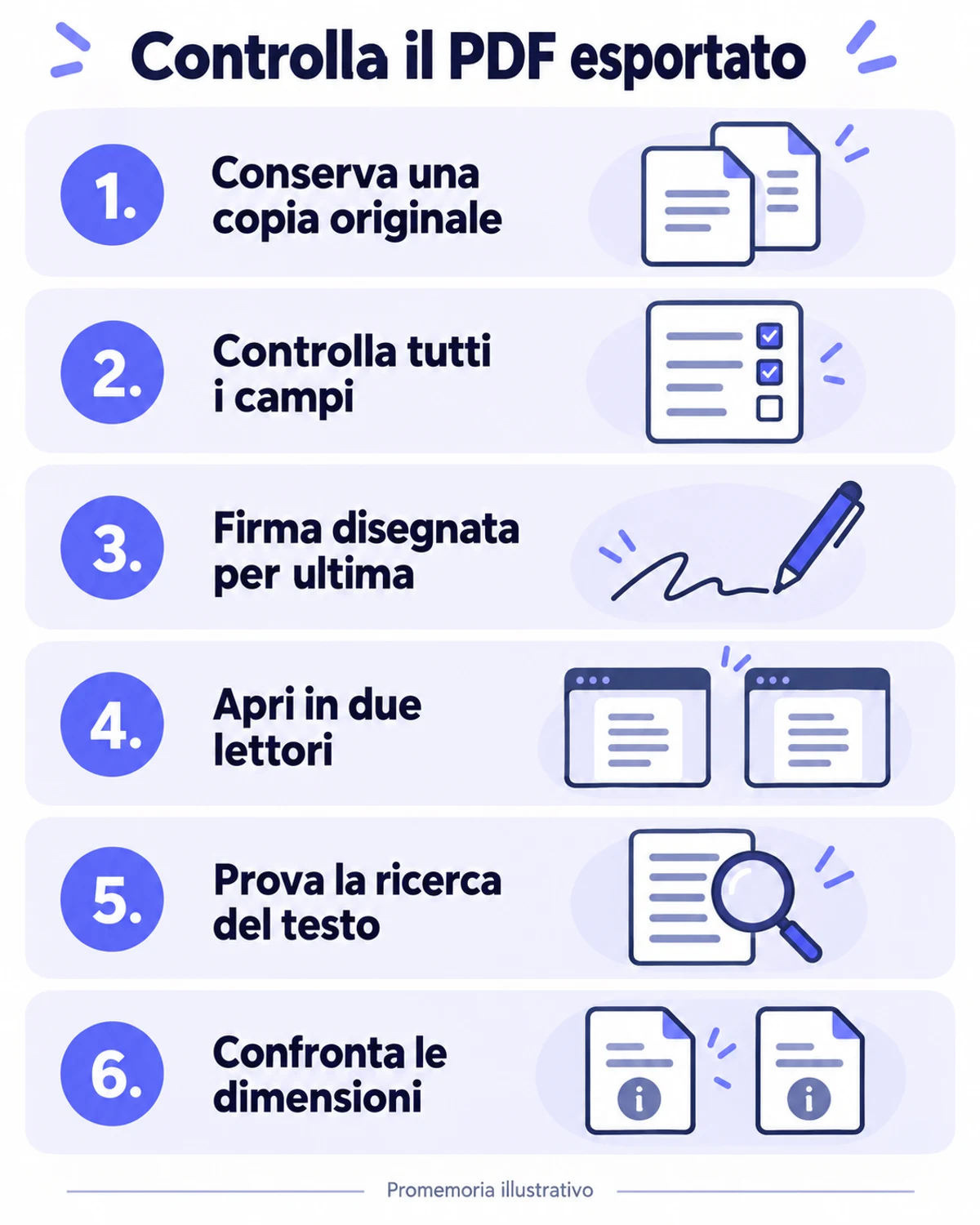
- Prova a cliccare in un campo. Se il cursore non entra e non compare alcun bordo di input, i widget non ci sono più. Se il cursore entra, hai esportato la versione sbagliata.
- Cerca una parola del corpo con Ctrl+F. Deve trovarla. Zero risultati significa che il metodo usato ha rasterizzato la pagina: cambia metodo, non accontentarti.
- Seleziona il testo che prima stava nei campi. Deve essere selezionabile come testo normale della pagina. È la conferma che il valore è stato disegnato nel content stream e non semplicemente nascosto.
- Confronta il peso con l'originale. Uno scarto modesto è normale. Un file che diventa parecchie volte più pesante è quasi sempre il segnale di una rasterizzazione: il documento ora contiene immagini invece di testo.
Se stai preparando una consegna importante, aggiungi un quinto controllo: apri il file esportato in un lettore diverso da quello che usi abitualmente — il visualizzatore del browser, l'anteprima del telefono, l'allegato aperto dalla posta. È lì che si manifestano le divergenze che l'appiattimento serve proprio a eliminare, ed è lì che il destinatario aprirà il tuo documento.
Un'ultima verifica riguarda ciò che non si vede. L'appiattimento chiude gli strati interattivi ma non tocca i metadati del documento: autore, applicazione che lo ha prodotto, date di creazione e modifica restano nel file e sono leggibili nelle proprietà. Se il documento esce dall'organizzazione e quei campi contengono informazioni che preferiresti non condividere, una passata di compressione li elimina, perché la riscrittura del file purga i metadati.
Casi limite
Moduli XFA. Alcuni moduli amministrativi meno recenti sono costruiti in XFA, una tecnologia basata su XML che Adobe ha progressivamente abbandonato e che i lettori non-Adobe spesso non renderizzano. Gli strumenti web li rifiutano o li appiattiscono vuoti. Percorso realistico: aprirli in Acrobat, salvarli come PDF standard, poi appiattire.
PDF già firmato digitalmente. Non appiattirlo. Un file con firma qualificata in formato PAdES contiene un'impronta crittografica calcolata sui byte: qualunque riscrittura la invalida, e la firma cessa di essere verificabile. Sui documenti firmati in questo modo non si passa più per nessuno strumento di modifica, compressione, filigrana o numerazione.
PDF protetto da password. Molti strumenti non riescono nemmeno ad aprirlo. Rimuovi prima la protezione usando la password che conosci — l'operazione avviene nel browser, il file e la password non lo lasciano mai — poi appiattisci e, se serve, riproteggi.
Campi lasciati vuoti. Restano vuoti per sempre. Prima di esportare, scorri il documento intero: un campo dimenticato in un modulo appiattito significa ricominciare dal file di partenza.
Livelli di contenuto opzionale (OCG). Un PDF può contenere livelli attivabili e disattivabili, tipici dei disegni tecnici. L'appiattimento delle annotazioni non li fonde: sono un'altra struttura del formato, e serve una funzione di appiattimento livelli, presente in Acrobat Pro.
Timbri e commenti che vuoi conservare. Le note di revisione sono annotazioni e vengono appiattite anch'esse, diventando parte visibile e definitiva della pagina. Se ti servono ancora come commenti, conserva una copia non appiattita.
Documenti con più firmatari. Con firme disegnate, ogni esportazione appiattisce quanto c'era prima: fai firmare in sequenza sullo stesso file esportato e archivia ogni versione intermedia.
File oltre i 25 MB. È il tetto dell'editor. Se il documento è più pesante, valuta di dividerlo, lavorare le parti e riunirle — gli strumenti che lavorano nel browser accettano fino a 100 MB.
Errori frequenti
Non conservare l'originale. Non esiste alcun «disappiattimento»: la struttura interattiva viene distrutta. Tieni sempre la versione compilabile in una cartella a parte, perché prima o poi qualcuno chiederà una correzione.
Firmare prima di compilare. Nell'editor l'ordine giusto è: compila, rileggi, firma, esporta.
Verificare su un solo lettore. Il senso stesso dell'appiattimento è eliminare le divergenze fra visualizzatori. Prima di esportare, apri l'originale in due lettori diversi — per esempio Acrobat e il visualizzatore del browser: se una casella si comporta in modo diverso, hai la conferma che appiattire serve.
Usare la stampa in PDF su documenti che verranno cercati o archiviati. Perdi il livello testo e nessuna operazione lo riporta indietro: per recuperare il testo serve un passaggio OCR dedicato.
Confondere appiattire con oscurare. Il rettangolo nero sopra un dato non lo cancella, nemmeno dopo l'appiattimento.
Appiattire e poi aggiungere una filigrana o i numeri di pagina. Funziona, ma l'ordine ha senso opposto: applica prima filigrana e numerazione, esporta e appiattisci alla fine, così anche quegli elementi entrano nella pagina.
Aspettarsi un dimagrimento del file. Non è il compito di questa operazione.
Domande frequenti
Posso annullare un appiattimento? No. Lo standard PDF non prevede alcuna operazione inversa: gli oggetti interattivi non esistono più nel file. L'unico recupero è la copia originale o una nuova copia richiesta al mittente.
Dove si trova il pulsante «appiattisci» su iFillPDF? Non c'è, e non è una dimenticanza: l'esportazione dall'editor è già appiattita. Apri, compila se serve, esporta.
Un PDF appiattito si può ancora cercare con Ctrl+F? Sì, con l'editor, con Acrobat Pro e con qpdf, che conservano il testo come testo. No, se lo hai ottenuto stampando in PDF: quel metodo trasforma la pagina in immagine.
L'appiattimento invalida una firma digitale? Sì, per le firme crittografiche. La grafica resta ma la catena di verifica si rompe. Appiattisci soltanto firme disegnate o immagini di firma; su un documento firmato in PAdES la firma stessa già blocca il contenuto e non va toccato.
Posso appiattire solo alcune pagine? Non con un'operazione unica: il formato non prevede l'appiattimento parziale. Il giro possibile è dividere il documento, appiattire la parte che ti serve e riunire i pezzi alla fine.
Il destinatario può comunque modificare il testo di un PDF appiattito? Con un editor professionale può modificare il contenuto della pagina, sì. Ciò che l'appiattimento elimina è la modifica facile e accidentale — quella che avviene semplicemente cliccando in un campo — e la possibilità di staccare una firma per riusarla altrove.
Blocca il documento prima di inviarlo
Smetti di spedire moduli che il destinatario può riscrivere senza accorgersene. Trascina il file nell'editor, controlla ogni campo ed esporta: il file scaricato è appiattito, il testo resta ricercabile e la firma disegnata diventa parte della pagina. Serve un account gratuito per scaricare, le esportazioni gratuite portano una filigrana e l'elaborazione avviene su server europei.

Prima dell'invio finale può servire ancora qualcosa: elimina le pagine che non riguardano il destinatario, riordina gli allegati nella sequenza richiesta, e comprimi se la casella di posta rifiuta il file.