Per portare una tabella da un PDF a Excel gratis hai cinque strade: uno strumento online che rileva le colonne, il comando Dati → Recupera dati → Da file → Da PDF di Excel 365, un copia-incolla seguito da Testo in colonne, un motore open source come Tabula, oppure l'esportazione di Acrobat Pro. Nessuna di queste è iFillPDF: l'estrazione di tabelle non fa parte dei suoi strumenti, e questa guida serve a mandarti dove il lavoro si fa davvero. Nessuna delle cinque legge davvero una tabella: un PDF non contiene tabelle, contiene caratteri posizionati su una pagina. Ogni strumento ricostruisce le righe e le colonne per ipotesi, e per questo si rompe sempre sugli stessi tre punti — celle unite, numeri con la virgola decimale italiana e tabelle a cavallo di due pagine. Chi conosce questi tre punti recupera in cinque minuti un lavoro che altrimenti diventa un'ora di correzioni manuali.

Ogni mese la stessa scena si ripete in migliaia di studi e uffici amministrativi italiani: il fornitore manda l'elenco articoli in PDF, la banca genera l'estratto conto in PDF, il gestionale esporta il partitario in PDF. E il file va comunque riversato in Excel, perché è lì che si sommano, si filtrano e si quadrano i numeri. La conversione sembra banale — in realtà è il punto in cui si perde più tempo di tutto il ciclo, e quasi sempre per un motivo che nessuno spiega.
Perché un PDF non contiene tabelle (il meccanismo)
Un file PDF non memorizza righe, colonne o celle. Memorizza istruzioni del tipo «disegna il carattere 4 alla coordinata x=312,4 y=698,1 con il font Helvetica corpo 9». Quello che tu vedi come una tabella è solo un allineamento visivo di caratteri: la struttura esiste nei tuoi occhi, non nel file.
È la differenza fondamentale con un foglio di calcolo. In un .xlsx la cella B7 esiste come oggetto: ha un indirizzo, un tipo di dato, un formato. In un PDF esiste soltanto una sequenza di glifi con le loro coordinate. Il formato è stato progettato nel 1993 per un unico scopo — garantire che una pagina venga stampata identica ovunque — e per quello scopo la semantica dei dati era irrilevante.
Di conseguenza, ogni convertitore PDF → Excel funziona come un investigatore. Legge le coordinate di tutti i caratteri della pagina e poi applica delle euristiche:
- i caratteri con la stessa coordinata verticale (y) appartengono probabilmente alla stessa riga;
- gli spazi bianchi verticali che attraversano tutta la pagina sono probabilmente separatori di colonna;
- se il PDF contiene linee grafiche (rettangoli, tratti), quelle linee sono probabilmente i bordi della tabella e vengono usate come griglia prioritaria;
- una riga con un solo blocco di testo che occupa tutta la larghezza è probabilmente un titolo, non un record.
Questo spiega tutto il resto del comportamento che vedrai. Una tabella con bordi completi si converte quasi sempre bene, perché il motore ha una griglia esplicita da seguire. Una tabella «pulita» in stile moderno — senza bordi, solo spaziatura — è molto più fragile, perché il motore deve indovinare dove finisce una colonna e ne comincia un'altra basandosi solo sui vuoti. E una colonna di importi allineati a destra accanto a una colonna di descrizioni di lunghezza variabile è il caso peggiore: i vuoti non sono più verticali e coerenti, e il rilevamento salta.
I tre tipi di PDF, e perché cambia tutto
Prima di scegliere il metodo, devi sapere che PDF hai in mano. Aprilo e premi Ctrl+F (Cmd+F su Mac), poi cerca una parola che vedi chiaramente sulla pagina.
| Tipo | La ricerca trova il testo? | Origine tipica | Cosa serve |
|---|---|---|---|
| PDF nativo (testo vettoriale) | Sì | Esportato da gestionale, Excel, Word, home banking | Un convertitore tabelle |
| PDF scansionato (immagine) | No | Scanner, foto da smartphone, fax | Prima OCR, poi convertitore |
| PDF ibrido | In parte | Documento nativo con pagine scansionate inserite, o timbri immagine | OCR selettivo sulle pagine cieche |
Se la ricerca non trova nulla, il tuo PDF è un'immagine e nessun convertitore tabelle produrrà una riga di dati: non c'è alcun carattere da posizionare, c'è solo una fotografia di caratteri. Devi prima passare da un riconoscimento ottico dei caratteri, che identifica le forme e vi sovrappone un livello di testo reale — il procedimento, e gli strumenti che lo fanno, sono descritti passo per passo nella guida all'OCR gratuito. Solo dopo l'estrazione della tabella ha senso.
Metodo 1 — Strumento online: il percorso più rapido
Carichi il PDF in un convertitore browser, controlli l'anteprima delle colonne rilevate, scarichi il file .xlsx. Trenta secondi, nessuna installazione, funziona anche da telefono. È il metodo giusto per un documento singolo, ed è il punto di partenza consigliato anche quando poi userai un altro strumento — perché in venti secondi capisci se il PDF è «facile» o «difficile».
La procedura:
- Apri un convertitore online che dichiari l'estrazione di tabelle e trascina il file nella zona di caricamento.
- Attendi il rilevamento: lo strumento mostra le tabelle che ha individuato, pagina per pagina.
- Deseleziona le pagine che non ti interessano — copertine, note legali, riepiloghi già totalizzati. Ogni pagina in meno è un errore potenziale in meno.
- Verifica l'anteprima: guarda soprattutto la prima riga (l'intestazione è stata riconosciuta come tale?) e l'ultima colonna (gli importi sono finiti in una colonna sola?).
- Scarica il
.xlsxe aprilo in Excel o LibreOffice Calc. - Fai subito il controllo che quasi nessuno fa: seleziona la colonna degli importi e guarda la somma nella barra di stato. Se Excel non mostra nessuna somma, i tuoi numeri sono testo — vedi più avanti la sezione sulla virgola decimale.
Se ti serve solo la tabella e non l'intero documento, cerca uno strumento che salti la ricostruzione del layout di pagina e lavori direttamente sulle griglie rilevate: su documenti con molte pagine di testo e poche tabelle è nettamente più preciso. Tabula, descritto al metodo 4, funziona esattamente così — e gira sul tuo computer.
Sul fronte riservatezza, la differenza fra i cinque metodi conta più qui che altrove: un estratto conto o un partitario clienti contiene dati bancari e nominativi. Tutti i convertitori online caricano il documento — l'estrazione di tabelle è troppo pesante per il browser — e lo cancellano dopo un periodo dichiarato nell'informativa, che vale la pena leggere. I metodi 2, 3 e 4 girano invece interamente sul tuo computer. Con dati contabili di terzi è una differenza che il tuo titolare del trattamento apprezzerà, e che il metodo 4 risolve senza costi.

Metodo 2 — Excel 365: il comando «Da PDF» che quasi nessuno usa
Da Excel per Microsoft 365 e Excel 2021, il percorso Dati → Recupera dati → Da file → Da PDF importa le tabelle di un PDF direttamente in un foglio, tramite Power Query. È integrato, gratuito se hai già la licenza, e soprattutto è l'unico metodo che si può aggiornare con un clic quando arriva la versione nuova dello stesso documento.
La procedura:
- In Excel, scheda Dati → Recupera dati → Da file → Da PDF.
- Seleziona il file. Excel analizza il documento e apre la finestra Strumento di navigazione, con l'elenco degli oggetti trovati:
Table001,Table002,Page001,Page002… - Le voci
Tablesono le tabelle rilevate; le vociPagesono l'intero contenuto della pagina, utile quando il rilevamento tabella fallisce. - Clicca su una voce per vederne l'anteprima. Se la tabella corretta è spezzata su più voci, seleziona Seleziona più elementi e poi, nell'editor, usa Accoda query per riunirle.
- Premi Trasforma dati (non Carica) per aprire Power Query.
- In Power Query fai le tre operazioni che risolvono l'80% dei problemi: Usa la prima riga come intestazione, rimozione delle righe vuote, e impostazione del tipo colonna con le impostazioni locali corrette (vedi sotto).
- Chiudi e carica.
Il vantaggio strutturale di questo metodo è il refresh. Se il tuo fornitore manda ogni mese lo stesso PDF con lo stesso layout, salvi la query una volta, e il mese dopo sostituisci il file e premi Aggiorna: tutte le trasformazioni si riapplicano da sole. Nessun altro metodo gratuito offre questo.
Il limite: Power Query legge solo il testo del PDF. Su un documento scansionato lo Strumento di navigazione si apre vuoto o con pagine prive di contenuto — di nuovo, serve prima l'OCR.
Metodo 3 — Copia-incolla e «Testo in colonne»
Selezioni la tabella nel lettore PDF, la incolli in Excel, poi usi Dati → Testo in colonne per separare i campi. Metodo rustico ma imbattibile su tabelle piccole e su documenti che nessun rilevatore riesce a leggere.
Funziona meglio di quanto si creda, a due condizioni. Primo: incolla come testo non formattato (Ctrl+Maiusc+V o Incolla speciale → Testo), altrimenti Excel tenta una propria interpretazione HTML e produce celle unite casuali. Secondo: prima di lanciare Testo in colonne, guarda cosa separa davvero i campi. Nella maggior parte dei PDF non è un tab: è una sequenza di spazi. In quel caso scegli Delimitato → Spazio e attiva Considera delimitatori consecutivi come uno solo.
Il punto debole è noto: qualsiasi campo che contenga già uno spazio — «Rossi Mario», «Via Garibaldi 12», «Consulenza tecnica» — verrà spezzato in più colonne. Per questo il copia-incolla rende bene su tabelle numeriche (movimenti bancari, quantità, matricole) e male su anagrafiche.
Metodo 4 — Tabula e i motori open source
Tabula è un'applicazione gratuita e open source che gira in locale: apri il PDF nel browser, disegni con il mouse un rettangolo attorno alla tabella e ottieni un CSV. Il file non lascia mai il tuo computer.
Il tratto distintivo di Tabula è la selezione manuale dell'area. Invece di lasciare che l'algoritmo indovini dove sia la tabella, gliela indichi tu. Su documenti con intestazioni ricorrenti, loghi, piè di pagina e note — cioè quasi tutti i documenti amministrativi reali — è un guadagno di precisione enorme. Tabula offre inoltre due modalità di rilevamento che vale la pena conoscere, perché corrispondono esattamente ai due casi descritti all'inizio:
- Stream: ricostruisce le colonne dagli spazi bianchi. Da usare sulle tabelle senza bordi.
- Lattice: ricostruisce le colonne dalle linee grafiche. Da usare sulle tabelle con la griglia disegnata.
Se una tabella esce male, il primo tentativo da fare è sempre cambiare modalità. Nel mondo Python le librerie camelot e pdfplumber espongono la stessa distinzione e permettono di automatizzare l'estrazione su una cartella intera — la strada giusta quando ricevi lo stesso tipo di documento da decine di fornitori diversi.
Metodo 5 — Adobe Acrobat Pro
Acrobat Pro esporta in .xlsx da Esporta PDF → Foglio di calcolo → Cartella di lavoro Microsoft Excel, con l'opzione «Impostazioni» che permette di scegliere se creare un foglio per tabella o un foglio unico. È a pagamento e sensato solo se hai già la licenza per altri motivi.
Un'opzione poco nota merita attenzione: nelle impostazioni di esportazione, la voce Impostazioni internazionali consente di dichiarare la lingua del documento. Impostandola su italiano, Acrobat interpreta la virgola come separatore decimale invece che come separatore di migliaia — il che risolve alla radice il problema descritto nel prossimo paragrafo. Poche persone lo sanno, e molte concludono erroneamente che Acrobat «sbagli i numeri».
Il problema numero uno in Italia: la virgola decimale
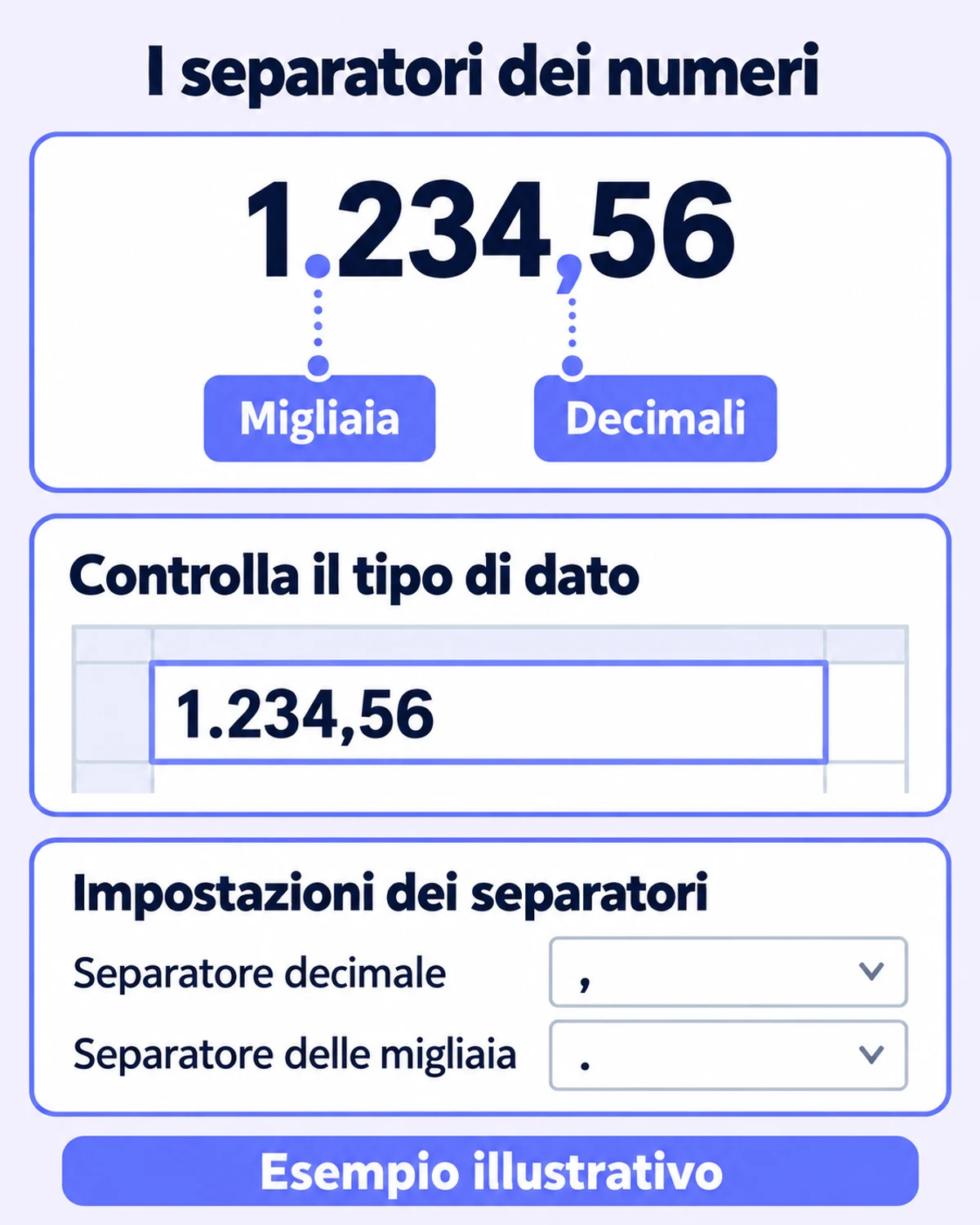
In un PDF il numero 1.234,56 è una stringa di otto caratteri. Se il convertitore assume la convenzione anglosassone, legge il punto come separatore decimale e la virgola come separatore di migliaia: il risultato è 1.23456 oppure, più spesso, un testo che Excel rifiuta di sommare. Su un partitario di 400 righe l'errore è invisibile fino al momento in cui il totale non torna.
Il sintomo è sempre lo stesso e si diagnostica in due secondi: seleziona la colonna degli importi e guarda la barra di stato in basso a destra in Excel. Se non compare la Somma, quei valori sono testo, non numeri. Un secondo indizio: i numeri sono allineati a sinistra nella cella (Excel allinea i numeri veri a destra).
Le tre soluzioni, in ordine di robustezza:
- In Power Query (metodo 2): fai clic destro sulla colonna → Cambia tipo → Con impostazioni locali → tipo Numero decimale, impostazioni locali Italiano (Italia). È il metodo pulito: la conversione avviene alla fonte, e si riapplica a ogni aggiornamento.
- In Excel, con Testo in colonne: seleziona la colonna, Dati → Testo in colonne → Avanti → Avanti → Avanzate, imposta il separatore decimale su
,e il separatore delle migliaia su., poi Fine. Excel riconverte tutta la colonna in un colpo. - Con Trova e sostituisci, solo se sai esattamente com'è formattata la colonna: prima elimina i punti delle migliaia, poi sostituisci la virgola con il separatore decimale del tuo sistema. È l'ultima risorsa perché non distingue un punto delle migliaia da un punto decimale reale, e su una colonna mista fa danni silenziosi.
Attenzione a tre parenti stretti dello stesso problema:
- Il simbolo € attaccato al numero (
1.234,56 €o€ 1.234,56) rende la cella testo anche quando il resto è corretto. Va rimosso prima della conversione di tipo. - Gli importi negativi tra parentesi —
(1.234,56), convenzione contabile — non vengono riconosciuti come negativi da nessun convertitore. Vanno trasformati in-1.234,56. - Lo spazio unificatore usato come separatore di migliaia in alcuni gestionali (
1 234,56): non è uno spazio normale, quindi Trova e sostituisci con la barra spaziatrice non lo trova. Copia il carattere direttamente dalla cella e incollalo nel campo di ricerca.
Confronto dei cinque metodi
In sintesi: strumento online per un file singolo, Excel 365 per un documento ricorrente, Tabula per il controllo massimo e la riservatezza totale, copia-incolla per le tabelle piccole, Acrobat Pro se lo possiedi già.
| Metodo | Gratuito | PDF scansionato | Elaborazione locale | Aggiornabile | Selezione manuale area |
|---|---|---|---|---|---|
| Strumento online | Sì | Solo dopo OCR | No, il file viene caricato | No | Parziale (per pagina) |
| Excel 365 «Da PDF» | Con licenza Office | No | Sì | Sì | No |
| Copia-incolla + Testo in colonne | Sì | No | Sì | No | Sì (selezione a mano) |
| Tabula / camelot | Sì (open source) | No | Sì | Sì (via script) | Sì |
| Adobe Acrobat Pro | No | Sì (OCR integrato) | Sì | No | Parziale |
Nessuna riga di questa tabella dice «migliore»: dicono soltanto cosa lo strumento fa e cosa non fa. La scelta dipende dal tuo documento, e su un documento difficile la strategia vincente è provarne due e confrontare i totali.
Casi limite
Celle unite. Una cella che si estende su tre righe — tipico della colonna «Fornitore» in un partitario raggruppato — non ha alcun corrispettivo nella logica a coordinate. Il convertitore la assegna alla prima riga e lascia vuote le due successive, oppure la duplica su tutte e tre. Nessuno dei due comportamenti è «sbagliato»: sono due ipotesi diverse sullo stesso pixel. La correzione in Excel è meccanica: seleziona la colonna, F5 → Speciale → Celle vuote, digita = e la freccia in alto, poi Ctrl+Invio. In un secondo tutti i vuoti ereditano il valore superiore.
Tabelle a cavallo di due pagine. È il caso più insidioso perché il danno non si vede. Una tabella che continua a pagina 2 viene trattata come una tabella nuova, con l'intestazione ripetuta che finisce in mezzo ai dati come se fosse un record. Se poi ordini la colonna importi, quella riga di testo si posiziona in fondo e passa inosservata. Il controllo da fare sempre: filtra la colonna importi per valori non numerici, oppure confronta il numero di righe importate con il conteggio dichiarato nel PDF. In Power Query la rimozione è pulita — filtra la prima colonna escludendo il testo dell'intestazione, e il filtro si riapplica anche il mese successivo.
Colonne senza separatore visibile. Quando due colonne sono molto vicine — per esempio «Quantità» e «Unità di misura» — il rilevatore le fonde in una sola. Se il documento è ricorrente e la fusione è sistematica, non combattere il convertitore: accetta la colonna fusa e separala dopo, in Excel, con Testo in colonne o la funzione TESTO.DIVIDI (TEXTSPLIT nelle versioni recenti).
PDF protetto. Un PDF con restrizioni di copia rifiuta l'estrazione, e alcuni strumenti restituiscono un file vuoto senza spiegare perché. Se conosci la password puoi rimuovere la protezione; se non la conosci, l'unica via legittima è chiedere il file al mittente.
Documenti molto lunghi. Su un PDF di centinaia di pagine conviene ritagliare l'intervallo utile prima della conversione: dividere il PDF e lavorare sulle sole pagine con le tabelle riduce sia il tempo di elaborazione sia il numero di falsi positivi. La guida alla divisione dei PDF spiega come selezionare intervalli precisi.
Il caso italiano: fattura elettronica e conservazione
C'è una scorciatoia che fa risparmiare ore e che moltissimi ignorano. La fattura elettronica italiana non è un PDF: è un file XML transitato dal Sistema di Interscambio. Il PDF che vedi nel portale del tuo gestionale o della tua banca è solo una rappresentazione grafica generata a partire dall'XML — una cortesia per la lettura umana, priva di valore fiscale.
Se devi riportare in Excel i dati di fatture ricevute, non estrarli dal PDF. Scarica l'XML — è il documento originale — e aprilo direttamente: Excel importa nativamente l'XML tramite Dati → Recupera dati → Da file → Da XML, e i campi arrivano già tipizzati, senza alcuna euristica di ricostruzione, senza ambiguità sulla virgola decimale e senza celle unite. La differenza di affidabilità è categorica, non graduale.
Lo stesso ragionamento vale a monte di tutta la conservazione a norma: il documento da conservare per i dieci anni previsti è l'XML con la sua firma, non la copia PDF. Usa il PDF quando è l'unico originale disponibile — estratti conto bancari, elenchi prezzi di fornitori esteri, tabulati di gestionali chiusi — e usa l'XML ogni volta che esiste.
Errori frequenti
- Convertire prima di verificare il tipo di PDF. Trenta secondi di
Ctrl+Fevitano dieci minuti di tentativi su un file che è una fotografia. - Non controllare la somma della colonna importi. È il test più rapido e il più diagnostico che esista: se manca la somma, l'intero file è testo.
- Accettare l'intestazione come prima riga di dati. Excel ordinerà e filtrerà male per sempre. Promuovi sempre la riga di intestazione.
- Convertire l'intero documento quando servono tre pagine. Ogni pagina in più è una tabella spuria in più da eliminare.
- Rifare la conversione a mano ogni mese. Se il documento è ricorrente e il layout è stabile, Power Query trasforma un lavoro ripetitivo in un clic.
- Caricare estratti conto e partitari clienti sul primo sito trovato. Sono dati personali e bancari di terzi: verifica dove viene elaborato il file prima di trascinarlo.
- Comprimere il PDF prima di estrarne le tabelle. Una compressione aggressiva ricampiona le immagini e può degradare la resa di un eventuale OCR successivo. Estrai prima, comprimi dopo — l'ordine giusto è spiegato nella guida alla compressione.
Domande frequenti
Come converto un PDF in Excel gratis senza registrazione?
Se hai una licenza Microsoft 365, comincia da lì: il percorso Dati → Recupera dati → Da file → Da PDF fa il lavoro dentro Excel, senza passare da alcun sito e senza caricare nulla. Se non ce l'hai, Tabula è gratuito, open source e gira in locale. I convertitori online restano l'opzione più rapida per un documento che non contiene dati di terzi.
Perché Excel non somma i numeri che ho estratto dal PDF?
Perché sono stati importati come testo. Succede quasi sempre con la formattazione italiana: il convertitore interpreta 1.234,56 secondo la convenzione anglosassone. Seleziona la colonna, apri Dati → Testo in colonne → Avanti → Avanti → Avanzate e imposta il separatore decimale su , e quello delle migliaia su ., poi conferma con Fine.
Si può estrarre una tabella da un PDF scansionato?
Non direttamente: un PDF scansionato è un'immagine e non contiene alcun carattere. Devi prima applicare un riconoscimento ottico dei caratteri, che aggiunge un livello di testo riconosciuto, e poi lanciare l'estrazione. Metti in conto una revisione più attenta dei numeri: l'OCR confonde con relativa facilità 0 e O, 1 e l, 5 e S.
Perché la mia tabella si spezza in due fogli diversi?
Perché continua su un'altra pagina e il convertitore la tratta come una tabella nuova. Nell'importazione con Power Query, seleziona entrambe le tabelle nello Strumento di navigazione e uniscile con Accoda query; in Excel, incolla il secondo blocco sotto il primo ed elimina la riga di intestazione ripetuta.
Come recupero le celle unite dopo la conversione?
Seleziona la colonna interessata, premi F5 → Speciale → Celle vuote, digita = seguito dalla freccia in alto e conferma con Ctrl+Invio: ogni cella vuota eredita il valore della cella superiore. È l'operazione standard per ricostruire le colonne raggruppate di un partitario.
Conviene estrarre le tabelle dalla fattura elettronica in PDF?
No. Il documento originale della fattura elettronica è l'XML transitato dal Sistema di Interscambio; il PDF è solo la sua rappresentazione grafica. Importa l'XML in Excel con Dati → Recupera dati → Da file → Da XML: i campi arrivano già strutturati e tipizzati, senza alcun rischio di ricostruzione errata.
Devo rifare la conversione ogni volta che ricevo il documento aggiornato?
Solo se usi metodi manuali. Con il connettore Da PDF di Excel, tutte le trasformazioni sono salvate nella query: sostituisci il file sorgente, premi Aggiorna e il foglio si ricostruisce con le stesse regole. È il motivo principale per preferire questo metodo sui documenti mensili ricorrenti.
Quando iFillPDF ha senso
Se lavori con estratti conto, partitari o listini che contengono dati personali e bancari di terzi, il criterio decisivo non è la velocità ma il percorso del file — ed è per questo che l'estrazione di tabelle non è una funzione di iFillPDF: quella parte del lavoro si fa con Excel 365 o con Tabula, sul tuo computer, senza consegnare a nessuno un elenco di IBAN.
Dove iFillPDF entra utilmente è il contorno, e resta interamente nel browser senza caricare nulla: dividere il PDF per isolare le sole pagine che contengono le tabelle prima di darle in pasto all'estrattore — è il singolo accorgimento che migliora di più il risultato — e poi, sul documento di partenza, eliminare le pagine inutili o comprimerlo per l'archiviazione. Le condizioni d'uso sono riepilogate nella pagina prezzi.