01
Suelta tu PDF
Arrastra el archivo (hasta 100 MB) o búscalo en tu equipo. La vista previa de la primera página aparece en segundos, sin subir nada a un servidor.
Cada página del PDF en un PNG sin pérdidas, con fondo transparente si quieres. Varias páginas: un ZIP en el ordenador o Guardar en Fotos en el móvil.
Cada página de tu PDF se convierte en una imagen PNG sin pérdidas, a 72, 150 o 300 ppp, con fondo transparente si dejas marcada la casilla (o blanco si la desmarcas). La vista previa de la primera página aparece al instante y su botón «Solo esta página» la descarga sola. Pulsa «Convertir a PNG»: si el PDF tiene una sola página, recibes un PNG; si tiene varias, en el ordenador llegan todas juntas en un único ZIP (documento-pages.zip) con las imágenes numeradas documento-page-01.png, documento-page-02.png…, y en el iPhone o el móvil Android el botón «Guardar los N archivos» abre el menú Compartir para guardarlas en Fotos o en Archivos (el ZIP sigue disponible justo debajo). El ZIP no recomprime: cada PNG que contiene es idéntico al generado. La conversión se hace en tu navegador con PDF.js: el archivo, de hasta 100 MB, no se sube a ningún servidor y sus datos personales se quedan en tu equipo, como conviene al RGPD y a la LOPDGDD.
Firma eIDAS, plantillas de negocio, sin marca de agua. 8,99 € en un solo pago, de por vida — sin suscripción.
Sí. Puedes convertir los PDFs que quieras, de hasta 100 MB cada uno, sin registro, sin tarjeta y sin marca de agua en las imágenes. Como la conversión la hace tu navegador, no hay cuota diaria.
Pulsa «Convertir a PNG». En un ordenador recibes un único ZIP (documento-pages.zip) con una imagen por página, numeradas en orden; Windows y macOS lo abren con un doble clic. En un móvil cuyo navegador permite compartir archivos, pulsa «Guardar los N archivos» y elige en el menú Compartir dónde guardarlas; el botón «Descargar los N archivos (ZIP)» queda disponible debajo. Si el PDF tiene una sola página, se descarga directamente un PNG.
Convierte el PDF desde Safari (iPhone) o Chrome (Android) y pulsa «Guardar los N archivos». En el menú Compartir del iPhone, «Guardar imágenes» las deja en la app Fotos; en Android, elige la app de galería, Google Drive o Archivos que te proponga el menú. Si cierras el menú sin elegir, el botón sigue ahí para volver a intentarlo.
La casilla «Fondo transparente» deja sin pintar lo que el PDF no dibuja. Si la página trae un rectángulo blanco de fondo dibujado, o si es un escaneo, ese blanco forma parte del contenido y se conserva. En ese caso, recorta o elimina el fondo después con un editor de imágenes.
Elige PNG cuando necesitas nitidez sin pérdidas (texto, capturas, planos, logotipos) o transparencia. Elige JPG, con la herramienta «PDF a JPG», cuando quieres archivos más ligeros para enviar por correo o publicar fotos.
La herramienta convierte todas las páginas del PDF. Para quedarte con una sola, usa el botón «Solo esta página» de la vista previa, que descarga la primera. Para otra página o un rango concreto, pasa antes por «Extraer páginas» o «Dividir PDF» y convierte después el PDF resultante.
El PDF se convierte en tu navegador y no se envía a ningún servidor, tampoco al de iFillPDF. Puedes convertir contratos, facturas o documentos de identidad sin que los datos personales salgan de tu equipo, en línea con el Reglamento (UE) 2016/679 (RGPD) y la Ley Orgánica 3/2018 (LOPDGDD), cuyo cumplimiento supervisa en España la AEPD.
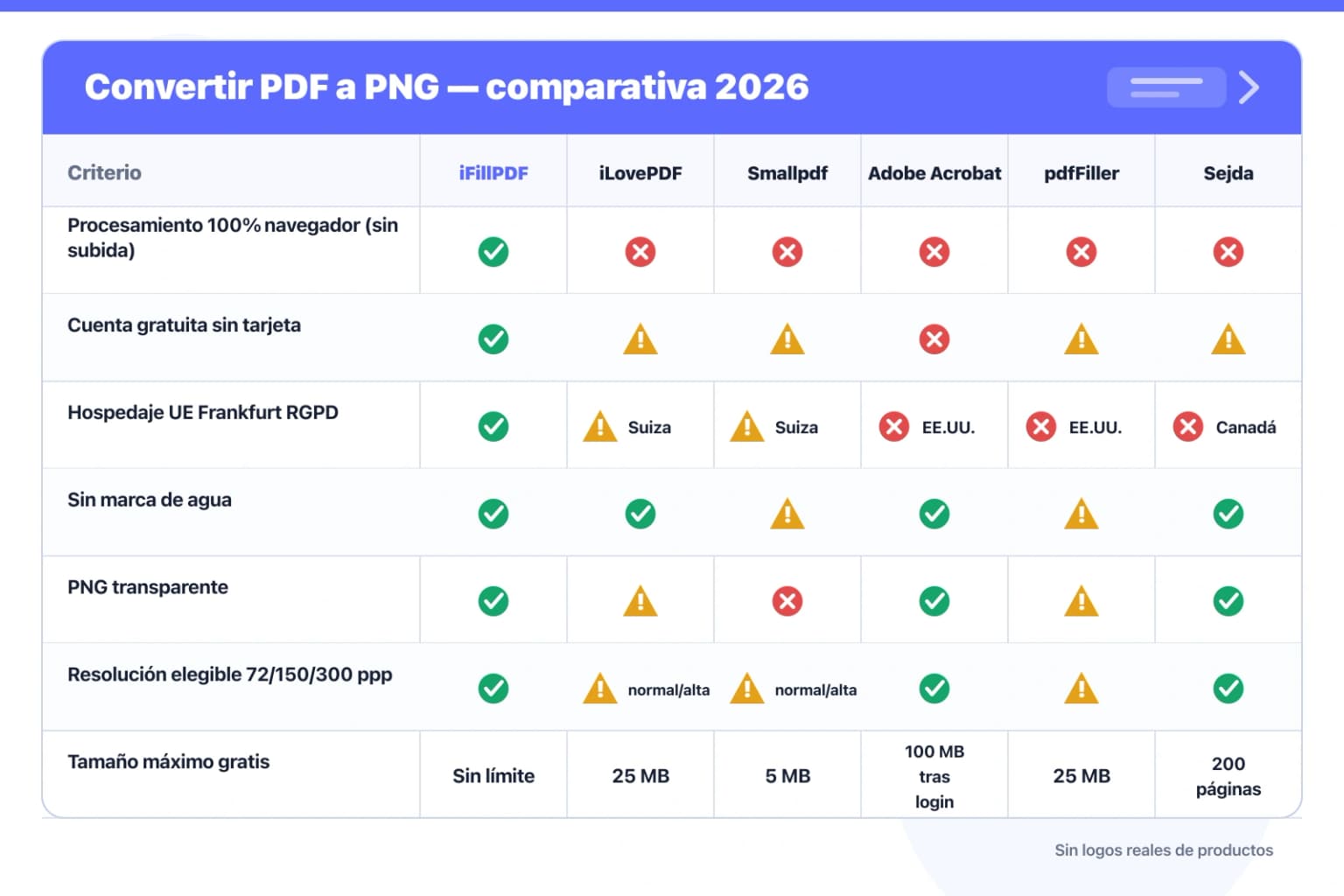
Adobe Acrobat online convierte en sus servidores a la resolución estándar del documento, admite PDFs protegidos con contraseña y archivos de hasta 100 MB; pdf2png.com entrega siempre un ZIP, procesa hasta 20 PDFs a la vez y borra los archivos a la hora; Canva convierte cada página en un diseño editable. iFillPDF convierte en tu navegador sin subir el PDF, te deja elegir 72, 150 o 300 ppp y el fondo transparente, y entrega un PNG suelto si solo hay una página, un ZIP en el ordenador o el menú Compartir en el móvil. Datos de las páginas oficiales, comprobados el 18/10/2026.
Sigue con una herramienta relacionada — pruébala sin registro, cuenta gratis para descargar.