TL;DR — Gmail bloquea cualquier adjunto superior a 25 MB y, como los emails se codifican en Base64, añaden un 33 % de sobrecarga al peso original; por eso el objetivo seguro para no rebotar nunca es mantener tus PDF por debajo de 18 MB. En esta guía comparamos las 5 herramientas gratuitas más fiables de 2026 para comprimir PDF: iFillPDF (100 % navegador, RGPD UE), Smallpdf, PDF24, iLovePDF y Sejda. Verás cuál elegir según calidad, privacidad y volumen.
Comprimir un PDF parece trivial hasta que tu cliente recibe el famoso error "El archivo supera el tamaño máximo permitido". En 2026 los proveedores de email siguen siendo el cuello de botella número uno: Gmail, Outlook, Movistar y Telefónica imponen límites estrictos que la mayoría de usuarios desconocen. Esta guía te da las cifras exactas, las 5 herramientas que realmente funcionan y los trucos avanzados para casos extremos.
Límites de email 2026 (Gmail, Outlook, Movistar, Telefónica)
Antes de comprimir, conviene saber a qué tamaño apuntar. Aquí tienes los topes reales por proveedor en mayo de 2026:
| Proveedor | Límite por email | Límite real (Base64) | Recomendación segura |
|---|---|---|---|
| Gmail | 25 MB | ~18 MB de adjunto neto | Mantén PDF < 18 MB |
| Outlook / Microsoft 365 | 20 MB (default) | ~15 MB de adjunto neto | Mantén PDF < 15 MB |
| Movistar (movistar.es) | 20 MB | ~15 MB de adjunto neto | Mantén PDF < 15 MB |
| Telefónica empresas | 30 MB | ~22 MB de adjunto neto | Mantén PDF < 20 MB |
La sobrecarga del 33 % viene de la codificación MIME Base64 que aplican todos los servidores SMTP a los adjuntos binarios. Por eso un PDF de 24,9 MB que "debería" pasar en Gmail se rechaza: una vez codificado pesa más de 33 MB.
Método 1 — Herramientas online (iFillPDF, Smallpdf, PDF24, iLovePDF, Sejda)
La opción más rápida es subir el archivo a un compresor web. Pero no todos ofrecen las mismas garantías de privacidad ni la misma calidad de salida. Aquí va la comparativa honesta:
| Herramienta | Gratis | Niveles de calidad | Compresión por lotes | Sin registro | RGPD / UE |
|---|---|---|---|---|---|
| iFillPDF | Sí, ilimitado | 3 (ligera / media / fuerte) | No, un archivo cada vez | Sí | Sí, alojamiento Frankfurt UE |
| Smallpdf | 2 archivos / día | 2 (básico / fuerte) | Premium (5 €/mes) | No | Sí, ISO 27001 |
| PDF24 | Sí, ilimitado | 4 (DPI configurable) | Sí | Sí | Sí, servidores Alemania |
| iLovePDF | Sí, con anuncios | 3 (extrema / recomendada / menor) | Premium (4 €/mes) | Sí (modo invitado) | Sí, Barcelona |
| Sejda | 3 tareas / hora, máx 50 MB | 3 (alta / media / baja) | Sí (hasta 50 archivos) | Sí | Sí, EE. UU. + UE |
| Adobe Acrobat web | 1 archivo / día | 3 | Sí (Pro) | Cuenta Adobe obligatoria | Sí, varios centros |
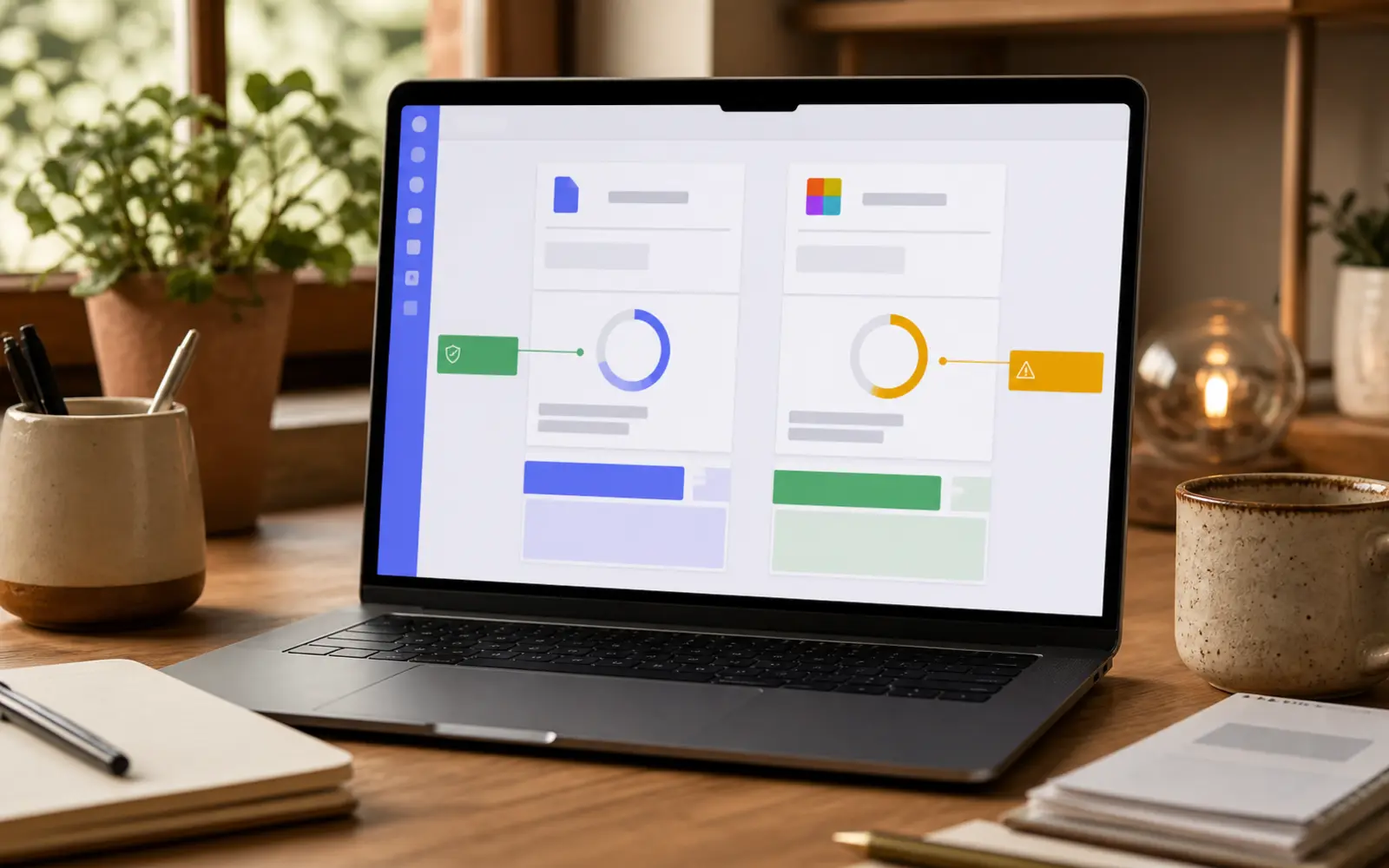
Diferenciadores de iFillPDF: procesamiento 100 % en el navegador (tu archivo nunca sale de tu equipo), ningún registro obligatorio, ninguna marca de agua en la salida y un límite de 100 MB por archivo. Es el mejor compromiso si trabajas con documentos sensibles (contratos, nóminas, datos médicos).
Y su límite, dicho sin rodeos: la compresión de iFillPDF prioriza la estructura del archivo. Reescribe el PDF con flujos de objetos comprimidos, purga los metadatos y, en nivel «Fuerte», aplana los campos de formulario, manteniendo intactas las imágenes. En un informe de oficina, una memoria con muchas fuentes o un formulario relleno, el ahorro es real y el texto sigue siendo seleccionable. En un escaneo en color, cuyo peso está en los píxeles, apenas notarás diferencia: para eso necesitas una herramienta que reduzca la resolución de las imágenes, como PDF24 o el Método 4 de más abajo.
Si solo te interesa el resultado y no la privacidad, PDF24 ofrece el control más fino sobre los DPI de las imágenes embebidas. Smallpdf es el más cuidado visualmente pero su límite de 2 archivos/día gratuitos es el más restrictivo del mercado.
Método 2 — Adobe Acrobat Pro
Si ya pagas Adobe Acrobat Pro (19,99 €/mes en España), tienes acceso a "Reducir tamaño del archivo" desde el menú "Archivo > Comprimir PDF". El motor PDF Optimizer de Acrobat es probablemente el más sofisticado del mercado: permite recomprimir imágenes JPEG2000, eliminar fuentes embebidas no usadas, descartar metadatos XMP y aplicar perfiles ICC reducidos.
La diferencia con las herramientas gratuitas se nota sobre todo en PDF escaneados de varios cientos de páginas: Acrobat puede dividir entre 4 y 6 veces el tamaño original sin perder legibilidad. Para uso puntual, sin embargo, no compensa la suscripción frente a iFillPDF o PDF24.
Método 3 — Vista Previa macOS Quartz Filter
Los usuarios de Mac tienen una herramienta nativa, gratuita y muy infravalorada: Vista Previa (Preview). Abre el PDF, ve a "Archivo > Exportar" y, en el desplegable "Filtro Cuarzo", selecciona "Reduce File Size".
El resultado por defecto es muy agresivo (a veces ilegible). El truco es crear un Quartz Filter personalizado con la app ColorSync Utility: duplica el filtro existente, ajusta la resolución a 150 dpi y la calidad JPEG a 75 %. Guárdalo y aparecerá automáticamente en Vista Previa. Reducciones típicas del 60-80 % manteniendo calidad lectura.
Método 4 — Reducir resolución imágenes manual (300→150 dpi)
Cuando ninguna herramienta llega al peso objetivo, casi siempre es porque el PDF contiene imágenes a 300 dpi (calidad imprenta) cuando para pantalla o email basta con 150 dpi. La solución manual:
- Extrae las imágenes con
pdfimages(herramienta CLI gratuita de Poppler). - Reescálalas con ImageMagick:
magick imagen.png -resample 150 imagen-150.png. - Reconstruye el PDF con
img2pdfo reinsértalas en el documento original con LibreOffice.
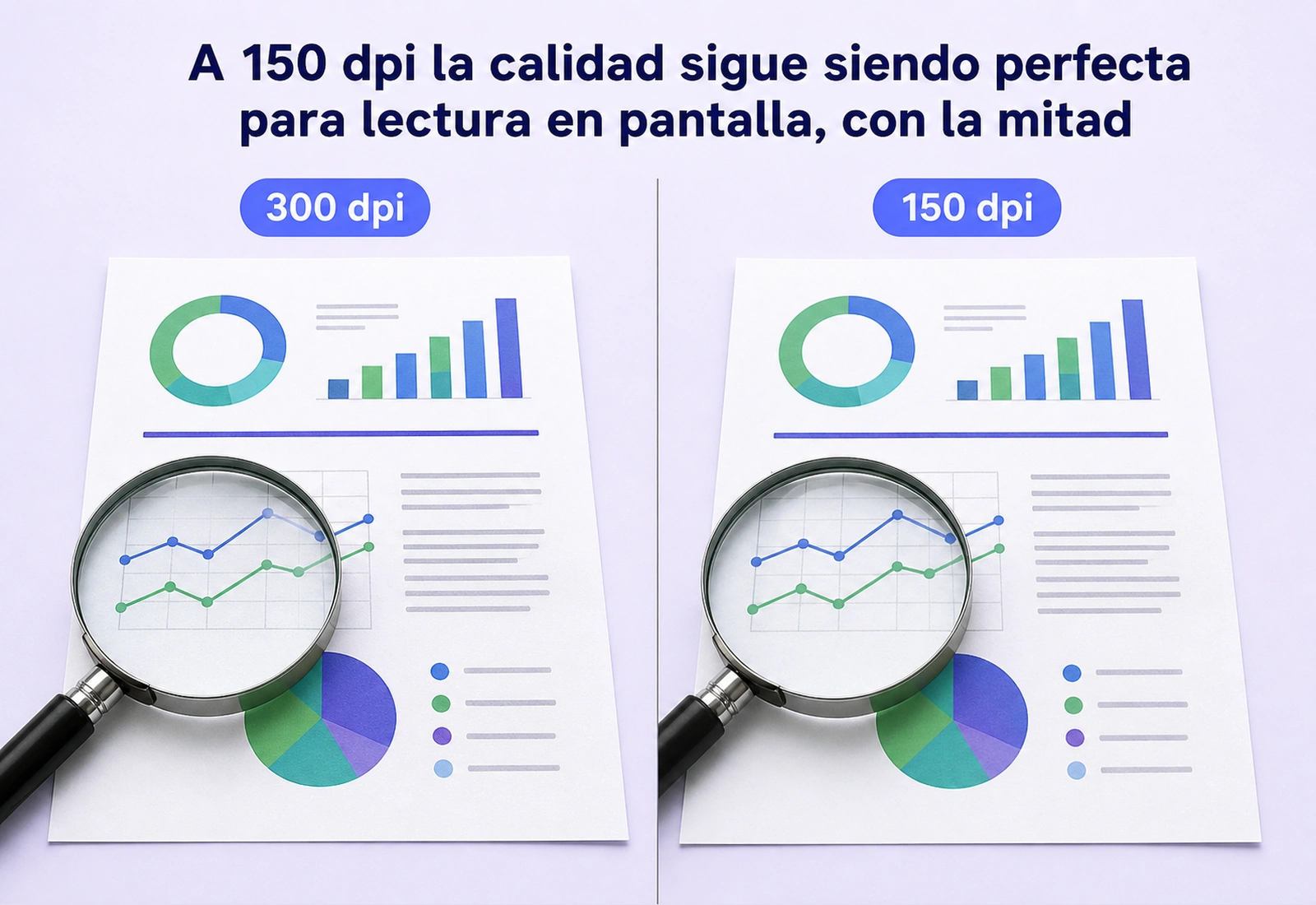
Este método es tedioso pero da el mayor ratio de compresión (hasta 90 %) en facturas, presentaciones y dossiers comerciales con muchas fotografías. Es también el único que ataca la causa real del peso, porque sustituye los píxeles: ninguna de las compresiones «de un clic» de este artículo lo hace por ti, y la de iFillPDF tampoco.
RGPD: client-side vs subida al servidor
Esta es la pregunta que casi nadie se hace antes de subir un contrato firmado o una nómina a un compresor online: ¿dónde se procesa realmente mi archivo?
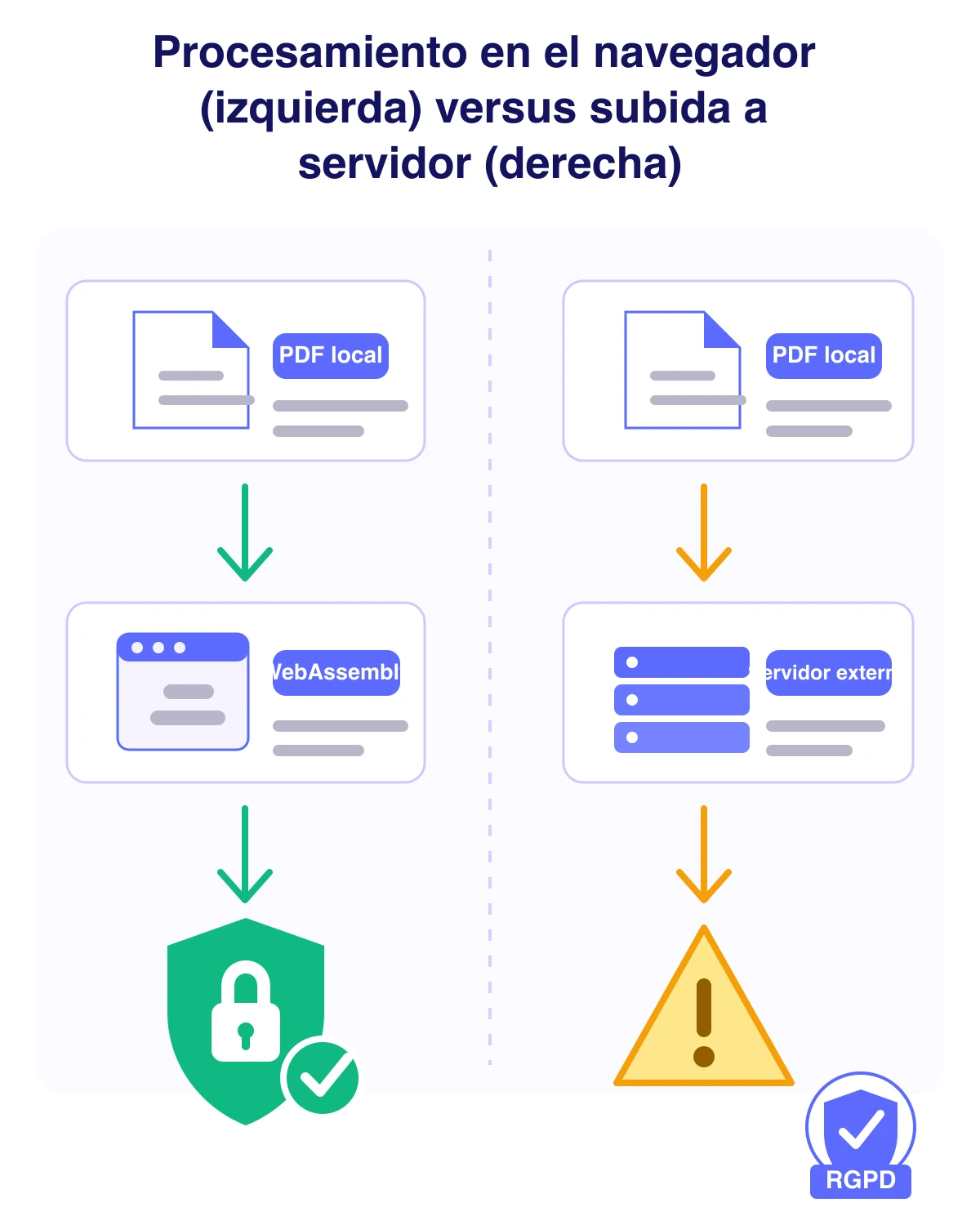
Hay dos arquitecturas posibles:
- Client-side (en el navegador): el navegador ejecuta el motor de compresión en tu equipo. El PDF nunca llega al servidor. Es la arquitectura del compresor de iFillPDF —y la de sus otras herramientas de manipulación de PDF— y la única que cumple por defecto el RGPD aunque el usuario no firme ningún DPA. Si tu sector es salud, abogacía o RRHH, debería ser tu única opción. Matiz importante: el editor de iFillPDF (rellenar, firmar, borrar) sí trabaja en servidores europeos, requiere cuenta gratuita para descargar y añade marca de agua a las exportaciones gratuitas. El compresor, no: ni cuenta, ni servidor, ni marca de agua.
- Server-side: el archivo se sube, se procesa en un servidor remoto y se descarga el resultado. Smallpdf, Adobe y la mayoría hacen esto. Implica firmar un DPA (Data Processing Agreement) si trabajas con datos personales, y revisar dónde están físicamente los servidores (UE, EE. UU., Asia).
La pregunta clave: ¿el documento contiene datos personales identificables? Si la respuesta es sí, exige client-side o un proveedor con servidores UE y DPA firmado. iFillPDF combina las dos garantías.
Preguntas frecuentes
¿Cuánto puedo reducir un PDF sin perder calidad? Entre el 40 % y el 70 % en documentos mixtos (texto + imágenes) sin pérdida visible. En PDF escaneados puedes llegar al 90 % bajando de 300 a 150 dpi.
¿Comprimir un PDF dos veces lo reduce más? No de forma significativa. La mayoría de algoritmos detecta que las imágenes ya están comprimidas en JPEG y no recomprime para evitar artefactos. Una segunda pasada solo elimina algunos metadatos residuales.
¿Es seguro comprimir un PDF con datos bancarios online? Solo si la herramienta procesa client-side (en tu navegador). Verifica en la documentación si menciona "WebAssembly", "client-side" o "in-browser". En caso contrario, usa Vista Previa de Mac o Adobe Acrobat instalado localmente.
¿Cómo comprimir varios PDF a la vez? En iFillPDF, no: el compresor trabaja con un archivo cada vez, así que hay que repetir la operación. PDF24 y Sejda sí permiten compresión por lotes en su versión gratuita; Smallpdf e iLovePDF requieren cuenta Premium para el batch.
¿Por qué mi PDF comprimido sigue pesando demasiado? Casi siempre porque el peso está en imágenes escaneadas a 300 dpi, y ninguno de los tres niveles de iFillPDF —ligera, media o fuerte— reduce la resolución de las imágenes: reescriben la estructura del PDF, limpian los metadatos y, en el nivel fuerte, aplanan los formularios. Si tu archivo es un escaneo, ve directo al Método 4 (reducir la resolución manualmente) o a una herramienta que exponga los DPI de salida.
¿Listo para comprimir tu primer PDF en 30 segundos? Arrastra tu archivo a comprimir pdf — sin registro, RGPD conforme y procesamiento 100 % en tu navegador. Y si después necesitas combinar varios documentos en uno solo, prueba unir pdf.