Has recibido un formulario PDF, haces clic en una casilla y no puedes escribir. Puedes completarlo gratis sin contratar Acrobat: el método depende de si tiene campos rellenables o es una página escaneada.
Para rellenar un formulario PDF sin Acrobat, abre el archivo en Chrome o Firefox y escribe en los campos disponibles. Si es un escaneo, añade cuadros de texto con Firefox, Vista Previa en Mac o un editor online. Guarda una copia con los cambios y vuelve a abrirla antes de enviarla.
También puedes usar la herramienta para rellenar PDF de iFillPDF. La descarga gratuita requiere una cuenta y añade una marca de agua al documento.

Comprueba si el PDF tiene campos rellenables
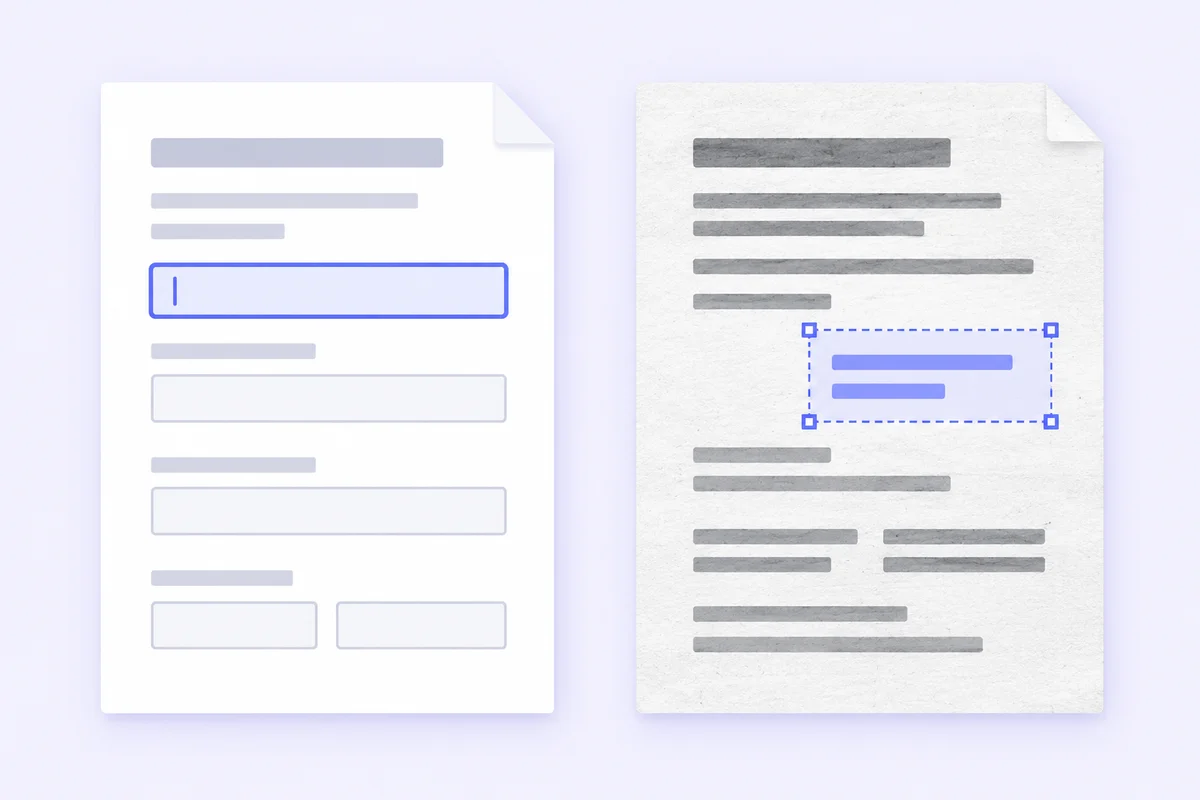
Haz clic en la zona destinada a tu nombre. Si aparece el cursor, probablemente sea un campo interactivo. Si no responde, puede tratarse de un escaneo, de líneas dibujadas o de un formulario que ese lector no admite.
La ayuda de Mozilla sobre formularios PDF distingue campos de texto, casillas de verificación y botones de opción. Comprueba cada tipo por separado: poder escribir el nombre no garantiza que todas las casillas funcionen igual.
Rellenar un documento recibido consiste en añadir tus respuestas. Crear un formulario rellenable para otras personas requiere definir campos que puedan utilizar después. Para entregar una copia completada, muchas veces basta con colocar texto sobre la página.
Rellenar el formulario PDF en Chrome o Firefox
En el ordenador, empieza por el lector PDF del navegador. Puedes completar campos compatibles y guardar el resultado sin comprar Acrobat Pro ni instalar una extensión.
- Descarga el formulario original y ábrelo con Chrome o Firefox.
- Escribe en los campos y marca las casillas que correspondan.
- Pulsa el botón de guardar o descargar del lector PDF. En Chrome, elige la copia con tus cambios si aparece esa opción.
- Abre el archivo descargado y revisa las respuestas.
Google distingue las opciones «With your changes» y «Without your changes». Descargar la segunda puede dejarte con una copia sin lo que acabas de escribir. Mantén abierta la pestaña hasta comprobar el resultado.
Si no hay campos, Firefox también permite añadir texto sobre la página. Selecciona su herramienta de texto, ajusta el tamaño de letra y coloca cada respuesta en la línea prevista. Mozilla explica este uso del editor integrado.
Escribir en un PDF escaneado con Vista Previa
En Mac puedes añadir cuadros de texto con Vista Previa, aunque el formulario no permita escribir directamente. No necesitas convertir primero toda la página a Word.
- Abre una copia del PDF en Vista Previa e intenta seleccionar un campo.
- Si no admite escritura, muestra la barra para rellenar formularios y añade un cuadro de texto.
- Escribe la respuesta, colócala sobre la línea y guarda el documento.
Apple recomienda el cuadro de texto cuando el formulario no admite entrada directa. Ajusta su posición sin tapar las instrucciones. En documentos con una casilla por letra, revisa los espacios y el tamaño antes de completar el resto.
El texto que añades queda sobre el escaneo. No corrige el contenido impreso debajo ni crea por sí solo campos interactivos para quien reciba la copia.
Rellenar el PDF online con iFillPDF
Un editor online permite trabajar con el formulario en una interfaz dedicada. Puedes introducir respuestas manualmente y ajustar los campos sobre un escaneo.
En la herramienta de iFillPDF para rellenar PDF:
- Importa el documento y comprueba los campos disponibles.
- Introduce tus datos y añade o ajusta los campos que falten.
- Revisa las páginas y descarga la copia completada.
Necesitas una cuenta gratuita para descargar; el resultado gratuito lleva una marca de agua iFillPDF. Las ofertas de pago permiten quitarla y utilizar la detección avanzada AI Deep Detect. Puedes rellenar manualmente sin esa detección. Consulta las condiciones en la página de precios.
Esta guía la publica iFillPDF. Si prefieres no enviar tu archivo a un editor online, usa una copia local con Firefox o Vista Previa.
Qué método elegir para tu formulario
Elige según el archivo y el dispositivo que tengas. Los campos ya preparados suelen necesitar menos ajustes que las respuestas colocadas sobre un escaneo.
| Método | Cuándo usarlo | Cuenta del servicio PDF | Qué comprobar |
|---|---|---|---|
| Chrome en ordenador | Campos rellenables | No | Descargar con los cambios |
| Firefox en ordenador | Campos o texto añadido | No | Revisar el archivo guardado |
| Vista Previa en Mac | Campos y cuadros de texto | No | Alineación de las respuestas |
| iFillPDF online | Rellenar en un editor dedicado | Para descargar | Marca de agua en el plan gratuito |
Funciones y condiciones comprobadas el 14 de septiembre de 2026. Puedes consultar otras opciones en el comparativo de herramientas para rellenar PDF gratis.
Si necesitas cambiar una frase que ya viene escrita, busca la función correspondiente en el editor PDF. Añadir tus respuestas en huecos y modificar el contenido original son operaciones distintas.
Guardar y enviar el formulario al destinatario correcto
Revisa la copia descargada, no solo la que ves dentro del editor. Comprueba nombre, fechas, casillas y páginas; guarda también el original vacío para poder empezar de nuevo si hace falta.
En España, el destinatario depende del trámite. Por ejemplo, el modelo 145 comunica datos al pagador de rendimientos del trabajo, habitualmente tu empleador. La AEAT indica que se presenta «Ante el pagador» y que no requiere presentación ante la Administración tributaria.
Utiliza la versión oficial del formulario y sigue las instrucciones del receptor sobre envío y firma. Que el documento esté completado en PDF no demuestra que se haya presentado. Conserva el justificante o la confirmación de entrega cuando el procedimiento lo proporcione.
Preguntas frecuentes
¿Cómo puedo rellenar un formulario PDF gratis?
Abre el PDF en Chrome o Firefox y escribe en los campos compatibles. Para añadir texto sobre un escaneo, utiliza Firefox o Vista Previa en Mac. Guarda una copia y comprueba el resultado.
¿Por qué no puedo escribir en el PDF?
Puede que no tenga campos interactivos, esté protegido o no sea compatible con el lector. En un escaneo puedes añadir cuadros de texto. Si está protegido o no se muestra bien, pide al remitente una versión adecuada.
¿Necesito OCR para rellenar un PDF escaneado?
No para introducir respuestas manualmente. Puedes colocar cuadros de texto sobre la imagen del formulario. El OCR sirve para reconocer el texto existente; no garantiza que se creen campos rellenables.
¿Cómo guardo el PDF sin perder los cambios?
Usa el botón de guardar o descargar del lector y elige la versión con modificaciones. Abre después esa copia desde tu carpeta de descargas. No cierres el documento original hasta comprobar que las respuestas siguen visibles.
¿Acrobat Reader también es gratis?
Sí. Adobe ofrece Acrobat Reader gratuitamente. No todas las tareas con formularios requieren Acrobat Pro. Si buscas una opción sin Adobe, puedes usar los métodos de esta guía.
¿Puedo rellenar el formulario desde el móvil?
Sí, si el archivo y la aplicación son compatibles. Google Drive en Android permite rellenar ciertos formularios. En un iPhone con Vista Previa, Apple explica cómo rellenar campos y añadir cuadros de texto.
Abre tu formulario en iFillPDF y añade tus respuestas. La descarga gratuita necesita una cuenta e incluye una marca de agua.