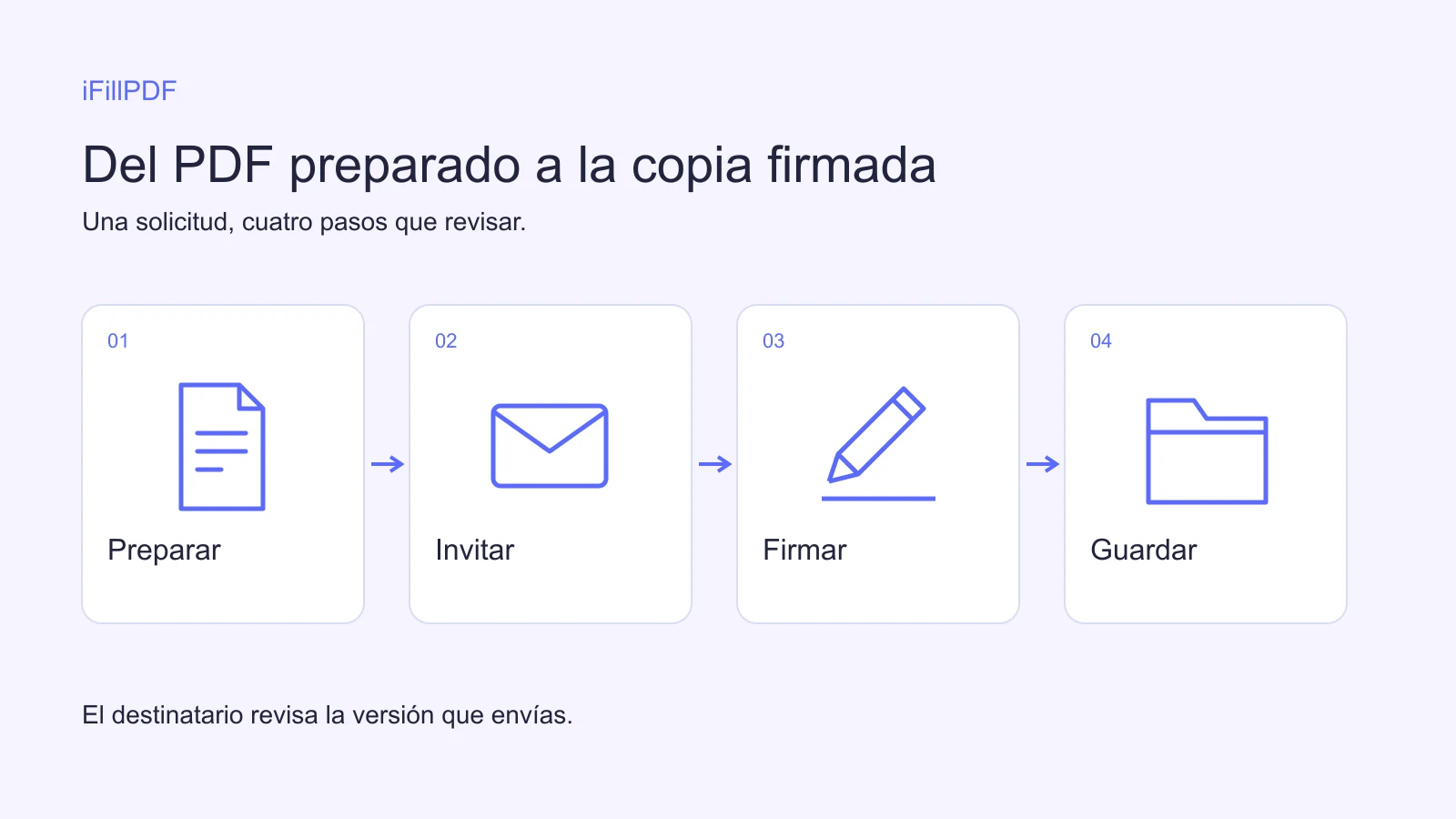
Para enviar un PDF para firmar por correo, prepara la versión definitiva, asigna un campo de firma al destinatario y envía la invitación a su dirección. Esa persona abre el enlace, revisa el documento y firma. Si activas la protección por código, deberá introducirlo antes de acceder al PDF. Después, descarga y comprueba la copia final.
Antes de enviar un PDF para firmar
Revisa el archivo, la dirección de correo y el procedimiento de firma aceptado. Una firma sobre una versión antigua no resuelve el trámite que habías preparado.
Comprueba los nombres, las fechas, los importes y los anexos. Si varias personas han editado el contenido, acuerda cuál es la versión definitiva. Consulta también las instrucciones de quien recibirá el documento firmado: algunos trámites exigen un certificado o un servicio concreto.
| Lo que necesitas | Acción adecuada |
|---|---|
| Añadir tu propia firma | Abrir el PDF en una herramienta de firma |
| Pedir la firma de otra persona | Asignarle un campo y enviarle una invitación |
| Cumplir una exigencia de firma cualificada | Elegir un servicio cualificado adecuado |
Si vas a firmar tú, consulta la guía para firmar un PDF. Los pasos siguientes explican cómo solicitar la firma de otra persona.
Cómo enviar el PDF para firmar con iFillPDF
Prepara el documento en el editor y asigna el campo de firma al destinatario antes de enviarlo. Así podrá identificar dónde debe intervenir.
- Abre el PDF desde tu espacio. Revisa todas las páginas y rellena la información que te corresponda.
- Añade al destinatario y coloca su campo de firma. Márcalo como obligatorio si es necesario para completar la solicitud.
- Abre el diálogo de envío y elige la finalidad de firma. La interfaz actual muestra « Pour signer », que significa « para firmar ».
- Revisa la dirección de correo, carácter por carácter, y añade un mensaje que identifique el documento y la acción esperada.
- Activa la protección por código si quieres comprobar el acceso mediante esa dirección de correo.
- Revisa la solicitud, envíala y comprueba que aparece entre tus documentos enviados.
Puedes preparar el PDF para su firma desde la herramienta. Consulta los precios y condiciones antes del envío. Una referencia de expediente ayuda al destinatario a reconocer el mensaje.
Qué recibe la persona que debe firmar
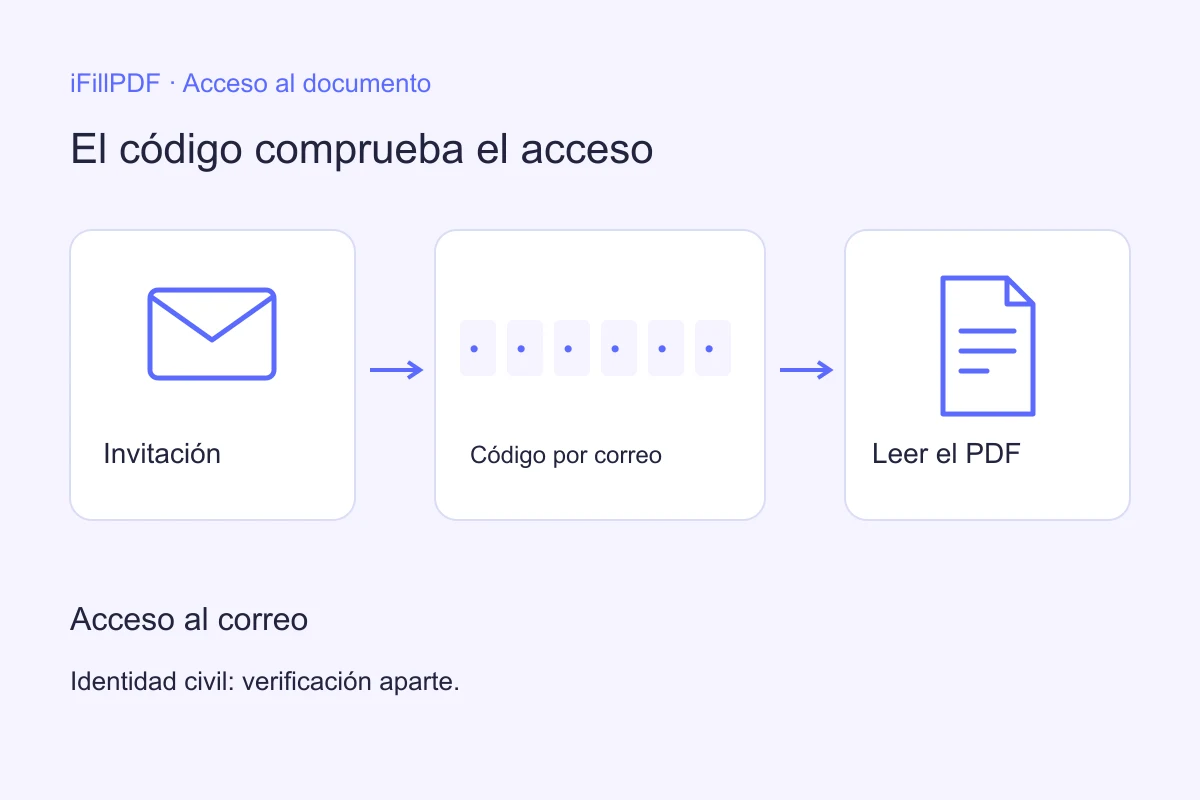
El destinatario recibe un correo con un enlace al documento. Si has activado la protección, solicita un código que llega a su dirección y lo introduce antes de abrir el PDF.
Después lee las páginas, completa el campo de firma e indica su nombre. El consentimiento solicitado es un paso separado antes de confirmar. Abrir el enlace o introducir el código no equivale, por sí solo, a aceptar el contenido.
Probamos este recorrido en Chrome el 22 de septiembre de 2026 con un documento ficticio. Llegaron la invitación y el código, se rechazó un código incorrecto, se completaron la firma y el consentimiento y llegaron los correos de finalización. El navegador de prueba bloqueó la descarga final; la recepción efectiva del archivo quedó pendiente de verificar.
Descargar y comprobar la copia firmada
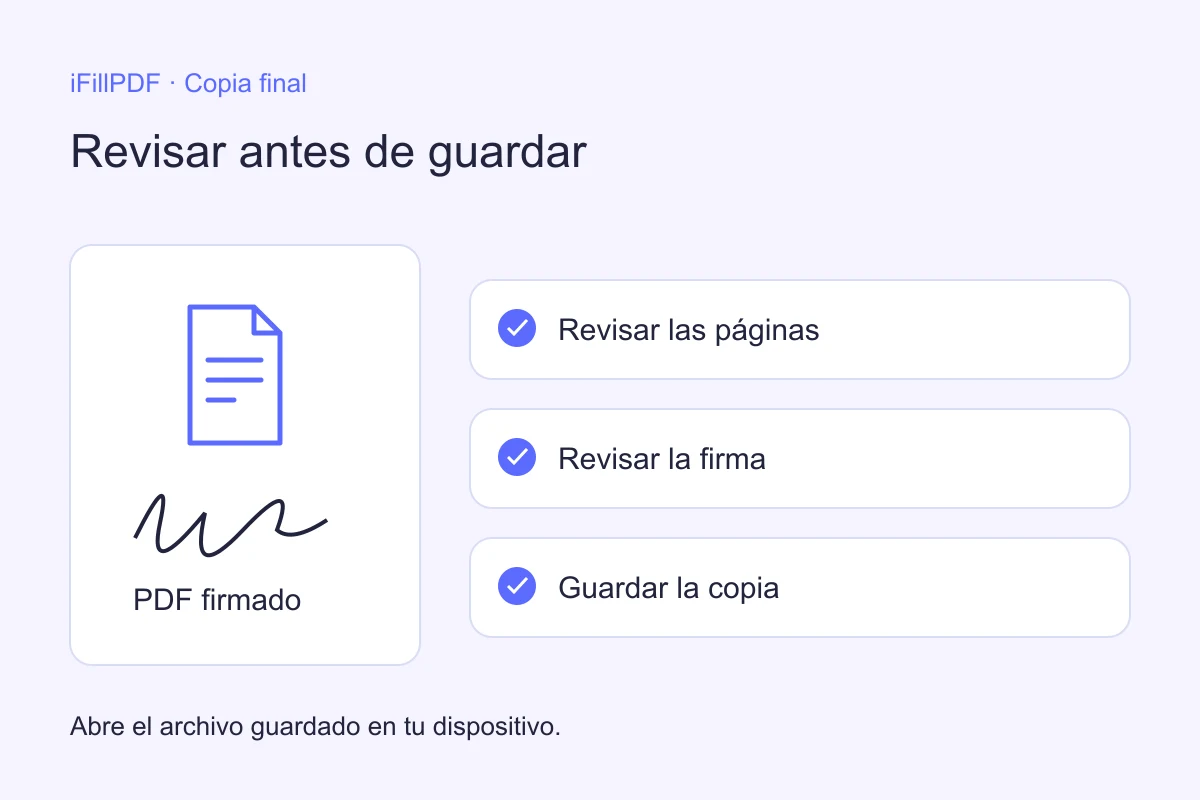
Tras la firma, consulta el seguimiento del envío y la notificación recibida. Abre el enlace disponible para obtener la copia, guarda el PDF y vuelve a abrirlo desde tu dispositivo.
Comprueba las páginas, la firma y los campos rellenados. Conserva el archivo final junto con los mensajes relevantes y la referencia del expediente. Un nombre de archivo claro permite distinguirlo del borrador sin tener que abrir ambos cada vez.
El estado de seguimiento registra un evento del recorrido. Para comprobar que tienes el documento, revisa el archivo realmente guardado. Si la descarga falla, conserva el mensaje de error y contacta con asistencia antes de dar por archivada la copia final.
Si falla el correo, el código o la descarga
Empieza por el mensaje que aparece en el paso afectado. Enviar varias solicitudes sin identificar la causa puede dejar al destinatario con enlaces a versiones diferentes.
| Problema | Qué revisar |
|---|---|
| Falta la invitación | Confirmar la dirección y revisar la carpeta de correo no deseado |
| Se rechaza el código | Usar el código de esa solicitud; pedir uno nuevo si hace falta |
| No aparece el campo de firma | Revisar su ubicación y asignación antes de una nueva solicitud |
| No se puede confirmar | Completar los campos obligatorios, el nombre y el consentimiento |
| Se bloquea la descarga | Leer el aviso del navegador y comunicar el error a asistencia, manteniendo sus protecciones |
Qué firma electrónica necesita tu documento
El recorrido de iFillPDF descrito aquí recoge una firma electrónica simple, con nombre declarado, consentimiento y protección de acceso por código opcional. Comprueba que se ajusta al documento y a las exigencias del destinatario.
El portal oficial español de firma electrónica recoge los efectos del artículo 25 de eIDAS: una firma no pierde efectos únicamente por ser electrónica. La equivalencia expresa con la firma manuscrita corresponde a la firma electrónica cualificada. Un código enviado por correo no convierte automáticamente el proceso en cualificado.
Para un trámite administrativo o una exigencia específica de identificación, sigue el procedimiento indicado por el organismo receptor.
Preguntas frecuentes
¿Se puede enviar un PDF para firmar gratis?
Depende del servicio y de la oferta disponible. Comprueba los límites de envío y las condiciones de descarga antes de mandar la solicitud. Que un editor sea gratuito no implica que todos los servicios de firma lo sean. Consulta los precios de iFillPDF para conocer las condiciones actuales.
¿El código por correo verifica la identidad del firmante?
El código comprueba el acceso a la dirección de correo del destinatario. Por sí solo, no acredita una identidad civil ni convierte la firma en cualificada. Si el organismo exige una identificación reforzada, utiliza el procedimiento que indique.
¿Puedo cambiar el PDF después de enviarlo?
La solicitud de iFillPDF utiliza la versión del documento guardada en el momento del envío. Los cambios posteriores en el editor no sustituyen esa versión. Si necesitas corregir el contenido, avisa al destinatario y prepara una nueva solicitud con el PDF actualizado.
¿Cómo firmo un PDF que he recibido por correo?
Comprueba quién lo envía y qué documento esperas. Si recibes una invitación, abre el enlace, introduce el código solicitado, lee el PDF y completa la firma y el consentimiento. Si recibes un archivo adjunto, fírmalo con un editor PDF y devuélvelo siguiendo las instrucciones recibidas.
Abre tu espacio iFillPDF para preparar una solicitud de firma.