Para proteger un PDF con contraseña, abre el documento en una herramienta de cifrado que use AES-256, escribe una contraseña de apertura larga y descarga el archivo cifrado. Tarda menos de un minuto. Lo importante viene antes: un PDF admite dos contraseñas distintas y solo una protege de verdad. La contraseña de apertura cifra el contenido: sin ella el archivo es ruido ilegible. La contraseña de permisos (impedir imprimir, copiar o editar) no cifra nada útil; es una bandera que el lector decide obedecer, y cualquier utilidad de línea de comandos la retira en segundos. Si envías nóminas, historiales clínicos o contratos, lo único que cuenta a efectos del artículo 32 del RGPD es la contraseña de apertura, enviada por un canal distinto al del documento.
Poner una contraseña a un PDF es de esas tareas que todo el mundo cree dominar hasta que llega una inspección, una brecha de datos o un cliente que abre el archivo sin que nadie le haya dado nada. El origen del malentendido está en el propio formato: el estándar ISO 32000 define dos claves diferentes con dos efectos radicalmente distintos, y casi ninguna interfaz explica cuál acabas de activar. Esta guía separa las dos, explica el mecanismo del cifrado, compara los métodos disponibles en 2026 y aterriza las consecuencias legales del envío de documentos con datos personales en España.
Las dos contraseñas de un PDF: cuál protege y cuál no
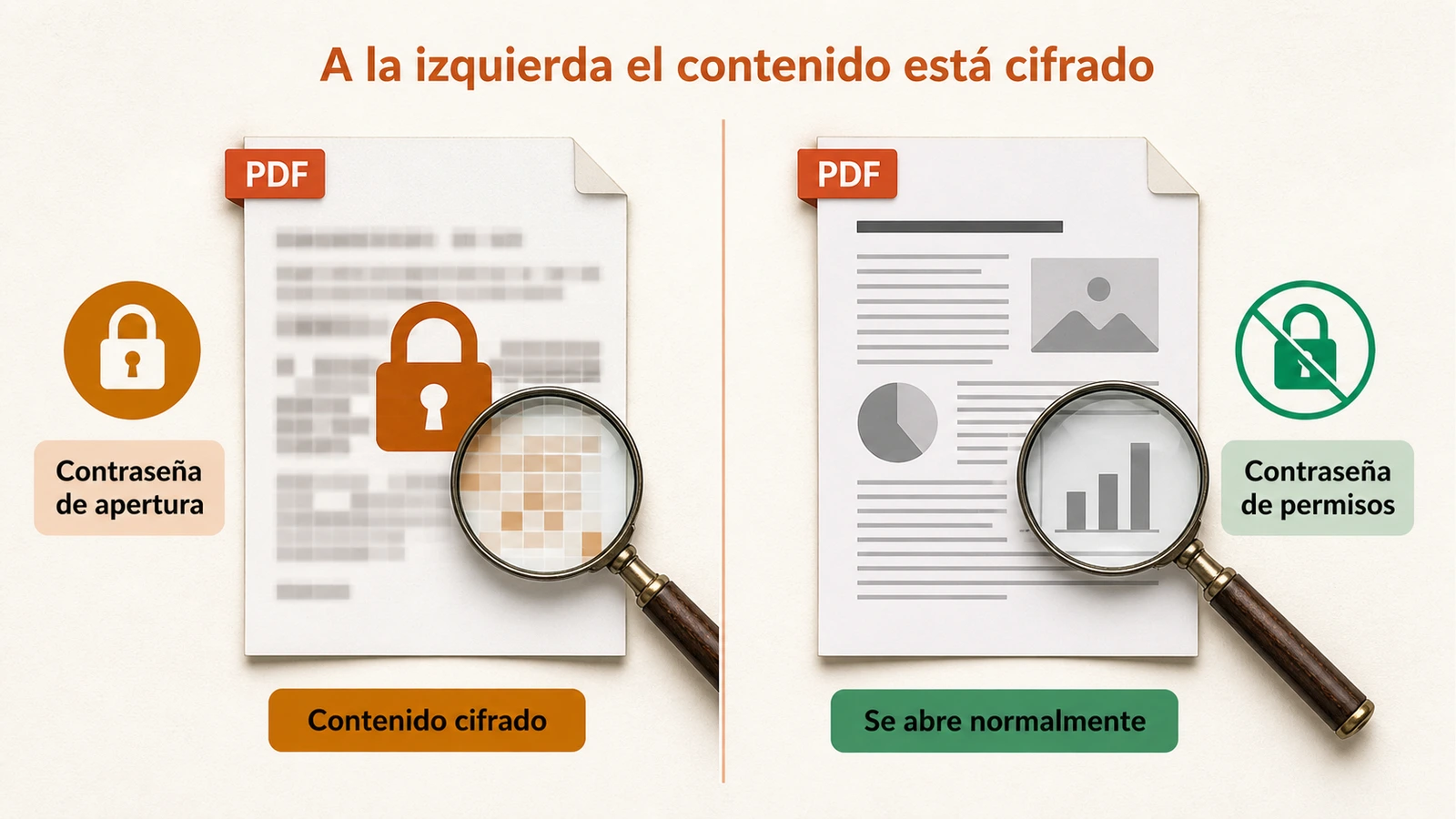
Un PDF cifrado guarda un diccionario /Encrypt con dos entradas de verificación, /O y /U, que corresponden a la contraseña de propietario y a la de usuario. Ambas dan acceso a la misma clave de cifrado del fichero. La diferencia no está en la criptografía, sino en lo que el lector hace después de descifrar.
Cuando cifras un PDF, la herramienta genera una clave aleatoria de fichero y cifra con ella el contenido de las páginas: las cadenas de texto, los flujos de imagen, las fuentes incrustadas. Esa clave se guarda dos veces dentro del documento, envuelta cada vez de forma distinta:
- Envuelta con la contraseña de usuario (la de apertura). Sin esa contraseña, ningún lector puede derivar la clave y el documento no se abre. Es cifrado en el sentido estricto de la palabra.
- Envuelta con la contraseña de propietario (la de permisos). Quien la conoce obtiene la misma clave y además el derecho declarado a ignorar las restricciones.
El detalle decisivo: si dejas vacía la contraseña de usuario y solo pones la de propietario, el documento se cifra con una contraseña de usuario vacía. Es decir, cualquiera puede derivar la clave, porque la cadena vacía es pública. El archivo se abre sin pedir nada. Lo único que queda es un número entero en la entrada /P del diccionario, una máscara de bits donde cada posición significa "puede imprimir", "puede copiar texto", "puede modificar anotaciones", "puede rellenar formularios", "puede extraer contenido para accesibilidad".
Ese entero no impone nada. Es una petición educada al programa que abre el archivo. Adobe Reader, Vista Previa y los navegadores la respetan porque están diseñados para respetarla. Una biblioteca de PDF cualquiera, en cambio, lee el documento, ignora /P y guarda una copia sin restricciones. No hay ninguna vulnerabilidad que explotar: el archivo ya está descifrado desde el momento en que se abre sin pedir contraseña.
Conclusión operativa: la contraseña de permisos sirve para señalizar una intención (marcar un documento como no imprimible en un flujo interno, evitar copias accidentales), nunca para proteger información confidencial. Si el documento no debe leerlo un tercero, la contraseña de apertura es obligatoria.
Cómo proteger un PDF con contraseña paso a paso
El camino más rápido y sin instalar nada es cifrar el archivo en el navegador. La secuencia completa —cargar, escribir la contraseña dos veces, descargar— cabe en menos de un minuto en un documento de tamaño normal.
- Abre proteger pdf y arrastra el documento a la zona de carga (hasta 100 MB). Si el PDF ya tiene contraseña, la herramienta te lo dirá en lugar de fallar: tendrás que retirarla antes con desbloquear pdf, porque un archivo cifrado no se puede volver a cifrar sin abrirlo primero.
- No busques un desplegable de algoritmo: no lo hay. La herramienta cifra siempre en AES-256, que es lo que fija PDF 2.0 (ISO 32000-2) y lo que no tiene ninguna objeción técnica en 2026. Una opción menos que decidir, y ninguna posibilidad de elegir mal.
- Escribe la contraseña de apertura y repítela en el campo de confirmación. Este es el campo que importa, y aquí es el único que hay.
- Ten claro lo que la herramienta no hace, porque es deliberado: no ofrece una contraseña de permisos separada ni casillas para prohibir la impresión o la copia. Internamente escribe la misma contraseña como clave de usuario y de propietario. Visto lo explicado en la sección anterior, no es una carencia: la contraseña de permisos no protege nada y su principal efecto documentado es dar una falsa sensación de seguridad. Si tu flujo de trabajo exige de verdad una máscara de permisos —porque un sistema tercero la comprueba—, necesitarás Acrobat o
qpdfen línea de comandos. - Genera el archivo y descárgalo. Cierra la pestaña. En ningún momento el documento ni la contraseña salen de tu navegador: el cifrado corre localmente con qpdf compilado a WebAssembly.
- Verifica antes de enviar. Abre el PDF descargado en otro visor —el propio navegador vale— y confirma que pide contraseña. Es el único control que detecta el error clásico de haber rellenado el campo equivocado.
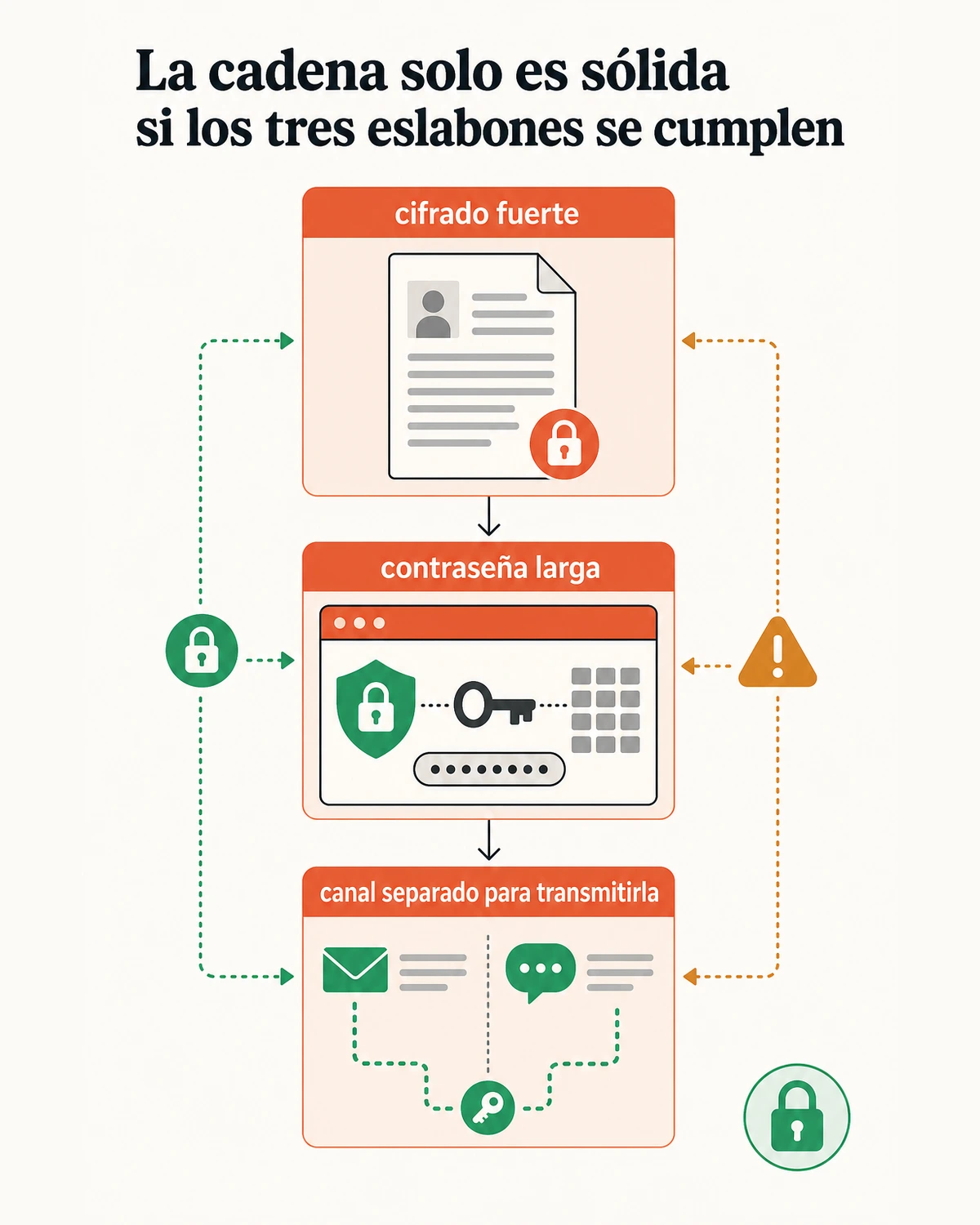
- Envía el documento y transmite la contraseña por otro canal: una llamada, un SMS, una aplicación de mensajería cifrada. Nunca en el mismo correo, ni en el cuerpo, ni en un segundo correo a la misma dirección.
El paso 7 no es una recomendación cosmética. Si el correo se envía a un destinatario equivocado y la contraseña viajaba dentro, el cifrado no ha servido de nada y el incidente es una brecha de confidencialidad en toda regla. Si la contraseña viajó por otro canal, el archivo que ha llegado a manos ajenas es ilegible.
AES-256, AES-128 y RC4: qué significan las siglas del desplegable
El PDF ha pasado por tres generaciones de cifrado. RC4 está roto y desaconsejado, AES-128 sigue siendo criptográficamente sólido, AES-256 es el estándar actual y no penaliza el rendimiento. Elige AES-256 salvo que un sistema antiguo te obligue a lo contrario.
| Algoritmo | Versión de PDF | Estado en 2026 | Cuándo tiene sentido |
|---|---|---|---|
| RC4 40 bits | PDF 1.1–1.3 | Roto: recuperable por fuerza bruta | Nunca |
| RC4 128 bits | PDF 1.4–1.5 | Desaconsejado: debilidades conocidas en el cifrador de flujo | Nunca |
| AES 128 bits | PDF 1.6–1.7 | Sólido, sin ataque práctico conocido | Compatibilidad con visores muy antiguos |
| AES 256 bits (revisión 6) | PDF 2.0 / ISO 32000-2 | Estándar actual | Opción por defecto |
Hay un matiz que casi nadie explica y que cambia el análisis de riesgo: la fortaleza real de un PDF cifrado no la marca el algoritmo, la marca la contraseña. AES-256 protege una clave derivada de tu contraseña mediante una función de derivación. Si la contraseña es Empresa2026, esa función se calcula millones de veces por segundo en una tarjeta gráfica doméstica y el documento cae en horas. Con una frase de quince caracteres o más, elegida sin lógica evidente, la fuerza bruta deja de ser una amenaza realista.
Las guías de identidad digital del NIST llevan desde su revisión de 2024 insistiendo en lo mismo: longitud antes que complejidad. Una frase de paso larga con palabras corrientes resiste mejor que ocho caracteres con símbolos raros, y además se puede dictar por teléfono sin errores, que es exactamente lo que harás para transmitirla por un canal aparte.
Comparativa de métodos para cifrar un PDF
Todos los métodos de esta tabla producen un PDF cifrado que cualquier visor entiende. Se diferencian en el algoritmo disponible, en si permiten separar las dos contraseñas y en lo que exigen instalar o registrar.
| Método | Contraseña de apertura | Contraseña de permisos | AES-256 | Por lotes | Requiere instalación | Requiere cuenta |
|---|---|---|---|---|---|---|
| iFillPDF (navegador) | Sí | No (una sola contraseña) | Sí | No, un archivo cada vez | No | No |
| Vista Previa (macOS) | Sí | Sí | No (AES-128) | No | Incluido en el sistema | No |
| Adobe Acrobat Pro | Sí | Sí | Sí | Sí (acciones) | Sí | Sí |
| qpdf (línea de comandos) | Sí | Sí | Sí | Sí (script) | Sí | No |
| LibreOffice (exportar a PDF) | Sí | Sí | Sí | No | Sí | No |
| Microsoft Word (guardar como PDF) | Sí | No | Parcial (no seleccionable) | No | Sí | Depende de la licencia |
Dos lecturas de la tabla merecen comentario. Vista Previa de macOS es cómoda y totalmente offline, pero escribe cifrado AES de 128 bits: perfectamente válido para uso corriente, insuficiente si tu política interna o tu cliente exige 256 bits explícitamente. Y Microsoft Word solo ofrece la casilla de contraseña de apertura al exportar, sin control sobre el algoritmo ni sobre los permisos; sirve para un documento que nace en Word, no para cifrar un PDF que ya existe.
El caso del navegador merece una precisión técnica: cuando el cifrado se ejecuta en el propio equipo mediante WebAssembly, el documento sin cifrar nunca se transmite. Esto no es un matiz de marketing sino la diferencia entre tener que valorar un encargo de tratamiento con un proveedor externo y no tener que valorarlo, porque no ha habido transferencia de datos personales a ningún tercero.
qpdf: los comandos exactos para cifrar por lotes
qpdf es la referencia libre para manipular la capa de cifrado de un PDF sin tocar el contenido. Un solo comando cifra un archivo; un bucle de tres líneas cifra una carpeta entera de contratos.
Instalación: brew install qpdf en macOS, apt install qpdf en Debian o Ubuntu, y binario precompilado o Chocolatey en Windows.
# Contraseña de apertura y de permisos, AES-256
qpdf --encrypt "clave-apertura" "clave-permisos" 256 -- original.pdf cifrado.pdf

# Solo contraseña de apertura (la de permisos queda igual a la de apertura)
qpdf --encrypt "clave-apertura" "clave-apertura" 256 -- original.pdf cifrado.pdf

# Cifrar impidiendo la impresión y la extracción de texto
qpdf --encrypt "apertura" "permisos" 256 \
     --print=none --extract=n -- original.pdf cifrado.pdf

# Cifrar una carpeta entera con la misma clave
for f in *.pdf; do
  qpdf --encrypt "clave-comun" "clave-permisos" 256 -- "$f" "cifrados/$f"
done
El mismo binario demuestra en una línea por qué la contraseña de permisos no protege nada. Sobre un PDF que solo lleva restricciones y se abre sin pedir nada:
qpdf --decrypt sin-permisos.pdf libre.pdf
No hay contraseña que introducir. qpdf abre el documento igual que lo abre Adobe Reader, y al reescribirlo simplemente no vuelve a copiar la entrada /P. Si una herramienta libre lo hace en un segundo, ninguna restricción de permisos debería figurar en tu evaluación de riesgos como medida de seguridad.
RGPD: cuándo cifrar deja de ser opcional en España
El artículo 32 del RGPD cita el cifrado de datos personales como medida técnica apropiada. No lo impone en todos los casos, pero convierte su ausencia en una decisión que hay que poder justificar cuando el documento contiene datos personales y sale de tu organización.
En la práctica española, tres situaciones concentran casi todos los casos:
- Nóminas, contratos laborales y finiquitos enviados por correo a la persona trabajadora o a la gestoría. Contienen NIF, número de la Seguridad Social, retribución: datos personales identificativos y económicos.
- Historiales clínicos, partes de baja e informes médicos, que son datos de categoría especial del artículo 9. Aquí la exigencia sube de nivel y el cifrado es difícilmente evitable.
- Documentación remitida a organismos, notarías o despachos: escrituras, poderes, declaraciones tributarias. Aunque el destinatario sea profesional, el trayecto por correo electrónico es el punto débil.
La Agencia Española de Protección de Datos viene señalando en sus guías de medidas de seguridad que el envío de documentación con datos personales por correo electrónico debe protegerse, y que la protección por contraseña solo es efectiva si la clave se comunica por un canal distinto. Es la parte que más veces se incumple: cifrar el adjunto y escribir la contraseña en el mismo mensaje equivale a echar la llave y pegarla en la puerta.
Hay un efecto práctico que conviene conocer, porque cambia la gestión de un incidente. Cuando un correo con un adjunto cifrado con AES-256 llega por error a un destinatario equivocado y la contraseña nunca viajó por ese canal, el responsable puede argumentar que los datos personales resultan ininteligibles para quien no está autorizado. El propio artículo 34 del RGPD contempla ese razonamiento para eximir de la comunicación del incidente a los interesados. La obligación de valorar y documentar la brecha no desaparece, pero el impacto sí cambia. Un PDF sin cifrar en la misma situación no admite ese argumento.
Casos límite que conviene anticipar
El cifrado es una capa que se aplica al escribir el fichero completo. Eso lo hace incompatible con varios flujos habituales, y ahí es donde aparecen los problemas.
Un PDF firmado electrónicamente que luego se cifra. Una firma digital cubre un rango de bytes del archivo. Añadir cifrado obliga a reescribir el documento entero, con lo que esos desplazamientos cambian y la validación de la firma puede fallar. La regla segura es sencilla: cifra primero, firma después, o comprueba la validez de la firma en el archivo cifrado antes de enviarlo. Si necesitas ambas cosas, revisa el flujo de firmar pdf y valida el resultado en un verificador antes de darlo por bueno.
PDF/A y archivo a largo plazo. El perfil PDF/A, pensado para conservación, prohíbe el cifrado. Un documento destinado al archivo definitivo, a un expediente notarial o a un depósito documental no debe ir cifrado: dejaría de ser conforme y podría ser rechazado en la ingesta.
Presentación telemática ante la Administración. Muchas sedes electrónicas y registros rechazan los adjuntos cifrados o protegidos por contraseña, precisamente porque su sistema no puede abrirlos para validarlos ni convertirlos a formato de archivo. Antes de subir un documento a una sede, comprueba si acepta PDF protegidos; en la mayoría de los casos la respuesta es no, y el canal ya viaja cifrado por HTTPS con identificación del remitente.
Formularios rellenables. El permiso de "rellenar formularios" es independiente del de "modificar el documento". Si cifras con restricciones un PDF que el destinatario debe cumplimentar y bloqueas la modificación sin habilitar el relleno, algunos visores le impedirán escribir. Si el documento es un formulario que va a circular, mejor cifrarlo solo con contraseña de apertura y dejar los permisos abiertos; puedes prepararlo antes con rellenar pdf.
Comprimir o convertir después de cifrar. No funciona. Un compresor, un conversor o una herramienta de OCR necesitan leer el contenido del documento, y un PDF cifrado con contraseña de apertura no se deja leer. El cifrado es siempre el último paso de la cadena: primero optimiza el archivo con comprimir pdf, después cífralo.
Contraseña olvidada. Con AES-256 y una contraseña razonablemente larga no hay recuperación práctica. Las utilidades de recuperación solo tienen éxito frente a contraseñas cortas o a documentos antiguos con RC4. Si conservas el original sin cifrar, rehaz el proceso; si no, la única vía es el autor del documento. Guarda las contraseñas en un gestor antes de cifrar, no después.
Errores frecuentes al proteger un PDF
- Poner solo la contraseña de permisos y creer que el documento está protegido. Es el error número uno. Si al abrir el PDF no te pide nada, no está protegido, por muchos candados que muestre la interfaz.
- Enviar la contraseña en el mismo correo que el adjunto. Anula por completo el beneficio del cifrado y difícilmente se sostiene ante una auditoría de protección de datos.
- Usar la misma contraseña para apertura y para permisos. El destinatario que abre el documento pasa a ser propietario a ojos del visor, y las restricciones se desactivan solas.
- Confundir cifrar con censurar. Tapar un dato con un rectángulo negro y luego cifrar el archivo no elimina nada: el texto sigue en el flujo de contenido y reaparece al copiar y pegar. Para eliminar información de verdad hay que retirar el contenido, no cubrirlo: la herramienta de borrar texto de un PDF lo hace de forma irreversible, con la contrapartida de que rasteriza la página afectada. Hazlo antes de cifrar.
- Sustituir el cifrado del PDF por un ZIP con contraseña. El cifrado ZIP heredado es débil y, sobre todo, la protección desaparece en cuanto el destinatario descomprime: el PDF queda suelto y sin protección en su carpeta de descargas. El cifrado nativo del PDF viaja con el archivo allá donde lo reenvíen.
- Elegir una contraseña corta para "que sea fácil de dictar". Una frase larga se dicta igual de bien y multiplica el coste de un ataque por fuerza bruta.
- Subir un documento sensible a una herramienta que lo procesa en un servidor remoto sin comprobar dónde ni durante cuánto tiempo se conserva. Si el archivo contiene datos personales, esa subida es una comunicación de datos que hay que poder justificar.
- No verificar el resultado. Abrir el PDF descargado y comprobar que pide contraseña cuesta diez segundos y detecta casi todos los fallos anteriores.
Preguntas frecuentes
¿Puedo poner contraseña a un PDF sin instalar programas?
Sí. Una herramienta que cifra en el navegador hace exactamente el mismo trabajo que un programa de escritorio: escribe el diccionario /Encrypt con AES-256 y devuelve un archivo que cualquier visor reconoce. Si además el cifrado se ejecuta en tu equipo, el documento sin cifrar no se transmite en ningún momento. Puedes empezar en proteger pdf.
¿La contraseña de permisos impide realmente imprimir o copiar el texto?
No de forma efectiva. Impide imprimir o copiar en los programas que deciden respetar la restricción, que son la mayoría de los visores comerciales. No impide nada en una biblioteca de PDF, en una utilidad de línea de comandos ni en un servicio que reescriba el archivo. Trátala como una señalización de intención, no como un control de seguridad.
¿AES-128 es suficiente o necesito AES-256?
Para documentos de negocio corrientes, AES-128 no tiene ataques prácticos conocidos y sigue siendo válido. Elige AES-256 cuando tu política interna, tu cliente o el tipo de dato lo exijan: categorías especiales del artículo 9, información financiera sensible o requisitos contractuales que citen 256 bits. En hardware actual no hay diferencia de rendimiento perceptible.
¿Puedo cifrar un PDF que ya está firmado electrónicamente?
Técnicamente sí, pero es arriesgado: el cifrado reescribe el fichero y puede invalidar la firma. El orden recomendado es cifrar antes de firmar, o verificar la firma en el archivo cifrado antes de enviarlo. Si la firma tiene valor probatorio, no des por bueno el resultado sin comprobarlo en un validador.
¿Cómo quito la contraseña de un PDF que sí conozco?
Abre el documento con la contraseña y guárdalo sin cifrado, o usa desbloquear pdf. Es una operación legítima cuando eres el destinatario autorizado y necesitas archivar, comprimir o convertir el archivo, cosas que un PDF cifrado no permite.
¿Puedo proteger varios PDF a la vez con la misma contraseña?
Sí, tanto desde una herramienta que acepte varios archivos en una misma operación como desde un bucle de qpdf. Ten en cuenta el efecto colateral: una contraseña común para un lote entero significa que quien accede a un documento accede a todos. En envíos a destinatarios distintos, contraseña distinta por destinatario.
Cifra tu próximo documento en menos de un minuto. Arrastra el archivo a proteger pdf: AES-256, sin registro y con el cifrado ejecutándose en tu propio navegador. Si antes necesitas aligerar el documento, pasa por comprimir pdf —el orden correcto es comprimir primero y cifrar al final—, y si vas a añadir una firma, revisa la guía de firmar pdf gratis. El cifrado no tiene versión de pago: una sola contraseña, AES-256, sin cuenta y sin marca de agua.