Respuesta directa: los botones de girar de Adobe Acrobat Reader no guardan nada. Cambian la vista durante la sesión y, al cerrar el archivo, el giro desaparece. Para que la rotación quede escrita necesitas una herramienta que modifique la clave /Rotate dentro de la página, como rotar PDF de iFillPDF, Vista Previa en macOS (⌘L / ⌘R y después ⌘S) o la orden qpdf entrada.pdf salida.pdf --rotate=90:1-z en un terminal. Y hay un tercer escenario que explica la queja más repetida: un PDF con /Rotate correcto puede seguir imprimiéndose torcido, porque esa clave gira la representación pero no cambia las dimensiones declaradas de la página. Cuando eso pasa, la solución no es volver a girarlo, sino reescribir el contenido o ajustar el cuadro de impresión.
Girar un PDF parece la operación más trivial del mundo hasta que se comprueba que no ha servido de nada. Escaneas un contrato y sale del revés; lo giras en el visor, guardas, y al abrirlo mañana vuelve a estar tumbado. O peor: lo dejas derecho, lo envías, y quien lo imprime te dice que ha salido girado. Las dos cosas tienen la misma raíz, y esa raíz está en cómo el formato PDF representa la orientación de una página.
Los tres niveles de rotación de un PDF
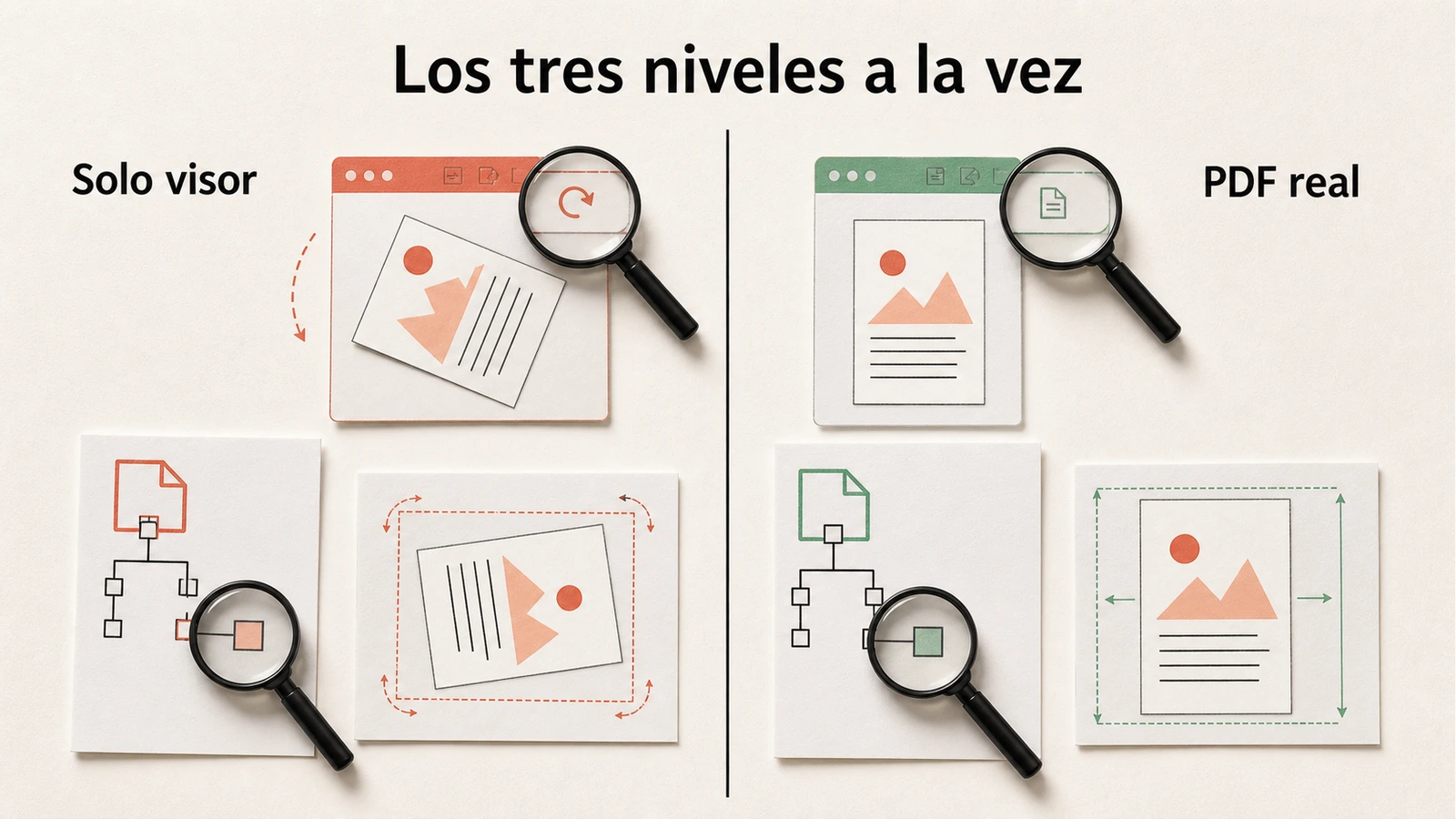
No existe «una» rotación de PDF: existen tres, y funcionan de forma completamente distinta. Casi todos los problemas vienen de confundirlas.
Nivel 1 — Rotar la vista
Es lo que hacen los botones de giro de Adobe Acrobat Reader (Ver > Rotar vista, con los atajos Mayús+Ctrl++ y Mayús+Ctrl+-), los de Chrome, los de Edge y los del visor de Firefox. La transformación vive en la memoria del visor, no en el archivo. Cuando cierras el documento, se pierde.
No es un fallo ni un capricho de Adobe: es una decisión de diseño compartida por todos los visores. Un visor está pensado para leer, no para editar, y modificar un archivo sin que el usuario lo pida expresamente sería peor que no hacerlo. La confusión nace de que el botón «Guardar» sí está disponible: guarda otras cosas (anotaciones, campos rellenados), pero no el giro de vista.
Si al reabrir el archivo vuelve a estar tumbado, estabas en este nivel.
Nivel 2 — Escribir la clave /Rotate
Cada página de un PDF es un diccionario de objetos. Uno de sus campos opcionales es /Rotate, un número entero múltiplo de 90 que puede valer 0, 90, 180 o 270 y que indica cuántos grados en sentido horario debe girar el visor esa página antes de mostrarla.
Escribir esa clave sí modifica el archivo, y el cambio lo respeta cualquier lector conforme a la norma: Acrobat, Chrome, Edge, Vista Previa, el visor del móvil. Es además la forma más limpia de girar un PDF:
- no toca el flujo de contenido, así que el texto sigue siendo seleccionable y buscable;
- no recomprime nada, así que la calidad de las imágenes es exactamente la misma;
- no altera el peso del archivo de forma apreciable;
- es reversible: volver a poner
/Rotate 0deja la página como estaba.
Esto es lo que hacen las herramientas online de rotación, Vista Previa de macOS, qpdf y la función «Organizar páginas» de Acrobat Pro. Para casi todos los usos, es la respuesta correcta.
Nivel 3 — Reescribir el contenido de la página
Aquí la rotación se aplica de verdad a lo que hay dentro: el contenido se envuelve en una matriz de transformación (el operador cm) y se intercambian el ancho y el alto del cuadro de página, o directamente se rasteriza la página girada y se reconstruye el PDF a partir de la imagen.
Es lo que hacen los flujos de «imprimir a PDF» y algunas herramientas de preimpresión. Es una operación más pesada y, cuando implica rasterizar, destructiva: el texto deja de ser seleccionable, la capa de OCR desaparece y los campos de formulario se convierten en dibujos. Solo se justifica cuando el nivel 2 no basta, y a continuación se explica exactamente cuándo ocurre eso.
Por qué un PDF «enderezado» vuelve a salir torcido al imprimir
La clave /Rotate gira la representación de la página, pero no modifica su MediaBox, es decir, las dimensiones que el archivo declara como tamaño de papel. Una página A4 vertical de 595 × 842 puntos con /Rotate 90 se ve apaisada, pero sigue declarándose vertical.
Ese desajuste es invisible en pantalla y muy visible en papel. Lo que pasa después depende de quién lea el archivo:
- Un visor conforme (Acrobat, Chrome, Vista Previa) lee
/Rotate, gira y muestra la página correctamente. Todo bien. - Un controlador de impresión o un RIP que decide bandeja y orientación a partir del tamaño declarado escoge vertical, porque eso es lo que dice el
MediaBox. La página se imprime girada dentro de una hoja vertical, o se recorta. - La opción «Girar y centrar automáticamente» del cuadro de impresión de Acrobat intenta arreglarlo por su cuenta y a veces empeora el resultado, porque aplica un segundo giro sobre uno que ya estaba aplicado.
- Herramientas de imposición, encuadernación o sellado —las que colocan varias páginas en un pliego, o estampan un número de expediente en una esquina— trabajan a menudo con coordenadas absolutas del
MediaBoxe ignoran/Rotate. El sello acaba en el margen equivocado o fuera de la página. - Algunos escáneres multifunción y equipos antiguos sencillamente no interpretan
/Rotatey renderizan la página sin girar.
Cómo saber en qué situación estás, en dos comprobaciones de diez segundos:
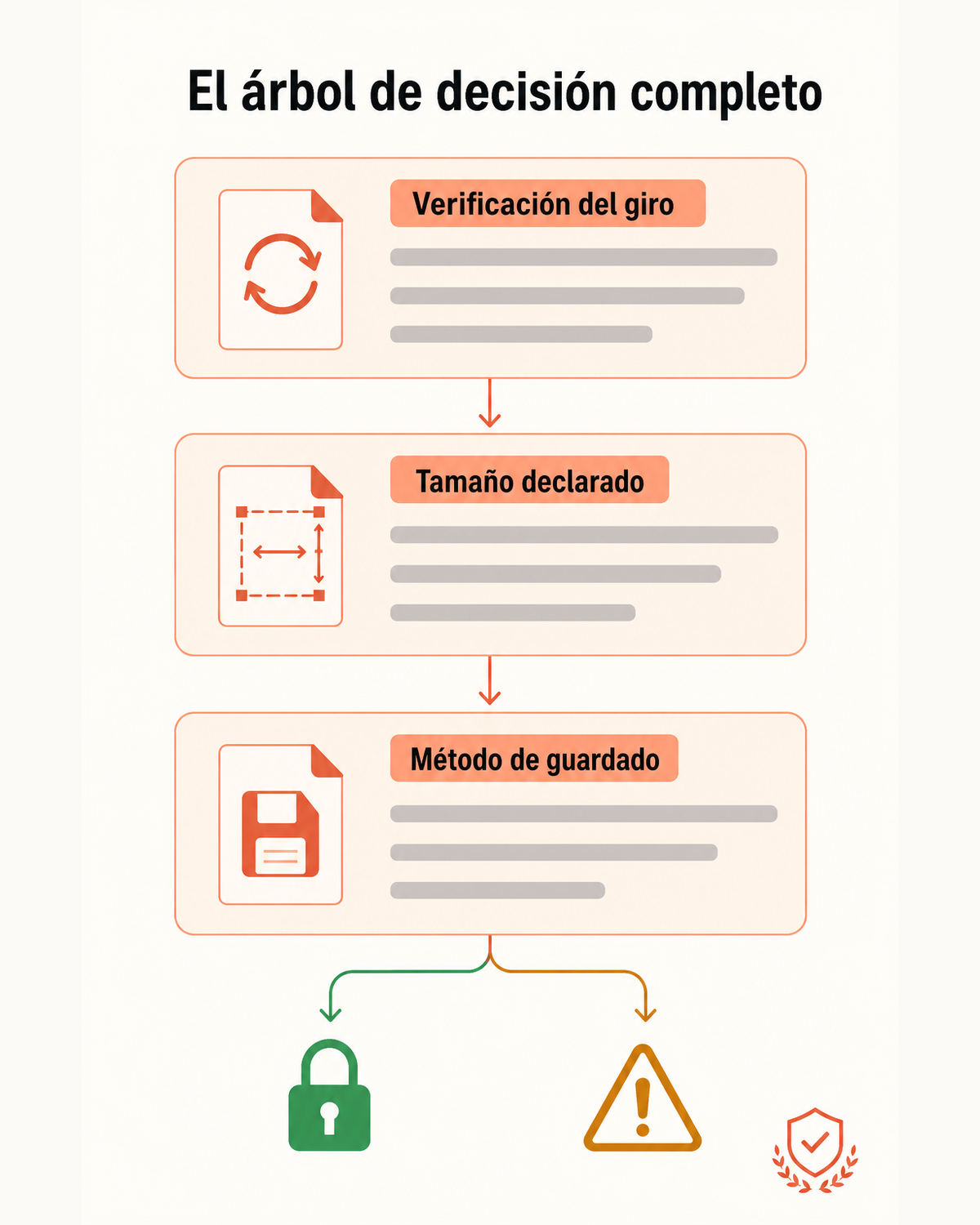
- Abre el PDF en otro programa. Si en Chrome se ve derecho y en el tuyo también, el giro está guardado (nivel 2 como mínimo). Si vuelve a verse torcido, nunca se guardó (nivel 1).
- Mira las propiedades del documento. En Acrobat,
Archivo > Propiedades > Descripciónmuestra el tamaño de página. Si la página se ve apaisada pero las propiedades dicen 210 × 297 mm, tienes/Rotateaplicado sobre unMediaBoxvertical. Ese es exactamente el caso que puede dar problemas de impresión.
Cuando la comprobación 2 confirma el desajuste y el destinatario es una imprenta, un sistema de gestión documental o un equipo antiguo, hay que subir al nivel 3: reescribir la página para que el ancho y el alto declarados coincidan con lo que se ve. Para el resto de los casos —leer, enviar por correo, archivar, imprimir en una impresora de oficina moderna— el nivel 2 es suficiente y preferible, porque no degrada nada.
Método 1 — Rotar en el navegador, paso a paso
Es la vía más rápida cuando tienes uno o unos pocos archivos y no quieres instalar nada. El giro queda escrito en el archivo descargado.
- Abre rotar PDF y arrastra el documento sobre la zona de carga (hasta 100 MB, un archivo cada vez). Verás cuántas páginas ha detectado.
- Elige el ángulo: 90°, 180° o 270°. Un escaneo alimentado del revés pide 180°; una hoja apaisada que debería leerse en vertical, 90° o 270° según el sentido.
- Decide el alcance. La casilla «Todas las páginas» viene marcada y resuelve el caso más frecuente —el escaneo entero mal orientado— de un tirón. Si solo algunas hojas están tumbadas, desmárcala y escribe sus números en el campo de rangos:
1-3, 5. - Ten presente cómo se identifican esas páginas: por número, no por miniatura. La herramienta no muestra una cuadrícula donde marcar hojas con el ratón, así que abre antes el PDF en tu visor habitual, recorre el documento entero y apunta los números de las páginas torcidas. Es el paso que más gente se salta y el que evita descargar cuatro veces el mismo archivo.
- Mira la previsualización del resultado antes de descargar. Si has girado un rango, comprueba que el efecto ha caído donde querías.
- Descarga el PDF resultante.
- Ábrelo en un visor distinto (Chrome, Edge, el móvil) para confirmar que el giro se ha guardado. Si sigue derecho, ya está.
- Si el documento va a imprenta o a un sistema que ya te ha dado problemas, imprime una página de prueba antes de mandar el lote.
Un matiz sobre el ángulo: se aplica el mismo a todas las páginas seleccionadas. Si en un mismo documento unas hojas necesitan 90° y otras 180°, hay que hacer dos pasadas, cada una con su rango. Es perfectamente viable —solo hay que volver a subir el archivo ya girado— pero conviene saberlo antes de empezar.
Un apunte que importa más de lo que parece: los PDF que más se giran son escaneos de documentos personales —nóminas, DNI, informes médicos, contratos firmados—. Una herramienta que hace el giro dentro del propio navegador evita que el archivo se transmita a ningún servidor. Como la operación consiste en cambiar un número entero dentro del archivo, no hay ninguna razón técnica para que el documento tenga que salir de tu equipo.
Método 2 — Vista Previa en macOS
En un Mac no hace falta nada más. Abre el PDF en Vista Previa y usa Herramientas > Girar a la izquierda (⌘L) o Girar a la derecha (⌘R). Después, Archivo > Guardar (⌘S) escribe el cambio en el disco.
Para girar solo algunas páginas, abre antes la barra lateral con Vista > Miniaturas, selecciona en ella las páginas afectadas —con ⌘ para selecciones no contiguas— y aplica el atajo. Es el modo más cómodo de arreglar un escaneo en el que unas hojas entraron bien y otras del revés.
Vista Previa escribe la clave de rotación sin tocar el contenido, así que es una operación sin pérdida y completamente offline: ideal para documentos sensibles.
En Windows no hay equivalente nativo: ni el visor de Edge ni el de Acrobat Reader guardan el giro, y el Visor de fotos no abre PDF. Hay que recurrir a una herramienta online, a LibreOffice Draw o a la línea de comandos.
Método 3 — qpdf, para lotes de decenas o cientos de archivos
Cuando el problema no es un PDF sino una carpeta entera, la línea de comandos deja de ser una opción exótica y pasa a ser la única razonable.
qpdf es una herramienta libre disponible en macOS (brew install qpdf), Linux (apt install qpdf) y Windows. Su sintaxis de rotación es explícita:
qpdf entrada.pdf salida.pdf --rotate=90:1-z     # todas las páginas, 90° a la derecha
qpdf entrada.pdf salida.pdf --rotate=180:1      # solo la página 1, del revés
qpdf entrada.pdf salida.pdf --rotate=-90:2,4,6  # páginas 2, 4 y 6, 90° a la izquierda
El token 1-z significa «de la primera a la última página». El ángulo negativo gira en sentido antihorario.
Para una carpeta completa, en macOS o Linux:
for f in *.pdf; do qpdf "$f" "girado-$f" --rotate=90:1-z; done
Y en PowerShell:
Get-ChildItem *.pdf | ForEach-Object { qpdf $_.Name "girado-$($_.Name)" --rotate=90:1-z }
qpdf se limita a reescribir la clave /Rotate, así que la operación es estrictamente sin pérdida: el texto sigue siendo seleccionable, las fuentes incrustadas no se tocan y el tamaño del archivo apenas varía. Si trabajas en Python, pikepdf expone lo mismo con pagina.rotate(90, relative=True), lo que permite integrarlo en un flujo de tratamiento documental.
Método 4 — Adobe Acrobat Pro
En Acrobat Pro, la rotación que se guarda no está en el menú Ver sino en Herramientas > Organizar páginas. Ahí aparecen las miniaturas, seleccionas las páginas y usas las flechas de giro de la barra de la propia página; después, Archivo > Guardar.
La distinción es exactamente la del nivel 1 frente al nivel 2: Ver > Rotar vista es temporal en todas las ediciones, incluida la de pago; Organizar páginas, que solo existe en las versiones de pago, escribe el cambio. Si ya pagas Acrobat, es un camino perfectamente válido; si tu única necesidad es girar páginas, no compensa.
Método 5 — Imprimir a PDF, último recurso
Abrir el PDF, pulsar Ctrl+P, elegir como destino «Guardar como PDF» y cambiar la orientación en el cuadro de impresión produce un archivo nuevo, girado a nivel de contenido. Es el nivel 3, con todas sus consecuencias.
Úsalo solo en dos supuestos: cuando necesitas de verdad que cambien las dimensiones declaradas de la página (el caso de la imprenta descrito arriba), o cuando no tienes ninguna otra herramienta a mano. Después, comprueba siempre con Ctrl+F si el texto sigue siendo buscable: si ya no lo es, la página se ha rasterizado y has perdido la capa de texto. En un documento escaneado con capa de texto, eso significa perder el reconocimiento de caracteres y rehacerlo con un flujo OCR dedicado antes de volver a editar o comprimir el PDF en iFillPDF.
Comparativa de los cinco métodos
Lo único que importa comparar aquí son hechos comprobables: si el giro se guarda, si el contenido queda intacto y si sirve para lotes.
| Método | Se guarda en el archivo | Conserva el texto seleccionable | Cambia el tamaño declarado | Página a página | Lotes |
|---|---|---|---|---|---|
| Girar la vista en un visor | No | Sí | No | Sí | No |
| Herramienta online (iFillPDF) | Sí | Sí | No | Sí (por rango escrito) | No, un archivo cada vez |
| Vista Previa (macOS) | Sí | Sí | No | Sí | No |
| qpdf / pikepdf | Sí | Sí | No | Sí (por rango) | Sí |
| Acrobat Pro · Organizar páginas | Sí | Sí | No | Sí | Sí |
| Imprimir a PDF | Sí | No siempre | Sí | No | No |
Casos límite
El PDF está torcido tres grados, no noventa
Es un caso distinto y muy frecuente en escaneos hechos con el móvil o con un alimentador automático. /Rotate solo admite múltiplos de 90: no existe un /Rotate 3. Para enderezar una inclinación pequeña hay que reescribir el contenido con una transformación real, es decir, subir al nivel 3, o volver a escanear. Merece la pena volver a escanear si el documento va a pasar por OCR, porque una inclinación de un par de grados degrada notablemente el reconocimiento de caracteres.
Anotaciones, sellos y campos de formulario
Las anotaciones de un PDF —notas, sellos, campos rellenables, firmas visibles— guardan su posición en un rectángulo /Rect expresado en las coordenadas sin girar de la página, y su apariencia en un flujo con su propia matriz. Además existe un indicador /NoRotate que le dice al visor que mantenga la anotación derecha aunque la página gire.
La consecuencia práctica: al girar una página con anotaciones, el resultado depende de cómo esté marcada cada una. Puedes acabar con la página derecha y el sello tumbado, o al revés. Si trabajas con documentos anotados, gira antes de anotar. Y si ya es tarde, revisa cada anotación después del giro.
Documentos firmados electrónicamente
Una firma electrónica cubre el archivo tal y como estaba al firmarlo. Cambiar /Rotate es modificar el archivo, así que la firma pasará a mostrarse como inválida o como «documento modificado tras la firma». No hay forma de evitarlo: el orden correcto es enderezar todas las páginas primero y aplicar la firma en último lugar, como recordamos en la guía para firmar PDF.
PDF con restricciones de permisos
Algunos documentos llevan una contraseña de propietario que prohíbe la modificación. Muchas herramientas la respetan y se niegan a girar. Si tienes derecho a usar el documento, retira la restricción con desbloquear PDF antes de girar.
Fotos del móvil convertidas a PDF
Cuando conviertes fotografías a PDF con JPG a PDF, la orientación de la imagen original no está en los píxeles sino en una etiqueta Exif que indica cómo debe mostrarse. Algunas herramientas la aplican y otras no, y por eso la misma foto acaba derecha o tumbada según con qué la conviertas. Si al generar el PDF las páginas salen giradas, no es un problema del PDF: es que la etiqueta Exif se ignoró. La solución más simple es girar la imagen en la galería del móvil antes de convertir.
Documentos con páginas de tamaños mezclados
Un expediente que une folios A4 verticales con un plano A3 apaisado no debe girarse en bloque: girar todo dejaría el plano bien y los folios de lado. En estos casos hay que girar por rangos: identifica en tu visor qué números corresponden a los folios y cuáles al plano, desmarca «Todas las páginas» y aplica el giro solo a los primeros. Reordenar hojas es una operación aparte, con su propia herramienta de reordenar páginas: no gira nada.
PDF/A y archivo a largo plazo
Cambiar /Rotate no rompe la conformidad PDF/A, porque no introduce ningún elemento prohibido. Rasterizar la página mediante «imprimir a PDF», en cambio, sí puede romperla: la salida puede perder las etiquetas de estructura y quedar como una imagen sin capa de texto. Para documentos de archivo, quédate siempre en el nivel 2.
Errores frecuentes
- Girar en el visor y dar por hecho que se ha guardado. Es el error número uno. La comprobación es abrir el archivo en otro programa; si vuelve a estar tumbado, no se guardó.
- Girar dos veces en direcciones opuestas creyendo que se acumula. Un giro a la derecha seguido de uno a la izquierda deja la página como estaba. Para invertir una página hay que girar dos veces en la misma dirección.
- Corregir solo las páginas que has mirado. En un documento largo se revisan las primeras hojas y se da por hecho el resto. Recorre el documento entero en tu visor y apunta todos los números antes de escribir el rango.
- Girar después de firmar. Invalida la firma. Siempre en el orden: enderezar, retocar, firmar.
- Girar después de anotar. Los sellos y las notas pueden quedar tumbados aunque la página quede derecha.
- Usar «imprimir a PDF» por costumbre. Convierte una operación reversible y sin pérdida en una destructiva. Resérvalo para el caso en que necesites cambiar el tamaño declarado.
- Confundir un escaneo torcido con una página girada. Si la inclinación no es un múltiplo de 90, ninguna herramienta de rotación lo va a arreglar.
- Girar antes de recortar. Si vas a eliminar márgenes con recortar PDF, hazlo después de dejar todas las páginas en la misma orientación: así el recorte se aplica igual a todas.
Preguntas frecuentes
¿Por qué Adobe Reader no guarda el giro del PDF?
Porque Ver > Rotar vista es una transformación de pantalla, no una edición del archivo. Todos los visores gratuitos funcionan igual, por diseño: leer y editar son operaciones distintas. Para guardar el giro necesitas una herramienta que escriba la clave de rotación en la página: una herramienta online, Vista Previa en macOS, qpdf o la función «Organizar páginas» de las versiones de pago de Acrobat.
¿Puedo girar una sola página de un PDF de cincuenta?
Sí, y es el caso más habitual. En rotar PDF, desmarca «Todas las páginas» y escribe su número en el campo de rangos —7, o 1-3, 5 para varias. En Vista Previa, selecciona la página en la barra lateral de miniaturas y pulsa ⌘L o ⌘R. Con qpdf, indica el número de página en el rango: qpdf entrada.pdf salida.pdf --rotate=90:7 gira únicamente la séptima.
¿Rotar un PDF empeora la calidad o aumenta el peso?
No, si la herramienta se limita a escribir la clave de rotación. Esa operación no toca el flujo de contenido: no recomprime imágenes, no rehace fuentes y el tamaño del archivo apenas cambia. La única vía que sí degrada es la que rasteriza la página, típicamente «imprimir a PDF». Compruébalo buscando una palabra con Ctrl+F en el archivo resultante.
He girado el PDF y en pantalla está bien, pero sigue imprimiéndose de lado
Es el desajuste entre la clave de rotación y el tamaño declarado de la página. El visor obedece a la clave; el controlador de impresión toma la orientación del tamaño de página, que no ha cambiado. Prueba primero a desactivar «Girar y centrar automáticamente» en el cuadro de impresión y a fijar la orientación a mano. Si el archivo va a una imprenta o a un sistema de gestión documental, genera una versión con el contenido realmente reescrito.
¿Cómo giro un PDF desde el móvil?
Las herramientas web de rotación funcionan en el navegador del móvil igual que en el ordenador: se abre el archivo desde la app de archivos o desde el correo, se elige el ángulo y se descarga. Trabajar por rangos escritos, en cambio, es incómodo en una pantalla pequeña: si hay que corregir hojas sueltas de un documento largo, mejor desde un ordenador. En iPhone, la app Archivos permite ver el PDF pero no guardar el giro; el marcado de iOS gira imágenes, no páginas de PDF.
¿Cómo enderezo decenas de escaneos girados de una vez?
Con qpdf y un bucle sobre la carpeta, siempre que todos estén girados en el mismo sentido: for f in *.pdf; do qpdf "$f" "girado-$f" --rotate=90:1-z; done. Si el sentido varía de un archivo a otro, no hay atajo fiable: hay que revisar visualmente. En ese caso, unir todos los documentos en uno solo con unir PDF, corregir por rangos en una sola pasada y volver a dividir suele ser más rápido que abrirlos de uno en uno.
Endereza el documento que tienes abierto ahora
Arrástralo a rotar PDF, elige el ángulo y el rango, descarga y ábrelo en otro visor para confirmar que el giro se ha quedado escrito. Si el expediente además necesita otros retoques, reordenar páginas, eliminar páginas y recortar PDF son herramientas independientes, cada una con sus propios ajustes: encadénalas en el orden que necesites, descargando y volviendo a subir el archivo entre una y otra.