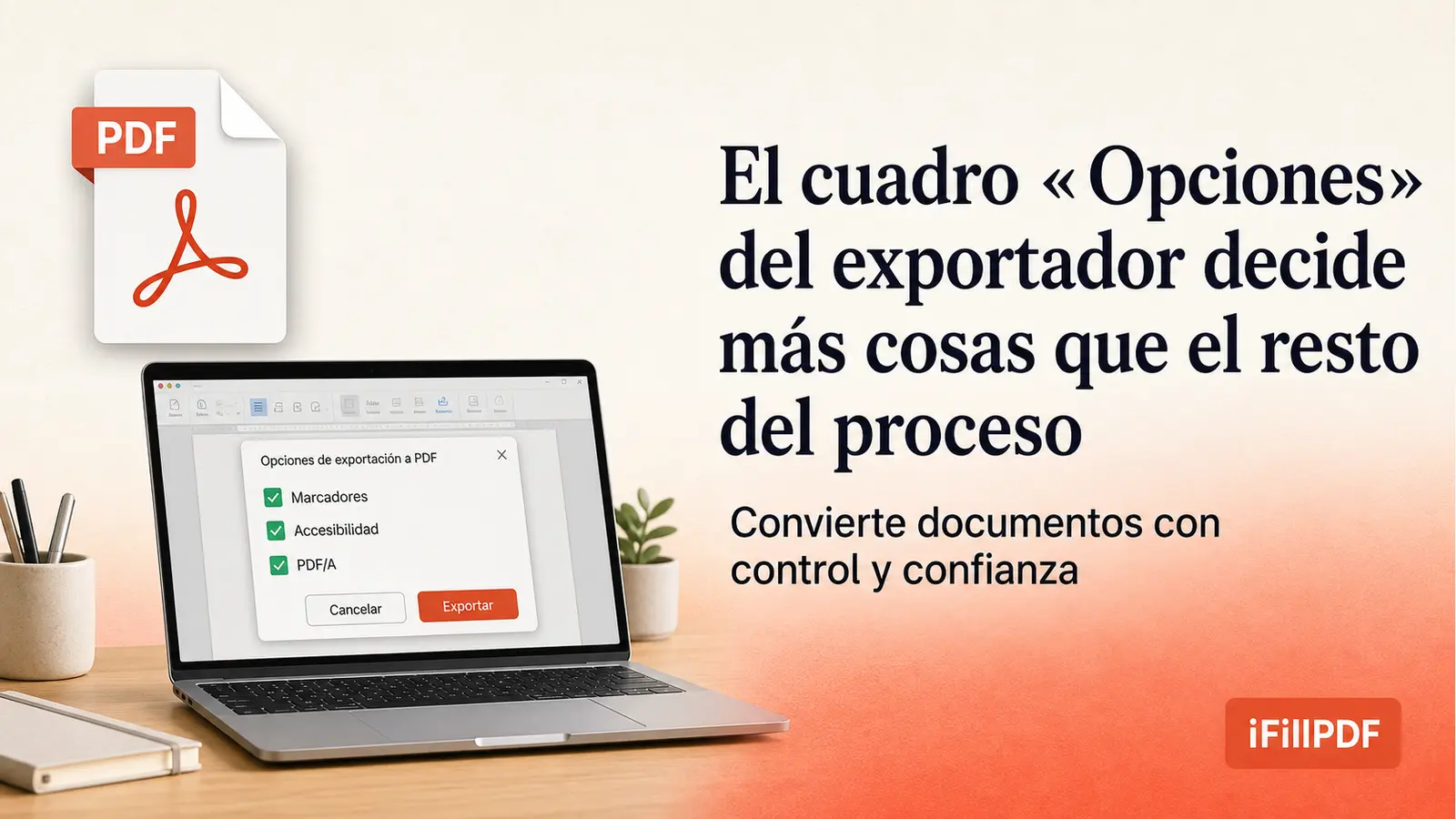
Respuesta directa: el camino que mejor conserva el formato es exportar desde el propio Word con Archivo > Exportar > Crear documento PDF/XPS, porque usa el mismo motor de composición que has visto en pantalla e incrusta las fuentes dentro del PDF. Todo lo demás —imprimir a PDF, abrir el .docx en LibreOffice o en Google Docs, subirlo a un conversor— vuelve a maquetar el documento con otro motor y con otras fuentes, y ahí es donde aparecen las líneas que saltan de página y los títulos que se parten. Si no tienes Word a mano, las alternativas gratuitas son LibreOffice Writer y Google Docs. El terreno de iFillPDF empieza cuando el PDF ya existe. Y si el PDF va destinado a un archivo que hay que conservar años, marca la casilla PDF/A en el cuadro de Opciones: es lo que garantiza que dentro de una década el documento siga viéndose exactamente igual.
Casi nadie convierte un Word a PDF por gusto. Se hace porque el documento va a salir del ordenador: una oferta que se manda a un cliente, un contrato que hay que firmar, un trabajo que se entrega, una memoria que se sube a una sede electrónica. Y en ese trayecto solo hay una cosa que importa de verdad: que lo que ve el destinatario sea exactamente lo que tú viste al escribirlo. Esta guía explica por qué eso no está garantizado por defecto, qué mecanismo lo rompe y cómo blindarlo.
Por qué un Word cambia de aspecto en otro ordenador
Un archivo .docx no guarda las letras: guarda el nombre de la fuente. Cuando el documento se abre en un equipo que no tiene esa fuente instalada, el sistema la sustituye por otra, y como cada tipografía tiene anchos de carácter distintos, todo el texto se recompone. Un PDF, en cambio, lleva los dibujos de las letras dentro del archivo.
Merece la pena detenerse en el detalle, porque explica la inmensa mayoría de las quejas sobre conversiones «que descolocan el documento».
Dentro de un .docx —que no es más que un ZIP con XML— los párrafos referencian una fuente por su nombre: Aptos, Calibri, Garamond. El archivo no contiene la fuente, salvo que hayas activado expresamente su incrustación. Cuando ese documento llega a un Mac sin las fuentes de Microsoft, o a un Linux, o a un Word más antiguo, el sistema aplica una cadena de sustitución y elige el reemplazo que considera más parecido. El reemplazo casi nunca tiene las mismas métricas: el ancho de cada glifo, el interletraje, la altura de la x y el alto de línea cambian aunque sea unas centésimas de milímetro. Multiplicado por dos mil palabras, ese desajuste desplaza el final de línea, luego el final de párrafo y finalmente el salto de página. De ahí salen la viuda que aparece sola arriba, el título que se queda al pie y la tabla que se parte en dos.
Un dato que ha reactivado el problema estos años: Microsoft cambió la fuente predeterminada de sus aplicaciones de Office, que durante más de una década fue Calibri, por Aptos. Los documentos creados con la configuración nueva referencian una fuente que no existe en instalaciones antiguas, y al abrirlos en ellas se produce exactamente la sustitución descrita.
El PDF resuelve esto incrustando la fuente. Cuando un generador escribe un PDF, guarda dentro del archivo un subconjunto de la tipografía: solo los glifos que realmente aparecen en el documento, como un flujo binario (/FontFile2 para TrueType, /FontFile3 para las fuentes CFF/Type 1) acompañado de la tabla de anchos de cada carácter. El visor ya no necesita tener la fuente: la lee del propio documento. La maquetación queda congelada.
Ahora bien, esa congelación no es automática. Hay dos escapes que conviene conocer:
- Las llamadas catorce fuentes estándar del PDF (Helvetica, Times, Courier, Symbol y ZapfDingbats, con sus variantes) se pueden referenciar sin incrustarlas, por convención histórica. Si tu documento acaba usando una de ellas, el visor la sustituye por lo que tenga a mano —y el problema del Word reaparece dentro del PDF.
- Algunas tipografías comerciales llevan en su cabecera un bit de permisos que prohíbe la incrustación. Word lo respeta. Y aquí entra en juego una casilla que casi nadie mira, «Texto de mapa de bits cuando no se puedan incrustar las fuentes»: si está activada, Word rasteriza el texto afectado, es decir, lo convierte en imagen. El resultado se ve idéntico, pero ese texto ya no se puede seleccionar, ni buscar, ni leer con un lector de pantalla, ni indexar.
Con esto en la cabeza, los métodos que vienen a continuación se ordenan solos.
Método 1 — Exportar desde Word, paso a paso
Es el método de referencia porque el PDF lo genera el mismo motor que ha compuesto el documento en pantalla. Cero reinterpretación.
- Abre el documento en Word y ve a
Archivo > Exportar > Crear documento PDF/XPS(en algunas versiones,Archivo > Guardar comoy eliges PDF en el tipo de archivo; es el mismo motor). - En el cuadro que aparece, elige el tipo PDF y decide entre Estándar (publicación en línea e impresión) y Tamaño mínimo (publicación en línea). La segunda opción reduce el peso bajando la resolución de las imágenes: sirve para adjuntar por correo, no para imprimir.
- Pulsa Opciones…. Este es el cuadro decisivo y el que casi todo el mundo se salta.
- Dentro de Opciones, marca Etiquetas de estructura del documento para accesibilidad. Es lo que traslada al PDF la jerarquía de títulos, el orden de lectura y el texto alternativo de las imágenes. Sin ellas, el PDF es una mancha de texto plana para cualquier lector de pantalla, y también para los buscadores.
- Marca Crear marcadores usando: Títulos si el documento tiene más de una decena de páginas: el PDF saldrá con el panel de marcadores navegable.
- Marca Compatible con PDF/A si el documento va a un archivo de larga duración (más abajo se explica cuándo conviene y cuándo no).
- Revisa Propiedades del documento: es lo que rellena los metadatos de autor y título. Si el
.docxarrastra el nombre de un compañero o el de una plantilla antigua, límpialo antes enArchivo > Información > Propiedades. - Publica y abre el PDF resultante. Comprueba tres cosas: que puedes seleccionar el texto con el cursor, que los enlaces siguen siendo clicables y que el número total de páginas coincide con el del Word.
Ese último paso de verificación cuesta diez segundos y detecta de golpe la rasterización por fuente no incrustable, la pérdida de hipervínculos y cualquier reflujo inesperado.
Método 2 — «Imprimir a PDF»: rápido y mutilante
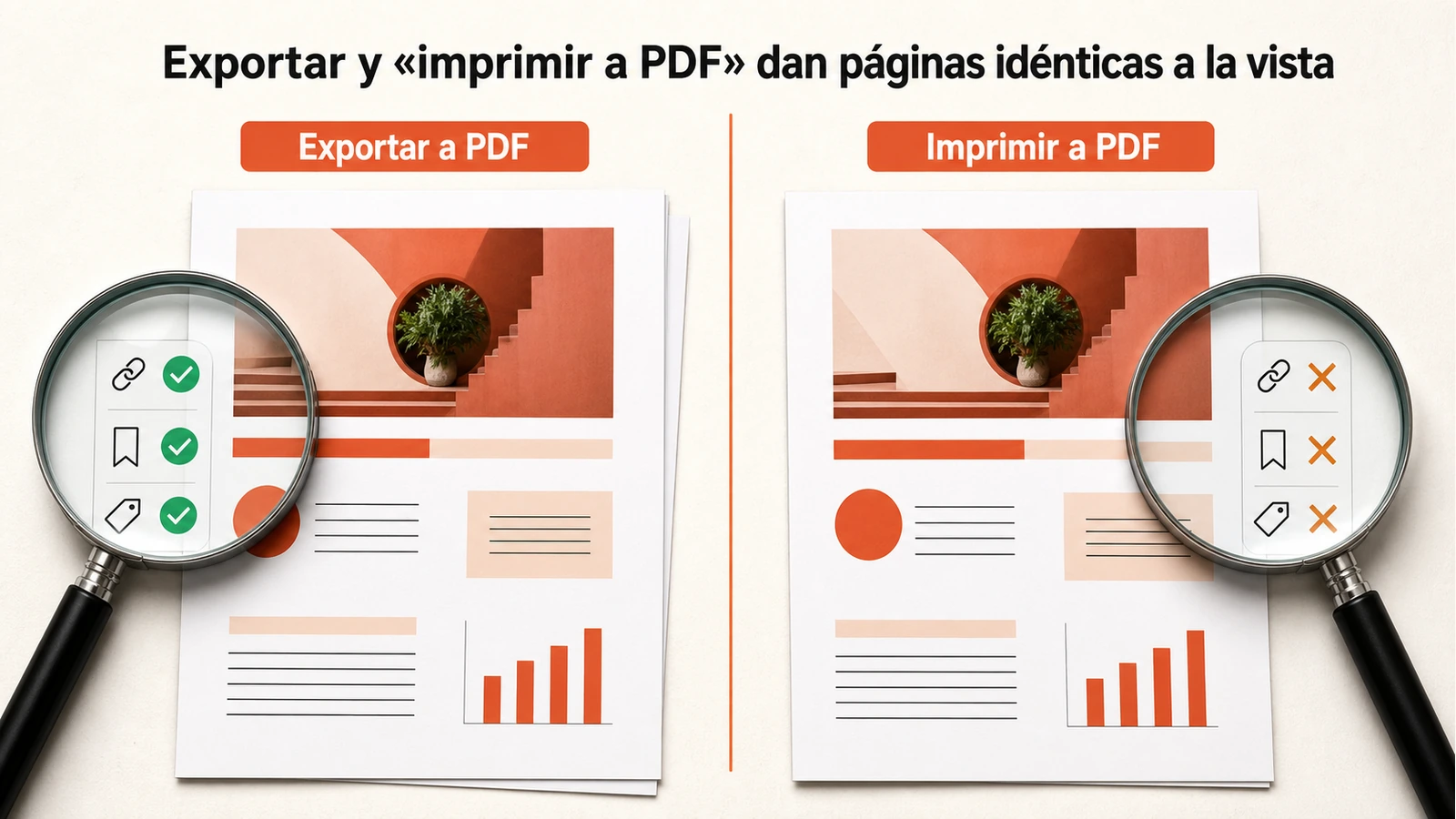
En Windows existe la impresora virtual Microsoft Print to PDF y en macOS el botón PDF > Guardar como PDF del cuadro de impresión. Funcionan siempre y no requieren nada. Pero producen un PDF empobrecido, y por una razón estructural.
Al imprimir, el documento no se exporta: se envía por la cadena de impresión del sistema, que lo convierte en una descripción de página pensada para una máquina que pone tinta sobre papel. Una impresora no tiene concepto de hipervínculo, ni de marcador, ni de etiqueta de accesibilidad, ni de campo de formulario. Todo eso se descarta en el camino. El resultado es un PDF visualmente correcto en el que:
- los enlaces son texto azul subrayado que no lleva a ninguna parte;
- no hay panel de marcadores aunque el Word tuviera cincuenta títulos;
- no hay estructura semántica, con lo que el documento es inaccesible;
- los campos de formulario, si los había, se convierten en dibujos inertes.
Sirve para sacar una copia rápida de algo que solo se va a leer o a imprimir. No sirve para un documento que se publica, que se archiva o que tiene que cumplir requisitos de accesibilidad.
Método 3 — LibreOffice Writer
LibreOffice abre .docx y exporta con Archivo > Exportar como > Exportar como PDF, con un cuadro de diálogo notablemente más completo que el de Word: control de la compresión JPEG de las imágenes, exportación de marcadores, cifrado, firma digital y selección explícita del nivel PDF/A.
La advertencia es importante y se olvida a menudo: LibreOffice tiene su propio motor de composición. No reproduce el .docx como lo haría Word, lo reinterpreta. En documentos sencillos la diferencia es imperceptible; en documentos con tablas anidadas, cuadros de texto flotantes, notas al margen, columnas o ecuaciones, la diferencia puede ser de páginas enteras. Si abres el .docx en LibreOffice y el resultado ya se ve distinto en pantalla, el PDF congelará esa versión distinta, no la tuya.
Por lo tanto: LibreOffice es una excelente opción gratuita si el documento nació en LibreOffice o si es tipográficamente simple. Para un documento maquetado en Word con exigencias, comprueba antes visualmente.
Método 4 — Google Docs
Archivo > Descargar > Documento PDF (.pdf). Cómodo, sin instalación y con el mismo aviso, elevado a la enésima potencia: al subir un .docx a Google Docs se convierte al formato interno de Google, con su propio motor y su propio catálogo de fuentes. Un documento con tipografías corporativas se recompone con las alternativas de Google antes incluso de llegar al PDF.
Es una vía perfectamente válida para textos corridos y borradores. Para un documento cuya maqueta importa, no.
Método 5 — Convertidores en el navegador
Cuando no tienes Word instalado —o estás en un móvil, o en un ordenador que no es el tuyo— hay dos salidas sin instalar nada: subir el .docx a Google Docs y descargarlo como PDF, o usar la versión web de Word con una cuenta Microsoft gratuita, que es la que más se parece al motor original.
Dos criterios para elegir uno:
- Dónde se procesa el archivo. Los contratos, las nóminas y las memorias internas contienen datos personales o confidenciales. Una herramienta que trabaja en el navegador evita que el documento salga del equipo; una de servidor lo transmite y lo guarda temporalmente, aunque lo borre después. Para un currículum propio da igual; para el expediente de un cliente, no.
- Qué conserva. Antes de fiarte de un conversor para trabajo recurrente, pásale un documento de prueba con un título, un hipervínculo, una tabla y una imagen, y comprueba en el PDF de salida si el enlace sigue vivo y si el texto se puede seleccionar.
PDF/A: el formato para lo que hay que conservar
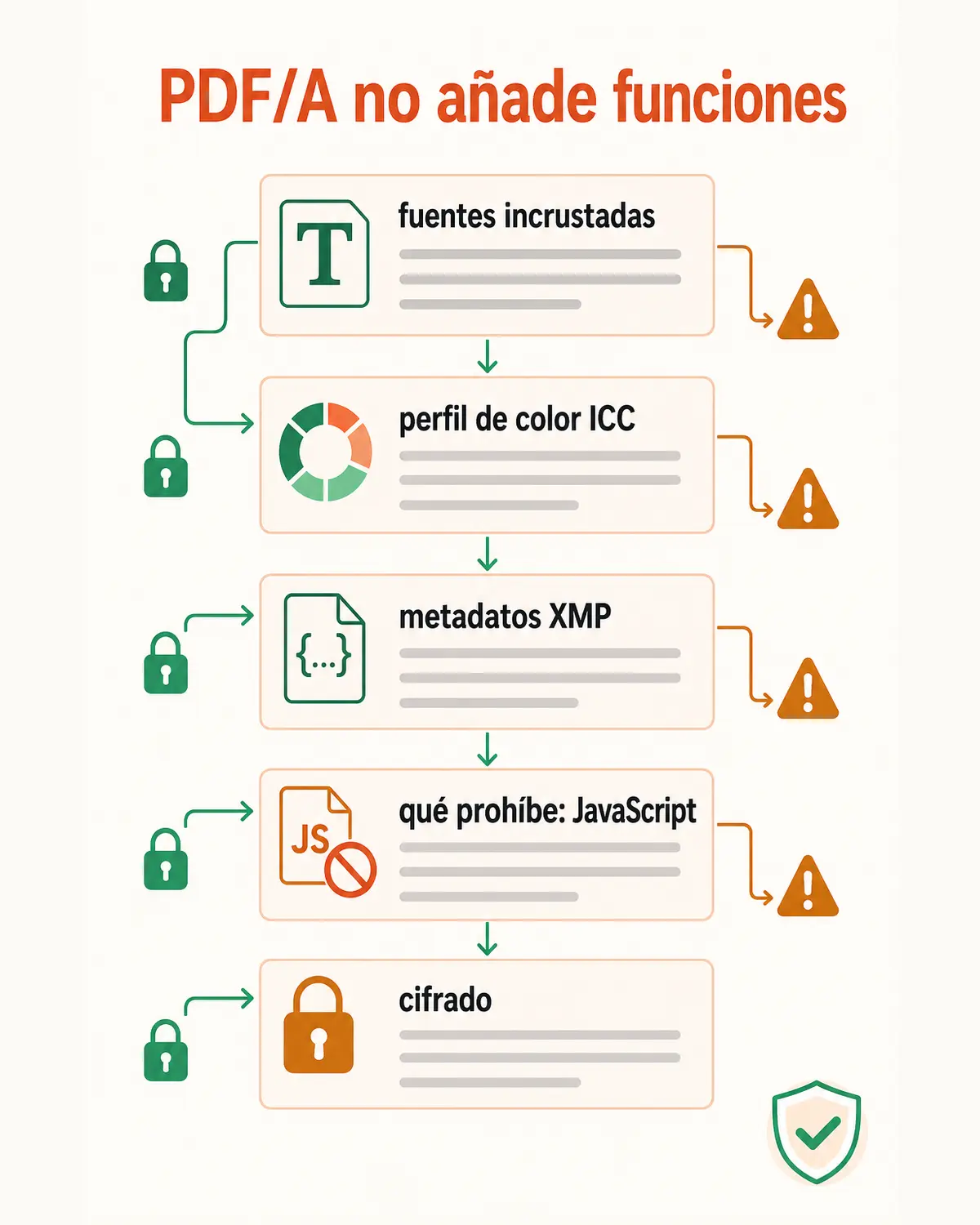
PDF/A es una variante normalizada del PDF (norma ISO 19005) diseñada para que un documento se siga viendo igual dentro de veinte años. No añade nada: fundamentalmente, prohíbe todo lo que depende del exterior.
Un PDF/A obliga a que:
- todas las fuentes estén incrustadas, sin excepción ni siquiera para las catorce estándar;
- el documento declare su espacio de color mediante un perfil ICC incrustado (el llamado OutputIntent), para que el gris de una firma se imprima igual en 2046 que hoy;
- los metadatos vayan en XMP dentro del archivo;
- y no haya JavaScript, ni contenido multimedia, ni cifrado, ni referencias a archivos o fuentes externas.
Las variantes que verás en los menús:
- PDF/A-1b: la más restrictiva y la más compatible. Sin transparencias ni capas. Es la que piden muchos organismos.
- PDF/A-2b: admite transparencia, capas y compresión JPEG 2000.
- PDF/A-3b: como la anterior, y además permite incrustar el archivo original dentro del PDF. Es la base técnica de las facturas híbridas, en las que un PDF legible por una persona lleva dentro el XML legible por una máquina.
La letra final también significa algo: b es basic (garantiza la apariencia visual), a es accessible (exige además la estructura semántica completa y el orden de lectura). Si tu documento tiene que ser accesible, la casilla de etiquetas de accesibilidad del método 1 es obligatoria.
Cuándo tiene sentido en la práctica: la normativa mercantil española obliga a conservar los libros y la documentación del negocio durante seis años, y el plazo general de prescripción tributaria es de cuatro. Cualquier documento que vaya a vivir en ese horizonte —contratos, actas, justificantes, expedientes— gana con PDF/A, porque elimina la posibilidad de que dentro de unos años se abra con una fuente sustituida o con un componente que ya no existe. En cambio, para un PDF que se manda hoy y se lee mañana, PDF/A solo aporta peso: incrustar fuentes completas y perfiles de color engorda el archivo.
Comparativa de los cinco métodos
Todos producen un PDF; no todos producen el mismo PDF. Estas son las diferencias comprobables, no opiniones.
| Método | Mismo motor que Word | Hipervínculos activos | Marcadores desde títulos | Etiquetas de accesibilidad | Opción PDF/A |
|---|---|---|---|---|---|
| Word · Exportar a PDF | Sí | Sí | Sí | Sí (casilla) | Sí (casilla) |
| Imprimir a PDF (sistema) | Parcial (recompone para impresión) | No | No | No | No |
| LibreOffice Writer | No (motor propio) | Sí | Sí | Sí | Sí (A-1b / A-2b / A-3b) |
| Google Docs | No (motor propio) | Sí | Sí | Parcial | No |
| Conversor en el navegador | No | Sí | Parcial | Parcial | Parcial |
Casos límite
Fuentes que no se dejan incrustar
Si al exportar aparece un aviso de fuentes no incrustables, tienes tres salidas ordenadas de mejor a peor: sustituir esa tipografía por otra de licencia libre con un aspecto similar; aceptar la rasterización a mapa de bits sabiendo que pierdes la selección de texto; o dejar que se sustituya, que es la única opción que además rompe la maqueta. Para comprobar qué pasó, abre el PDF y busca una palabra con Ctrl+F: si no la encuentra, ese bloque es imagen.
Control de cambios, comentarios y texto oculto
Es el error con consecuencias más incómodas. Word exporta a PDF lo que se está mostrando en pantalla, no el documento «limpio». Si la vista está en «Todas las revisiones», el PDF saldrá con las marcas de revisión y los globos de comentarios. Antes de exportar cualquier documento que salga de la organización: acepta o rechaza todos los cambios, elimina los comentarios e inspecciona el archivo con Archivo > Información > Comprobar si hay problemas > Inspeccionar documento. El texto marcado como oculto no se exporta salvo que actives la impresión de texto oculto, pero sigue estando en el .docx original.
Ecuaciones, cuadros de texto y objetos flotantes
Las ecuaciones creadas con el editor de Word se exportan bien desde el propio Word y regular desde cualquier otro motor. Los cuadros de texto anclados a un párrafo se desplazan si el párrafo se desplaza; los anclados a la página, no. Cuando una imagen «se va sola» al convertir, casi siempre es un problema de anclaje y de ajuste de texto, no del conversor.
Tamaño de papel
Un documento configurado en tamaño Carta (habitual en plantillas de origen estadounidense) exportado y luego impreso en A4 pierde unos milímetros por abajo o queda descentrado. Revisa Disposición > Tamaño antes de exportar; en España el estándar es A4.
Imágenes vinculadas y colores
Si insertaste imágenes con «Vincular al archivo» en lugar de incrustarlas, el .docx solo guarda una ruta; al convertir en otro equipo, esas imágenes desaparecen. Y si el PDF va a imprenta, ten presente que Word trabaja en RGB: la conversión a CMYK la hará el flujo de impresión y los colores saturados se apagarán. Para trabajos de imprenta conviene entregar el PDF con un perfil acordado con el impresor.
Documentos muy pesados
Un PDF exportado en calidad estándar con fotografías a resolución completa puede volverse inmanejable para el correo. Antes de bajar la calidad en Word, prueba a exportar en «Estándar» y aplicar después comprimir PDF sobre el resultado: así conservas el original en máxima calidad y controlas la reducción, como detallamos en la guía para comprimir PDF.
Errores frecuentes
- Convertir sin abrir el resultado. La verificación de diez segundos —seleccionar texto, pinchar un enlace, contar páginas— evita casi todos los problemas descritos aquí.
- Usar «imprimir a PDF» para un documento que se publica. Pierde enlaces y accesibilidad de forma irreversible; no hay manera de recuperarlos después salvo rehacer la conversión.
- Confundir «incrustar fuentes en el archivo» con la incrustación del PDF. La opción de
Archivo > Opciones > Guardar > Incrustar fuentes en el archivoafecta al.docx, no al PDF. Son dos mecanismos distintos y el segundo es automático al exportar. - Marcar PDF/A por costumbre. Aumenta el peso sin aportar nada si el documento no va a archivarse, y además desactiva funciones que quizá necesitas, como el cifrado.
- Enviar el documento con las revisiones activas. Exporta lo que se ve, incluidos comentarios internos.
- Olvidar los metadatos. El nombre del autor y el título del PDF viajan con el archivo y muchas veces delatan la plantilla de la que se partió.
- Firmar antes de terminar. Cualquier cambio posterior en el PDF —añadir una marca de agua, numerar páginas, comprimir— invalida una firma electrónica ya aplicada. El orden correcto es siempre: maquetar, convertir, retocar y firmar en último lugar.
Qué hacer después de convertir
El PDF recién exportado rara vez es el archivo final. Estos son los retoques que suelen encadenarse, en el orden que no rompe nada:
- Unir con anexos: si la propuesta va acompañada de un catálogo o de un certificado, unir PDF los agrupa en un solo documento.
- Numerar las páginas del conjunto: cuando unes varios PDF, la numeración original de cada uno deja de tener sentido; numerar páginas genera una secuencia continua sobre el documento final.
- Marcar el estado del documento: un «BORRADOR» o un «CONFIDENCIAL» aplicado con marca de agua evita malentendidos cuando circulan varias versiones.
- Proteger: si el contenido es sensible, proteger PDF con contraseña cifra el archivo.
- Firmar: firmar PDF va siempre al final, por la razón explicada arriba.
Y si en algún momento necesitas volver atrás porque hay que retocar un párrafo y ya no encuentras el .docx original, la guía de conversión de PDF a Word explica qué herramientas hacen el camino inverso, con qué pérdidas, y por qué muchas veces sale más a cuenta retocar el PDF directamente.
Preguntas frecuentes
¿Por qué mi PDF tiene más páginas que el documento de Word?
Porque el PDF lo generó un motor distinto al que compuso el documento en tu pantalla. Al reinterpretar el .docx, una fuente sustituida cambia los anchos de carácter, las líneas se recomponen y el texto acaba desbordando a la página siguiente. La solución es exportar desde el mismo programa en el que has maquetado; si eso no es posible, sustituye las tipografías poco comunes por otras de amplia disponibilidad antes de convertir.
¿Cómo convierto Word a PDF sin tener Word instalado?
Tienes tres opciones gratuitas. LibreOffice Writer abre .docx y exporta a PDF con control fino del resultado. Google Docs permite subir y descargar en PDF. Y la versión web de Word, con una cuenta Microsoft gratuita, exporta a PDF sin instalar nada y con el motor original. En los tres casos, revisa la maqueta del PDF resultante antes de enviarlo.
¿Qué es exactamente PDF/A y cuándo debo usarlo?
Es un PDF normalizado para conservación a largo plazo: exige que todo lo necesario para representar el documento esté dentro del archivo (fuentes, perfil de color, metadatos) y prohíbe cualquier elemento que dependa del exterior o del software instalado. Úsalo cuando el documento vaya a archivarse durante años o cuando un organismo lo exija; no lo uses para envíos ordinarios, porque solo añade peso.
¿El PDF conserva los hipervínculos de mi documento?
Depende del método. Exportar desde Word, LibreOffice o Google Docs los mantiene activos. «Imprimir a PDF» los destruye, porque la cadena de impresión no tiene ningún concepto equivalente a un enlace: solo transmite tinta sobre papel. Compruébalo siempre haciendo clic en un enlace del PDF resultante.
¿Puedo convertir varios documentos de Word a la vez?
Sí. En Word, una macro sencilla recorre una carpeta y exporta cada archivo. En LibreOffice, el conversor de línea de comandos hace el lote de una sola orden. Y varias herramientas online admiten carga múltiple. Para lotes grandes con maquetación exigente, la vía de LibreOffice en línea de comandos es la más automatizable, siempre que hayas verificado antes que su motor reproduce bien tu plantilla.
¿Se puede seguir editando el texto una vez convertido a PDF?
Sí, aunque no como en Word. Un PDF exportado desde Word conserva el texto seleccionable, y un editor de PDF permite retocar palabras, tapar zonas o añadir campos. Ahora bien, para reescribir párrafos enteros y rehacer la maqueta, lo sensato es volver al .docx, corregir allí y exportar de nuevo. Guarda siempre el original: el PDF es el resultado, no la fuente.
Convierte y comprueba en un minuto
Coge el documento que tengas que enviar hoy, expórtalo desde Word con las casillas de accesibilidad y marcadores activadas, y ábrelo para comprobar que el texto se selecciona y que los enlaces funcionan. Si no tienes Word delante, LibreOffice Writer o Google Docs lo resuelven. Y una vez el PDF existe, ahí sí empieza el terreno de iFillPDF: unir los anexos, numerar el conjunto, comprimir para el correo o proteger con contraseña, todo en tu navegador y sin cuenta.