Convertir un PDF a Word editable en 2026 ya no es un problema técnico: existen herramientas gratuitas fiables, y la mayoría funcionan en el navegador sin instalar nada. Para los PDF escaneados (contratos firmados, facturas, documentos de la AEAT), el OCR (reconocimiento óptico de caracteres) marca la diferencia entre un DOCX realmente editable y una imagen pegada en Word. iFillPDF trabaja sobre el propio PDF —rellenar, firmar, unir, dividir o comprimir— y usa OCR basado en IA para reconocer contenido dentro de tus documentos. Para pasar a Word, Excel, PowerPoint o crear un documento buscable, esta guía compara las herramientas especializadas y el último apartado explica cuándo es mejor no convertir.
Por qué convertir PDF a Word en 2026 (contratos editables, AAPP, AEAT)
El formato PDF es ideal para distribuir y archivar documentos, pero pésimo para editarlos. En 2026, la necesidad de convertir PDF a Word se ha disparado por tres razones:
- Contratos editables: cada vez más empresas reciben contratos en PDF que necesitan modificar (cláusulas, fechas, importes) antes de firmarlos. Convertirlos a DOCX permite trabajar directamente en Word sin perder formato.
- Administraciones Públicas (AAPP): la sede electrónica de muchos ministerios y la propia AEAT (Agencia Tributaria) entregan formularios en PDF que conviene poder rellenar y archivar como Word para el control interno.
- Reutilización de contenido: un informe en PDF de 30 páginas puede contener tablas, gráficos y texto que se quiere reaprovechar en presentaciones o nuevos documentos.
El reto técnico es doble: conservar la fidelidad del layout (columnas, tablas, fuentes, imágenes) y, en el caso de los PDF escaneados, aplicar OCR de calidad para que el texto sea realmente seleccionable y editable, no una simple imagen incrustada.
Método 1 — Herramientas online con OCR (iFillPDF, Smallpdf, iLovePDF, PDF24, Adobe)
Las herramientas online son la opción más rápida: subes el PDF, eliges "convertir a Word" y descargas el DOCX en segundos. La gran diferencia entre ellas está en el OCR para PDF escaneados, la fidelidad del layout y el cumplimiento RGPD.
| Herramienta | Gratis | OCR para PDF escaneados | Sin registro | Marca de agua | Fidelidad layout | Servidores UE |
|---|---|---|---|---|---|---|
| iFillPDF | No convierte a Word: trabaja sobre el propio PDF | |||||
| Smallpdf | 2 archivos/día | Sí (Pro) | No (registro tras 2 usos) | No | Buena | Suiza, no UE |
| iLovePDF | Sí, con límites | Sí (Premium) | Sí (limitado) | No | Buena | España, sí |
| PDF24 | Sí, ilimitado | Limitado | Sí | No | Aceptable | Alemania, sí |
| Adobe Acrobat | 1 archivo/día | Sí (suscripción) | No (cuenta Adobe) | No | Excelente | EE. UU., no UE |
Nuestra recomendación: para PDF escaneados o documentos sensibles (contratos, facturas, AEAT), prioriza herramientas con OCR potente y hosting europeo conforme RGPD — de la tabla, iLovePDF (servidores en España) y PDF24 (Alemania) son las que cumplen el segundo criterio. Y antes de convertir, hazte la pregunta que se salta todo el mundo: ¿necesitas de verdad el documento en Word, o solo cambiar una fecha, completar un campo o añadir una firma? Si es lo segundo, la conversión sobra.
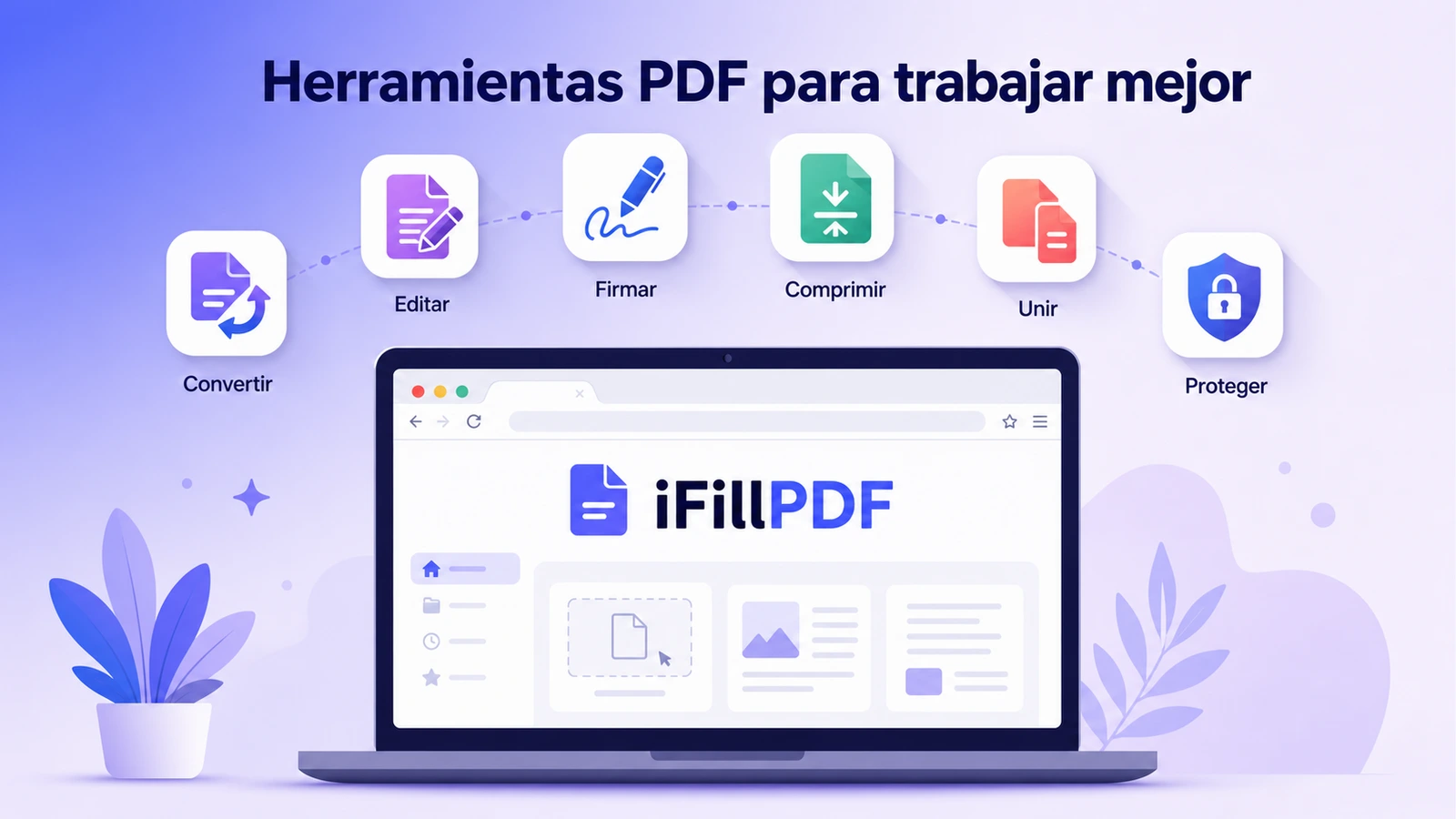
Si lo que necesitas es intervenir en el PDF sin convertirlo, el editor de iFillPDF trabaja directamente sobre el documento, en servidores europeos.
Método 2 — Microsoft Word directamente (Archivo → Abrir → PDF)
Pocos usuarios lo saben, pero Microsoft Word convierte PDF a DOCX nativamente desde la versión 2013. El procedimiento es muy sencillo:
- Abre Microsoft Word (Microsoft 365, 2019, 2021 o 2024).
- Ve a Archivo → Abrir y selecciona tu PDF.
- Word te avisará: "Word convertirá su PDF en un documento de Word editable. Esto puede tardar un poco."
- Acepta y espera unos segundos. El PDF se abre como DOCX listo para editar.
- Guarda el archivo con Archivo → Guardar como → Documento de Word (.docx).
Ventajas: sin coste adicional si ya tienes Microsoft 365, sin subir archivos a internet (privacidad total), fidelidad razonable para PDF generados digitalmente.
Limitaciones: el OCR de Word es básico y falla con PDF escaneados de baja calidad. Tablas complejas y layouts multicolumna pueden romperse. Para esos casos hace falta una herramienta especializada, o un paso previo de OCR con ocrmypdf -l spa según explicamos en la guía de OCR.
Método 3 — LibreOffice / Google Docs (alternativas gratuitas)
Si no tienes Microsoft Word, dos alternativas gratuitas funcionan razonablemente bien:
LibreOffice Draw (gratis, multiplataforma): abre el PDF directamente, permite editar texto y exportar a DOCX con Archivo → Exportar como → DOCX. La fidelidad es aceptable pero a menudo rompe el layout en documentos complejos.
Google Docs (gratis con cuenta Google): sube el PDF a Google Drive, haz clic derecho → Abrir con → Google Docs. Google aplicará OCR automáticamente y abrirá una versión editable. Después puedes descargarla en formato Word con Archivo → Descargar → Microsoft Word (.docx).
Cuidado con la privacidad: subir documentos sensibles (contratos, datos personales, facturas) a Google Docs implica que esos archivos se procesan en servidores de EE. UU. — algo que puede entrar en conflicto con el RGPD según el contexto. Para documentos confidenciales, elige un conversor con servidores en la Unión Europea, o haz la conversión en local con LibreOffice.
RGPD + EU AI Act 2026: Hosting Frankfurt + procesamiento OCR
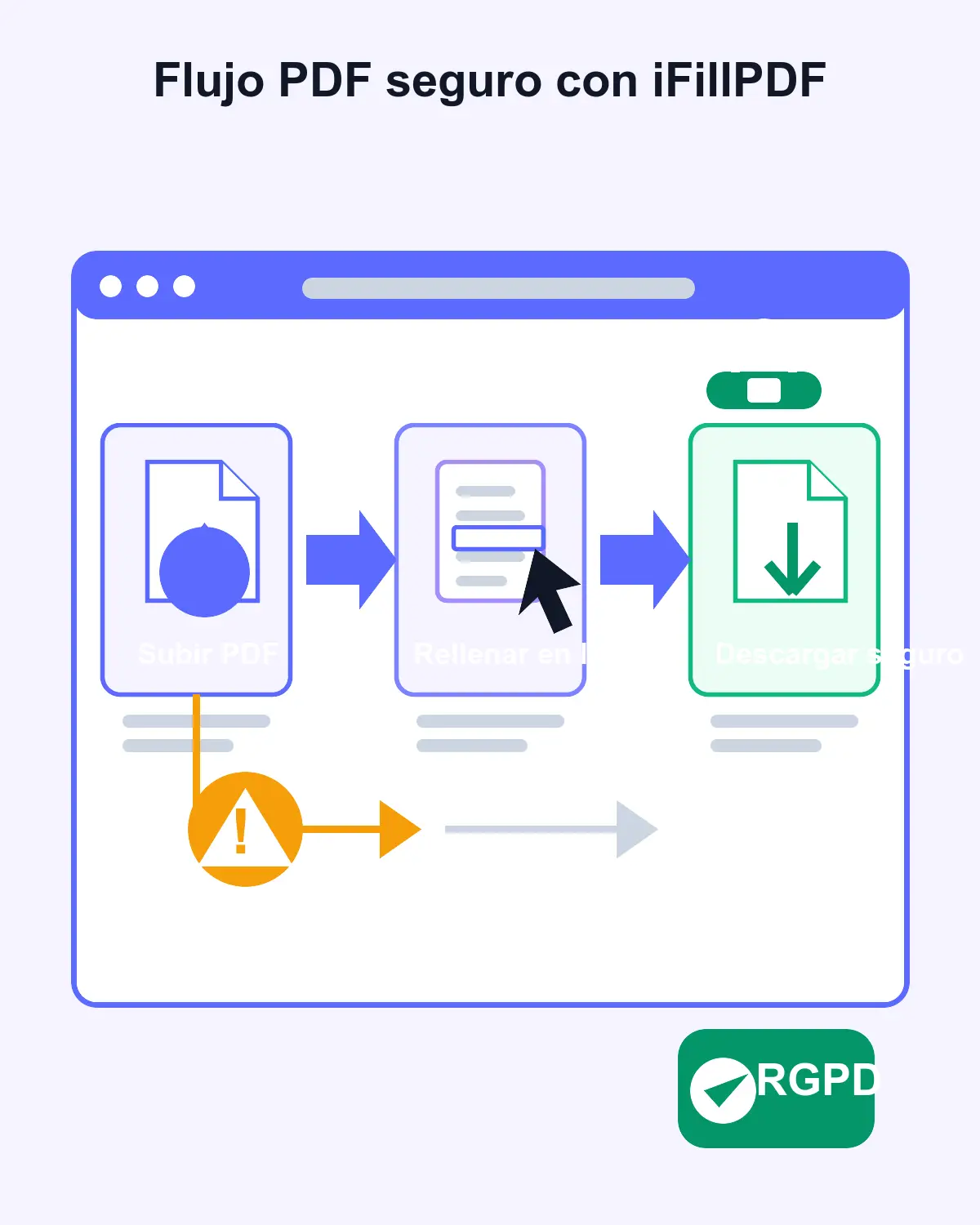
Convertir un PDF a Word implica casi siempre subir un documento que puede contener datos personales (nombres, DNI, direcciones, datos bancarios). En 2026, dos marcos normativos europeos regulan esta operación:
- Reglamento UE 2016/679 (RGPD): exige que los datos personales se procesen con consentimiento, finalidad legítima y, preferentemente, en infraestructura ubicada en la UE. La AEPD (Agencia Española de Protección de Datos) ha multado en varias ocasiones a empresas que utilizaban herramientas con servidores extracomunitarios sin garantías equivalentes.
- EU AI Act 2026: regula los sistemas de IA, incluido el OCR basado en redes neuronales. Las herramientas de conversión con IA deben informar claramente sobre el modelo utilizado, el lugar de procesamiento y la retención de datos.
Buenas prácticas para empresas y autónomos:
- Verifica dónde está alojada la herramienta (Frankfurt, Madrid, Dublín = UE; California, Singapur = fuera de la UE).
- Comprueba la política de retención: idealmente, los archivos deben borrarse en menos de 1 hora.
- Para documentos muy sensibles, prioriza herramientas que procesen localmente en el navegador (WebAssembly) sin subir el archivo a un servidor.
- Para PDF escaneados con OCR IA, exige hosting europeo y consentimiento explícito del firmante si el documento contiene sus datos.
Ninguna conversión a Word ocurre en tu navegador: todas suben el documento. Si eso es un problema, la alternativa local es abrir el PDF con LibreOffice Draw. Y si el objetivo real era retocar el PDF y no editarlo entero, las herramientas de manipulación de iFillPDF sí trabajan sin subida y sin cuenta.
Preguntas frecuentes
¿El OCR funciona realmente con PDF escaneados de mala calidad?
Depende mucho del motor OCR. Las herramientas básicas (Word, LibreOffice) fallan con escaneos torcidos o con baja resolución. Las herramientas con OCR IA modernas (Adobe, Smallpdf Pro) reconocen texto incluso en escaneos a 150 dpi con algo de inclinación. Para resultados óptimos, escanea siempre a 300 dpi mínimo.
¿Por qué se rompe la fidelidad del layout al convertir PDF a Word?
El PDF está pensado para visualización fija (cada elemento tiene coordenadas absolutas), mientras que Word usa un layout fluido (los elementos se reorganizan según el contenido). Tablas multicolumna, cuadros de texto superpuestos y fuentes no estándar son los principales puntos de fricción. Una herramienta con reconocimiento IA del layout detecta la estructura semántica y la reproduce mejor en DOCX.
¿Puedo convertir un PDF protegido con contraseña?
No directamente. Primero debes quitarle la contraseña, que has de conocer, con desbloquear PDF, y después convertirlo a Word. Si no tienes la contraseña, no es legal eludir la protección.
¿Es legal convertir un PDF a Word para modificarlo?
Depende del documento. Convertir tu propia factura, un contrato del que eres parte o un formulario administrativo es totalmente legal. Modificar un documento del que no tienes los derechos (un PDF protegido por copyright, un contrato firmado por terceros) puede tener consecuencias legales. En caso de duda, consulta con un abogado.
¿Qué pasa con mi PDF después de la conversión?
Las herramientas serias borran los archivos automáticamente al cabo de 1 hora máximo. Verifica siempre la política de retención y la ubicación de los servidores de la herramienta que utilices; para un contrato o una nómina, esa comprobación vale más que cualquier comparativa de fidelidad.
Antes de convertir: ¿de verdad necesitas Word?
Antes de convertir, dedica treinta segundos a la pregunta que ahorra el trabajo entero: ¿qué vas a hacer con el DOCX? Si la respuesta es «cambiar una fecha», «rellenar unos campos» o «poner una firma», conviértete en la excepción y no conviertas: el editor de iFillPDF hace eso directamente sobre el PDF, sin que la maquetación se descoloque. Si de verdad necesitas reescribir párrafos enteros, entonces sí, elige de la tabla el conversor cuyo alojamiento te convenga.
Trabaja tu PDF sin convertirlo
¿Necesitas otras herramientas? Descubre también editar PDF directamente sin conversión, rellenar formularios PDF con IA, o unir varios PDF en uno solo. Unir, dividir, comprimir y el resto de herramientas de manipulación funcionan en tu navegador, sin cuenta y sin marca de agua; el editor con IA, en cambio, procesa en servidores europeos, pide una cuenta gratuita para descargar y añade marca de agua a las exportaciones gratuitas.