Para recortar un PDF gratis, abre el documento en un recortador de navegador, fija los márgenes que quieres quitar —o elige un formato de destino— y descarga el archivo. Tarda menos de un minuto, y en recortar pdf el recorte se aplica a todas las páginas por igual. Ahora la parte que nadie cuenta: recortar un PDF no elimina lo que queda fuera del marco. El formato guarda dos rectángulos por página —el MediaBox, que es el tamaño físico real, y el CropBox, que es la parte que el visor decide mostrar— y recortar consiste en encogerlos, no en borrar nada. El contenido sigue dentro del archivo, intacto, y se recupera devolviendo esas cajas a sus valores originales en cinco líneas de código. Si recortas para ocultar un membrete, un nombre o una anotación al margen, no has ocultado nada.
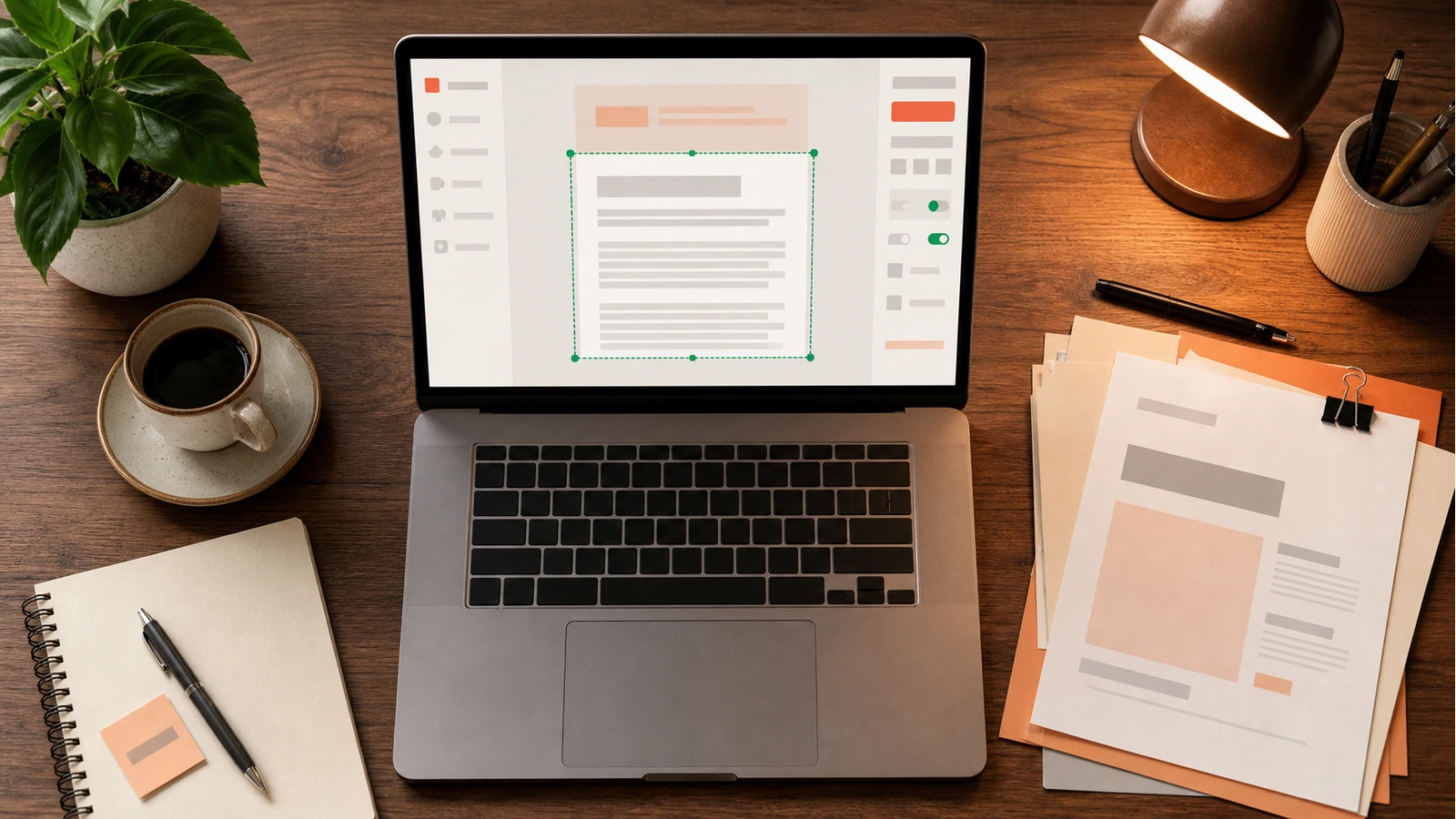
Recortar un PDF es una de esas operaciones que parecen puramente estéticas —quitar los márgenes blancos de unos apuntes para leerlos cómodamente en una tableta, eliminar el borde negro que deja un escáner mal calibrado, ajustar un plano para que quepa en un A4— y que esconden una trampa de confidencialidad de manual. Esta guía explica cómo se recorta, qué ocurre exactamente dentro del archivo, cómo eliminar de verdad lo recortado cuando hace falta, y qué casos rompen el proceso.
Las cajas de una página PDF: MediaBox, CropBox y las demás
Cada página de un PDF lleva hasta cinco rectángulos que describen distintas zonas de la hoja. Solo dos importan para recortar: el MediaBox define el soporte físico y el CropBox la ventana visible. Todo visor muestra el CropBox; cuando falta, muestra el MediaBox.
El diccionario de página del estándar ISO 32000 admite estas entradas:
/MediaBox— el tamaño físico del papel. Es obligatorio. Un A4 son 595 × 842 puntos, tomando el punto tipográfico como unidad (72 por pulgada)./CropBox— la región que se muestra en pantalla y que se envía a imprimir. Es opcional: si no está, se asume igual alMediaBox./BleedBox,/TrimBox,/ArtBox— cajas de producción gráfica: sangrado, línea de corte final y área de contenido artístico. Las usan las imprentas; en un documento ofimático rara vez aparecen.
Lo importante es que el contenido de la página no vive en ninguna de esas cajas. Vive en el flujo de contenido, una secuencia de instrucciones de dibujo con coordenadas propias. Las cajas son metadatos que le dicen al visor qué trozo del lienzo enseñar. Recortar consiste, en la práctica totalidad de las herramientas, en escribir un /CropBox más pequeño. El recortador de iFillPDF va un paso más allá y reescribe las dos cajas a la vez, /CropBox y /MediaBox, con lo que el resultado se ve recortado también en los visores que ignoran el CropBox. Lo que no cambia es lo esencial: el flujo de contenido sigue completo.
De ahí se derivan tres consecuencias muy concretas:
- El archivo no adelgaza al recortar. Si esperabas que quitar los márgenes redujera el peso, no ocurrirá: los objetos siguen ahí. Para reducir el tamaño hay que ir a comprimir pdf, que es una operación completamente distinta.
- El recorte es reversible. Basta con devolver las cajas a sus valores originales —borrar la entrada
/CropBox, o restaurar/CropBoxy/MediaBoxcuando la herramienta ha tocado las dos— para que la página vuelva a mostrarse entera. - El texto recortado sigue siendo buscable y copiable en muchos visores, porque la capa de texto no se ha tocado. Un Ctrl+F puede encontrar una palabra que ya no se ve en pantalla.
Cómo recortar un PDF gratis, paso a paso
El camino más rápido no requiere instalar nada: se hace en el navegador, viendo el resultado sobre la propia página antes de confirmarlo.
- Abre recortar pdf y arrastra el documento. Todo ocurre en tu navegador, sin cuenta y sin marca de agua, hasta 100 MB por archivo.
- Comprueba en la vista previa que la primera página se ve completa. Si el documento entró girado, corrígelo antes con rotar pdf: recortar sobre una página tumbada produce márgenes cruzados.
- Elige el preajuste: «Personalizado» para fijar tú los márgenes, o «A4 vertical», «Carta US» y «Cuadrado» para llevar las páginas a ese formato. Los tres preajustes fijos recortan y centran; no reescalan.
- En modo personalizado, mueve los cuatro deslizadores —margen superior, inferior, izquierdo y derecho— entre 0 y 200 puntos, de 5 en 5. Un punto PostScript es 1/72 de pulgada: 28 pt equivalen aproximadamente a un centímetro. Trabaja con margen de seguridad: unos milímetros de aire evitan que se corte la primera letra de cada línea.
- Ten presente el alcance, porque no se puede cambiar: el recorte se aplica a todas las páginas del documento por igual. No hay recorte por intervalo, ni distinto para pares e impares. En un documento encuadernado, cuyos márgenes interior y exterior se alternan, esta limitación es la que decide si esta herramienta te vale o no.
- Revisa el resultado completo, no solo la primera página. Los documentos rara vez tienen todas las páginas idénticas: una tabla apaisada, una portada o un anexo escaneado se salen del patrón, y todos habrán recibido el mismo recorte.
- Descarga el archivo.
- Si tu objetivo era ocultar información, no te detengas aquí: sigue con la sección siguiente. El recorte por sí solo no elimina nada.
Ese recorte único para todo el documento tiene una vuelta si de verdad necesitas encuadres distintos: separa el documento con dividir pdf, recorta cada bloque por separado con su propio ajuste y vuelve a montarlo con unir pdf. Es artesanal, pero es el único camino dentro de estas herramientas.
Recortar no es ocultar: el riesgo real de confidencialidad
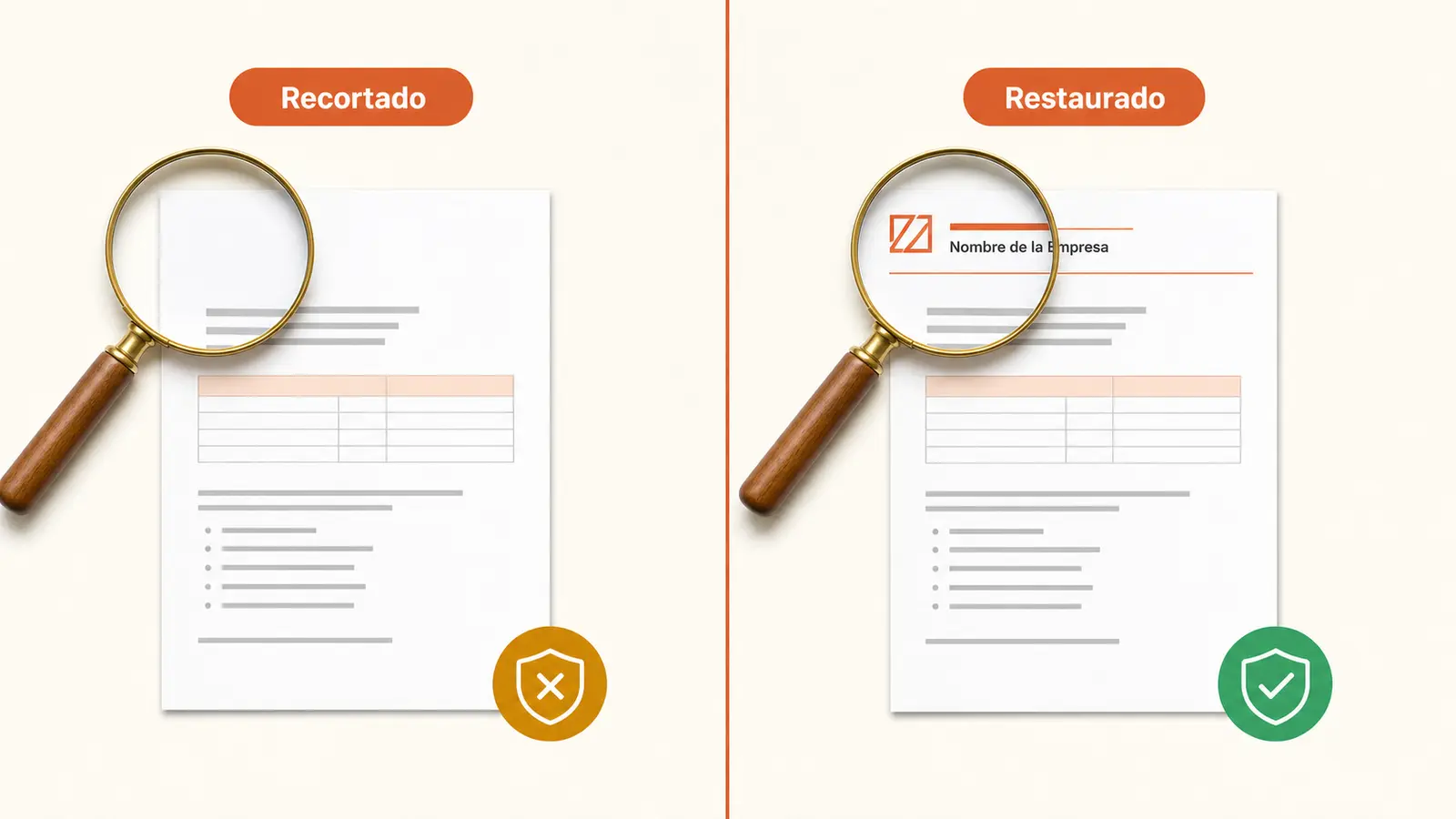
Un recorte esconde contenido a la vista, no al archivo. Cualquiera que reciba el PDF puede restaurar la página completa con una utilidad libre, sin contraseña y sin conocimiento especializado. Es el mismo error conceptual que tachar un dato con un rectángulo negro encima.
La demostración cabe en unas pocas líneas. Con la biblioteca libre pikepdf:
import pikepdf

pdf = pikepdf.open("recortado.pdf")
for page in pdf.pages:
    if "/CropBox" in page:
        del page["/CropBox"]      # la página vuelve a su MediaBox
pdf.save("restaurado.pdf")
Y para comprobar qué cajas lleva un documento antes de nada:
# Tamaño de página real, caja a caja
mutool info -M documento.pdf

# Volcado del diccionario de páginas
qpdf --json=latest --json-key=pages documento.pdf
En Adobe Acrobat el mismo efecto se consigue sin escribir nada: Herramientas → Organizar páginas → Recortar, y poner los cuatro márgenes a cero. La página recupera su tamaño físico y con él todo lo que parecía haber desaparecido.
Los escenarios donde esto se convierte en un problema real son más habituales de lo que parece:
- Cabeceras y membretes. Recortar la parte superior de un informe para quitar el logotipo del despacho o el nombre del cliente. El nombre sigue en el archivo.
- Anotaciones al margen. Comentarios manuscritos, sellos de registro o notas internas que se recortan antes de enviar el documento a un tercero.
- Pies de página con datos identificativos. Rutas de red, nombres de usuario, referencias de expediente o direcciones de correo insertadas automáticamente por el sistema documental.
- Nóminas y certificados fotografiados o escaneados en bloque, donde se recorta para dejar visible solo una parte de la hoja.
Si el documento contiene datos personales y lo envías fuera de tu organización, ese contenido "recortado" sigue siendo un dato personal accesible. A efectos del RGPD el destinatario recibe la información completa, con independencia de lo que su visor le muestre por defecto. La Agencia Española de Protección de Datos lleva años insistiendo en la misma idea aplicada a la anonimización de documentos: ocultar visualmente no equivale a suprimir.
Cómo eliminar de verdad el contenido recortado
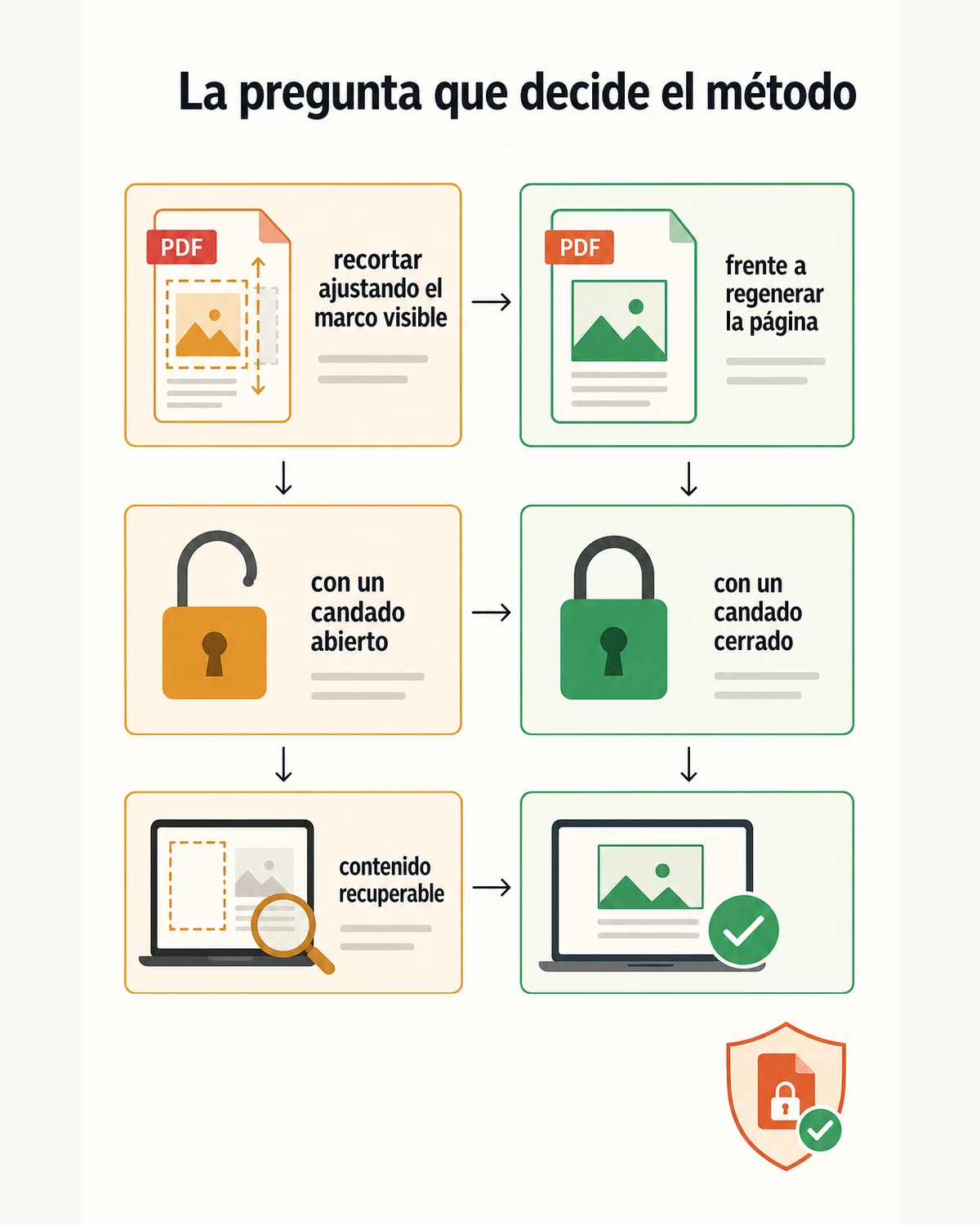
Para que lo recortado desaparezca del archivo hay que regenerar la página, no reencuadrarla. Existen tres caminos fiables, con contrapartidas distintas.
Camino 1 — Imprimir a PDF. Abre el documento ya recortado y usa la impresora virtual del sistema (Guardar como PDF en macOS, Microsoft Print to PDF en Windows, Imprimir → Guardar como PDF en el navegador). El motor de impresión solo dibuja lo que está dentro del área visible, y el PDF resultante se construye desde cero con ese contenido. Es el método más accesible y no requiere instalar nada. Contrapartida: se pierden los campos de formulario, los marcadores, los enlaces y, según el sistema, la capa de texto de un OCR previo.
Camino 2 — Rasterizar. Convierte cada página en imagen con pdf a jpg —a 150 o 300 dpi, que son las resoluciones disponibles— y vuelve a montar el documento con jpg a pdf. Lo que quedaba fuera del encuadre no se exporta, porque el renderizador dibuja únicamente la ventana visible. Es el camino más rotundo: el archivo resultante no contiene texto, ni metadatos de contenido, ni capas ocultas. Contrapartidas notables: el documento deja de ser buscable de forma definitiva —no hay vuelta atrás sin un reconocimiento de texto, que un flujo OCR dedicado ofrece— y el peso puede aumentar de forma considerable. Cuenta además con un paso manual: la conversión a imagen descarga un archivo por página, que luego hay que volver a subir en orden.
Camino 3 — Borrar la zona en el editor. Si lo que quieres retirar es un elemento concreto —un membrete, un nombre, una anotación al margen— la herramienta borrar texto de un PDF del editor lo elimina de verdad y de forma irreversible. Conviene saber cómo lo hace: rasteriza la página afectada, es decir, la convierte en imagen. El resto del documento queda intacto, pero esa página deja de tener texto seleccionable. A diferencia de los recortadores de esta guía, el editor procesa en servidores europeos, pide cuenta gratuita para descargar y las exportaciones gratuitas llevan marca de agua.
Verificación obligatoria en los tres casos. Antes de enviar, abre el archivo definitivo y comprueba dos cosas: que al restablecer los márgenes a cero no reaparece nada, y que un Ctrl+F sobre una palabra que debía desaparecer no la encuentra. Diez segundos de comprobación evitan una brecha de confidencialidad.
Comparativa de métodos para recortar un PDF
Todos los métodos de la tabla producen un documento con márgenes ajustados. Se diferencian en si eliminan realmente el contenido sobrante, en si permiten aplicar el recorte a todo el documento de una vez y en lo que exigen instalar.
| Método | Elimina el contenido recortado | Recorte diferente por página | Aplicar a todo el documento | Conserva texto buscable | Requiere instalación |
|---|---|---|---|---|---|
| iFillPDF (navegador) | No (ajusta CropBox y MediaBox) | No, mismo recorte en todas | Sí | Sí | No |
| Vista Previa (macOS) | No (ajusta el CropBox) | Sí | Parcial | Sí | Incluido en el sistema |
| Adobe Acrobat Pro | No por defecto | Sí | Sí | Sí | Sí |
| Imprimir a PDF (sistema) | Sí | No | Sí | Parcial | Incluido en el sistema |
| Rasterizar a imagen y remontar | Sí | Sí | Sí | No | No |
| pdfcrop (distribuciones TeX) | No (ajusta el CropBox) | No | Sí | Sí | Sí |
La columna que decide la elección es la primera. Si recortas por comodidad de lectura —apuntes en una tableta, un libro digitalizado, un plano que quieres ver más grande—, cualquier método de la tabla sirve y conviene quedarse con los que conservan el texto buscable. Si recortas por confidencialidad, solo valen las dos filas que eliminan el contenido, y hay que asumir sus contrapartidas.
Recortar para leer en tableta o libro electrónico
El PDF es un formato de maquetación fija: no reajusta el texto al tamaño de la pantalla como hace un EPUB. En un dispositivo pequeño, la única forma de agrandar la letra sin perder líneas por los lados es eliminar los márgenes blancos, y ahí el recorte no tiene rival.
Una página A4 mide 595 × 842 puntos y, en un documento ofimático típico, entre dos y cinco centímetros de cada lado son papel en blanco. Cuando esa hoja se muestra completa en la pantalla de siete pulgadas de un lector de tinta electrónica, el visor la escala para que quepa entera —márgenes incluidos— y la mancha de texto se queda en una fracción reducida de una superficie ya pequeña. Recortar hasta el bloque de texto hace que el visor escale solo la parte útil: el cuerpo de letra aparente crece de forma notable sin haber tocado ni una fuente del documento.
Este uso tiene tres particularidades que conviene conocer antes de recortar cien páginas de apuntes o un libro digitalizado:
- El recorte uniforme falla en documentos escaneados. Al digitalizar página a página, cada hoja queda ligeramente desplazada. Un encuadre único calculado sobre la primera acaba comiéndose letras en la página cuarenta. Las herramientas que detectan automáticamente el rectángulo mínimo que contiene tinta —es lo que hace
pdfcropapoyándose en el dispositivo de cálculo de caja delimitadora de Ghostscript— resuelven bien este caso porque calculan un encuadre distinto por página. - Algunos lectores ignoran el
CropBox. Determinados dispositivos de tinta electrónica y ciertos flujos de impresión trabajan directamente sobre elMediaBox, y en ellos el documento reaparece con todos sus márgenes originales, como si el recorte no se hubiera aplicado. Si te ocurre, la solución es regenerar las páginas —imprimir a PDF o rasterizar— para que el nuevo tamaño quede escrito en elMediaBox. - Las notas al pie y la numeración se pierden con facilidad. Al ajustar el encuadre al cuerpo del texto es fácil dejar fuera el folio y las llamadas a pie de página. Si el documento va a citarse, conserva la numeración o vuelve a añadirla después con numerar páginas pdf.
Cuánto margen dejar: puntos, milímetros y errores de redondeo
El PDF mide en puntos tipográficos: 72 por pulgada, es decir, un milímetro equivale aproximadamente a 2,83 puntos. Traducir esa unidad a los píxeles de una vista previa es donde se cuelan los errores de un punto o dos que cortan la primera letra de la línea.
Las referencias útiles para calcular un encuadre:
- A4: 595 × 842 puntos. A3: 842 × 1191. Carta: 612 × 792.
- Un margen ofimático estándar de 2,5 cm ronda los 71 puntos. Recortar los cuatro márgenes a cero sobre un documento así recupera una parte muy considerable de la superficie de la hoja.
- Un margen de seguridad de 3 a 5 milímetros (entre 8 y 14 puntos) es suficiente para absorber las variaciones entre páginas de un mismo documento generado por ordenador. En escaneados, sube a 8 o 10 milímetros.
Cuando arrastras un marco sobre una vista previa estás trabajando en píxeles de pantalla, y la herramienta convierte esa posición a puntos aplicando el factor de escala de la previsualización. Si el zoom no es exacto, la conversión redondea. Por eso, en documentos donde el corte debe ser milimétrico —planos, etiquetas, documentos que se van a troquelar—, conviene introducir los márgenes numéricamente en lugar de ajustarlos a ojo. El recortador de iFillPDF trabaja así por diseño: cuatro deslizadores en puntos, en pasos de cinco, sin marco que arrastrar. Ese paso de 5 pt (algo menos de 2 mm) es su grano mínimo: si necesitas un ajuste más fino que eso, te hará falta otra herramienta. En cualquier caso, comprueba el tamaño resultante con mutool info -M antes de dar el trabajo por terminado.
Casos límite
El recorte se complica en cuanto las páginas dejan de ser iguales entre sí. Estos son los escenarios que más veces obligan a rehacer el trabajo.
Páginas de tamaños distintos en el mismo archivo. Un expediente montado a partir de varias fuentes puede mezclar A4 vertical, A4 apaisado y hojas escaneadas con dimensiones irregulares. Un recorte único en coordenadas absolutas destroza la mitad de las páginas —y es exactamente lo que hace el recortador de iFillPDF, que aplica los mismos márgenes a todo el documento. En este escenario, divide el archivo por bloques homogéneos, recorta cada uno con su ajuste y vuelve a unirlos.
Márgenes alternos en documentos encuadernados. Los documentos preparados para imprimir a doble cara desplazan el margen interior según la página sea par o impar. Recortar todo por igual deja unas páginas con texto pegado al borde y otras con una franja blanca. La solución es aplicar dos recortes distintos, uno a las pares y otro a las impares, algo que exige una herramienta con selección de páginas: en iFillPDF hay que pasar por dividir, recortar cada mitad y volver a unir.
Escaneados con inclinación. Si la hoja entró torcida en el escáner, el texto no es paralelo a los bordes y no existe ningún rectángulo que encuadre bien todas las líneas. Endereza antes de recortar; recortar primero solo consolida el problema.
PDF con formularios rellenables. Los campos son anotaciones con coordenadas propias, independientes del CropBox. Un campo que queda fuera del encuadre desaparece de la vista pero sigue existiendo y sigue siendo rellenable por medios programáticos. Si el documento es un formulario que va a circular, comprueba el resultado en rellenar pdf antes de distribuirlo.
Documentos firmados electrónicamente. Recortar reescribe el archivo y puede invalidar una firma existente. Recorta antes de firmar, nunca después, y valida la firma del resultado si no te queda más remedio que invertir el orden.
PDF protegido con contraseña de apertura. No se puede recortar sin descifrarlo primero: la herramienta necesita leer el contenido. Es la misma restricción que afecta a la compresión y a la división, y una razón más para dejar la protección con proteger pdf como último paso del flujo.
Documento ya recortado por otra persona. Antes de recortar de nuevo, comprueba el CropBox existente. Si tomas como referencia el marco heredado en lugar del tamaño físico, los márgenes se acumulan y el resultado sale desplazado.
Errores frecuentes
- Creer que recortar oculta información. El error grave de esta operación, y el único con consecuencias legales.
- Recortar para reducir el peso del archivo. No sirve: los objetos siguen dentro. Lo que reduce el peso es la compresión.
- Aplicar el recorte de la primera página a todo el documento sin revisarlo. Basta una página apaisada o un anexo escaneado para arruinar el resultado.
- Recortar sin margen de seguridad. Un encuadre "al ras" corta la primera letra de cada línea en cuanto una página está mínimamente desplazada respecto a las demás.
- Recortar antes de rotar. El recorte se define en el sistema de coordenadas de la página; girar después reubica el marco y descuadra todo.
- Ignorar los campos de formulario y las anotaciones. Siguen ahí aunque no se vean, y algunos visores los muestran igualmente.
- Recortar un PDF destinado a impresión profesional. Si el documento lleva
TrimBoxyBleedBox, cambiar solo elCropBoxdeja las cajas descoordinadas y la imprenta trabajará con referencias contradictorias. - No verificar el archivo final. Restablecer los márgenes a cero sobre tu propia copia antes de enviarla es la prueba más rápida de que el recorte hace lo que crees.
Preguntas frecuentes
¿Recortar un PDF reduce su tamaño?
No. El recorte cambia la ventana visible de cada página, pero todos los objetos —texto, imágenes, fuentes— siguen almacenados en el archivo. Para reducir el peso hay que comprimir, o rasterizar, que es una operación distinta con sus propias contrapartidas.
¿Se puede recuperar la parte recortada de un PDF?
Sí, en la inmensa mayoría de los casos. Basta con devolver a su valor original las cajas de cada página —/CropBox, y también /MediaBox si la herramienta lo redujo— o poner los márgenes a cero en un editor. Por eso el recorte no es un método válido para ocultar información sensible.
¿Cómo recorto solo una página de un PDF?
En iFillPDF, recortas una página concreta separándola primero con dividir pdf, recortándola sola y volviendo a montarla con unir pdf. Si haces esto a menudo sobre documentos largos, un editor de escritorio con recorte por intervalos te ahorrará bastante tiempo.
¿Cuál es la diferencia entre recortar y eliminar páginas?
Recortar reduce el área visible dentro de cada página y conserva todas. Eliminar suprime páginas enteras del documento y sí reduce el archivo. Para lo segundo, usa eliminar páginas pdf.
¿El recorte se ve igual en todos los visores?
Casi siempre, porque el CropBox es una entrada estándar que todos respetan. Hay una excepción clásica: algunos lectores de libros electrónicos y ciertos flujos de impresión trabajan sobre el MediaBox, y en ellos un documento recortado solo por CropBox reaparece con sus márgenes originales. Es justamente el caso que evita el recortador de iFillPDF, que reduce las dos cajas a la vez.
¿Puedo recortar un PDF escaneado para quitar el borde negro?
Sí, y es uno de los usos más agradecidos: el borde que deja la tapa del escáner desaparece y el documento gana legibilidad. Si además necesitas buscar dentro, haz el reconocimiento óptico de caracteres después de recortar y enderezar, no antes —la guía de OCR recoge las opciones gratuitas para ese paso.
Ajusta los márgenes de tu documento ahora. Arrastra el archivo a recortar pdf, encuadra lo que quieres conservar y descárgalo sin registro. Si el recorte forma parte de una limpieza mayor, encadénalo con rotar pdf para enderezar, comprimir pdf para aligerar y la guía de editar pdf gratis para retirar de verdad lo que sobra. Consulta las opciones disponibles en precios.