01
Sube tu PDF
Suelta el archivo — te decimos al instante cuántas páginas tiene.
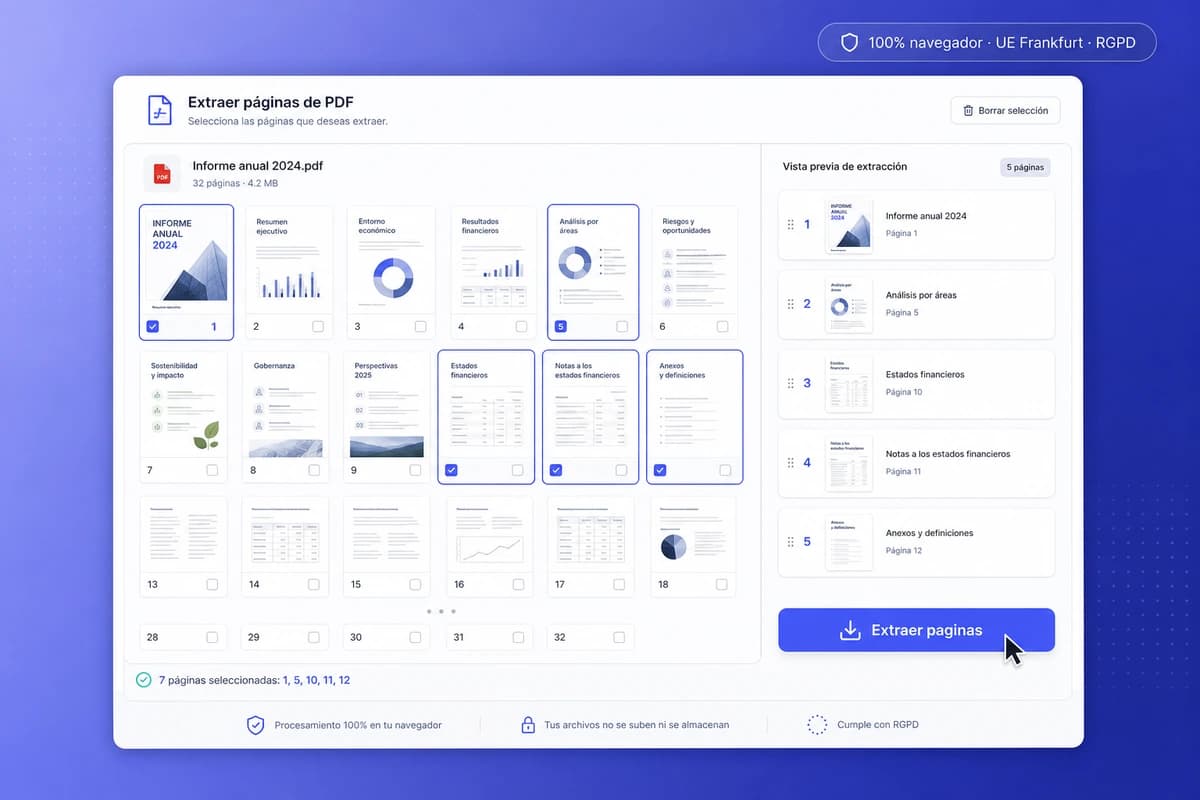
Extrae páginas concretas de un PDF en un nuevo archivo: selección visual, rangos no consecutivos "1, 5, 10-12, 20", sin recompresión pixel-perfect. WebAssembly 100% navegador, tus PDFs no salen de tu equipo.…
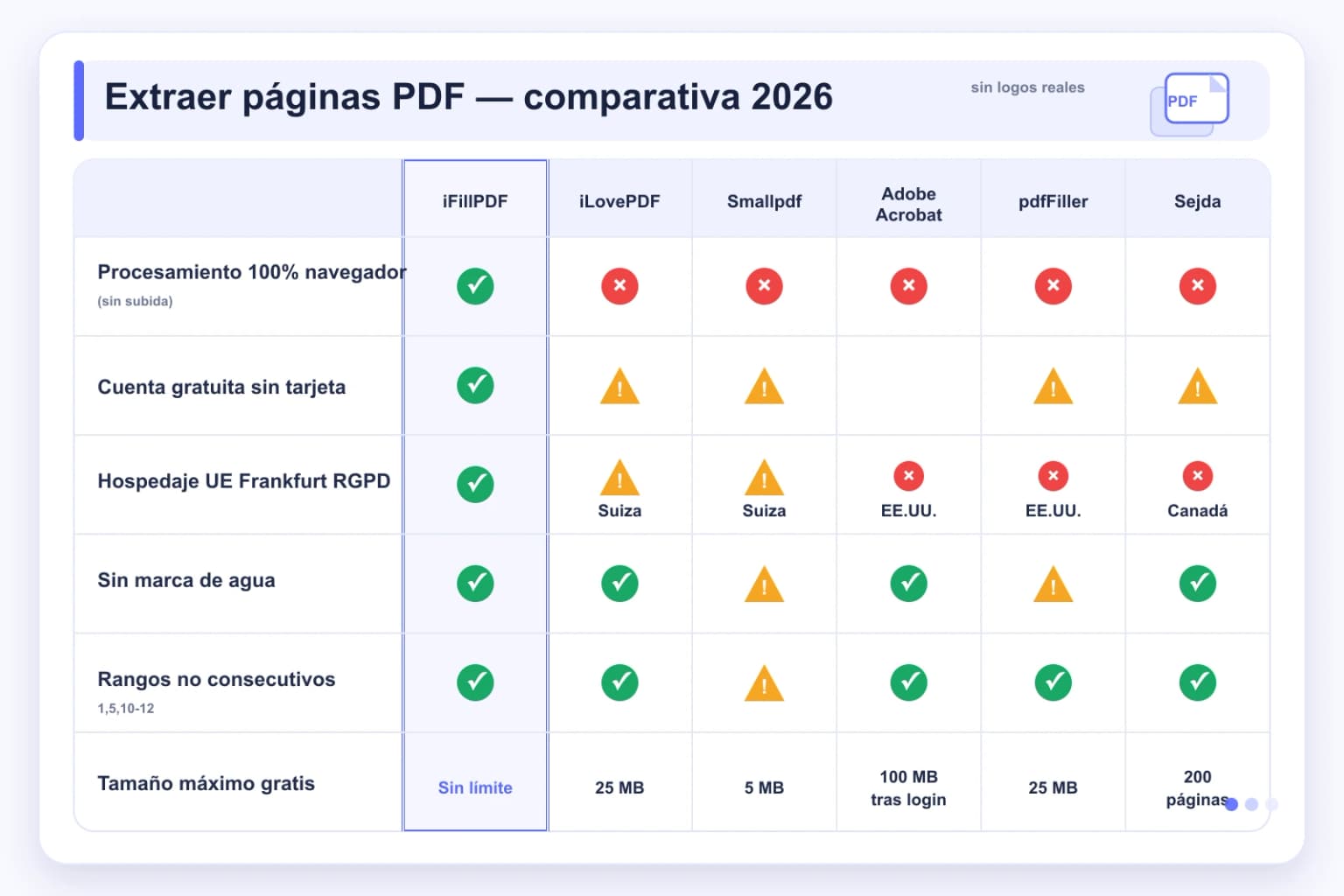
Selecciona las páginas que necesitas (clic visual o rangos no consecutivos como "1-3, 7, 10-12, 20") y obtén un PDF nuevo solo con ellas. Procesamiento WebAssembly 100% en tu navegador (Chrome, Firefox, Safari, Edge): tu PDF nunca se sube a un servidor — a diferencia de iLovePDF Barcelona, Smallpdf (Suiza), Adobe Acrobat (EE. UU., Cloud Act 2018) o Sejda (Canadá). Perfecto para enviar capítulos sueltos a un cliente, separar anexos de un expediente judicial LEC art. 264 o aislar una factura concreta de un extracto bancario para tu gestor SAGE / A3. Sin instalación, sin registro, sin marca de agua, conforme RGPD por diseño.
Firma eIDAS, plantillas de negocio, sin marca de agua. 8,99 € en un solo pago, de por vida — sin suscripción.
Sí, totalmente gratis sin registro. Extrae páginas en todos los PDFs que quieras.
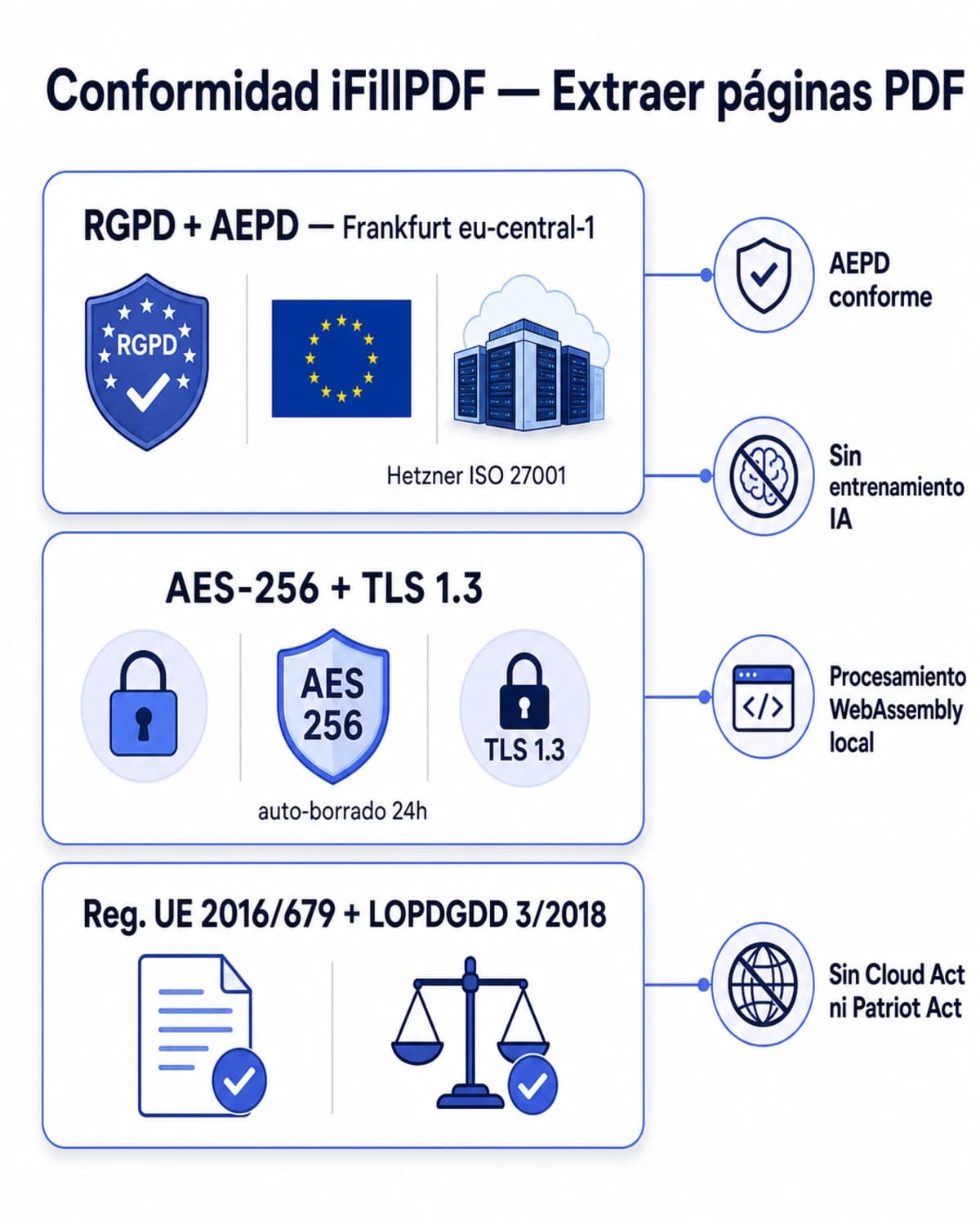
Sí — la extracción se ejecuta íntegramente en tu navegador con WebAssembly: tu PDF no se sube nunca a iFillPDF ni a ningún tercero. A diferencia de iLovePDF (Barcelona, sube todo a sus servidores y tarda 5-10 s antes de devolver el extracto), Smallpdf (Suiza, equivalente), Adobe Acrobat o pdfFiller (EE. UU., sujetos a Cloud Act 2018 y FISA 702 — incompatibles tras Schrems II CJUE C-311/18) o Sejda (Canadá), aquí no hay riesgo de transferencia internacional. Conforme RGPD Reg. UE 2016/679 art. 25, LOPDGDD 3/2018 y guía AEPD sobre minimización por diseño. Verificación: abre las DevTools del navegador (F12 > Network) y comprueba que ningún archivo sale.
Dividir genera varios archivos a partir de un PDF. Extraer crea un único PDF con las páginas seleccionadas.
Sí — escribe "1, 5, 10-12, 20" para combinar páginas sueltas y rangos en un único extracto.
Sigue con una herramienta relacionada — pruébala sin registro, cuenta gratis para descargar.