Para dividir un PDF gratis, arrastra el archivo a un divisor que funcione en el navegador, indica dónde cortar y descarga las partes. En dividir PDF hay dos modos —«Una página por archivo» o «Intervalos personalizados» del tipo 1-12, 13-40, 41-60— y las partes se descargan una a una, como PDF sueltos: no hay ZIP. La operación tarda menos de un minuto y no degrada la calidad, porque dividir no recomprime nada, solo copia objetos de página a documentos nuevos. Lo que sí se pierde son los elementos que viven fuera de la página: campos de formulario, firmas electrónicas, marcadores y enlaces internos.
Cualquiera que haya intentado presentar un expediente en una sede electrónica, enviar por correo una escritura de 200 páginas o remitir solo la hoja firmada de un contrato de 40 se ha topado con la misma pared: el archivo pesa demasiado, es demasiado largo o contiene páginas que no quieres compartir. Dividirlo es la solución obvia. Lo que casi nadie explica es qué significa exactamente «dividir» —hay cuatro criterios de corte distintos, y ninguna herramienta gratuita los ofrece todos— y qué se rompe cuando el PDF de origen no es un simple documento de texto sino un formulario, una escritura firmada digitalmente o un informe con índice navegable.
Esta guía cubre las dos cosas.
Qué significa realmente «dividir» un PDF
Dividir un PDF es generar dos o más archivos nuevos a partir de uno solo, cada uno con un subconjunto de las páginas originales, sin alterar el contenido de esas páginas. No es lo mismo que extraer (que normalmente conserva una selección y descarta el resto), ni que comprimir (que mantiene todas las páginas pero reduce el peso), ni que recortar (que reduce el área visible de cada página sin tocar el número de páginas).
Para entender qué sobrevive al corte hay que saber cómo está construido un PDF por dentro. Un PDF es una colección de objetos numerados —diccionarios, flujos de datos, referencias cruzadas— organizados alrededor de un objeto raíz llamado catálogo. De ese catálogo cuelga un árbol de páginas: cada página es un diccionario que apunta a su contenido (los comandos de dibujo) y a sus recursos (fuentes, imágenes, estados gráficos). Dividir consiste en crear documentos nuevos, copiar en cada uno los diccionarios de las páginas elegidas y arrastrar de forma transitiva todo lo que esas páginas referencian.
De ahí salen dos consecuencias que sorprenden a mucha gente:
- La calidad nunca baja. Los flujos de contenido y las imágenes se copian byte a byte. Una página dividida es idéntica a la original: mismas fuentes incrustadas, misma resolución, mismo perfil de color.
- El peso no se reparte de forma proporcional. Si un PDF de 100 páginas y 12 MB usa la misma fuente incrustada y el mismo logotipo en todas las páginas, esos recursos compartidos se duplican en cada parte. Diez trozos de diez páginas pueden sumar bastante más que los 12 MB de partida. Es el precio de que cada archivo resultante sea autónomo y se abra en cualquier visor.
Si tu objetivo era adelgazar el archivo y no separarlo, el camino correcto no es dividir sino comprimir PDF, o combinar ambas cosas: dividir primero y comprimir cada parte después.
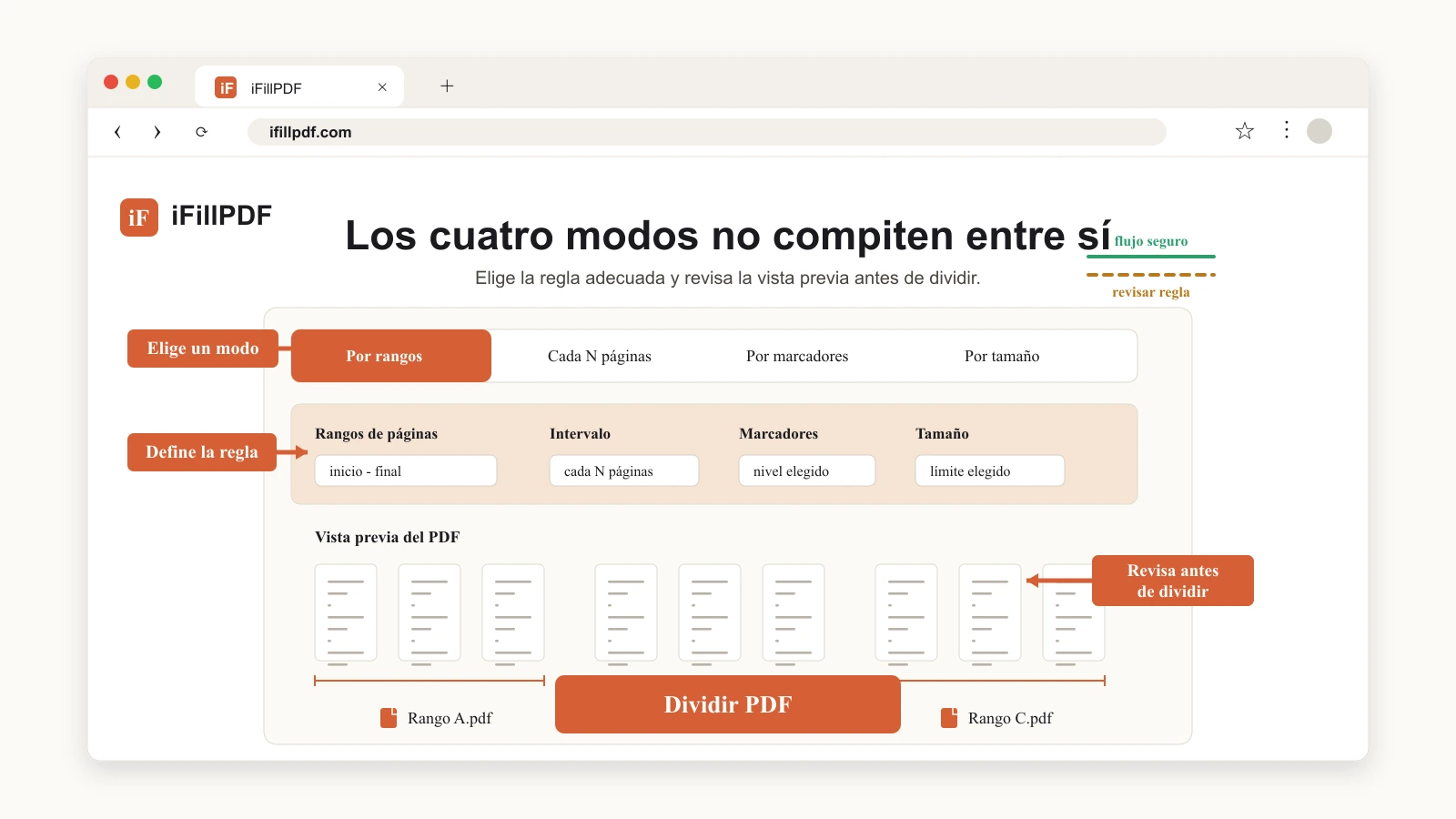
Los cuatro criterios de corte y cuál puedes usar de verdad
Por rangos de páginas cuando sabes exactamente dónde cortar; una página por archivo cuando el documento es homogéneo; por marcadores cuando el PDF tiene índice navegable; por tamaño cuando el límite lo impone el destinatario. Los dos primeros son los que ofrece el divisor de iFillPDF; los dos últimos casi no existen en la web gratuita y se resuelven a mano —abajo explico cómo.
Por rangos de páginas
Defines tramos del tipo 1-12, 13-40, 41-60 y obtienes un PDF por tramo. Es el modo más preciso y el que usarás en la mayoría de los casos reales: separar los anexos de un informe, aislar el capítulo de un manual, quedarte con las páginas de un expediente que corresponden a un solo interesado. En iFillPDF se llama «Intervalos personalizados» y la regla es literal: un intervalo separado por comas equivale a un archivo de salida.
Variante habitual: extraer un rango y descartar el resto. Si solo necesitas las páginas 15 a 18 de una escritura, no divides: usas extraer páginas de un PDF, que produce un único archivo. Y si lo que quieres es lo contrario —conservar todo menos ciertas páginas— la herramienta correcta es eliminar páginas del PDF.
Una página por archivo
El divisor corta en el punto más simple posible: cada página se convierte en un PDF independiente. Un padrón de 300 páginas produce 300 archivos. Solo tiene sentido cuando el documento es estructuralmente homogéneo: facturas de una página cada una, certificados sueltos encuadernados en un solo PDF, hojas de firmas. En un informe con capítulos de longitud desigual, este modo no te sirve de nada.
Conviene ser claro con el alcance de este modo: en iFillPDF, un caso como 120 nóminas de dos páginas cada una se resuelve escribiendo los intervalos a mano en «Intervalos personalizados» (1-2, 3-4, 5-6…), o dividiendo página a página y volviendo a unir PDF de dos en dos. Con 120 nóminas eso es tedioso, y decirlo por adelantado te ahorra descubrirlo a mitad de trabajo: para volúmenes así, un guion de qpdf en local es la herramienta adecuada.
Tampoco esperes nombres significativos: la salida se llama expediente-pagina-1.pdf, expediente-pagina-2.pdf en el modo página a página, y expediente-parte-1.pdf, expediente-parte-2.pdf en el de intervalos. Renombrar sigue siendo un paso manual.
Por marcadores
Los PDF generados desde Word, LaTeX o InDesign suelen llevar un esquema de marcadores (el índice lateral navegable). Cortar por marcadores de primer nivel produce un archivo por capítulo sin que tengas que mirar los números de página. Es lo ideal para libros técnicos, memorias anuales y expedientes con separadores.
El detalle importante: muy pocas herramientas web gratuitas exponen este modo. En iFillPDF se trabaja por intervalos personalizados; Acrobat lo tiene desde hace años, y en escritorio se resuelve con utilidades de línea de comandos. En web es la excepción, no la norma.
Cómo llegar al mismo resultado sin ese modo: abre el PDF en cualquier visor con panel de marcadores, anota en qué página empieza cada capítulo y traduce esa lista a intervalos. Un índice de cinco capítulos que arrancan en 1, 14, 33, 58 y 79 se convierte en 1-13, 14-32, 33-57, 58-78, 79- y el último tramo lo cierras con el total de páginas, que el divisor te muestra en cuanto sueltas el archivo. Son dos minutos de lectura del índice, y funciona igual de bien.
Un matiz que no depende de la herramienta: si tu PDF no tiene marcadores —porque procede de un escáner, por ejemplo— no hay nada que leer. El documento no contiene el objeto Outlines del que depende ese criterio de corte.
Por tamaño máximo
El planteamiento es fijar un techo por archivo —25 MB para encajar en el límite de adjuntos de Gmail, o el que exija la sede electrónica de turno— y dejar que la herramienta acumule páginas hasta acercarse a ese umbral. Es el criterio que responde al problema práctico más común en España: los registros electrónicos y las sedes de administraciones autonómicas imponen un peso máximo por documento adjunto, y un expediente escaneado a alta resolución lo supera con facilidad.
En iFillPDF, el corte por tamaño se controla con intervalos manuales, y hay una razón técnica de fondo por la que tampoco conviene fiarse ciegamente de los modos automáticos: un divisor no puede saber el tamaño final exacto antes de escribir el archivo, porque depende de qué recursos comparten las páginas de cada bloque. El umbral que pides siempre es aproximado.
El método manual es corto. Divide primero por intervalos amplios —por ejemplo, en cuatro tramos iguales—, mira lo que pesa cada parte en tu carpeta de descargas y ajusta los intervalos en una segunda pasada moviendo páginas del tramo gordo al flaco. Con dos iteraciones se llega. Y si un tramo sigue pasándose por poco, pásalo por comprimir PDF antes de renunciar a él —eso sí, si el peso viene de páginas escaneadas, la compresión no reescribe imágenes y el margen que ganarás será escaso.
Cómo dividir un PDF gratis en menos de un minuto
Arrastra, marca los cortes, descarga. En un archivo de 60 páginas el proceso completo ronda los diez segundos, y como todo ocurre en el navegador el PDF ni siquiera sale de tu ordenador.
- Abre el divisor en tu navegador: dividir PDF. No hace falta instalar nada ni crear cuenta, y el resultado no lleva marca de agua. El límite por archivo es de 100 MB.
- Arrastra el PDF a la zona de carga, o pulsa para seleccionarlo. En móvil puedes tomarlo directamente de Archivos, Drive o del adjunto de un correo.
- Comprueba el recuento de páginas. En cuanto sueltas el archivo aparece cuántas páginas ha detectado: es tu referencia para escribir los intervalos. Si alguna página está tumbada, es más limpio rotar el PDF antes de dividir que corregir cinco archivos después.
- Elige el modo de corte —«Una página por archivo» o «Intervalos personalizados»— e introduce los parámetros. Los intervalos se escriben con guiones y comas:
1-12, 13-40, 41-60. - Verifica el aviso «Se generarán N archivos» y la previsualización, que muestra el primer archivo de la tanda. Es el momento de detectar el error clásico del intervalo que empieza en la página equivocada.
- Pulsa «Descargar los N archivos». Los PDF caen sueltos en tu carpeta de descargas, uno tras otro, con un contador «Creando 3 / 12…» mientras se generan: no hay ZIP, ni nada que descomprimir. Ábrelos y comprueba la primera y la última página de cada uno: es la verificación de diez segundos que evita reenviar un expediente mal cortado.
Dos consecuencias prácticas de esa descarga una a una. La primera, en escritorio: si tu navegador pregunta antes de cada descarga, verás varias solicitudes seguidas: conviene autorizar las descargas múltiples para el sitio antes de dividir un documento en veinte partes. La segunda, en móvil: veinte archivos aterrizando de golpe en la carpeta de descargas de un teléfono son incómodos de ordenar. Si vas a generar muchas partes, hazlo desde un ordenador.
Qué pierde un PDF al dividirlo (y qué no)
Aquí está la diferencia entre un artículo de manual y un artículo útil. Dividir es una operación segura para el contenido de página, pero destructiva para todo lo que el PDF guarda a nivel de documento.
| Elemento | ¿Sobrevive a la división? | Por qué |
|---|---|---|
| Texto, fuentes incrustadas, imágenes | Sí, sin pérdida | Viven en la página y se copian tal cual |
| Orientación y tamaño de página | Sí | Son atributos del diccionario de página |
| Capa de texto de un OCR | Sí | Es texto invisible dibujado sobre la página |
| Anotaciones y comentarios | Sí, si la herramienta los copia | Son anotaciones ancladas a la página |
| Campos de formulario (AcroForm) | Parcial, a menudo no | El diccionario de campos cuelga del catálogo, no de la página |
| Firma electrónica avanzada o cualificada | No | El resumen criptográfico cubre el archivo entero |
| Marcadores / índice navegable | Parcial | Los destinos que apuntan a páginas ausentes se descartan |
| Enlaces internos entre páginas | Parcial | Un enlace a una página que quedó en otra parte se queda huérfano |
| Archivos adjuntos incrustados | Habitualmente no | Cuelgan del catálogo del documento |
| Metadatos XMP, autor, título | Depende de la herramienta | Muchas escriben metadatos nuevos en la salida |
Formularios: el caso más doloroso
Un PDF rellenable no guarda sus campos en las páginas. Guarda en el catálogo un diccionario AcroForm con la lista de campos, y en cada página unas anotaciones de tipo widget que son la representación visual de esos campos. Los dos niveles están unidos por referencias.
Cuando divides, las páginas se copian con sus widgets, pero el AcroForm del documento original no siempre se reconstruye en los archivos de salida. El resultado típico: los recuadros se ven, pero no se puede escribir en ellos; o los valores ya introducidos desaparecen; o los campos que dependían de un cálculo entre páginas devuelven cero.
Hay un segundo problema, más sutil: en muchos formularios oficiales, campos de páginas distintas comparten el mismo nombre completo para que el NIF o el nombre se repitan automáticamente en todas las hojas. Si cortas entre esas páginas, cada parte se queda con una mitad de una relación que ya no existe.
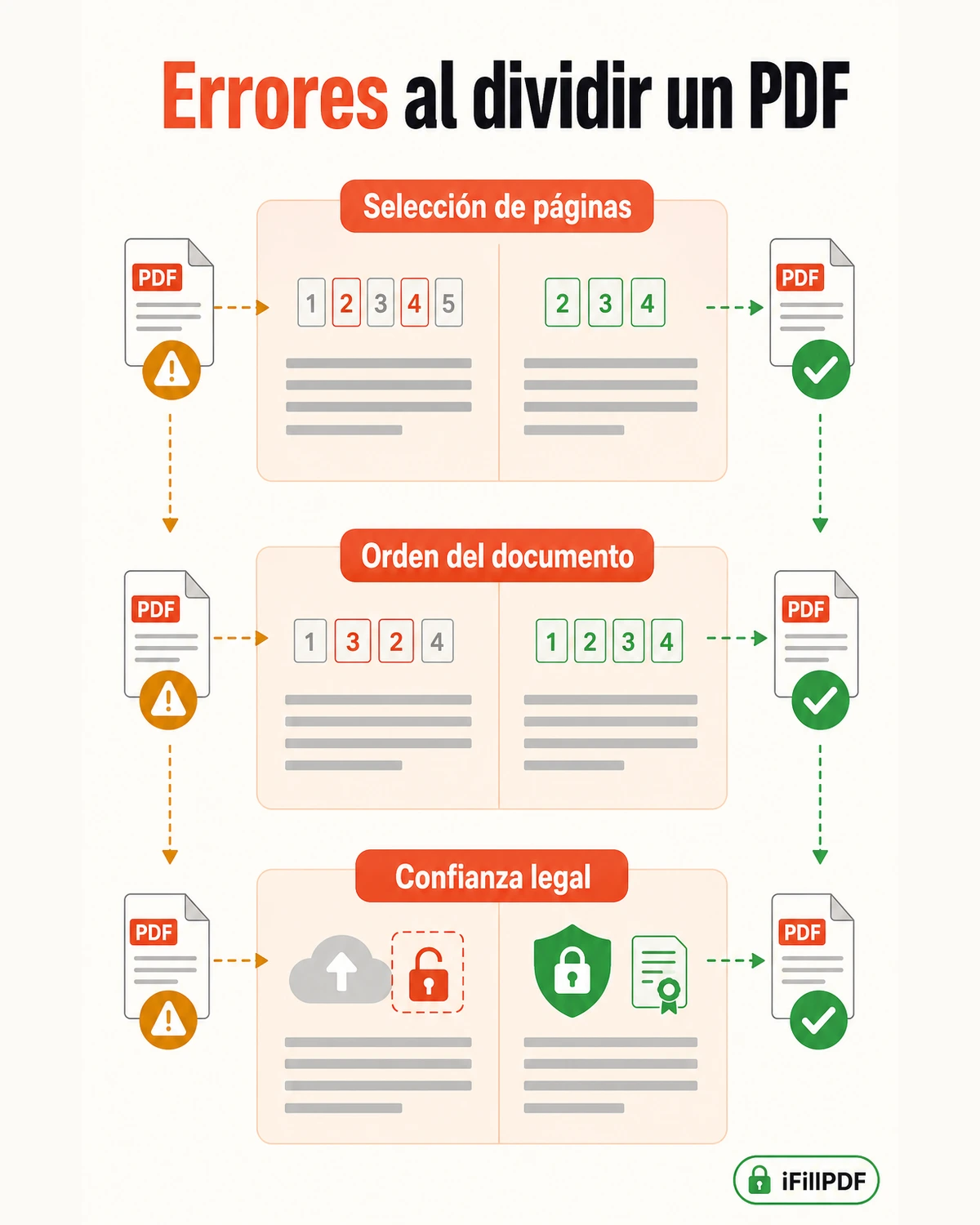
Regla práctica: rellena y firma antes de dividir, nunca al revés. Si el modelo ya está cumplimentado y solo necesitas separar hojas para presentarlas, funciona bien «aplanar» el formulario primero —convertir los campos en contenido dibujado sobre la página— y dividir después. Con editar PDF puedes fijar los valores; con rellenar PDF los introduces desde cero.
Firmas electrónicas
Una firma avanzada o cualificada —de las que se aplican con certificado de la FNMT, con DNIe o desde una plataforma de firma— incorpora un resumen criptográfico calculado sobre un rango de bytes del archivo. Dividir reescribe el archivo entero: los desplazamientos cambian, la tabla de referencias cruzadas se regenera y el resumen deja de coincidir. Cualquier validador mostrará el documento como alterado.
Esto no es un defecto del divisor: es exactamente lo que la firma está diseñada para detectar. Un documento firmado es indivisible por definición. Si necesitas remitir solo una parte, se remite el documento completo firmado y se indican las páginas relevantes, o se genera un documento nuevo que se vuelve a firmar en la misma plataforma que emitió la firma original. Conviene no confundir niveles: firmar PDF en iFillPDF produce una firma electrónica simple —trazo dibujado sobre el documento, marca de tiempo del envío, código de acceso opcional y huella SHA-256 del archivo—. No es una firma avanzada ni cualificada, y no sustituye al certificado de la FNMT ni al DNIe cuando el trámite los exige.
Marcadores y enlaces
Los marcadores apuntan a destinos, y un destino es una referencia a un objeto de página más unas coordenadas. Al dividir, los destinos cuyo objeto de página no está en el archivo de salida quedan colgando; la mayoría de las herramientas simplemente los eliminan. El resultado es un panel de índice vacío o incompleto. Lo mismo ocurre con los enlaces internos del tipo «véase el anexo III»: apuntaban a la página 180, que ahora vive en otro fichero.
Si el índice navegable importa —una memoria que se va a consultar, no a archivar—, conviene hacer coincidir cada corte con una frontera de capítulo, leyendo el panel de marcadores y traduciéndolo a intervalos, en lugar de cortar por números de página arbitrarios. Aun así, cuenta con perder el panel lateral en las partes: reconstruir el árbol de marcadores en los archivos de salida es algo que ni el divisor de iFillPDF ni la mayoría de los divisores web hacen.
Comparativa: enfoques para dividir un PDF
Los criterios de abajo son verificables, no valoraciones. Cada enfoque responde a una necesidad distinta.
| Enfoque | Corte por rangos | Corte por marcadores | Corte por tamaño | Dónde se procesa el archivo | Instalación |
|---|---|---|---|---|---|
| Divisor que procesa en el navegador (iFillPDF) | Sí | No | No | En tu dispositivo | Ninguna |
| Divisor web con procesamiento en servidor | Sí | Parcial | Sí | Servidor remoto, con plazo de borrado | Ninguna |
| Editor PDF de escritorio de pago | Sí | Sí | Sí | Local | Sí |
| Vista Previa de macOS | Sí, arrastrando miniaturas | No | No | Local | Incluido en el sistema |
| Impresión a PDF desde el visor | Sí | No | No | Local | Incluido en el sistema |
| Línea de comandos (qpdf, pdftk) | Sí | Sí, con guion propio | No de forma nativa | Local | Sí |
Sobre la fila de macOS: abrir el PDF en Vista Previa, mostrar la barra lateral de miniaturas y arrastrar una selección de páginas al escritorio genera un PDF nuevo con esas páginas. Es rápido, es local y no requiere nada, pero no tiene modo por tamaño ni por marcadores, y no procesa lotes.
Sobre la impresión a PDF: en cualquier sistema puedes imprimir el rango «15-18» al destino «PDF» y obtienes un archivo con esas páginas. Es el método universal de emergencia, con una contrapartida seria: rasteriza o rehace el documento, de modo que se pierden campos de formulario, capa OCR, enlaces y, en algunos flujos de impresión, la selección de texto. Úsalo solo si nada más está disponible.
Casos límite
PDF protegido con contraseña. Si el archivo está cifrado, el divisor no puede leer el árbol de páginas. Con contraseña de apertura, tendrás que introducirla; con contraseña de permisos que prohíbe la extracción de páginas, muchas herramientas se niegan a operar aunque el archivo se abra sin problema. Conocer la contraseña es requisito ineludible: ninguna herramienta legítima la rodea.
PDF con páginas de tamaños mezclados. Un expediente que combina A4 vertical, A4 apaisado y algún A3 de planos se divide sin incidencias —cada página conserva su MediaBox—, pero el resultado puede desconcertar al destinatario. Si el conjunto debe verse homogéneo, el recortador puede llevar todas las páginas al formato A4, Carta o cuadrado. Ojo con lo que eso significa exactamente: recorta y centra, no reescala. Un A3 de planos llevado a A4 pierde de vista los márgenes, no se encoge. Para un plano, casi siempre es mejor dejarlo como está.
PDF escaneado muy pesado. Un escaneo en color a alta resolución puede pesar decenas de megabytes en pocas páginas. Dividirlo no lo alivia lo suficiente: cada parte hereda imágenes enormes. Y aquí hay que ser honesto con cómo funciona la compresión de iFillPDF: reescribe el PDF en flujos de objetos, purga los metadatos y aplana los formularios, manteniendo intactos los píxeles de las imágenes. En un documento de oficina el ahorro es real; en un escaneo, el peso está en las imágenes y la ganancia será marginal. Si el escaneo es el problema, la solución está aguas arriba —volver a escanear a menor resolución o en escala de grises— o en una herramienta de escritorio que sí reduzca la resolución de las imágenes.
PDF con más de mil páginas. Las herramientas que procesan en el navegador dependen de la memoria del dispositivo. Un archivo muy grande en un móvil antiguo puede agotar la RAM de la pestaña. Si el navegador se queda sin respuesta, divide en dos mitades en un equipo de escritorio y trabaja sobre cada mitad.
PDF/A para archivo a largo plazo. El estándar PDF/A exige autocontención: fuentes incrustadas, perfiles de color, metadatos concretos. Muchos divisores producen archivos válidos como PDF pero que ya no cumplen PDF/A. Si el destino es un archivo con requisitos de conservación, valida las partes después de cortarlas.
Documento con numeración impresa. Si el PDF llevaba números de página dibujados, las partes conservarán la numeración original: el segundo archivo empezará en la página 41. A menudo es lo deseable en un expediente, porque permite reconstruir el orden. Si no lo es, renumera con numerar páginas del PDF tras dividir.
Errores frecuentes
Contar las páginas por el número impreso y no por el índice real. Una memoria con portada, contraportada y dos hojas de cortesía tiene un desfase entre el «5» impreso y la quinta página del archivo. Cuenta siempre sobre las miniaturas del visor.
Dividir un formulario antes de rellenarlo. Ya explicado arriba: los campos dependen del catálogo del documento. Primero se cumplimenta, después se corta.
Dividir un documento firmado digitalmente. Invalida la firma sin excepción. Si el receptor va a validar el certificado, recibirá una advertencia de manipulación.
Confundir dividir con comprimir. «Es que pesa mucho» no siempre se arregla cortando: si el peso viene de imágenes escaneadas, cada parte seguirá siendo pesada en proporción a sus páginas.
No abrir los archivos generados. Un intervalo mal escrito —1-12, 12-40 en lugar de 1-12, 13-40— duplica una página y nadie lo nota hasta que el expediente ya está presentado. La previsualización solo te enseña el primer archivo de la tanda: los demás hay que abrirlos a mano.
Enviar las partes sin un criterio de nombres. documento-1.pdf a documento-12.pdf es una invitación al desorden en el buzón del destinatario. Renombra con un patrón que indique el contenido y el orden: expediente-01-solicitud.pdf, expediente-02-anexos.pdf.
Dividir cuando lo que hacía falta era ocultar. Si cortas páginas para que el destinatario no vea datos sensibles, recuerda que las páginas que sí envías pueden contener texto seleccionable con información personal en cabeceras o pies. Dividir no es anonimizar.
Preguntas frecuentes
¿Se puede dividir un PDF gratis y sin registrarse? Sí. Las herramientas que procesan en el navegador no necesitan cuenta porque no almacenan nada: el archivo se carga en memoria en tu equipo y las partes se generan ahí mismo. Puedes hacerlo directamente en dividir PDF sin crear usuario ni recibir marca de agua.
¿Dividir un PDF reduce su calidad? No. La división copia los flujos de contenido y las imágenes sin reprocesarlos. Lo que sí puede bajar la calidad es dividir mediante «imprimir a PDF», porque ese camino vuelve a generar el documento y a menudo lo rasteriza.
¿Por qué la suma de las partes pesa más que el original? Porque los recursos compartidos —fuentes incrustadas, logotipos, perfiles de color— se duplican en cada archivo de salida para que todos sean autónomos. Es más visible cuanto más se trocea el documento y cuantas más fuentes distintas use.
¿Puedo dividir un PDF por capítulos automáticamente? En iFillPDF, el divisor ofrece «Una página por archivo» e «Intervalos personalizados». El corte automático por marcadores existe en Acrobat y en utilidades de línea de comandos, y además exige que el PDF contenga marcadores de primer nivel —un escaneo o una exportación sin esquema no los tiene—. En la práctica, abrir el panel de índice, anotar dónde empieza cada capítulo y escribir esos intervalos a mano lleva un par de minutos y da el mismo resultado.
¿Qué pasa con los campos rellenables de un formulario al dividirlo? Con frecuencia dejan de funcionar, porque la definición de los campos vive en el catálogo del documento y no en la página. Cumplimenta el formulario antes de cortar, o fija los valores en el contenido de la página antes de dividir.
¿Cómo divido un PDF para que quepa en un adjunto de correo? No hay un modo «por tamaño» automático, así que se hace en dos pasadas: corta por intervalos amplios, mira lo que pesa cada parte en tu carpeta de descargas y reajusta los intervalos moviendo páginas del tramo más pesado al más ligero. Apunta a un techo algo inferior al límite del proveedor —25 MB en el caso de Gmail— porque la codificación del adjunto añade peso al mensaje. Si aun así se pasa, comprime cada parte después de cortar, teniendo en cuenta que la compresión rinde poco sobre páginas escaneadas.
¿Es seguro subir un contrato confidencial a un divisor gratuito? Depende del modelo de procesamiento. Si la herramienta trabaja en el navegador, el archivo no se transmite a ningún servidor. Si trabaja en servidor, revisa el plazo de borrado declarado y la ubicación del alojamiento antes de subir documentación con datos personales.
Divide tu PDF ahora
Elige el modo que corresponde a tu problema real —intervalos si sabes dónde cortar, una página por archivo si el documento es una sucesión de hojas independientes— y verifica siempre la primera y la última página de cada archivo antes de enviarlo.
Puedes empezar con dividir PDF gratis, o encadenar la operación con unir PDF, comprimir PDF y extraer páginas. Si además necesitas trabajar el contenido, lee cómo editar un PDF gratis y cómo unir varios PDF.