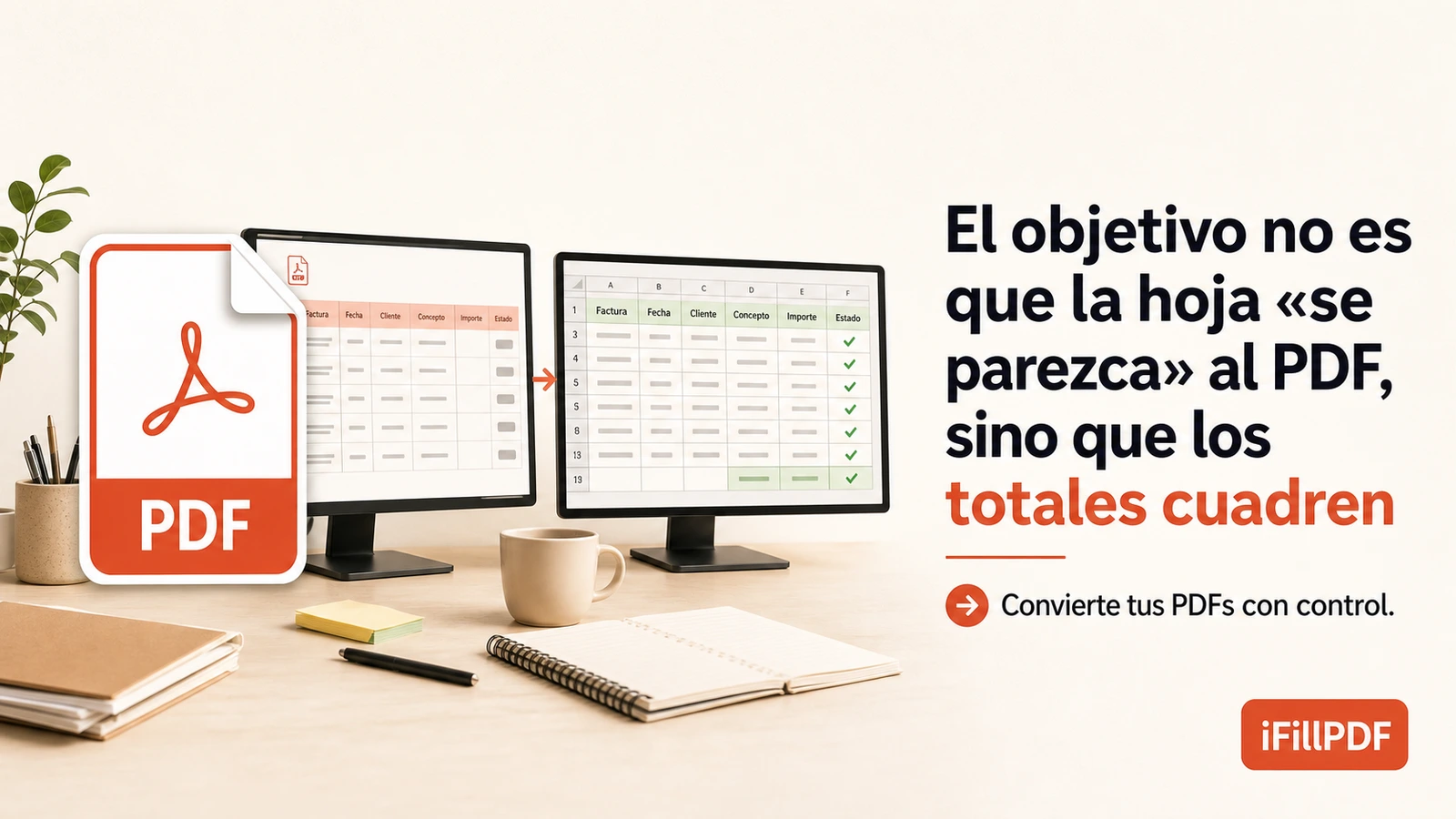
Respuesta directa: un PDF no contiene tablas. Contiene caracteres colocados en coordenadas X/Y y, con suerte, unas líneas vectoriales dibujadas por encima. Pasar un PDF a Excel no es «convertir», es reconstruir una cuadrícula que nunca existió en el archivo. Por eso la conversión funciona casi perfecta en un extracto bancario con líneas y falla en una factura sin bordes. Para un PDF nativo (texto seleccionable) tienes dos caminos gratuitos y sólidos: el importador Power Query que ya viene en tu Excel, o la línea de comandos con Tabula o Camelot. Para un PDF escaneado necesitas antes una capa de OCR: sin ella obtendrás una hoja vacía o una única celda con la imagen de la página. En iFillPDF, el flujo de extracción de tablas usa OCR basado en IA cuando hace falta; y, para cualquier extractor, preparar el archivo —recortar cabeceras, aislar las páginas útiles— mejora mucho el resultado.

Si has intentado alguna vez pasar a Excel las 40 páginas de un extracto bancario, un listado de existencias o un cuadro de amortización, conoces el patrón: la primera página sale impecable, la tercera mezcla dos columnas, los importes aparecen alineados a la izquierda porque Excel los ha leído como texto, y en la página siete aparece de pronto una fila de encabezados en mitad de los datos. No es mala suerte ni un fallo de la herramienta que has elegido. Es la consecuencia directa de cómo está construido el formato PDF, y entenderlo cambia por completo la forma de abordar el trabajo.
Por qué un PDF no contiene ninguna tabla
Dentro de un PDF no existe nada parecido a una fila, una columna o una celda. Lo que existe es un flujo de instrucciones de dibujo que dice, en esencia, «coloca estos caracteres con esta fuente en este punto de la página». La tabla que tú ves es una ilusión óptica creada por la alineación.
Abre cualquier PDF con un editor hexadecimal o descomprime su flujo de contenido y verás operadores como BT (empezar texto), Tf (seleccionar fuente y cuerpo), Td o Tm (posicionar), Tj o TJ (pintar una cadena) y ET (terminar texto). No hay ningún operador <tabla>, ni <fila>, ni <celda>. Los bordes que ves, cuando existen, son trazos vectoriales independientes (re, l, S) dibujados igual que se dibujaría un logotipo: decoración pura, sin relación semántica con el texto que encierran.
El programa que convierte a Excel tiene que hacer el camino inverso, y lo hace con dos familias de algoritmos:
- Modo celosía (lattice): parte de las líneas vectoriales. Detecta los trazos horizontales y verticales, calcula sus intersecciones y construye una rejilla real. Es el modo fiable, porque el propio documento le está diciendo dónde empieza y termina cada celda. Solo funciona si la tabla tiene bordes dibujados.
- Modo flujo (stream): no hay bordes, así que el algoritmo proyecta todos los caracteres sobre el eje horizontal y busca los «pasillos» verticales donde no hay ni una gota de tinta en toda la altura de la tabla. Cada pasillo se declara separador de columna. Es un método frágil: basta con que una sola celda —una descripción larga, un nombre compuesto— invada ese pasillo para que el separador desaparezca y las dos columnas se fusionen en toda la página, no solo en esa fila.
Ahí está la explicación de por qué la misma herramienta te da un resultado excelente con el extracto del banco (tablas rayadas, muy tabuladas) y un desastre con la factura de un proveedor (columnas separadas solo por espacio en blanco).
Hay un segundo detalle que sorprende a mucha gente: el orden del flujo de contenido no es el orden de lectura. El PDF guarda las instrucciones en el orden en que el generador las escribió, que puede ser columna por columna, o bloque por bloque, o incluso en orden aleatorio si el documento pasó por un optimizador. Por eso todas las herramientas reordenan los fragmentos por coordenadas antes de analizarlos, y por eso un error de un par de puntos en la línea base basta para que una fila se intercale donde no debe.
Y un tercero, todavía más sutil: un número no es necesariamente un fragmento de texto. Por razones de compresión y de espaciado (kerning), un importe como 1.234,56 puede estar escrito en el flujo como tres o cuatro cadenas separadas con desplazamientos individuales entre ellas. El conversor tiene que decidir si un hueco de 0,4 puntos es espaciado interno o un separador de columna. Cuando se equivoca hacia un lado, parte el número; cuando se equivoca hacia el otro, pega dos columnas.
PDF nativo o PDF escaneado: la primera pregunta
Antes de elegir herramienta, abre el archivo e intenta seleccionar una palabra con el cursor. Si se resalta letra a letra, es un PDF nativo y cualquier conversor decente puede trabajar con él. Si el cursor dibuja un rectángulo sobre la página entera, es una imagen y necesitas OCR.
Un PDF nativo es el que sale de Word, de un ERP, del portal de tu banco o de la opción «Imprimir a PDF». Los caracteres están dentro del archivo, con su fuente y su posición.
Un PDF escaneado es una fotografía. Cada página es un único objeto de imagen (comprimido en DCTDecode si viene de un escáner en color, o en CCITT/JBIG2 si es un escaneo en blanco y negro) y no contiene ni un solo carácter. El OCR tiene que binarizar la imagen, corregir la inclinación, localizar las líneas de texto, segmentar los caracteres, clasificarlos y devolver cada palabra con su rectángulo de coordenadas. Y esas coordenadas pasan después exactamente por el mismo algoritmo de celosía o de flujo que hemos descrito arriba. Es decir: en un escaneo se acumulan dos capas de error, la del reconocimiento óptico y la de la reconstrucción de la cuadrícula. De ahí que un escaneo torcido dos grados produzca resultados desastrosos: las líneas base dejan de ser horizontales y el agrupamiento por filas se rompe.
Existe un tercer caso que engaña a todo el mundo: el PDF nativo con fuentes sin tabla ToUnicode. El texto se ve perfectamente, se puede seleccionar, pero al copiarlo aparecen símbolos sin sentido. Ocurre cuando el generador incrustó un subconjunto de la fuente y no incluyó el mapa que traduce los índices de glifo a caracteres Unicode. Es frecuente en documentos generados por sistemas antiguos de facturación. El diagnóstico es inmediato: copia una línea y pégala en el bloc de notas. Si sale ilegible, trata el archivo como si fuera un escaneo y pásale OCR sobre la página renderizada.
Método 1 — Extraer las tablas en el navegador, paso a paso
Es la vía más rápida y la única que no exige instalar nada. El procedimiento completo, incluida la verificación, no llega a dos minutos por documento.
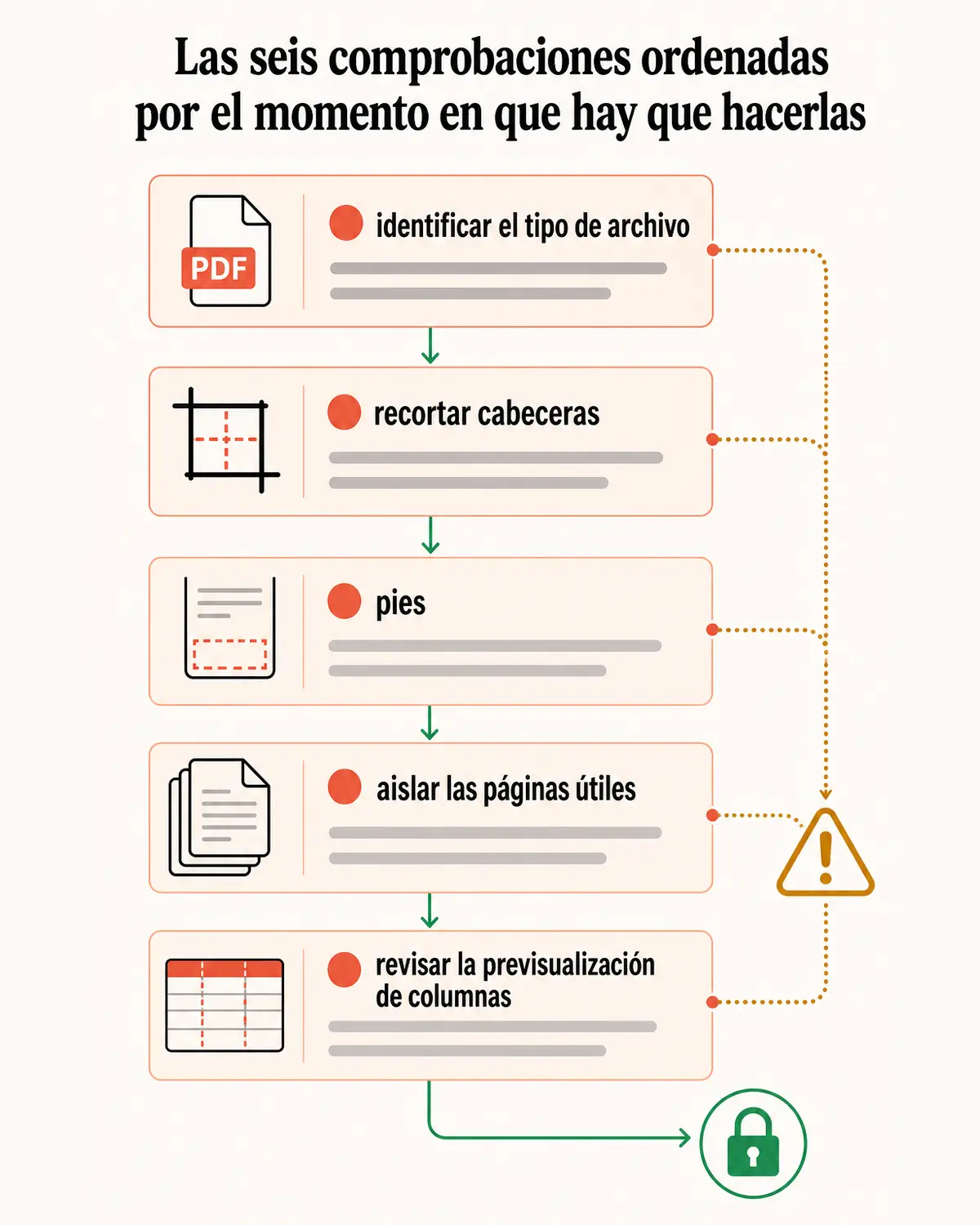
- Identifica el tipo de PDF con la prueba de selección descrita arriba. Si es un escaneo, tenlo presente: vas a necesitar la opción de OCR activada.
- Recorta lo que sobra. Si todas las páginas llevan cabecera con logotipo, pie de página y un aviso legal de cuatro líneas, esos elementos son ruido que el detector de columnas tendrá que descartar. Elimina los márgenes con recortar PDF antes de convertir; la mejora en la detección es muy visible.
- Aísla las páginas útiles. Si de un informe de 90 páginas solo te interesan los anexos numéricos, extráelos con dividir PDF. Menos páginas significa menos oportunidades de que el algoritmo cambie de criterio a mitad de documento.
- Pásalo por el extractor que hayas elegido:
Datos > Obtener datos > Desde un archivo > Desde PDFen Excel para Windows, Tabula si prefieres una interfaz visual con ajuste de columnas, o Camelot si vas a repetir la operación sobre muchos documentos iguales. - Revisa la previsualización de la cuadrícula. Este paso es el que casi todo el mundo se salta y el que evita casi todas las sorpresas. Comprueba, sobre todo, los bordes de columna en las filas más largas del documento, que son las que rompen el modo flujo.
- Ajusta los separadores si la herramienta lo permite: mover un límite de columna dos milímetros ahora te ahorra media hora de limpieza después.
- Descarga el
.xlsxy ábrelo en Excel, LibreOffice Calc o Google Sheets. - Verifica los totales. Suma la columna de importes en Excel y compárala con el total impreso en el PDF. Si no coinciden, no busques el fallo en la suma: busca las filas que se han partido o los números que han quedado como texto.
Un apunte de privacidad que importa cuando los datos son de terceros: las tablas que más se convierten son nóminas, extractos bancarios y listados de clientes, es decir, datos personales en el sentido del RGPD. Una herramienta que procesa el archivo en el propio navegador evita que el documento salga de tu equipo; una herramienta de servidor lo transmite y lo almacena temporalmente, aunque después lo borre. Para un catálogo público da igual; para la nómina de tu plantilla, no.

Método 2 — Power Query, el conversor que ya tienes instalado
Excel 2016 y posteriores, así como Microsoft 365, incluyen un importador de PDF nativo. Es gratuito, funciona sin conexión y el archivo no sale de tu ordenador.
La ruta es Datos > Obtener datos > Desde un archivo > Desde PDF. Seleccionas el PDF y se abre el panel Navegador, que lista dos tipos de elementos:
- Entradas
Table001,Table002… — cada tabla que el motor ha detectado por sí mismo. - Entradas
Page001,Page002… — el contenido completo de cada página, útil cuando la detección automática se ha dejado una tabla fuera.
Marca «Seleccionar varios elementos» si necesitas varias tablas a la vez, previsualiza y pulsa Transformar datos en lugar de Cargar: entras así en el editor de Power Query, donde puedes eliminar las filas de encabezado repetidas, promover la primera fila a encabezado y —el punto crítico— fijar el idioma de los números.
Ese punto merece detalle. Cuando Power Query aplica el paso «Tipo cambiado», interpreta los números según la configuración regional del libro. Si tu Excel está en español y el PDF viene de un sistema anglosajón, 1,234.56 se convertirá en algo absurdo o en error. La solución no es buscar y reemplazar a mano: es hacer clic derecho en la columna, elegir Cambiar tipo > Con configuración regional…, seleccionar «Número decimal» y la configuración de origen (por ejemplo, «Inglés (Estados Unidos)»). Power Query hará la conversión correcta y el paso quedará guardado.
La gran ventaja de Power Query frente a cualquier conversor puntual es la actualización: la consulta queda vinculada al archivo, así que si el PDF se sustituye por una versión nueva basta con pulsar «Actualizar todo» para rehacer toda la extracción y toda la limpieza. Para un informe mensual recurrente es imbatible.
Sus dos límites son claros: no lleva OCR (con un escaneo devuelve una hoja vacía) y su detector se atasca con maquetaciones complejas, encabezados a dos niveles y celdas combinadas.
Método 3 — Adobe Acrobat Pro
En Acrobat Pro la ruta es Exportar un PDF > Hoja de cálculo > Libro de Microsoft Excel. Para escaneos hay que ejecutar antes Digitalizar y OCR > Reconocer texto, que añade una capa de texto invisible sobre la imagen; después la exportación funciona igual que con un PDF nativo.
Es una herramienta de suscripción de pago, así que solo se justifica si conviertes documentos tabulares a diario. Su punto fuerte real es la exportación selectiva: puedes hacer clic derecho sobre una tabla concreta de la página y exportar solo esa.
Método 4 — Línea de comandos para volúmenes grandes
Cuando hay que procesar cientos de PDF con la misma maqueta, la línea de comandos deja de ser una excentricidad y se convierte en la única opción razonable.
Tabula (Java, código abierto) trabaja sobre PDF nativos y expone los dos algoritmos de forma explícita:
java -jar tabula.jar -p all -o salida.csv entrada.pdf
java -jar tabula.jar -l -p 2-15 -o extracto.csv extracto.pdf   # modo celosía
java -jar tabula.jar -t -p all  -o factura.csv factura.pdf     # modo flujo
El indicador -a arriba,izquierda,abajo,derecha limita la extracción a un rectángulo de la página en puntos PostScript, lo que resuelve de golpe el problema de las cabeceras y los pies repetidos.
Camelot (Python) hace lo mismo con una sintaxis más cómoda y permite inspeccionar la calidad de la detección:
camelot --format csv --output tablas.csv --pages all lattice informe.pdf
camelot --format csv --output tablas.csv --pages 1-end stream factura.pdf
pdfplumber (Python) es el más flexible de los tres porque permite ajustar la estrategia por eje: vertical_strategy="lines" para columnas con borde, "text" para columnas separadas solo por espacio. Es lo que se usa cuando ninguna herramienta genérica acierta y hay que escribir un extractor a medida para un formato concreto de proveedor.
Ninguno de los tres incluye OCR. Para lotes de escaneos, la cadena habitual es pasar primero ocrmypdf (que envuelve Tesseract y devuelve un PDF con capa de texto) y encadenar después Tabula o Camelot.
Para lotes, un bucle basta:
for f in *.pdf; do java -jar tabula.jar -p all -o "${f%.pdf}.csv" "$f"; done
Comparativa de los cinco caminos
No hay un método mejor en abstracto: hay un método adecuado según el tipo de PDF, el volumen y si el trabajo se repite o no.
| Método | OCR de escaneados | Celdas combinadas | Lotes | Sin instalar nada | Se actualiza si cambia el PDF |
|---|---|---|---|---|---|
| Herramienta online (navegador) | Sí | Parcial | Sí | Sí | No |
| Power Query (Excel) | No | Parcial (deja celdas vacías) | Parcial (vía consulta a carpeta) | No (requiere Excel) | Sí |
| Adobe Acrobat Pro | Sí | Parcial | Sí (Asistente de acciones) | No | No |
| Tabula / Camelot (CLI) | No (requiere OCR previo) | No | Sí | No | No (salvo que lo programes) |
| Copiar y pegar a mano | No | No | No | Sí | No |
Casos límite: dónde se rompe siempre la reconstrucción
Cuatro situaciones concentran la práctica totalidad de los errores. Conocerlas de antemano permite anticiparlas en lugar de descubrirlas al cuadrar los totales.
Celdas combinadas
Una celda combinada es, en el PDF, un fragmento de texto centrado sobre un hueco donde falta una línea vertical. El algoritmo de celosía detecta que ahí no hay intersección y produce una celda ancha; el de flujo simplemente ve texto donde esperaba un pasillo. En Excel, el resultado casi siempre es el mismo: el valor aterriza en la celda superior izquierda del bloque y las demás quedan vacías. Si esa columna alimenta una tabla dinámica o un BUSCARV, las filas huérfanas se pierden en silencio. La corrección es rutinaria: selecciona la columna, Inicio > Buscar y seleccionar > Ir a Especial > Celdas en blanco, escribe = seguido de la referencia a la celda de arriba y confirma con Ctrl+Intro para rellenar el bloque hacia abajo.
Números que Excel lee como texto
Es el problema más frecuente y el más molesto porque no salta a la vista: la hoja parece correcta pero SUMA() devuelve cero. El motivo es que el PDF nunca guardó un número, guardó los glifos que representan un número, con todo lo que el maquetador le puso alrededor:
- El símbolo de moneda pegado:
1.234,56 €. - Separadores de millar invisibles: muchos generadores usan espacio duro (U+00A0) o espacio fino (U+202F) en lugar del punto. Visualmente es un espacio; para Excel es un carácter que invalida el número. Buscar y reemplazar un espacio normal no lo elimina.
- Negativos contables entre paréntesis:
(1.234,56)en vez de-1.234,56. - Signo menos tipográfico U+2212 en lugar del guion U+002D.
- Signo al final, herencia de sistemas tipo SAP:
1.234,56-.
La limpieza ordenada es: quitar la moneda y los espacios raros con SUSTITUIR, convertir los paréntesis en signo negativo, y aplicar después Datos > Texto en columnas > Siguiente > Siguiente > Avanzadas… fijando ahí el separador decimal y el de millares que trae el documento. Ese cuadro «Avanzadas» es el que resuelve de una vez los PDF anglosajones importados en un Excel en español.
Tablas partidas entre dos páginas
Aquí está el límite conceptual del formato. Cada página de un PDF es un flujo de contenido independiente y no guarda ninguna referencia a la anterior. El archivo no sabe —literalmente no puede saber— que la tabla de la página 4 continúa la de la página 3. Ningún conversor puede deducirlo con certeza; solo puede aplicar heurísticas.
Las tres consecuencias típicas:
- Encabezados repetidos incrustados en los datos. Cada página reimprime la fila de títulos y el conversor la trata como una fila más. Se filtran fácilmente ordenando por una columna numérica: las filas de texto se agrupan al final.
- Una fila cortada por el salto de página. Cuando el maquetador partió una celda multilínea, la primera mitad queda en la página 3 y la segunda al principio de la 4, generando dos filas incompletas. Hay que unirlas a mano.
- Una hoja por página en vez de una tabla continua. Ocurre sobre todo con Power Query y con Camelot. La solución consiste en cargar todas las tablas a Power Query y usar
Anexar consultaspara apilarlas antes de eliminar los encabezados sobrantes.
Con documentos muy largos, el orden que menos disgustos da es: extraer página a página, apilar, filtrar los encabezados y solo entonces convertir los tipos de datos.
Otros casos que conviene reconocer al vuelo
- Encabezados en vertical. Los títulos de columna rotados 90° tienen una matriz de texto distinta; muchas herramientas los ignoran o los colocan en una celda aleatoria. Suele ser más rápido escribirlos a mano después.
- Marca de agua superpuesta. Un «COPIA» diagonal en gris se extrae como texto y aparece intercalado en las filas. Se filtra buscando la palabra exacta.
- Celdas multilínea. Una descripción larga que ocupa dos líneas dentro de una celda produce dos filas si el algoritmo agrupa estrictamente por línea base. Reconocibles porque la segunda fila solo tiene una columna llena.
- PDF con restricciones de permisos. Algunos documentos llevan una contraseña de propietario que prohíbe la extracción de contenido; muchas bibliotecas lo respetan y devuelven vacío. Si tienes derecho a usar el documento, retira la protección con desbloquear PDF antes de convertir.
- Ligaduras tipográficas. Las combinaciones
fiyflde algunas fuentes se extraen como un único carácter y rompen las búsquedas de texto. En español afectan menos que en inglés, pero aparecen en documentos maquetados con LaTeX.
Errores frecuentes
- Convertir el documento entero cuando solo interesan tres tablas. Cuanto más heterogéneo es el contenido, más cambia el algoritmo de criterio entre páginas. Aísla primero.
- Comprimir el PDF antes de convertirlo. Es la equivocación más cara con escaneos: una compresión agresiva reduce la resolución de las imágenes, y el OCR necesita píxeles para distinguir un 8 de un 3. Si tienes que reducir peso, hazlo después de extraer los datos; cuando se trata de enviar el original por correo, aplica comprimir PDF sobre una copia y guarda el archivo de máxima calidad para el trabajo de extracción.
- Dar por buena la primera página. Todas las herramientas aciertan en la primera página; el riesgo vive en el interior del documento. Revisa siempre una página del medio y la última.
- No cuadrar contra un valor de control. Si el PDF trae un total, un saldo final o un número de registros, úsalo. Es la única verificación que detecta a la vez errores de OCR, filas perdidas y números leídos como texto.
- Confundir «no suma» con «error de conversión». Antes de repetir la conversión con otra herramienta, comprueba si las celdas están alineadas a la izquierda: si lo están, la extracción fue correcta y el problema es de formato numérico.
- OCR sobre un escaneo torcido. Vale la pena volver a escanear bien alineado, o enderezar la imagen; dos grados de inclinación degradan tanto el reconocimiento como el agrupamiento por filas.
- Rehacer a mano cada mes el mismo informe. Si el documento se repite con la misma maqueta, monta la consulta en Power Query o el script en Camelot una vez y reutilízalo.
Particularidades del contexto español
Tres detalles hacen que la conversión de PDF a Excel se comporte de forma distinta en España y en Latinoamérica:
El separador decimal. En español el decimal es la coma y el millar el punto; en los documentos anglosajones es al revés. Si trabajas con proveedores internacionales, comprueba el formato antes de importar y usa el cuadro «Avanzadas» de Texto en columnas o el «Con configuración regional» de Power Query. Es la causa número uno de descuadres silenciosos.
El separador de listas en CSV. Con la configuración regional española, Excel exporta e interpreta los CSV con punto y coma, no con coma, precisamente porque la coma está ocupada como decimal. Un CSV generado por una herramienta anglosajona se abrirá en una sola columna. La solución rápida es Datos > Desde texto/CSV eligiendo el delimitador a mano, en lugar de hacer doble clic sobre el archivo.
Los extractos bancarios y la facturación electrónica. Los PDF que descargas del portal de tu banco son nativos y con líneas: son el mejor escenario posible, y Power Query suele bastar. En cambio, para las facturas de proveedor conviene hacerse una pregunta previa antes de convertir nada: ¿existe el mismo documento en formato estructurado? Con el avance de la factura electrónica entre empresas, cada vez más proveedores pueden enviar el XML de Facturae junto al PDF. Pedirlo evita por completo el ciclo de extracción, revisión y corrección; el PDF es una representación visual pensada para el ojo humano, y el XML es dato ya estructurado. Convertir solo tiene sentido cuando el estructurado no existe.
Preguntas frecuentes
¿Cómo paso un extracto bancario en PDF a Excel?
Si lo has descargado del portal de tu banco es un PDF nativo con tabla rayada: el escenario ideal. Ábrelo con Datos > Obtener datos > Desde un archivo > Desde PDF en Excel, o pásalo por Tabula. Si es una copia escaneada en papel, hazle antes el OCR. En ambos casos, la comprobación final es la misma: el saldo final impreso en el PDF debe coincidir con el saldo inicial más la suma de la columna de movimientos.
¿Por qué mi conversión mezcla dos columnas en una sola?
Porque la tabla no tiene bordes dibujados y el algoritmo trabaja en modo flujo: busca pasillos verticales de espacio en blanco. Si una sola fila tiene un texto largo que invade el pasillo, el separador desaparece para toda la página. Hay dos salidas: usar una herramienta que permita ajustar a mano los límites de columna en la previsualización, o forzar el modo celosía si la tabla sí tiene líneas y el detector no las está viendo.
¿Puedo convertir un PDF escaneado a Excel sin pagar Acrobat?
Sí, pero en dos tiempos: primero un OCR —ocrmypdf -l spa es la opción libre, y la guía de OCR detalla el procedimiento—, después la extracción de tablas sobre el PDF ya buscable. Si el escaneo es de mala calidad, el orden que da mejor resultado es hacer primero el OCR, guardar el PDF con capa de texto, revisar visualmente que las cifras se leen bien y solo entonces extraer las tablas: así corriges los errores antes de que la reconstrucción de la cuadrícula los amplifique.
¿Por qué Excel no suma los números que he importado?
Porque los ha recibido como texto. Mira la alineación: los números se alinean a la derecha, el texto a la izquierda. Las causas habituales son el símbolo de moneda pegado, un espacio duro como separador de millar, los paréntesis del formato contable o un separador decimal que no coincide con tu configuración regional. Limpia con SUSTITUIR y aplica después Datos > Texto en columnas > Avanzadas.
¿Se puede convertir un lote de PDF de una vez?
Sí, con tres enfoques según el volumen. Para unos pocos archivos, las herramientas online admiten carga múltiple. Para un flujo recurrente, Power Query permite apuntar a una carpeta entera y aplicar la misma transformación a todos los archivos que contenga. Para cientos de documentos con maqueta idéntica, un bucle sobre Tabula o Camelot es lo más rápido y lo único que se automatiza sin intervención.
¿Convertir un PDF a Excel modifica el archivo original?
No. Todos los métodos descritos leen el PDF y escriben un archivo nuevo; el original queda intacto. Conviene conservarlo, porque es el documento probatorio y porque, si más adelante mejoras el procedimiento de extracción, querrás repetirlo sobre la fuente en máxima calidad y no sobre una copia comprimida.
Empieza por la tabla que más te está costando
Coge el PDF que llevas semanas copiando a mano y prepáralo antes de extraer nada: recórtale las cabeceras con recortar PDF y aísla las páginas con datos con extraer páginas —ambas cosas ocurren en tu navegador, sin cuenta y sin que el documento salga de tu equipo, que con una nómina o un extracto bancario no es un detalle menor. Después pásalo por Power Query, Tabula o Camelot según el caso. Y si lo que buscabas era el texto corrido en lugar de las tablas, la guía para convertir PDF a Word explica qué herramientas lo hacen y cuándo conviene trabajar directamente sobre el PDF.
Si quieres profundizar en las piezas que rodean a este flujo, tenemos guías dedicadas a OCR de PDF gratis, a recortar PDF y a dividir PDF.