Para poner una marca de agua en un PDF gratis, carga el documento en una herramienta de marcas de agua, escribe el texto —BORRADOR, COPIA, CONFIDENCIAL—, ajusta color, inclinación y opacidad, y descarga el archivo. Menos de un minuto y sin instalar nada. Lo que cambia el resultado no es el diseño, sino cómo se escribe la marca en el archivo: una marca puesta como anotación superpuesta se elimina en un clic desde cualquier editor; una marca fusionada con el contenido de la página no. Si tu documento sale de la empresa, esa diferencia lo es todo —y la herramienta de marca de agua de iFillPDF dibuja el texto directamente en el flujo de contenido de cada página, es decir, del lado bueno de esa frontera.

La marca de agua es la herramienta de comunicación documental más barata que existe. Un BORRADOR en diagonal evita que un presupuesto en discusión se archive como definitivo; un COPIA distingue un duplicado del original firmado; un logotipo repetido en cada hoja identifica la autoría de un dosier que va a circular. No protege nada por sí sola, pero previene un tipo de error muy caro: el de tratar un documento como lo que no es.
Esta guía explica cómo se pone, cómo funciona por dentro, por qué unas se quitan en un clic y otras no, y qué convenciones se usan en documentos profesionales.
Qué es exactamente una marca de agua en un PDF
En un PDF no existe «la función marca de agua». Existen tres formas técnicas muy distintas de conseguir el mismo efecto visual, y de cuál se use depende todo lo demás.
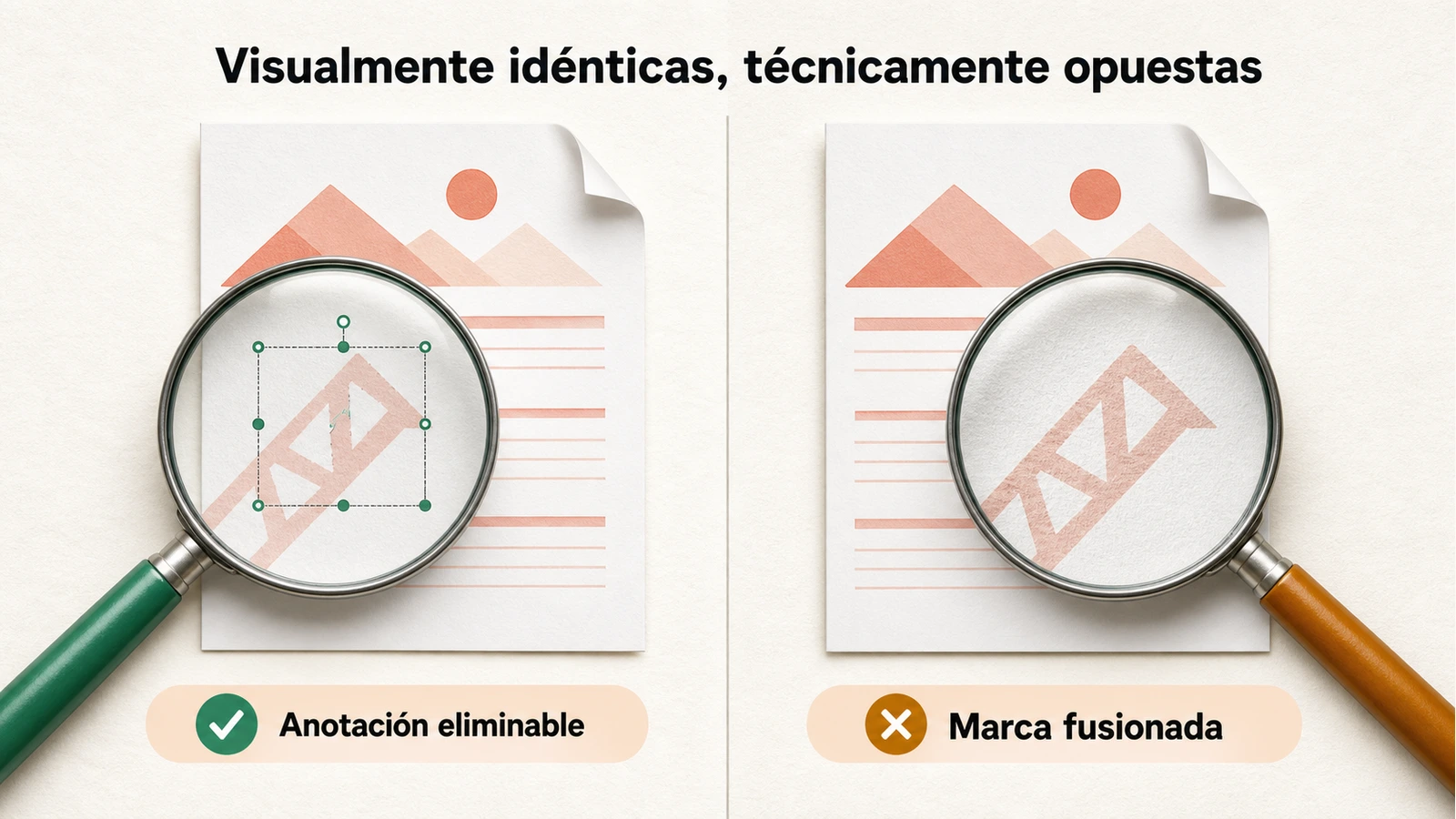
1. Anotación superpuesta. El formato define anotaciones que se dibujan sobre la página sin formar parte de su contenido: sellos, notas, y un tipo específico pensado justamente para esto. La marca vive en el array /Annots de cada página, en un plano por encima del texto. Ventaja: es reversible, no altera el documento original y no interfiere con la selección del texto. Inconveniente: cualquier editor de PDF la elimina seleccionándola y pulsando suprimir. Es una marca informativa, no disuasoria.
2. Fusionada en el contenido de la página. La marca se escribe dentro del flujo de contenido de cada página, como un objeto gráfico más, normalmente con un estado gráfico de transparencia (/ExtGState) para que se vea el texto por debajo. Ya no hay nada que «seleccionar y borrar»: para quitarla hay que editar el contenido de la página y eliminar los operadores concretos que la dibujan. Sigue siendo posible para alguien con herramientas y ganas, pero deja de ser una operación de un clic.
3. Rasterizada. El documento entero se aplana en imágenes y la marca queda soldada a los píxeles. Es lo más difícil de quitar y también lo peor en todo lo demás: se pierde el texto seleccionable, el archivo se dispara de peso, el documento deja de ser buscable y la accesibilidad desaparece. Sólo tiene sentido en casos muy concretos.
Hay una cuarta variante que conviene conocer porque explica sorpresas: una marca colocada en una capa de contenido opcional —los grupos que el visor lista en el panel de capas— se puede ocultar desactivando esa capa, sin editar nada. Si recibes un documento marcado y la marca desaparece al tocar un panel, era esto.
Y un detalle poco conocido: las anotaciones llevan indicadores de visibilidad e impresión independientes. Una marca puede verse en pantalla y no imprimirse, o al revés, imprimirse sin verse en pantalla. De ahí el clásico «la copia impresa sale sin el BORRADOR»: no es un fallo del impresor, es un indicador mal puesto.
Cómo poner una marca de agua, paso a paso
- Carga el PDF en la herramienta de marca de agua. El procesado ocurre en tu navegador, así que el documento no se sube a ningún servidor. Sin cuenta, sin marca de agua añadida por la propia herramienta y hasta 100 MB por archivo.
- Escribe el texto, o toma uno de los cinco atajos que ofrece la herramienta:
CONFIDENCIAL,BORRADOR,COPIA,PAGADO,ANULADO. La marca es de texto, no de imagen: no se puede subir un logotipo. El campo admite hasta 60 caracteres, aunque más abajo verás por qué conviene quedarse muy por debajo. - Elige el color entre los once disponibles. El rojo viene por defecto y es el que mejor se lee sobre texto negro; el gris es el más discreto para documentos que se van a imprimir.
- Ajusta la inclinación, entre −180° y 180° en pasos de quince grados. La diagonal ascendente de unos cuarenta y cinco grados —el valor por defecto— es la convención, y no por estética: al cruzar varias líneas de texto en oblicuo, la marca es legible en cualquier fragmento de la página, incluso si alguien recorta o fotografía sólo un trozo.
- Ajusta la opacidad, entre el 10 % y el 80 % en pasos de diez. El punto de equilibrio está donde la marca se lee de un vistazo sin impedir la lectura del documento. Demasiado tenue y la gente no la ve; demasiado opaca y alguien acabará pidiéndote «el documento sin eso encima». El tope del 80 % es deliberado: una marca opaca al 100 % tapa el contenido.
- No busques un control de tamaño ni un selector de páginas: no existen. El cuerpo de letra se calcula solo a partir del formato de la página y de la longitud del texto —entre 30 y 120 puntos—, de modo que una palabra corta sale grande y una frase larga, pequeña. Y la marca se estampa en todas las páginas, siempre, centrada. Para la mayoría de los usos esto es justo lo que quieres; si necesitabas marcar solo unas páginas, más abajo está el rodeo.
- Revisa el resultado en una página con tabla o con imagen a sangre, no en la portada. Es ahí donde la marca puede volverse ilegible o tapar un dato.
- Descarga y guarda el original aparte. El documento sin marca es el que necesitarás cuando el borrador pase a definitivo.
Superpuesta o fusionada: cómo elegir
La regla es corta: si el documento no va a salir de tu control, una marca superpuesta es suficiente y más cómoda; si va a circular fuera, tiene que ir fusionada. Conviene saber que no siempre se elige: la herramienta de iFillPDF fusiona siempre, sin opción de anotación superpuesta. Es una decisión de diseño cómoda para el caso que importa —documentos que salen— e incómoda si buscabas una marca reversible: para eso necesitarás un editor de escritorio que trabaje con anotaciones, o guardar el original limpio, que es lo que recomendamos de todas formas.
Casos en los que la superpuesta basta:
- Circulación interna de un borrador entre dos o tres personas que van a devolverlo comentado.
- Documentos en revisión dentro de un gestor documental, donde el estado ya lo lleva el propio sistema.
- Cualquier situación en la que la marca sea un recordatorio, no una advertencia hacia terceros.
Casos en los que hay que fusionar:
- Presupuestos y propuestas comerciales enviados a un cliente antes de la adjudicación.
- Copias de un documento firmado que se entregan a terceros.
- Documentación técnica compartida bajo confidencialidad.
- Cualquier PDF que se publique en una web o se envíe a una lista de distribución.
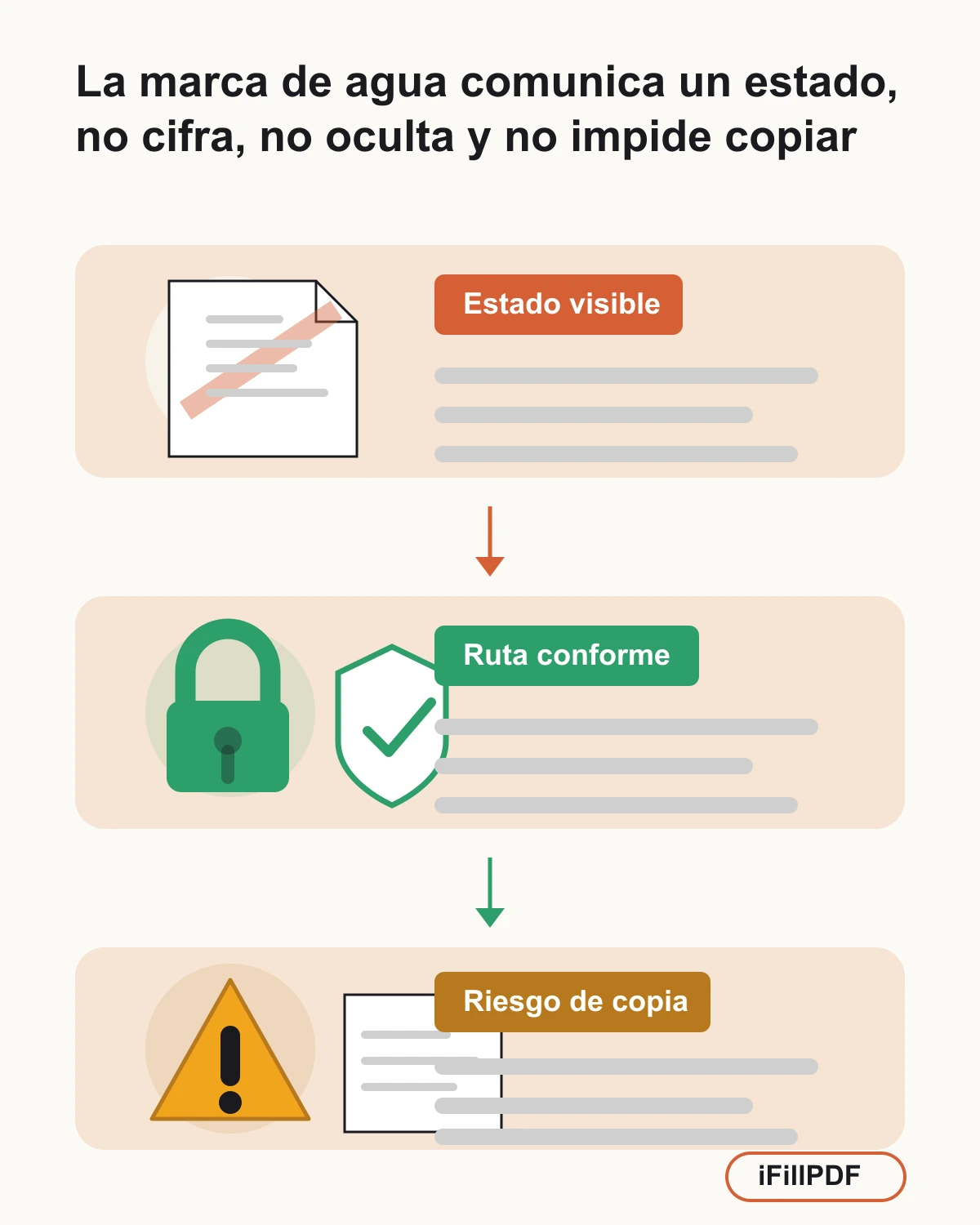
Un matiz importante para no vender humo: fusionar no es cifrar. Una marca fusionada resiste el «seleccionar y suprimir», pero no resiste a alguien decidido con un editor de contenido. Lo que hace es elevar el coste del intento y, sobre todo, hacer imposible el borrado accidental o casual. Si lo que necesitas es que el documento no se pueda modificar ni imprimir, la marca no es el mecanismo: eso son contraseñas y permisos, y está explicado en la guía sobre proteger un PDF con contraseña, con la herramienta de protección.
Un aviso más, y es el que más disgustos evita: una marca de agua no oculta información. El texto que hay debajo sigue ahí, sigue seleccionándose y sigue copiándose. Estampar CONFIDENCIAL sobre una tabla de datos personales no protege esa tabla en absoluto. Si hay que suprimir información de verdad, se eliminan los objetos que la contienen con la herramienta de borrar texto, o se entrega otro documento que directamente no la incluya.
BORRADOR, COPIA, CONFIDENCIAL: las convenciones profesionales
Las palabras que se estampan no son intercambiables. En un entorno profesional cada una comunica un estado concreto:
BORRADOR. El documento no es definitivo y su contenido puede cambiar. Es el marcado más útil de todos porque previene el error más común en cualquier negociación: que una versión intermedia de un presupuesto o un contrato se archive, se reenvíe y acabe citada como si fuera la buena. Regla asociada: el borrador nunca se firma, y la marca se retira volviendo al documento original, no borrándola del marcado.
COPIA o COPIA NO AUTÉNTICA. Distingue un duplicado del original. Muy habitual en documentación que se aporta a un tercero cuando el original queda en el expediente. Conviene ser preciso en la redacción: una copia electrónica de un documento firmado no adquiere ni pierde valor por llevar una marca encima, así que la marca informa, no certifica.
CONFIDENCIAL o USO INTERNO. Señala el régimen de circulación. Funciona como recordatorio para el receptor legítimo, no como barrera técnica. Suele combinarse con el nombre del destinatario para desincentivar el reenvío.
NO VÁLIDO PARA TRÁMITE o MUESTRA. Se usa en plantillas y modelos que se publican para que alguien vea el formato sin poder presentarlos. Es el caso donde la marca sí cumple una función casi funcional: impide que el documento se confunda con uno cumplimentable.
ANULADO. Sobre facturas rectificadas, presupuestos caducados o versiones retiradas. Se estampa sobre el archivo histórico, que se conserva, en lugar de eliminarlo.
Dos consejos de redacción. Primero, en mayúsculas y en una sola palabra o dos: una marca larga se vuelve ilegible al inclinarse. Segundo, añade la fecha o la versión cuando el estado sea temporal: BORRADOR · v3 responde por sí solo a la pregunta «¿es este el último?», que es exactamente el correo que quieres no recibir.
Comparativa de enfoques
Sólo hechos comprobables: soportado, no soportado o parcial.
| Criterio | Marca superpuesta (anotación) | Marca fusionada en el contenido | Documento rasterizado | Marca en el documento de origen |
|---|---|---|---|---|
| Se elimina seleccionándola en un editor | Sí | No | No | No |
| Se puede ocultar desde el panel de capas | Parcial | No | No | No |
| Conserva el texto del documento seleccionable | Sí | Sí | No | Sí |
| El documento sigue siendo buscable | Sí | Sí | No (salvo OCR posterior) | Sí |
| Aumento significativo del peso del archivo | No | No | Sí | No |
| Se aplica a un PDF que no has creado tú | Sí | Sí | Sí | No |
| Se aplica a un PDF escaneado | Sí | Sí | Sí | No |
| Puede configurarse para verse pero no imprimirse | Sí | No | No | No |
| Oculta la información que hay debajo | No | No | Parcial | No |
| Mantiene válida una firma electrónica previa | No | No | No | No aplica |
La fila más importante es la penúltima: ninguna marca de agua oculta nada. Y la última recuerda que el marcado va siempre antes de la firma; sobre esto volvemos en los casos límite.
Casos límite
Documentos ya firmados. Estampar una marca sobre un PDF firmado invalida la firma, sin excepción: la firma cubre un rango de bytes del archivo y la marca los modifica. El orden correcto es marcar primero y firmar después —o, si lo que quieres es una copia marcada de un documento firmado, aceptar que esa copia ya no llevará una firma válida y decirlo expresamente. El funcionamiento de las firmas está detallado en la guía sobre firmar un PDF gratis.
Documentos escaneados. La marca se dibuja encima de la imagen sin problema. Cuidado con la opacidad: sobre un escaneo con fondo grisáceo, una marca tenue desaparece, y una marca fuerte destroza la legibilidad del original, que ya era limitada.
Documentos que van a pasar por OCR. Una marca densa cruzando el texto degrada el reconocimiento: el motor de OCR ve trazos que atraviesan los caracteres y produce lecturas erróneas. Si el documento tiene que ser buscable, haz el reconocimiento de texto antes de marcar, con la herramienta de OCR que uses habitualmente; después puedes volver a marcar el PDF si hace falta.
Peso del archivo. Una marca de texto apenas engorda el documento: se añade una fuente Helvetica-Bold estándar y una instrucción de dibujo por página, y el aumento se cuenta en kilobytes aunque el documento tenga trescientas hojas. La sorpresa de tamaño llega con las marcas de imagen de otras herramientas, cuando el logotipo se vuelve a incrustar en cada página en lugar de referenciarse una vez. Si te ocurre con otra herramienta, la solución de urgencia es comprimir el resultado, y el porqué está en la guía para comprimir un PDF gratis.
Documentos con formulario. La marca se dibuja en la página, pero los campos de formulario se pintan en un plano superior, así que un campo relleno puede quedar por encima de la marca. En un documento que se va a rellenar conviene comprobarlo con la herramienta de rellenar antes de distribuirlo.
Páginas mezcladas en vertical y horizontal. La marca se centra y se dimensiona respecto a la geometría de cada página, así que el cuerpo de letra varía de una hoja a otra en un documento mixto. Revisa las páginas apaisadas: es donde la inclinación de cuarenta y cinco grados queda peor. Si la rotación es el problema, corrígela antes con la herramienta de rotar.
Documentos que se van a numerar. Marca de agua y números de página compiten por el mismo espacio si el pie está muy cargado. Decide ambas posiciones a la vez; el procedimiento de paginación está en la guía para numerar las páginas de un PDF.
Accesibilidad. Una marca fusionada añade texto que un lector de pantalla puede acabar leyendo en medio del contenido. Si el documento debe ser accesible, comprueba el resultado con un lector antes de publicarlo.
Errores frecuentes
- Marcar sólo la portada. Las páginas interiores viajan solas: alguien fotografía la página 12 y la envía por mensajería instantánea sin ningún contexto.
- Confundir marca con protección. El texto de debajo sigue siendo copiable. Si hay que impedir el acceso, la vía son contraseñas y permisos.
- No conservar el original sin marcar. Cuando el borrador pasa a definitivo, alguien tendrá que producir la versión limpia. Si sólo existe la marcada, hay que rehacerla.
- Opacidad excesiva. Un documento que no se puede leer se devuelve, y la próxima versión se enviará sin marca para evitar la queja.
- Marcar después de firmar. La firma queda inválida y normalmente nadie lo detecta hasta que el destinatario abre el panel de firmas.
- Usar una marca superpuesta para un documento que sale de la organización. Se elimina en un clic; la sensación de control es falsa.
- Estampar un texto largo.
DOCUMENTO EN FASE DE REVISIÓN INTERNA NO DEFINITIVOinclinado cuarenta y cinco grados no se lee.BORRADORsí.
Preguntas frecuentes
¿Se puede poner una marca de agua en un PDF gratis y sin registro?
Sí, y sin funciones de pago detrás. La herramienta de marca de agua funciona en el navegador: cargas el documento, escribes el texto, eliges color, opacidad e inclinación, y descargas. No hace falta cuenta porque el archivo no se sube a ningún servidor, y el resultado no lleva ninguna marca añadida por la herramienta —solo la tuya.
¿Se puede quitar una marca de agua de un PDF?
Depende de cómo esté puesta. Si es una anotación superpuesta, se selecciona y se elimina desde un editor de PDF de escritorio que trabaje con anotaciones. Si está fusionada en el contenido de la página —el caso de las marcas que produce iFillPDF—, hay que editar ese contenido y suprimir los objetos que la dibujan, lo que ya no es una operación de un clic. Si el documento está rasterizado, sólo queda retocar píxeles. Y si la marca es tuya, lo sensato siempre es volver al original sin marcar: ninguna de las herramientas de esta guía deshace una marca ya estampada.
¿Una marca de agua impide copiar el texto del documento?
No. El texto sigue debajo, sigue seleccionándose y sigue copiándose y pegándose. La marca es una señal visual, no un control de acceso.
¿Puedo poner el logotipo de mi empresa en lugar de un texto?
En iFillPDF, la marca de agua de esta herramienta es de texto exclusivamente. Si necesitas un logotipo repetido en cada hoja, tienes dos caminos. El primero, más rápido, es usar el nombre de la empresa como texto de la marca: para el uso habitual —dejar claro de dónde sale el documento— cumple la misma función. El segundo, si el logotipo es imprescindible, es añadirlo desde el editor colocando una imagen sobre la página, con la contrapartida de que ahí hay que colocarla página a página, hace falta cuenta gratuita para descargar y la exportación gratuita lleva marca de agua propia. Para un documento largo, una herramienta de escritorio con sello de imagen es más práctica.
¿La marca de agua se imprime?
Si está fusionada en el contenido, siempre. Si es una anotación, depende de sus indicadores de impresión y visibilidad, que pueden configurarse de forma independiente. De ahí el caso clásico de la marca que se ve en pantalla y no sale en papel.
¿Puedo marcar sólo algunas páginas?
En iFillPDF, no: la marca cae en todas las páginas. Si de verdad necesitas marcar solo un tramo, el rodeo es dividir el PDF, marcar la parte que corresponda y volver a montarlo con unir PDF. Dicho lo cual, salvo un motivo concreto, marca todas: la utilidad de la marca está precisamente en que acompaña a cualquier página que se separe del conjunto, y esta limitación te empuja justo hacia la práctica correcta.
Marca tu PDF en el navegador, en menos de un minuto
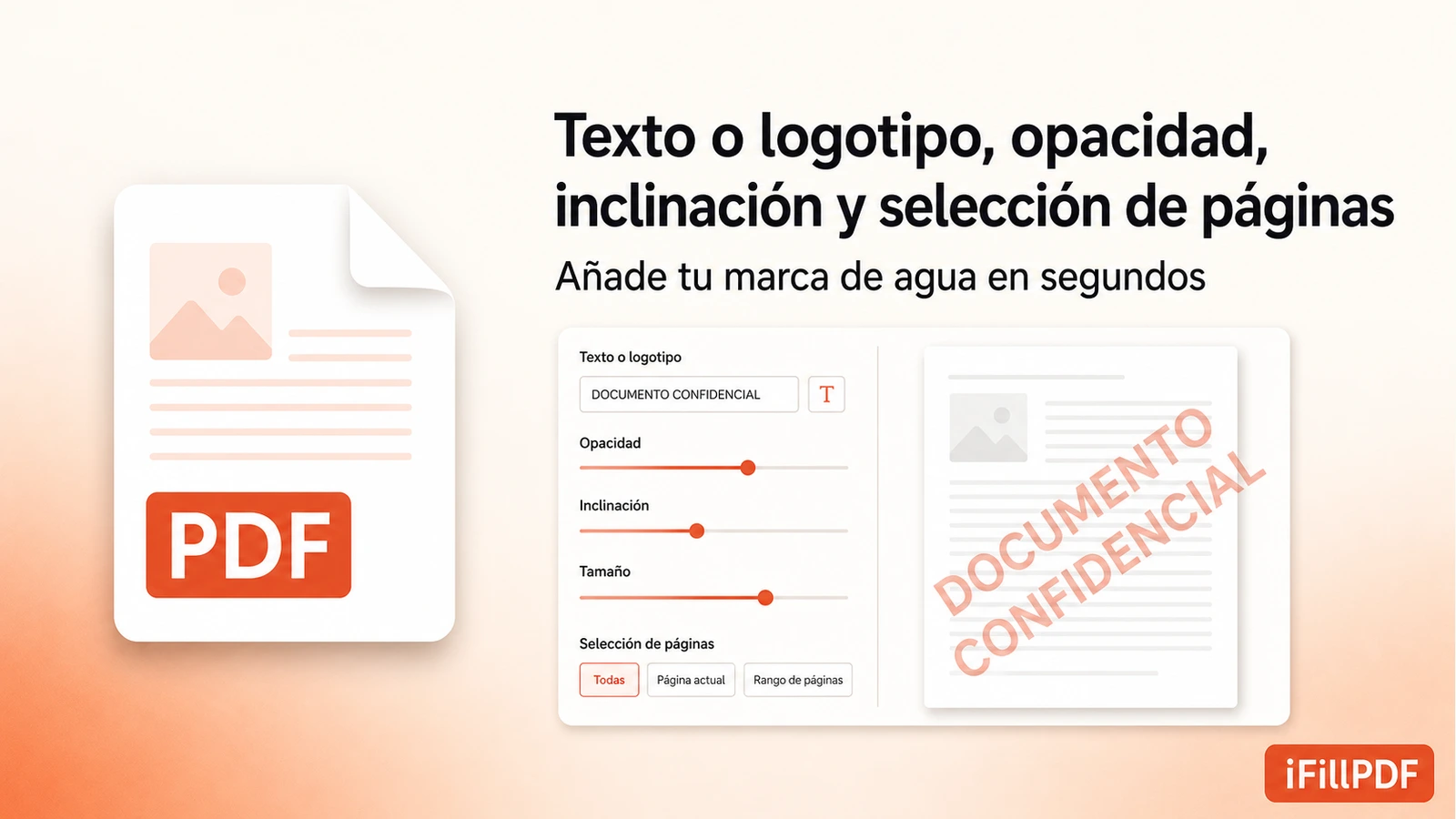
Pon una marca de agua en tu PDF directamente en el navegador: sin instalación, sin registro y sin que el documento salga de tu equipo. Y respeta el orden de las operaciones, porque es lo que evita rehacer el trabajo: unir las piezas, quitar lo que sobre —con las precauciones de la guía para eliminar páginas de un PDF—, numerar, marcar y, sólo al final, firmar.