Para eliminar páginas de un PDF gratis, abre el archivo en una herramienta de páginas, indica cuáles sobran —en eliminar páginas se escriben en un campo de rangos, 2, 5-7, 10— y descarga el documento resultante. Son menos de sesenta segundos y no hace falta instalar nada ni crear cuenta. Lo que casi ningún tutorial cuenta es la otra mitad del problema: quitar una página del índice no garantiza que su contenido desaparezca del fichero, y en un documento firmado o con formulario ese borrado puede invalidar la firma o dejar campos huérfanos. El paso decisivo no es borrar, es comprobar.

Quitar una página de un PDF parece la operación más trivial del formato. En la práctica es la que más incidencias genera en despachos, departamentos de administración y equipos legales, porque el PDF no funciona como un documento de Word: no hay un flujo de texto que se reajuste, hay un conjunto de objetos numerados y un árbol que decide cuáles se muestran. Entender esa diferencia cambia por completo la forma de trabajar con documentos sensibles.
Esta guía cubre el procedimiento, los cuatro métodos realistas en 2026, el mecanismo interno del formato, la comprobación posterior que casi nadie hace y el impacto sobre firmas electrónicas y formularios.
Eliminar, extraer y dividir no son la misma operación
Las tres acciones se confunden constantemente y producen resultados muy distintos:
- Eliminar es una operación sustractiva: partes del documento completo y le quitas las páginas que sobran. El resultado conserva todo lo demás —metadatos, marcadores, adjuntos, historial de guardado— salvo lo que la herramienta decida limpiar.
- Extraer es una operación aditiva: creas un documento nuevo y copias en él únicamente las páginas que quieres conservar. Lo que no copias, sencillamente no existe en el archivo de destino. Para eso está la herramienta de extraer páginas.
- Dividir parte el original en varios ficheros sin descartar nada: el contenido sigue estando, repartido. Es el planteamiento que analizamos en la guía para dividir un PDF gratis.
Esta distinción no es terminológica. Cuando el motivo del borrado es la confidencialidad —una nómina dentro de un expediente, un anexo con datos personales, la página de un informe médico—, la operación correcta casi siempre es extraer lo que sí quieres entregar, no eliminar lo que no quieres. Volveremos sobre ello, porque es el consejo más útil de todo el artículo.
Cómo eliminar páginas de un PDF, paso a paso
El flujo estándar en el navegador, sin instalar nada y sin registro:
- Abre la herramienta de páginas y arrastra el PDF a la zona de carga. Con eliminar páginas de un PDF el archivo se procesa en tu propio navegador, así que la carga es instantánea incluso con documentos de decenas de megas —el tope es de 100 MB.
- Anota el total de páginas que la herramienta muestra al cargar el archivo. Ese número es el índice real del documento, y no siempre coincide con la numeración impresa: el desfase entre uno y otro es la causa número uno de borrados equivocados, un problema que detallamos en la guía sobre numerar las páginas de un PDF.
- Escribe las páginas que sobran en el campo de rangos, con comas y guiones:
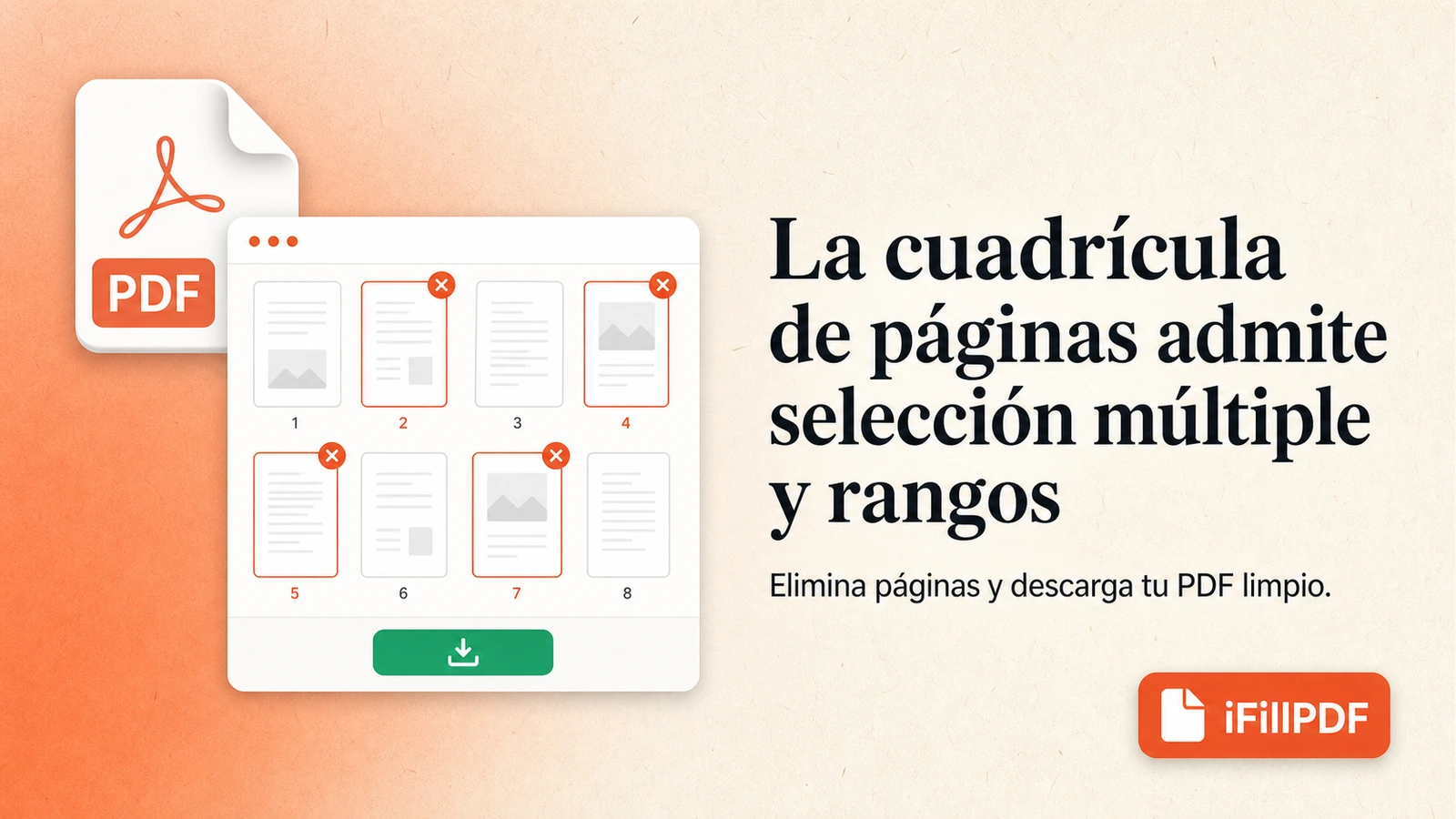
2, 5-7, 10. Aquí no hay miniaturas que marcar con el ratón —es un campo de texto—, así que abre antes el PDF en tu visor habitual y apunta los números leyéndolos de la barra de navegación, no del pie impreso. - Verifica el contador «Páginas restantes» que aparece bajo el campo. Es el control que delata un rango mal escrito: si esperabas quedarte con 18 páginas y dice 17, hay un error en lo que has tecleado.
- Mira la previsualización, que muestra el documento ya sin las páginas borradas. En documentos escaneados, dos páginas casi idénticas —el reverso en blanco de un formulario, por ejemplo— se distinguen sólo al ampliar: dedícale unos segundos.
- Descarga el archivo y ábrelo en un visor distinto del que has usado para revisarlo. Un visor diferente no arrastra la caché del anterior y revela inconsistencias que la previsualización disimula.
Los pasos 4 y 6 son exactamente los que se saltan quienes acaban enviando el documento equivocado.
Qué ocurre dentro del archivo cuando borras una página
Aquí está el mecanismo que explica casi todos los problemas posteriores.
Un PDF es una colección de objetos numerados: cada fuente, cada imagen, cada flujo de contenido y cada página es un objeto con su identificador. Las páginas cuelgan de un árbol (/Pages) cuyo nodo raíz contiene un array /Kids con las referencias a cada hoja y un contador /Count. Al final del fichero, una tabla de referencias cruzadas (la xref) indica en qué posición de bytes vive cada objeto.
Eliminar una página consiste, en su forma mínima, en quitar una referencia del array /Kids y decrementar /Count. Eso es todo. El objeto de la página, su flujo de contenido, las imágenes que incrusta y las fuentes que utiliza pueden seguir presentes en el fichero, simplemente ya no los apunta nadie. Son lo que se llama objetos huérfanos.
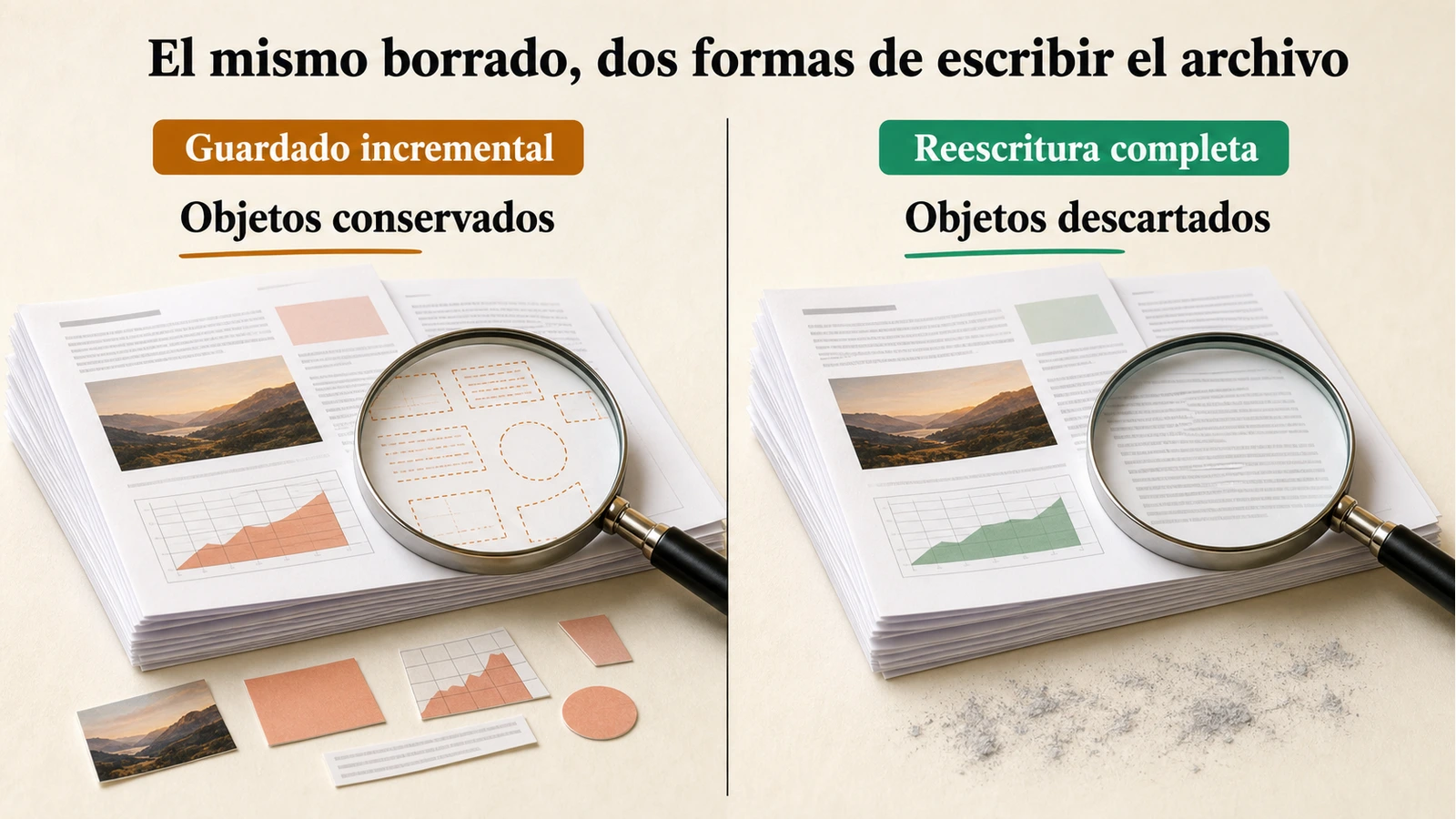
Que sobrevivan o no depende de cómo escriba el archivo la herramienta:
- Guardado incremental. La especificación del formato (ISO 32000-2) permite no reescribir el fichero: se dejan intactos los bytes originales y se añade al final una sección nueva con los objetos modificados y una xref adicional. Es rapidísimo y es lo que hace un «Guardar» en muchos editores de escritorio. Consecuencia directa: el contenido de la página borrada sigue físicamente en el archivo, sólo que el visor ya no lo muestra.
- Reescritura completa. La herramienta reconstruye el documento desde cero recorriendo el árbol de páginas y copiando únicamente lo que sigue siendo alcanzable. Los huérfanos se quedan fuera. Es lo que hacen las librerías que trabajan en el navegador, como pdf-lib, y lo que se obtiene con un «Guardar como» que fuerza la regeneración del fichero.
Hay una segunda consecuencia, menos grave pero muy visible: las referencias que apuntaban a la página borrada se quedan colgando. Un marcador del índice cuyo destino era la página 7, un enlace interno que llevaba a un anexo, una entrada de la tabla de páginas etiquetadas (/PageLabels) que definía un rango a partir de un índice concreto. Algunos escritores de PDF reparan estas referencias al reconstruir el documento; otros las dejan tal cual y el resultado es un índice con entradas que no llevan a ningún sitio.
Comparativa de los cuatro métodos realistas
Sólo hechos comprobables: soportado, no soportado o parcial. No hay puntuaciones ni rankings.
| Criterio | Herramienta en el navegador (iFillPDF) | Vista Previa (macOS) | Imprimir a PDF (navegador) | Línea de comandos (qpdf) |
|---|---|---|---|---|
| Requiere instalar software | No | No (preinstalado en macOS) | No | Sí |
| Funciona en Windows y Linux | Sí | No | Sí | Sí |
| Selección visual por miniaturas | No (sólo rangos numéricos) | Sí | No (sólo rangos numéricos) | No (sólo rangos numéricos) |
| Procesamiento por lotes de varios archivos | No, un archivo cada vez | No | No | Sí |
| Conserva el texto seleccionable | Sí | Sí | Parcial | Sí |
| Conserva marcadores y enlaces internos | Parcial | Parcial | No | Parcial |
| Conserva los campos de formulario | Parcial | No | No (los aplana) | Parcial |
| Mantiene válida una firma electrónica previa | No | No | No | No |
| Reescribe el archivo y descarta huérfanos | Sí | Parcial | Sí (regenera el documento) | Sí |
| El archivo sale del equipo | No, si el procesado es en el navegador | No | No | No |
Dos lecturas de la tabla. La primera: ningún método conserva una firma electrónica, y no es un defecto de las herramientas sino una propiedad del formato, como veremos enseguida. La segunda: imprimir a PDF desde el navegador excluyendo un rango de páginas es una salida de emergencia perfectamente válida cuando no hay nada mejor a mano, pero rehace el documento como si se imprimiera —pierde marcadores, aplana formularios y, según el visor, puede convertir el texto en trazado— así que no sirve para un documento que después haya que rellenar o citar.
Para el uso cotidiano, la herramienta de eliminar páginas del navegador cubre el caso general: selección visual, sin instalación, sin subida del archivo a un servidor y reescritura completa del documento resultante.
La comprobación que casi nadie hace
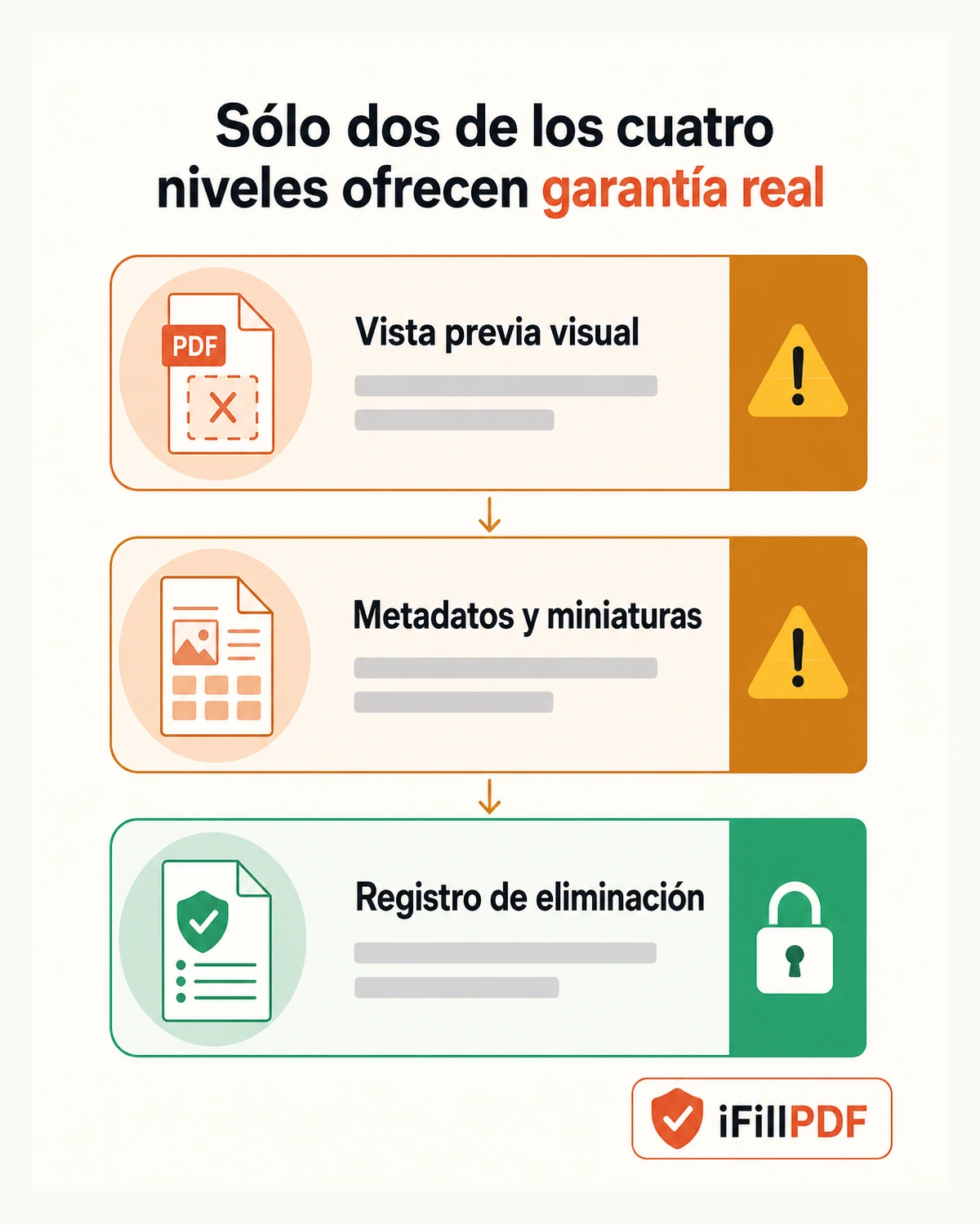
Has borrado la página. ¿Ha salido su contenido del fichero? Cuatro formas de saberlo, de la más rápida a la más fiable.
1. Compara el tamaño del archivo
Es un indicio grosero, pero muy útil en documentos escaneados. Si un PDF de veinte páginas escaneadas pesa 18 MB y, tras eliminar tres páginas, sigue pesando 18 MB, la imagen de esas tres páginas casi con total seguridad continúa dentro. Cuando el borrado se ha escrito con reescritura completa, el tamaño baja de forma aproximadamente proporcional al peso de lo eliminado.
En documentos de texto puro la señal es mucho más débil: las fuentes incrustadas, que son lo que más pesa, se comparten entre todas las páginas y no desaparecen porque quites una.
2. No confíes en buscar el texto en el fichero en crudo
Es el error clásico de quien intenta verificar por su cuenta: abrir el PDF con un editor de texto o pasarle grep buscando la palabra que debía desaparecer, no encontrarla y darlo por bueno. No prueba nada. Los flujos de contenido de un PDF van comprimidos (normalmente con Flate) y, además, el texto se codifica mediante índices de glifo que dependen de la fuente incrustada. Una frase perfectamente presente en el archivo no aparece como cadena legible en los bytes. La ausencia de coincidencias es el resultado esperado tanto si el contenido está como si no.
3. Fuerza una reescritura completa
Es la vía práctica y definitiva. Pasa el archivo ya editado por una herramienta que lo reconstruya desde el árbol de páginas: sólo se copia lo alcanzable, y todo lo huérfano se queda fuera. Cualquier procesado que regenere el documento sirve —una compresión, por ejemplo, reescribe el fichero por completo; el flujo está explicado en la guía para comprimir un PDF gratis—. En línea de comandos, qpdf es la referencia libre para inspeccionar y reconstruir la estructura del archivo.
4. Para documentos sensibles, extrae en lugar de eliminar
Esta es la recomendación fuerte. Si vas a entregar un expediente a un tercero —un cliente, una aseguradora, una administración— y hay páginas que no debe ver, no borres esas páginas: crea un documento nuevo con las que sí debe ver. Al extraer, la herramienta parte de un fichero vacío y copia únicamente los objetos alcanzables desde las páginas seleccionadas. Ya no hay que confiar en que la limpieza se haya hecho bien: lo que no se copia no existe en el destino. Es exactamente lo que hace la herramienta de extraer páginas.
Y un aviso que conviene repetir: tapar un dato con un rectángulo negro no es eliminarlo. El rectángulo es un objeto gráfico dibujado encima; el texto sigue debajo, sigue siendo seleccionable y sigue apareciendo al copiar y pegar. Para suprimir el texto de verdad hay que eliminar los objetos que lo componen, que es el trabajo de la herramienta de borrar texto.
Firmas electrónicas y formularios: lo que se rompe al borrar
Por qué toda firma se invalida
Una firma electrónica en un PDF no firma «el documento» en abstracto: firma un rango concreto de bytes del fichero, declarado en una entrada /ByteRange del diccionario de firma. El validador vuelve a calcular el resumen criptográfico de esos bytes y lo compara con el que va dentro de la firma. Si un solo byte del rango ha cambiado, el resumen no coincide y la firma se marca como inválida.
Eliminar una página modifica el árbol de páginas, que está dentro del rango firmado. No hay forma de esquivarlo: cualquier borrado de páginas posterior a la firma la invalida. Ni siquiera ayuda el guardado incremental, que técnicamente permite añadir cosas sin tocar los bytes firmados: muchas firmas incorporan un diccionario /DocMDP con un nivel de permisos que declara qué modificaciones posteriores se toleran, y en el nivel más restrictivo ninguna lo está.
La consecuencia práctica en un despacho es clara: la limpieza de páginas se hace antes de firmar, nunca después. Si el documento ya está firmado y hay que quitar un anexo, el circuito correcto es rehacer el documento y volver a recoger las firmas; el proceso, con sus implicaciones de validez, lo tratamos en la guía sobre firmar un PDF gratis y se ejecuta con la herramienta de firma.
Campos de formulario huérfanos
En un PDF rellenable, los campos viven en dos sitios a la vez. El diccionario /AcroForm del documento mantiene un array /Fields con la definición lógica de cada campo, y cada página mantiene un array /Annots con las anotaciones tipo widget que dibujan ese campo en pantalla. Son dos estructuras que se referencian mutuamente.
Al eliminar una página, sus widgets se van con ella, pero la entrada correspondiente en /Fields puede quedarse. El síntoma varía según el visor: un campo que aparece en el panel de formulario pero no está en ninguna página, un aviso de estructura incoherente al abrir, o un aplanado final que produce un documento con huecos. Si el PDF utiliza además campos con el mismo nombre repartidos por varias páginas —muy habitual en formularios administrativos largos, donde el NIF o el nombre se repiten en cada hoja—, borrar una página elimina una de las instancias y el valor puede dejar de propagarse a las demás.
Regla de trabajo: después de eliminar páginas en un documento con formulario, abre el resultado y recorre los campos uno a uno antes de distribuirlo. La guía para rellenar un PDF detalla cómo se comportan estos campos y la herramienta de rellenar permite revisarlos de un vistazo.
Casos límite
PDF escaneado. Cada página es una imagen única. El borrado funciona igual, pero el riesgo de huérfanos es máximo porque el peso está concentrado en esas imágenes: si el tamaño del archivo no baja, la imagen sigue dentro. Aquí la reescritura completa no es opcional.
PDF protegido con contraseña. Si el documento pide contraseña para abrirse, ninguna herramienta puede tocarlo sin ella. Si sólo tiene contraseña de propietario —el archivo se abre pero declara restricciones de edición—, algunas herramientas la respetan y otras no, así que el comportamiento no es homogéneo. Cómo funcionan estas dos capas está explicado en la guía sobre proteger un PDF con contraseña y en la herramienta de protección.
PDF/A para archivo a largo plazo. El perfil PDF/A impone reglas estrictas: fuentes íntegramente incrustadas, metadatos XMP coherentes, prohibición de determinados elementos. Una reescritura hecha por una herramienta que no conozca el perfil produce un archivo que sigue abriéndose pero que ya no valida como PDF/A. Si el documento va a un archivo institucional, valídalo de nuevo después de editarlo.
Índice y marcadores. En informes largos, el índice suele ser doble: los marcadores del panel lateral y las entradas de un sumario impreso en la primera página. Borrar una página desajusta ambos, y ninguna herramienta reescribe el sumario impreso: eso es contenido, no estructura. Revísalo a mano.
Numeración impresa. Si el documento lleva números de página estampados, borrar la página 7 no renumera nada: pasarás del 6 al 8. En documentos que se citan por página —recursos, escritos judiciales, memorias técnicas— hay que renumerar después del borrado, y ese es justamente el trabajo de la herramienta de numerar páginas.
Documentos muy grandes. Un PDF que ocupa varios cientos de megas puede agotar la memoria de la pestaña del navegador. La salida razonable es dividir el documento en bloques, limpiar cada bloque y volver a unirlos con la herramienta de unir; el procedimiento está en la guía para unir PDF gratis.
Archivos adjuntos incrustados. Un PDF puede llevar ficheros embebidos que no dependen de ninguna página. Borrar páginas no los toca: siguen ahí, accesibles desde el panel de adjuntos del visor. Si el documento va a salir de la organización, revisa ese panel.
Errores frecuentes
- Fiarse del número impreso en lugar de la miniatura. Las portadas, guardas y páginas en blanco desplazan la numeración. Trabaja siempre sobre la vista de páginas.
- Borrar sin conservar el original. El borrado no tiene deshacer una vez cerrada la pestaña. Guarda el original con un nombre distinto antes de empezar; en documentos con valor probatorio, consérvalo íntegro.
- Dar por hecho que el archivo ha adelgazado. Si el peso no se mueve tras quitar páginas escaneadas, no has terminado.
- Eliminar en vez de extraer en documentos confidenciales. Es el error de fondo: la operación sustractiva depende de una limpieza que no controlas; la aditiva no depende de nada.
- Tocar un documento ya firmado. Se invalida la firma sin aviso previo en muchos visores, que sólo lo señalan al abrir el panel de firmas.
- Olvidar los metadatos. El título, el autor y las palabras clave del documento sobreviven a cualquier borrado de páginas. Si el nombre que querías quitar estaba también ahí, sigue estando.
- No abrir el resultado. Descargar y reenviar sin mirar es la vía rápida a enviar un expediente con la página equivocada.
Preguntas frecuentes
¿Se puede eliminar una página de un PDF gratis y sin registrarse?
Sí. Una herramienta que procese el archivo en el propio navegador no necesita cuenta, porque no hay nada que almacenar en un servidor: el documento se abre, se edita y se descarga sin salir del equipo. Es el funcionamiento de eliminar páginas de un PDF, que no tiene versión de pago ni añade marca de agua al resultado: un archivo cada vez, hasta 100 MB.
¿Eliminar páginas reduce la calidad del resto del documento?
No. Es una operación estructural: las páginas que se conservan se copian tal cual, sin volver a codificar imágenes ni fuentes. Si notas pérdida de nitidez después de borrar, la herramienta está haciendo algo más —normalmente una recompresión de las imágenes—, y eso es un efecto colateral, no parte del borrado.
¿Se puede recuperar una página eliminada por error?
Del archivo que has descargado, no de forma fiable: si la escritura fue completa, esos objetos ya no están. Del original, siempre, porque el documento de partida no se modifica. Por eso la primera regla es conservar el original con otro nombre.
¿Por qué mi PDF pesa igual después de quitar cinco páginas?
Porque lo más probable es que la herramienta haya hecho un guardado incremental: ha añadido al final del fichero una versión nueva del árbol de páginas, dejando intactos los bytes anteriores. Las páginas ya no se ven, pero sus objetos siguen dentro. Fuerza una reescritura completa del documento y el peso caerá.
¿Puedo eliminar páginas de un PDF firmado sin romper la firma?
No. La firma cubre un rango de bytes del fichero y cualquier cambio en el árbol de páginas lo altera. Si el documento ya está firmado, la única vía correcta es rehacer el documento sin las páginas sobrantes y volver a firmarlo con la herramienta de firma.
¿Y si sólo quiero reordenar, no borrar?
Entonces no elimines nada. Reordenar mueve las referencias dentro del árbol de páginas sin descartar ninguna, y es una operación reversible que no tiene los riesgos descritos aquí. Se hace con la herramienta de reordenar páginas.
Elimina las páginas que sobran, y comprueba que se han ido
Para el trabajo diario, elimina las páginas de tu PDF directamente en el navegador: sin instalación, sin registro y sin que el archivo abandone tu equipo. Y cuando el documento sea sensible, cambia de estrategia y extrae únicamente las páginas que quieres entregar: es la única forma de no depender de la limpieza que haya hecho una herramienta por ti.
Después del borrado, el resto del flujo suele estar a un clic: reordenar lo que queda, renumerar si el documento se cita por página, unir los bloques y firmar el resultado final —en ese orden, y nunca al revés.