Para numerar las páginas de un PDF gratis, abre el documento en una herramienta de paginación, elige la posición del número, el formato y la hoja a partir de la cual quieres estamparlo, y descarga el archivo. Se hace en menos de un minuto y sin instalar nada. El detalle que decide si el trabajo está bien hecho es otro: un PDF maneja dos numeraciones distintas —la que se imprime sobre la hoja y la que muestra el visor en su barra de navegación— y si no las alineas, quien reciba el documento buscará la página 12 y verá la 15. La herramienta de iFillPDF resuelve ese riesgo por construcción, porque siempre imprime la posición real de la hoja; el precio de esa decisión es que no permite reiniciar la cuenta a mitad de documento.

Numerar un PDF es una de esas tareas que parecen decorativas hasta que alguien tiene que citarlo. En un pliego de licitación, un recurso administrativo, una memoria de proyecto o una tesis, la paginación deja de ser estética y se convierte en el sistema de referencias del documento: «véase el anexo II, página 47» sólo funciona si la página 47 es la misma para todo el mundo.
Esta guía explica el procedimiento, la diferencia entre las dos numeraciones del formato PDF, cómo combinar números romanos en los preliminares con arábigos en el cuerpo, qué hacer cuando ambas cuentas no coinciden y cómo se pagina un expediente destinado a la Administración.
Las dos numeraciones de un PDF
Todo empieza aquí, y casi nadie lo explica.
Numeración impresa. Es el número que ves dibujado en la esquina o en el pie de la hoja. Técnicamente forma parte del contenido de la página: son operadores de texto dentro del flujo de contenido, exactamente igual que un párrafo o un encabezado. Se imprime, se puede seleccionar y copiar, y sobrevive a cualquier exportación.
Etiquetas de página. Es lo que muestra el visor en su cuadro de navegación. El formato define una estructura llamada /PageLabels —un árbol de números que asigna a rangos de páginas un estilo (arábigo, romano en mayúsculas, romano en minúsculas, alfabético), un prefijo opcional y un valor de inicio. Un documento puede declarar, por ejemplo, que las cinco primeras hojas se etiqueten i, ii, iii, iv, v y que a partir de la sexta se cuente 1, 2, 3…. Es una capa de metadatos: no se imprime, no se copia y muchos generadores de PDF sencillamente no la escriben.
Índice físico. Y por debajo de las dos, la posición real de la hoja en el árbol de páginas del archivo: 1, 2, 3, sin excepciones ni estilos. Es lo que usan las herramientas cuando les indicas un rango.
Un documento bien construido hace que las tres coincidan en el cuerpo. Un documento mal construido las deja desacopladas, y entonces el lector escribe «47» en el cuadro del visor y aterriza en otro sitio. La mayoría de las herramientas online —iFillPDF incluida— estampan la numeración impresa pero no escriben las etiquetas de página: por eso un PDF puede tener un pie perfecto y una barra de navegación que cuenta otra cosa. En el caso de iFillPDF esto no genera desfase, porque el pie reproduce la posición física de la hoja, que es exactamente lo que el visor muestra a falta de etiquetas. Sí lo genera cuando el documento venía ya paginado desde Word con una serie propia.
Cómo numerar las páginas de un PDF, paso a paso
- Carga el documento en la herramienta para numerar páginas. Se procesa en tu navegador, así que la carga es inmediata y el archivo no se sube a ningún servidor.
- Decide la posición, entre las seis disponibles: arriba izquierda, arriba centro, arriba derecha, abajo izquierda, abajo centro y abajo derecha. Pie centrado es el estándar para memorias e informes; esquina superior derecha, para expedientes que se hojean en pila. Lo que no se puede hacer aquí es el pie exterior alterno —derecha en impares, izquierda en pares— de los documentos encuadernados a doble cara: la posición elegida se aplica a todas las páginas por igual. Si tu documento va a imprimirse a doble cara y esa alternancia importa, esta herramienta no es la adecuada.
- Elige el formato, entre los cuatro que hay: número escueto (
7), número con total (7 / 32), forma larga (Página 7 de 32) y romano en minúsculas (vii). El formato con total es el más útil cuando el documento se imprime y se reparte: cualquiera detecta al instante que falta una hoja. No hay prefijos personalizados del tipoDoc-007: para eso necesitarás un editor de escritorio. - Fija la página de arranque con «Empezar en la página». Si el documento tiene portada, poner
2deja la primera hoja limpia. Ojo con lo que hace exactamente este ajuste, porque es la sutileza que más desconcierta: salta las páginas anteriores, pero no reinicia la cuenta. Con arranque en2, la segunda hoja lleva el2, no el1. Dicho de otro modo, el número impreso siempre coincide con la posición física de la hoja en el archivo. - Ese comportamiento tiene una virtud que conviene aprovechar en lugar de sufrir: al no poder desacoplar la cuenta de la posición real, la numeración impresa y la barra de navegación del visor coinciden siempre. El desfase que describe la sección siguiente no puede ocurrirte con esta herramienta. A cambio, la elegancia editorial de una portada que no cuenta no está disponible.
- Ten en cuenta el estilo, que no se configura. El número se dibuja en Helvetica de 11 puntos, en gris oscuro, a 36 puntos (algo más de un centímetro) del borde. Ni el cuerpo, ni la fuente, ni el margen son ajustables. En documentos con márgenes muy estrechos —escaneos, exportaciones apretadas— revisa una página densa en la vista previa: el número puede quedar rozando el contenido, y la única salida sería recortar o cambiar de herramienta.
- Descarga y abre el resultado, ve a una página del cuerpo y comprueba que el número está donde esperabas y no pisa nada.
El paso 7 dura cinco segundos y es el que separa un documento citable de uno que generará un correo de aclaración.
Romanos en los preliminares, arábigos en el cuerpo
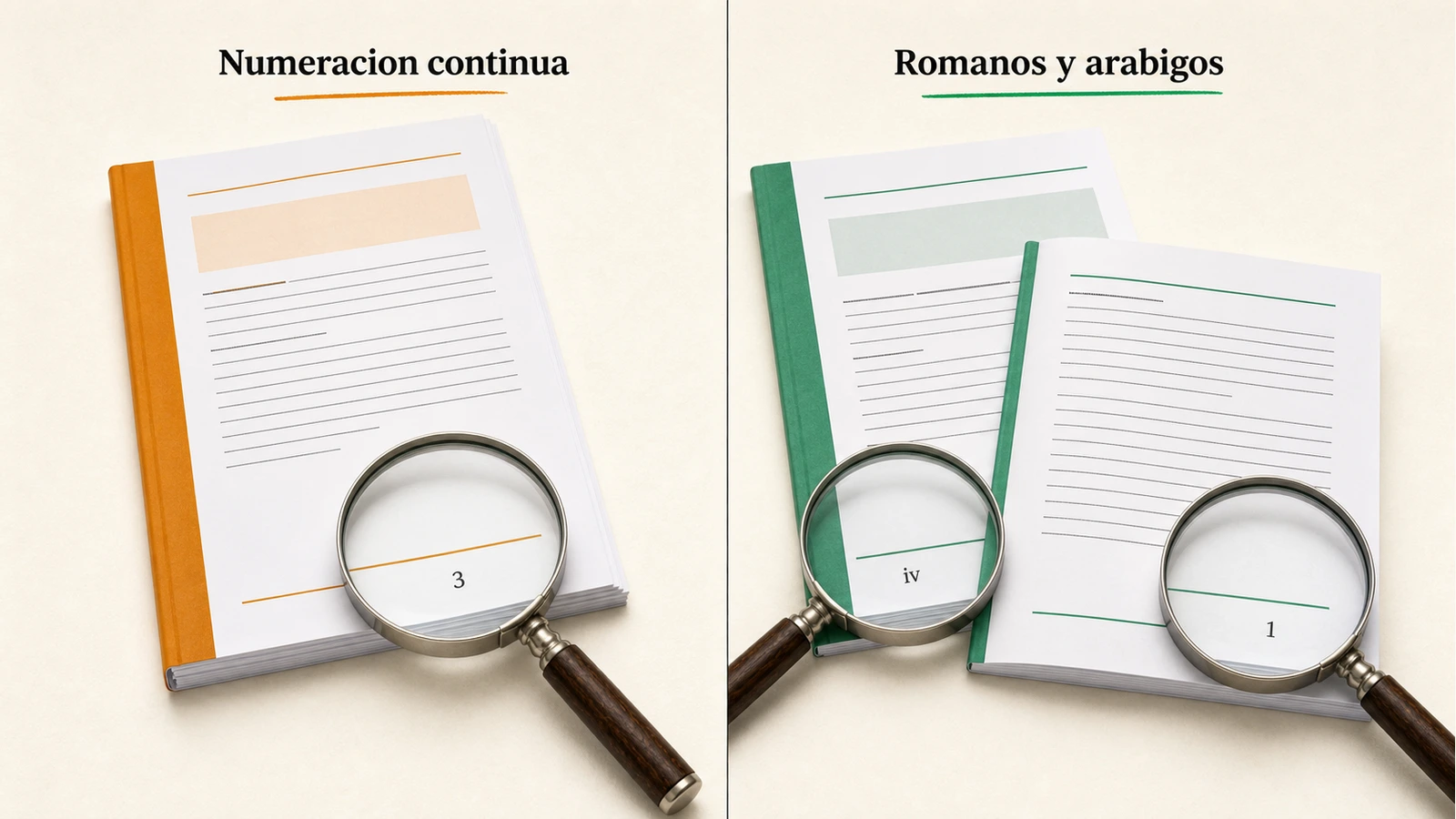
Es la convención editorial clásica y sigue vigente en tesis, memorias técnicas, informes periciales y libros: las páginas liminares —portada, agradecimientos, índice, listas de figuras y tablas, resumen— se numeran en romanos minúsculos, y la numeración arábiga arranca en 1 con la primera página del cuerpo, normalmente la introducción.
La razón es práctica, no ornamental. Los preliminares son la parte del documento que más se reordena y crece hasta el último momento: se añade un índice de abreviaturas, se alarga el resumen, aparece un prólogo. Si estuvieran numerados en la misma serie que el cuerpo, cada cambio obligaría a renumerar el documento entero y a rehacer todas las referencias cruzadas. Con dos series independientes, los preliminares pueden pasar de ocho a once hojas sin que la página 143 deje de ser la 143.
Para conseguirlo en un PDF hay dos caminos:
Antes de exportar. Si controlas el documento de origen —Word, LibreOffice, InDesign, LaTeX—, es donde debe hacerse. Se define un salto de sección entre preliminares y cuerpo, se asigna a cada sección su formato de numeración y se reinicia el contador. La exportación a PDF arrastra los números impresos y, en las herramientas que lo soportan, escribe también las etiquetas de página correctas. Es la única vía que deja las dos numeraciones alineadas sin trabajo adicional.
Sobre el PDF ya generado. Cuando el original no está disponible —te llega un PDF de un tercero, o el documento es la suma de aportaciones de varias personas—, hay que separarlo físicamente, porque ninguna configuración de la herramienta aplica dos formatos distintos a dos tramos del mismo archivo. La secuencia real es:
- Dividir el PDF por intervalos en dos archivos: preliminares y cuerpo.
- Numerar el archivo de preliminares en formato romano. Al ser un archivo independiente, sus páginas empiezan en la posición 1 y salen
I, II, III…. - Numerar el archivo del cuerpo en formato arábigo. Por la misma razón, arranca en
1. - Unir los dos en el orden correcto.
Es más manual que un botón «numerar por secciones», pero es fiable y da exactamente el resultado editorial esperado —los romanos salen en minúsculas, i, ii, iii, que es justo la convención. Y evita el error más común, que es intentar resolverlo con una sola configuración y acabar con los preliminares numerados en arábigo o con el cuerpo empezando en 9.
Cuando el número impreso no coincide con el del visor
Este es el problema silencioso de los PDF paginados, y aparece siempre por la misma causa: el documento tiene hojas que no llevan número impreso pero que sí ocupan una posición en el archivo.
Los casos habituales:
- Portada y contraportada sin numerar.
- Separadores de sección o guardas en blanco.
- Un anexo escaneado que se ha insertado en medio y que ya venía con su propia numeración.
- Un documento que se ha unido a partir de varios ficheros, cada uno con su cuenta.
El resultado es un desfase constante: el visor muestra 15 cuando el pie dice 12. Mientras el desfase sea constante, el lector se adapta; el problema real llega cuando es variable, porque hay varios bloques con numeraciones propias, y entonces no hay forma de saltar a una página citada sin ir a tientas.
Hay tres formas de resolverlo, en orden de calidad:
1. Alinear el impreso con el físico. La solución más limpia y la más compatible: haces que el número estampado en la hoja coincida con su posición real en el archivo, contando la portada y los separadores. Se pierde algo de elegancia editorial —la portada pasa a contar como página 1 aunque no lleve número visible— y se gana que cualquier visor, en cualquier dispositivo, lleve al lector exactamente donde se le indica.
2. Escribir las etiquetas de página. La solución elegante: dejas la numeración impresa como está y declaras un /PageLabels que reproduzca esa misma serie, con su tramo romano y su tramo arábigo. El visor muestra entonces xii o 12 igual que el pie. Requiere una herramienta que sepa escribir esa estructura; no todas lo hacen, y quien reciba el documento no lo notará salvo que use la barra de navegación.
3. Declarar el desfase en el propio documento. Cuando no se puede tocar la numeración impresa —un expediente ya paginado por otra parte, un documento que ya se ha citado— la salida es documental: una nota en el índice indicando que la numeración impresa empieza en la hoja n del archivo. Es tosco, pero evita malentendidos en un intercambio formal.
Antes de elegir, comprueba el desfase real: abre el PDF, ve a una página cualquiera del cuerpo y resta el número impreso del número que muestra el visor. Si el resultado es el mismo en tres páginas separadas, el desfase es constante y basta con la opción 1 o la 2.
Comparativa de enfoques
Sólo hechos comprobables: soportado, no soportado o parcial.
| Criterio | Herramienta en el navegador | Procesador de textos antes de exportar | Editor de escritorio sobre el PDF | Línea de comandos |
|---|---|---|---|---|
| Requiere instalar software | No | Sí | Sí | Sí |
| Funciona sobre un PDF que no has creado tú | Sí | No | Sí | Sí |
| Funciona sobre un PDF escaneado | Sí | No | Sí | Sí |
| Romanos y arábigos en el mismo documento | Parcial (dividiendo y volviendo a unir) | Sí (con saltos de sección) | Sí | Parcial |
| Escribe las etiquetas de página del visor | No | Parcial | Sí | Sí |
| Prefijo personalizado (Doc-001, Anexo-1) | No | Sí | Sí | Parcial |
| Numeración por lotes de varios archivos | No, un archivo cada vez | No | Parcial | Sí |
| Conserva el texto seleccionable del documento | Sí | Sí | Sí | Sí |
| Mantiene válida una firma electrónica previa | No | No aplica | No | No |
| El archivo sale del equipo | No, si el procesado es en el navegador | No | No | No |
La lectura es sencilla: si controlas el documento de origen, numéralo antes de exportar, porque es donde las dos numeraciones quedan alineadas de forma natural. Si el PDF ya existe, la herramienta de numeración en el navegador resuelve el caso general sin instalar nada y sin que el archivo salga de tu equipo.
Expedientes administrativos: paginar para que otros citen
En España, un expediente que se presenta en una sede electrónica o que se aporta a un procedimiento no se pagina por gusto. La numeración correlativa es lo que permite a la otra parte referirse a un documento concreto —«el certificado obra al folio 34»— y lo que hace verificable que no se ha intercalado ni retirado nada después de presentarlo.
Conviene entender un matiz que confunde a mucha gente: en el expediente administrativo electrónico, el papel del foliado clásico lo cumple el índice electrónico del expediente, un fichero que enumera y referencia los documentos que lo componen y que va firmado por el órgano correspondiente. Es decir, la garantía de integridad no la aporta el número estampado en la esquina de cada hoja, sino la firma de ese índice. Ahora bien, eso no vuelve inútil la paginación impresa: la sigue exigiendo mucha documentación técnica —pliegos, memorias, proyectos de obra, documentación de licitación— precisamente porque es lo que permite citar dentro de un mismo PDF largo.
Reglas prácticas para paginar un expediente que se va a presentar:
- Numeración correlativa y sin saltos de la primera a la última hoja del PDF entregado, incluidas las hojas de separación y los anexos escaneados. Si un bloque llega con su propia numeración de origen, se le superpone la del expediente en una posición distinta —el pie para la del expediente, la esquina superior para la original— y se explica la convención en el índice.
- Prefijo por documento cuando el expediente se compone de piezas independientes:
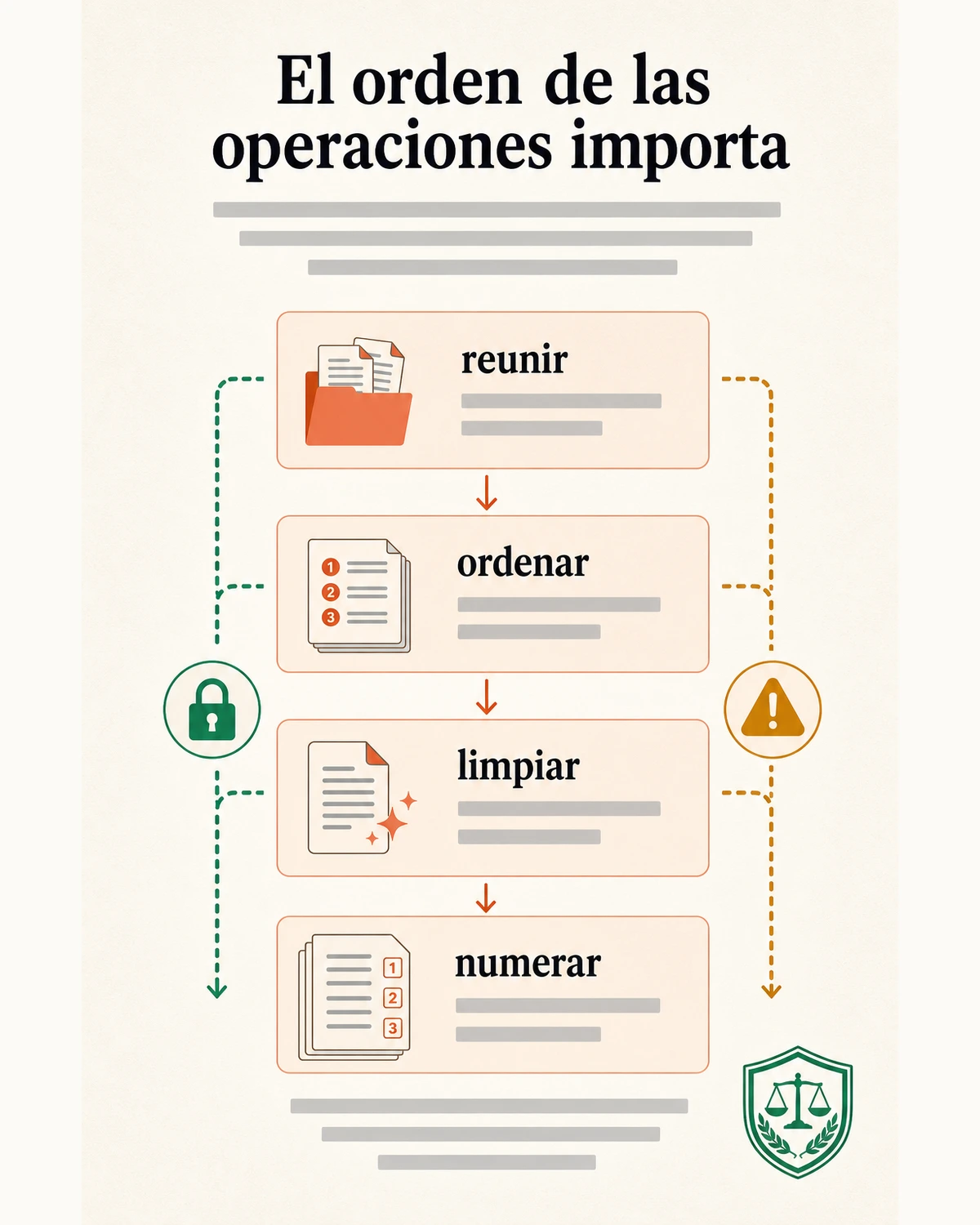
Anexo-II-07es infinitamente más citable que un7suelto que se repite en cinco anexos. - Numera al final, nunca en mitad del montaje. Cualquier documento que se añada después obliga a renumerar el conjunto. El orden correcto es: reunir, ordenar, eliminar lo que no procede, numerar y sólo entonces firmar.
- Numera antes de firmar, siempre. Estampar números en un PDF ya firmado invalida la firma sin excepción, porque modifica el contenido de las páginas.
- Vigila el peso. Algunos organismos limitan el tamaño de los ficheros que se pueden aportar por sede. Si el expediente paginado se pasa, hay que comprimirlo —el procedimiento y sus límites están en la guía para comprimir un PDF gratis— o dividirlo en piezas, siempre respetando la numeración continua entre ellas.
Casos límite
Páginas en horizontal mezcladas con verticales. Un pie «abajo centrado» se calcula respecto al sistema de coordenadas de la página, y una página apaisada tiene otro ancho y otro alto. En documentos mixtos —memorias con planos o tablas apaisadas—, revisa las páginas horizontales una por una: es donde el número acaba cortado o dentro del contenido. Si la rotación es la que está mal, se corrige antes con la herramienta de rotar, según se explica en la guía para rotar un PDF.
Tamaños de página heterogéneos. Un PDF montado a partir de fuentes distintas puede alternar A4, carta y hojas escaneadas ligeramente descuadradas. La numeración por posición relativa se adapta; la numeración por coordenada absoluta, no. Ante la duda, elige una posición con margen generoso.
Documentos escaneados sin capa de texto. Se pueden numerar sin problema, porque el número es un objeto nuevo que se dibuja encima de la imagen. Lo que no se puede es buscar dentro del documento, y eso limita mucho su utilidad en un expediente largo. Si necesitas que sea buscable, hazle antes un reconocimiento óptico de caracteres con un flujo dedicado; la guía sobre OCR de un PDF gratis compara los caminos libres.
Documentos con marca de agua. Si vas a estampar también un BORRADOR o un COPIA, decide la posición de ambos elementos a la vez para que no se solapen. La mecánica está en la guía sobre poner una marca de agua en un PDF.
Márgenes recortados. Un PDF al que se le han recortado los márgenes con la herramienta de recorte puede no tener espacio físico para un pie. Numerar antes de recortar, o recortar dejando margen inferior.
Reimpresión parcial. Si alguien imprime sólo las páginas 20 a 30 de un documento con numeración n / total, el total sigue indicando el total del documento completo. Es lo correcto y evita que un extracto parezca un documento entero.
Errores frecuentes
- Numerar antes de terminar el montaje. Es el error que más tiempo cuesta: cualquier página añadida después invalida toda la serie.
- Esperar que «empezar en la página 2» reinicie la cuenta en 1. No lo hace: salta la primera hoja y estampa el
2en la segunda. Si necesitas que la cuenta arranque de cero en una hoja intermedia, hay que dividir el archivo antes. - Numerar un documento ya firmado. La firma queda inválida y hay que rehacer el circuito completo.
- No mirar las páginas densas. La vista previa suele mostrar la primera hoja, que casi siempre es la portada. El número se estropea en las páginas llenas, no en la portada.
- Ignorar la barra de navegación del visor. Si el pie dice
12y el visor dice15, el documento no es citable por mucho que el pie sea impecable. - Numerar dos veces. Aplicar una segunda pasada sobre un PDF ya numerado añade un segundo número encima del primero; no lo sustituye. Vuelve al documento sin numerar.
Preguntas frecuentes
¿Se pueden numerar las páginas de un PDF gratis y sin registro?
Sí, y sin funciones de pago detrás: los cuatro formatos y las seis posiciones están disponibles sin condiciones. La herramienta de numerar páginas trabaja en el navegador: cargas el archivo, configuras posición y formato, y descargas. No hace falta cuenta porque no se almacena nada en un servidor, y el resultado no lleva marca de agua.
¿Cómo empiezo la numeración en la página 3 pero contando desde el 1?
Directamente, no se puede: el ajuste «Empezar en la página» decide desde qué hoja se estampa el número, pero el número que se imprime es siempre la posición real de esa hoja. Si arrancas en la 3, esa hoja llevará el 3. Para que la tercera hoja lleve el 1, hay que separar las dos primeras páginas con dividir PDF, numerar el resto —que ahora empieza en su propia página 1— y volver a montarlo con unir PDF. Y merece la pena preguntarse si de verdad lo quieres: una numeración impresa que coincide con la posición física es la que hace que el visor lleve a tu lector a la página que le indicas.
¿Puedo poner números romanos sólo en las primeras páginas?
No en una sola pasada, pero sí dividiendo el archivo: separa preliminares y cuerpo, numera cada parte con su formato —romano en los primeros, arábigo en el segundo— y vuelve a unirlos. Es la convención habitual en tesis y memorias, y evita renumerar el cuerpo cada vez que crecen los preliminares.
¿Por qué el número que veo en el pie no coincide con el del visor?
Porque son dos numeraciones distintas. El pie es contenido dibujado en la hoja; el visor muestra la posición física de la página o, si el documento las declara, sus etiquetas de página. Las hojas sin número impreso —portadas, separadores— crean el desfase. La solución es alinear la numeración impresa con la posición real o escribir las etiquetas de página.
¿Se puede quitar la numeración de un PDF después de aplicarla?
No de forma limpia: el número pasa a formar parte del contenido de la página, igual que un párrafo. Se puede tapar, o eliminar los objetos correspondientes con la herramienta de borrar texto, pero lo sensato es conservar el documento sin numerar y volver a él.
¿La numeración afecta al peso del archivo?
Muy poco. Un número por página son unos pocos operadores de texto y, como mucho, una fuente adicional incrustada que se comparte entre todas las páginas. El aumento es marginal comparado con cualquier imagen del documento.
Numera tu PDF en el navegador, en menos de un minuto

Numera las páginas de tu PDF directamente en el navegador: sin instalación, sin registro y sin que el archivo salga de tu equipo. Y recuerda el orden de las operaciones, que es lo que evita rehacer el trabajo: primero unir las piezas, después ordenarlas, quitar lo que sobre —el procedimiento y sus trampas están en la guía para eliminar páginas de un PDF—, numerar y sólo al final firmar.