Para convertir JPG a PDF gratis, arrastra una o varias imágenes a un convertidor que funcione en el navegador, ordénalas, elige tamaño de página (A4 suele ser lo correcto para trámites) y descarga el PDF. Una conversión bien hecha no reprocesa la imagen: incrusta el JPEG original dentro del PDF tal cual, de modo que no pierdes ni un pixel. Los dos ajustes que deciden si el resultado sirve o no son la resolución efectiva —cuántos píxeles quedan por pulgada al colocar la foto en la página— y la orientación, que muchos convertidores leen mal en las fotos hechas con móvil.
Convertir imágenes a PDF parece la tarea más trivial del mundo hasta que la sede electrónica devuelve un «documento no legible», el correo rebota por peso o el PDF se abre con la página tumbada. Las tres cosas tienen la misma raíz: un JPG y un PDF describen la realidad de forma distinta, y el convertidor tiene que tomar decisiones por ti en el momento de la conversión. Este artículo explica qué decide exactamente, cómo controlarlo, y por qué una fotografía de un documento —por buena que sea la cámara— no equivale a un escaneo a efectos administrativos.
Qué ocurre por dentro al convertir JPG a PDF
Un convertidor correcto no «convierte» la imagen: la envuelve. El JPEG se incrusta en el PDF como un objeto de imagen cuyo flujo de datos son exactamente los bytes del archivo original, marcados con el filtro DCTDecode —que es, literalmente, «esto está codificado en JPEG». El visor de PDF descodifica ese JPEG igual que lo haría un visor de fotos.
De ahí salen tres consecuencias prácticas:
- No hay pérdida de calidad en la conversión. Si tu JPG tenía artefactos, seguirán ahí; si era nítido, seguirá siéndolo. Nada se recomprime. Los convertidores que sí recomprimen —los hay— degradan la imagen sin que nadie se lo haya pedido.
- El peso del PDF es aproximadamente el de las imágenes sumadas, más una pequeña estructura. Cinco fotos de 4 MB dan un PDF de algo más de 20 MB. Si necesitas menos, hay que actuar sobre las imágenes o comprimir el PDF después.
- El convertidor tiene que inventar una página. Un JPG tiene ancho y alto en píxeles; una página PDF se mide en unidades tipográficas de 1/72 de pulgada. Traducir una cosa en la otra es la decisión más importante del proceso, y es donde se cometen casi todos los errores.
Resolución efectiva: el número que de verdad importa
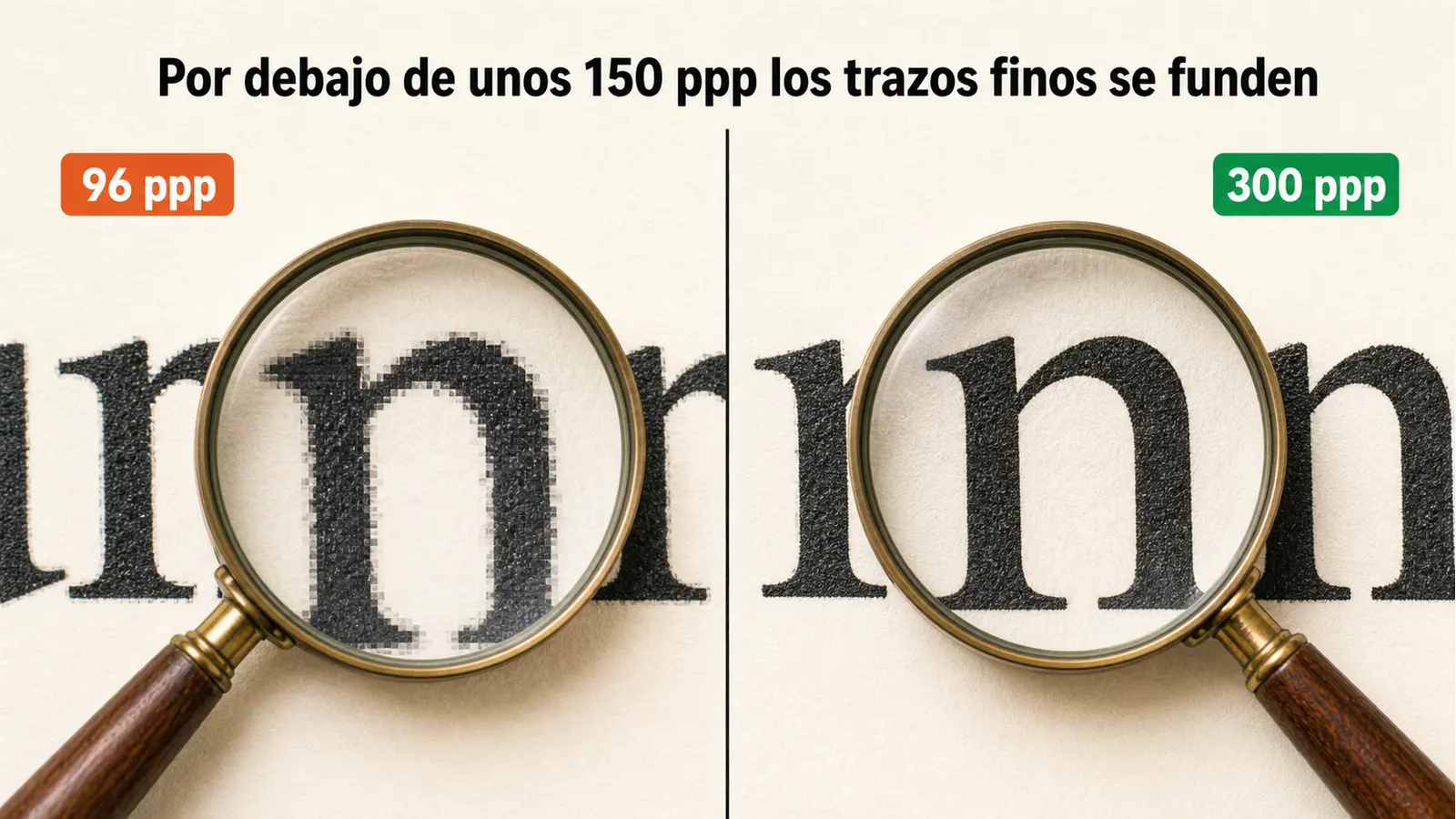
La resolución de tu imagen no es un dato del archivo: es el resultado de dividir los píxeles entre las pulgadas de página que va a ocupar. Una foto de 3.000 píxeles de ancho colocada a lo largo de un A4 —21 cm, unas 8,27 pulgadas— da unos 363 píxeles por pulgada. La misma foto estirada sobre un A3 baja a la mitad.
| Anchura de la imagen | Colocada en A4 (ancho completo) | Uso realista |
|---|---|---|
| 800 px | ~97 ppp | Insuficiente para un documento; solo referencia visual |
| 1.240 px | ~150 ppp | Lectura en pantalla, mínimo aceptable |
| 1.654 px | ~200 ppp | Umbral habitual para digitalización de documentos |
| 2.480 px | ~300 ppp | Calidad de imprenta y de escaneo profesional |
| 4.000 px o más | por encima de 480 ppp | Sobra: peso enorme sin ganancia visible |
Los 200 píxeles por pulgada de la tercera fila no son un capricho: la normativa técnica española de digitalización de documentos que aplican las administraciones fija esa resolución como mínimo para que una copia digitalizada sea fiel al original. No obliga directamente al ciudadano que adjunta un JPG, pero es la mejor vara de medir disponible: si tu imagen queda por debajo de 200 ppp sobre A4, es previsible que un funcionario la considere ilegible.
Muchos convertidores gratuitos hacen exactamente lo contrario de lo deseable: asumen 72 ppp y generan una página del tamaño físico de la imagen. Una foto de 4.032 × 3.024 píxeles se convierte entonces en una página de casi un metro y medio de ancho. El PDF se abre, la imagen se ve bien al hacer zoom, pero al imprimirlo o al subirlo a un registro electrónico el documento es un monstruo fuera de norma. Por eso conviene elegir siempre «ajustar a A4» cuando el destino es un trámite.
El caso inverso también existe: si fuerzas una imagen pequeña a ocupar un A4, no ganas detalle. El PDF simplemente escala píxeles, y el texto se ve blando. No hay ajuste que recupere información que la cámara no capturó.
Orientación: por qué la página sale tumbada
Este es el fallo que más desconcierta, porque la foto se ve perfectamente en el móvil y aparece girada 90 grados en el PDF.
La explicación está en los metadatos EXIF. Los sensores de las cámaras de móvil siempre graban la imagen en la misma orientación física, y añaden una etiqueta EXIF llamada Orientation que dice al visor: «esto hay que rotarlo 90 grados a la derecha antes de mostrarlo». La galería del teléfono la respeta; el visor del ordenador también. Pero el PDF no tiene ese concepto: dentro de un PDF una imagen se dibuja con una matriz de transformación, y no hay ninguna etiqueta que un visor deba interpretar después.
Es decir: en la conversión, o el convertidor lee el EXIF y rota realmente los píxeles (o aplica la rotación en la matriz de dibujo), o el resultado sale tumbado. Los convertidores que ignoran el EXIF producen PDFs girados en cuanto la foto se ha tomado en vertical con el móvil, y sus autores suelen creer que el problema está en la foto.
Dónde se sitúa JPG a PDF en esto: no lee el EXIF. Incrusta el JPEG con sus dimensiones tal como están grabadas, así que una foto de móvil tomada en vertical puede aterrizar tumbada en la página. Es la limitación que más conviene conocer de esta herramienta, y tiene arreglo en dos pasos.
Qué hacer:
- Endereza las fotos antes de subirlas. Ábrelas en la galería del móvil o en el visor de imágenes del ordenador, gíralas y guarda: al guardar, la mayoría de las aplicaciones reescribe los píxeles y deja el EXIF en neutro. A partir de ahí, cualquier convertidor las coloca bien.
- O corrige después, que es igual de rápido: genera el PDF y pásalo por rotar PDF, que sí escribe el giro de forma permanente. Si todas las fotos vinieron igual de mal —lo normal cuando salen de la misma sesión—, un giro de 90° a todas las páginas lo resuelve de una vez. Ojo, rotar solo en el visor no cambia el archivo.
- Si mezclas fotos verticales y horizontales, decide una orientación de página única, o usa el preajuste «Ajustar a la imagen», que crea cada página a la medida de su foto en lugar de forzarlas todas a un A4 vertical.
Cómo convertir JPG a PDF en tres pasos
Arrastra, ordena, descarga. Con imágenes de tamaño normal, el proceso completo se resuelve en segundos y, en las herramientas que trabajan en el navegador, las fotos no salen de tu dispositivo.
- Abre el convertidor: JPG a PDF. Sin instalación, sin cuenta y sin marca de agua. El límite es de 50 MB por imagen.
- Arrastra las imágenes. Puedes seleccionar varias de golpe: es una de las dos únicas herramientas de la casa que acepta varios archivos a la vez, precisamente porque su función es fundirlos en uno solo. Acepta JPG y JPEG indistintamente —son el mismo formato: JPEG es el nombre de la especificación, JPG la extensión de tres letras heredada de MS-DOS.
- Ordena la lista. Verás los nombres de archivo numerados, con una flecha arriba y otra abajo en cada línea; no hay miniaturas, así que conviene que los nombres te digan algo. El orden de la lista es el orden de las páginas.
- Configura la página. Tres preajustes de tamaño: A4 (lo correcto para casi cualquier trámite español), Carta US y Ajustar a la imagen, que fabrica cada página a la medida de su foto. Con A4 y Carta puedes además elegir orientación vertical u horizontal. Y un deslizador de margen, de 0 a 40 puntos: bájalo si las fotos ya vienen recortadas al borde del documento.
- Genera y descarga. El archivo sale con un nombre genérico del tipo
images-1756732800000.pdf: renómbralo antes de adjuntarlo a un trámite. Ábrelo y comprueba dos cosas: que ninguna página está girada y que el texto se lee al 100 % de zoom sin ampliar.
Si las imágenes son PNG en lugar de JPG —capturas de pantalla, por ejemplo— no cambies de herramienta: el mismo convertidor las acepta, y la página PNG a PDF es la misma herramienta con otro nombre. Lo que sí cambia por dentro es el tratamiento: un JPEG se incrusta tal cual con DCTDecode, mientras que un PNG se incrusta descomprimido, de modo que el PDF resultante puede pesar bastante más.
Varias imágenes en un solo PDF
Es el caso mayoritario: las cuatro caras de un DNI y un permiso de conducir, seis páginas de un contrato fotografiadas una a una, los justificantes de un mes de gastos.
Tres reglas que ahorran disgustos:
- Nombra los archivos con numeración antes de subirlos (
01.jpg,02.jpg…). Muchos convertidores ordenan alfabéticamente, yfoto10.jpgva antes quefoto2.jpgen orden alfabético. - Homogeneiza el recorte. Si una foto está tomada de cerca y otra de lejos, el documento salta de tamaño entre páginas. Recortar tras la conversión iguala el encuadre.
- Comprueba el peso final antes de adjuntar. Diez fotos de móvil a resolución completa producen un PDF que muchos registros electrónicos rechazan por tamaño. Comprime después de convertir, no antes: así compruebas primero que se lee.
Si ya tenías varios PDF sueltos y lo que quieres es juntarlos, la herramienta es otra: unir PDF, explicado en detalle en nuestra guía para unir PDF gratis.
Comparativa de métodos para pasar JPG a PDF
Criterios verificables, sin valoraciones de producto.
| Método | Varias imágenes en un PDF | Respeta orientación EXIF | Control del tamaño de página | Dónde se procesa | Instalación |
|---|---|---|---|---|---|
| Convertidor en el navegador (iFillPDF) | Sí | No | Sí (A4, Carta, ajustar a la imagen) | En tu dispositivo | Ninguna |
| Convertidor web en servidor | Sí | Sí | Sí | Servidor remoto, con plazo de borrado | Ninguna |
| Vista Previa de macOS | Sí, seleccionando e imprimiendo a PDF | Sí | Parcial, vía diálogo de impresión | Local | Incluido en el sistema |
| Fotos de Windows + «Imprimir en PDF» | Sí | Sí | Parcial, según plantilla de impresión | Local | Incluido en el sistema |
| iOS: compartir → Imprimir → pellizcar para abrir | Sí | Sí | No | Local | Incluido en el sistema |
| Android: app de archivos o Google Drive | Parcial, según app | Sí | No | Varía | Incluido o app |
| Línea de comandos (img2pdf, ImageMagick) | Sí | Depende de la herramienta y las opciones | Sí | Local | Sí |
Un matiz sobre la línea de comandos: la utilidad img2pdf está diseñada precisamente para incrustar el JPEG sin recomprimirlo, mientras que una conversión genérica con ImageMagick suele descodificar y volver a codificar la imagen —lo que introduce una segunda generación de pérdida. Es la diferencia entre envolver y reprocesar, y explica por qué dos herramientas «que hacen lo mismo» dan archivos de peso muy distinto.
Por qué la administración rechaza una foto de un documento
Aquí está el punto que casi ningún tutorial aborda. Convertir la foto a PDF resuelve el formato, pero no convierte una fotografía en una digitalización. Hay cinco diferencias objetivas:
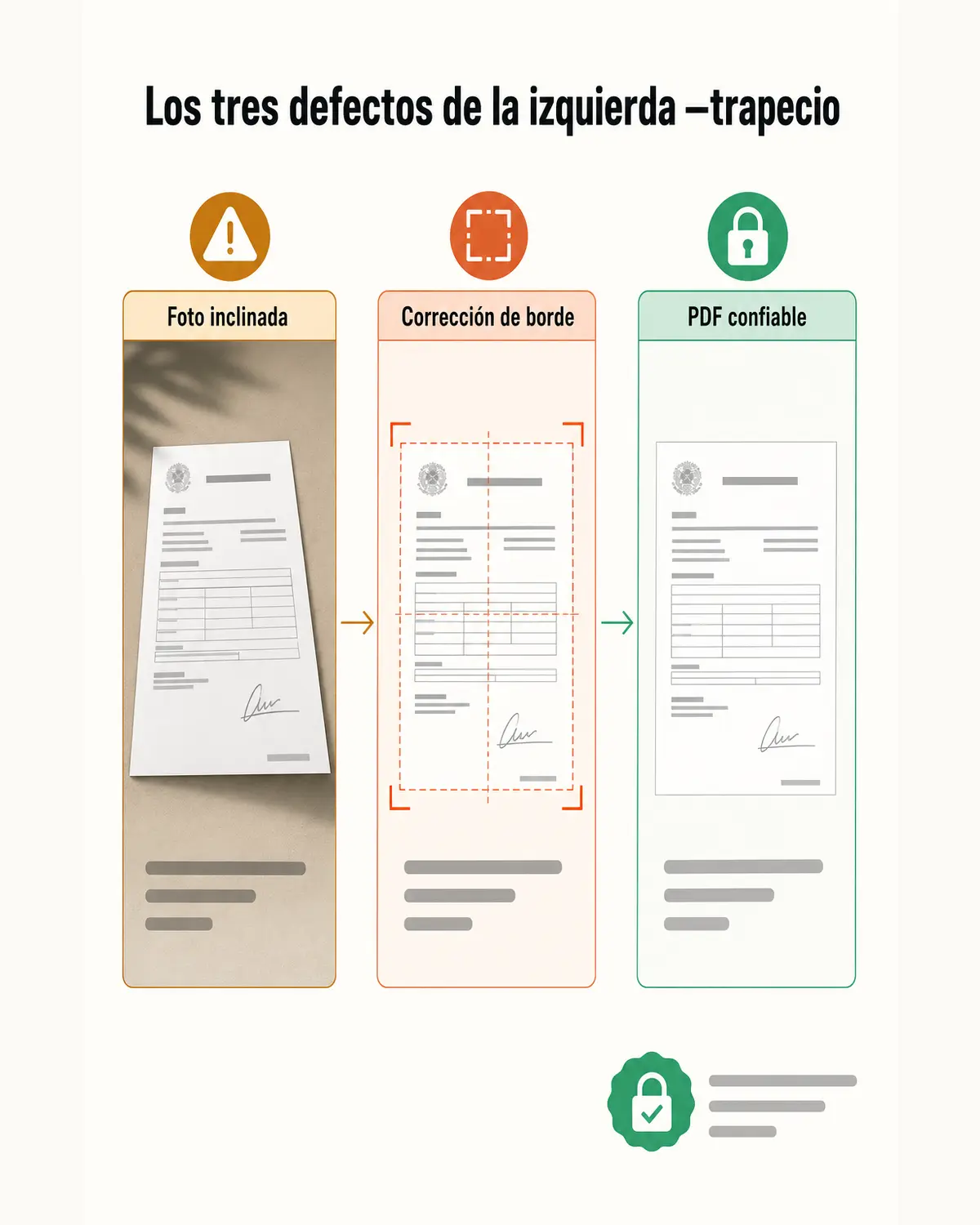
1. Perspectiva. Al fotografiar un papel sobre la mesa, el sensor no está paralelo a la hoja: el documento sale con forma de trapecio. Un escáner —o una app de escaneo con corrección de perspectiva— endereza la hoja hasta hacerla rectangular. Sin esa corrección, los márgenes se comen texto en un lado y sobra papel en el otro.
2. Iluminación desigual. Una foto tiene un lado más claro y otro más oscuro, y muy a menudo la sombra del propio móvil o de la mano cruzando la hoja. El ojo humano lo compensa; un motor de reconocimiento de texto, no. Es la causa número uno de que un reconocimiento óptico de caracteres falle sobre una foto que a ti te parece perfectamente legible.
3. Reflejos. Los documentos plastificados —carné de conducir, tarjeta sanitaria, algunos títulos— devuelven el flash o la luz de la ventana justo encima del dato que importa. Un reflejo sobre el número de documento invalida la copia entera.
4. La compresión JPEG maltrata el texto. JPEG está diseñado para fotografías: divide la imagen en bloques y submuestrea el color, guardando menos información cromática que de luminancia. Sobre una foto de paisaje es invisible; sobre trazos negros finos sobre blanco produce halos y bordes sucios. Cuanto más comprimido, más se emborronan las cifras. Por eso los sellos, las firmas manuscritas y los números pequeños son lo primero que se vuelve dudoso.
5. Resolución efectiva insuficiente en la zona útil. Una foto de 12 megapíxeles suena a mucho, pero si el documento ocupa la mitad del encuadre, la mitad de esos píxeles están retratando tu mesa. Encuadra ajustado.
La consecuencia práctica: para trámites, usa la app de escaneo del móvil, no la cámara. Las apps de escaneo detectan los bordes del papel, corrigen la perspectiva, uniforman el fondo y aumentan el contraste. El resultado ya es un documento, no una fotografía de un documento. Después, convertir a PDF es un trámite.
Y una regla que evita rechazos: si la sede pide un PDF, envía un PDF con la imagen incrustada, no un JPG renombrado a .pdf. Cambiar la extensión no cambia el contenido del archivo, y el validador de la sede lee la cabecera, no el nombre.
Casos límite
Imágenes HEIC del iPhone. Desde hace varias generaciones, iOS guarda por defecto en HEIC, no en JPG. Muchos convertidores no lo aceptan. Puedes cambiar el ajuste de la cámara a «Más compatible» para que grabe en JPEG, o convertir el HEIC previamente. Si compartes la foto por correo o por mensajería, el sistema suele entregarla ya convertida a JPEG.
Capturas de pantalla. Guárdalas en PNG, no en JPG. Una captura tiene bordes duros y texto renderizado: exactamente el tipo de imagen que la compresión JPEG destroza. Convertida a PDF desde PNG, la captura se mantiene nítida.
Imágenes con transparencia. El JPEG no tiene canal alfa. Si tu imagen original era un PNG con fondo transparente y la pasaste por JPG, la transparencia se habrá rellenado —normalmente de negro o de blanco— antes de llegar al PDF.
Fotos en modo retrato con desenfoque. El desenfoque computacional aplicado a un documento suaviza los bordes de la hoja y a veces parte del texto. Desactívalo.
Documentos de más de una hoja fotografiados en una sola imagen. Dos páginas en la misma foto darán un PDF de una sola página con dos documentos dentro. Fotografía una hoja por imagen.
PDF resultante demasiado pesado para el registro electrónico. Comprueba primero si el problema es la resolución (fotos de 12 Mpx innecesarias) y reduce a un tamaño que mantenga unos 200-300 ppp sobre A4. Solo después aplica compresión. Comprimir muy agresivamente una imagen de texto arruina la legibilidad, y con ella cualquier OCR posterior: lo explicamos en la guía de compresión.
El documento hay que firmarlo después. Convierte primero y firma al final. Si firmas y luego vuelves a convertir o a recomprimir, la firma queda inválida. Para el paso final, firmar PDF.
Errores frecuentes
Renombrar el .jpg a .pdf. No funciona en ningún validador serio. El tipo de archivo se determina por su contenido.
Convertir a 72 ppp por defecto. Genera páginas gigantes que se salen de cualquier norma de impresión y de muchos registros.
Ignorar el orden alfabético de los archivos. IMG_9.jpg antes que IMG_10.jpg es el clásico expediente desordenado.
Recomprimir dos veces. Editar el JPG, guardarlo, convertirlo y luego comprimir el PDF encadena tres generaciones de pérdida. Cada guardado JPEG vuelve a cuantizar la imagen.
Fotografiar con flash un documento plastificado. Garantiza un reflejo justo donde está el dato.
Enviar el PDF sin abrirlo. Treinta segundos de revisión —páginas en su sitio, nada girado, texto legible al 100 %— evitan buena parte de los requerimientos de subsanación.
Suponer que el PDF ya es buscable. Un JPG incrustado en un PDF sigue siendo una imagen: no hay texto seleccionable, y convertir no añade ninguna capa de texto. Para poder buscar dentro hace falta pasarlo por un reconocimiento óptico de caracteres en un flujo dedicado.
Preguntas frecuentes
¿Convertir JPG a PDF pierde calidad? No, si el convertidor incrusta el JPEG original sin recodificarlo. Sí, si lo descodifica y lo vuelve a comprimir. La señal de alarma es un PDF que pesa notablemente menos que la suma de las imágenes de partida.
¿Cómo pongo varias fotos en un solo PDF? Súbelas todas juntas al convertidor y ordena la lista con las flechas antes de generar el archivo. Cada imagen se convierte en una página. Puedes hacerlo desde JPG a PDF sin registrarte.
¿Qué tamaño de página elijo? A4 para cualquier trámite o impresión en España y en la mayor parte de Europa. «Tamaño de la imagen» solo si el PDF es para pantalla y no se va a imprimir nunca.
¿Por qué mi PDF sale girado si la foto se veía bien? Porque el convertidor no ha leído la etiqueta de orientación EXIF de la foto. El PDF no tiene equivalente a esa etiqueta, así que la rotación debe aplicarse durante la conversión. La solución rápida es rotar el PDF y guardar el cambio.
¿Puedo convertir JPG a PDF desde el móvil sin instalar nada? Sí. Un convertidor web funciona igual en el navegador del móvil, y si procesa en el navegador las fotos no se suben a ningún servidor. iOS y Android también tienen atajos nativos vía impresión, aunque sin control del tamaño de página.
¿Puedo volver del PDF a las imágenes?
Sí, rasterizando cada página con PDF a JPG, que produce una imagen por página. Recuperar las fotos tal como fueron incrustadas es otra operación: pdfimages extrae los archivos originales; la diferencia entre ambos caminos está explicada en nuestra guía de PDF a JPG.
¿Sirve una foto del DNI convertida a PDF para una gestión oficial? Como copia para un trámite informal, con frecuencia sí. Para un procedimiento con requisitos de legibilidad, usa la app de escaneo del móvil en lugar de la cámara: corrige perspectiva, elimina sombras y da un documento con contraste uniforme.
Convierte tus imágenes ahora
Encuadra ajustado, escanea en vez de fotografiar cuando el destino sea un trámite, ajusta a A4 y revisa el PDF antes de enviarlo. Con eso resuelves prácticamente todos los rechazos.
Empieza en JPG a PDF gratis, o continúa con comprimir PDF, unir PDF y rellenar PDF si el documento resultante hay que cumplimentarlo.