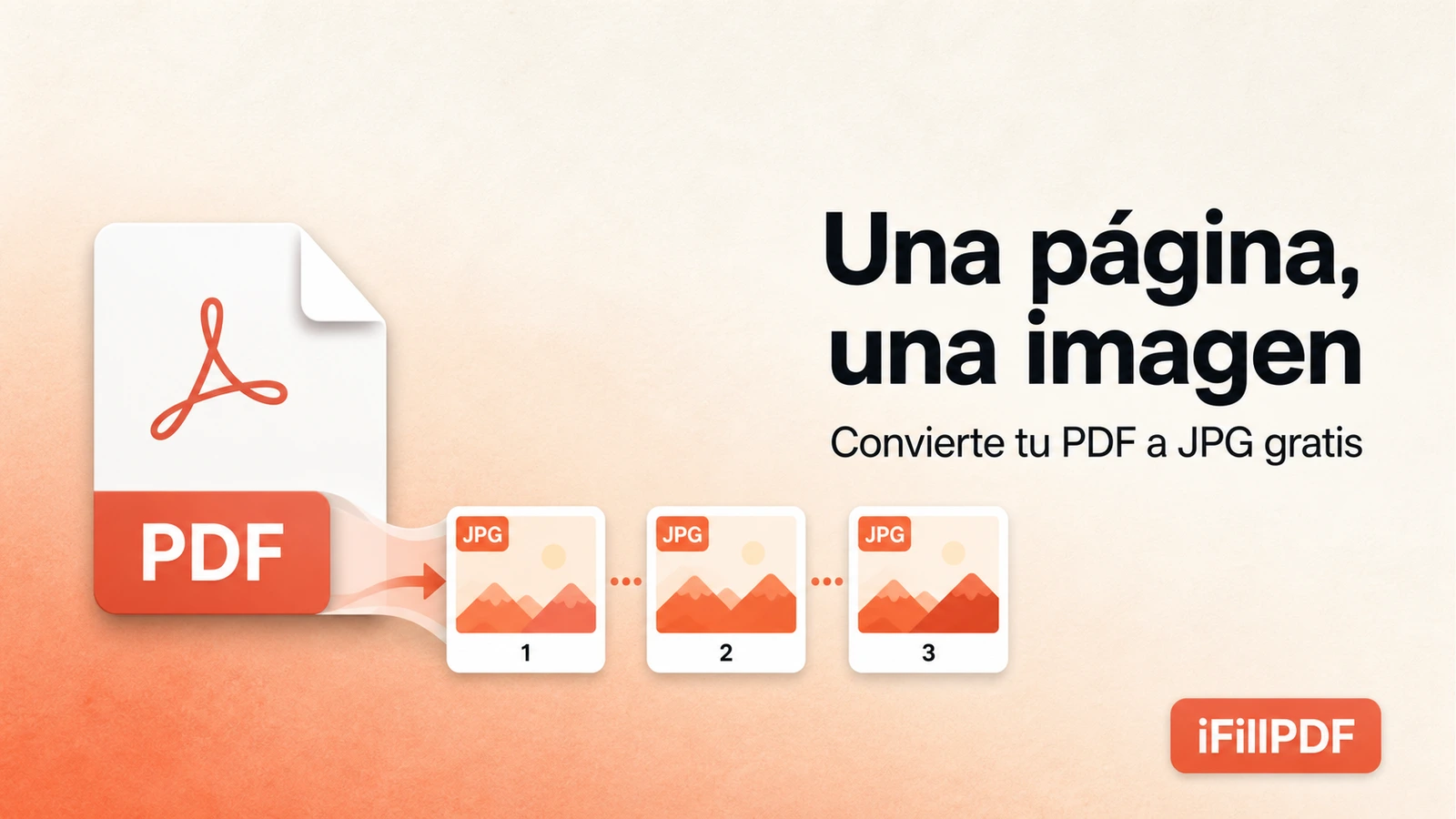
Para convertir un PDF a JPG gratis, sube el archivo a un convertidor que funcione en el navegador, elige la resolución en puntos por pulgada y descarga una imagen por página. Pero antes de convertir conviene saber que hay dos operaciones distintas que la gente llama igual: rasterizar la página (fotografiar lo que se ve, a la densidad que tú elijas) y extraer las imágenes incrustadas (recuperar las fotos que ya estaban dentro del PDF, en su resolución original). Elegir mal es la razón número uno de que el resultado salga borroso.
Convertir un PDF a JPG es de esas tareas que parecen resueltas hasta que el resultado llega al destinatario y se ve blando, pesa 12 MB por página o pierde el fondo. Todo eso se decide en dos ajustes que la mayoría de convertidores esconden: cómo se generan los píxeles y cuántos. Esta guía explica el mecanismo, da una tabla de densidades por uso real y enumera los casos en los que convertir a JPG es directamente la decisión equivocada.
Rasterizar y extraer no son lo mismo
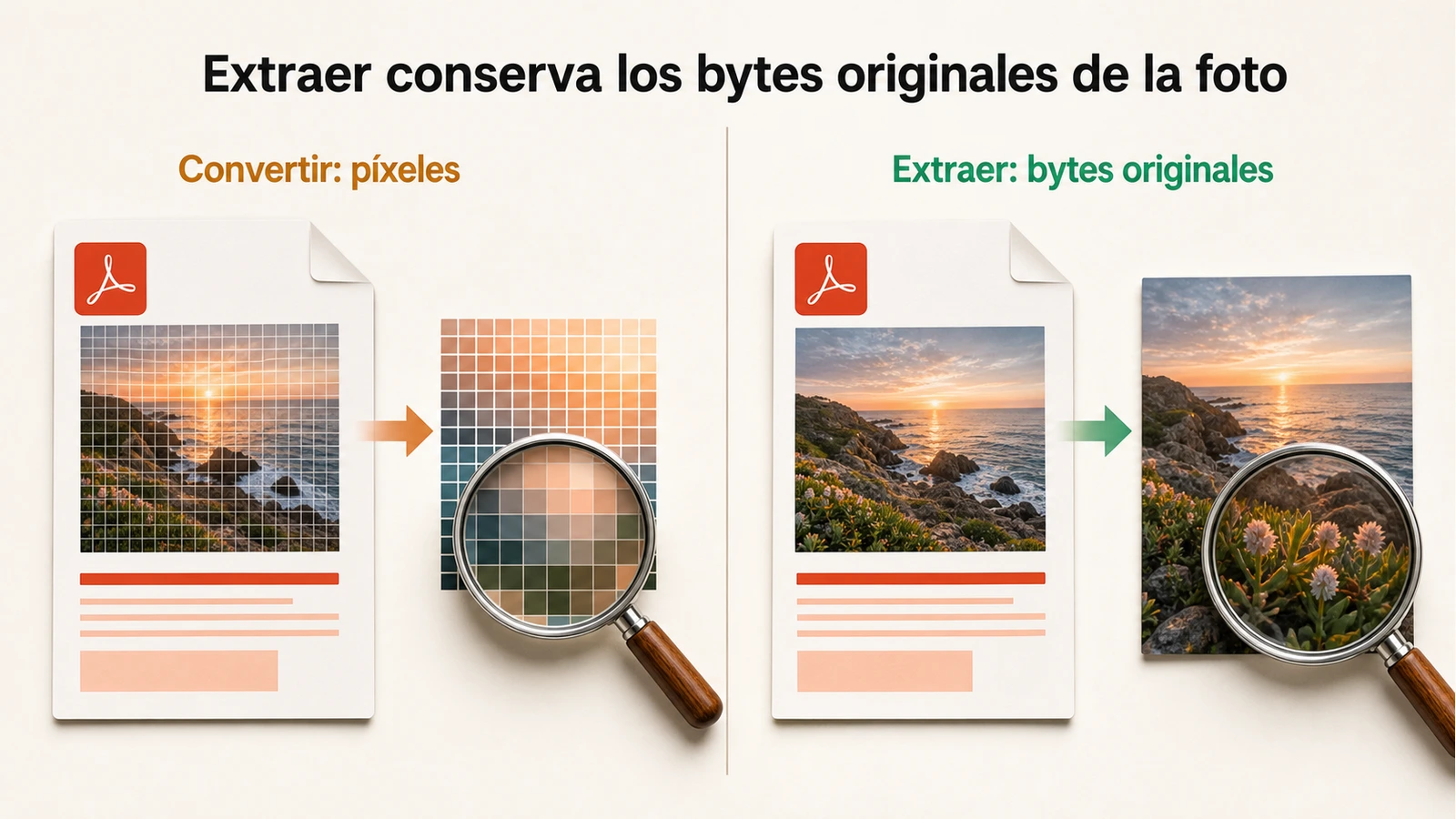
Rasterizar es ejecutar la página y volcarla en una rejilla de píxeles. Extraer es sacar del archivo las imágenes que ya vivían dentro, tal como fueron incrustadas. Producen resultados distintos, y cuál te conviene depende de qué contiene tu PDF.
Una página de PDF no guarda una imagen. Guarda un flujo de contenido: una secuencia de instrucciones de dibujo —traza esta línea, coloca esta cadena de texto con esta fuente incrustada en estas coordenadas, pinta esta imagen dentro de este rectángulo—. El visor interpreta esas instrucciones y las dibuja. Cuando conviertes a JPG, un motor de renderizado hace exactamente lo mismo, pero en lugar de dibujar en pantalla dibuja en un mapa de bits del tamaño que le has pedido.
De ahí que el resultado dependa por completo de la densidad que elijas: el texto y los vectores no tienen resolución propia, se dibujan a la que haga falta. Puedes rasterizar la misma página a 96 o a 600 puntos por pulgada y el texto será nítido en ambos casos, solo que con más o menos píxeles.
Las imágenes incrustadas, en cambio, sí tienen una resolución fija. Si un PDF contiene un escaneo de 2.480 × 3.508 píxeles ocupando toda la página, esa foto tiene unos 300 ppp efectivos. Si rasterizas la página a 150 ppp, el motor reduce esa imagen a la mitad y tiras información a la basura. Si la rasterizas a 600 ppp, la amplía: obtienes un archivo cuatro veces más pesado sin un solo detalle nuevo.
Regla que resuelve la inmensa mayoría de los casos:
- PDF nativo (generado desde Word, LaTeX, un ERP, una factura electrónica): rasteriza. Elige el DPI según el destino.
- PDF escaneado o PDF cuyo interés son las fotos que contiene: extrae. Recuperas los archivos originales sin pasar por una segunda compresión. Es lo que hace
pdfimages, del paquete Poppler; el convertidor de esta guía no extrae, rasteriza.
Lo que la extracción tiene de traicionero
Extraer suena siempre mejor —«los bytes originales»— pero tiene trampas que conviene conocer antes de sorprenderse:
- La página puede mostrar solo un trozo de la imagen. Si el diseñador colocó una foto grande y la recortó visualmente, el recorte es una máscara de la página; la imagen incrustada sigue completa. Extraerás más de lo que veías.
- Una foto puede estar partida en varias. Algunos generadores trocean imágenes grandes en bandas. Extraes seis tiras en lugar de una foto.
- Los escaneos modernos suelen estar separados en capas. Las compresiones de documentos mixtos guardan el texto en una capa bitonal —a menudo en CCITT o JBIG2— y el fondo en una capa JPEG de baja resolución. Extraídas por separado, ninguna de las dos se parece a la página que veías. En estos PDF, rasterizar es lo correcto.
- Las máscaras de transparencia se pierden. Un logotipo con fondo transparente se guarda como imagen más máscara alfa separada. Al extraer obtienes la imagen sin la máscara: aparecerá con un rectángulo de fondo.
- La rotación de la página no se aplica. Si la página estaba girada, la imagen extraída saldrá en su orientación original de incrustación.
Cuando extraer se complica, la ruta pragmática es acotar antes la zona útil con recortar PDF y rasterizar después a 300 ppp.
Qué DPI elegir
72-96 ppp para web, 150 ppp para leer en pantalla y compartir, 300 ppp para imprimir, 600 ppp solo para archivo o detalle ampliado. Todo lo demás es peso sin beneficio.
Las unidades internas del PDF son puntos tipográficos: 72 por pulgada. Rasterizar a N ppp equivale a aplicar un factor de escala de N/72 sobre la página. De ahí salen los tamaños en píxeles de una página A4 (595 × 842 puntos):
| Densidad | Página A4 resultante | Para qué sirve | Contrapartida |
|---|---|---|---|
| 72 ppp | 595 × 842 px | Miniaturas, vistas previas de listado | Texto pequeño ilegible |
| 96 ppp | 794 × 1.123 px | Inserción en web a tamaño reducido | Se ve blando en pantallas de alta densidad |
| 150 ppp | 1.240 × 1.754 px | Lectura en pantalla, mensajería, adjuntos | Suficiente para leer, no para imprimir |
| 200 ppp | 1.654 × 2.339 px | Umbral habitual de digitalización de documentos | Peso moderado |
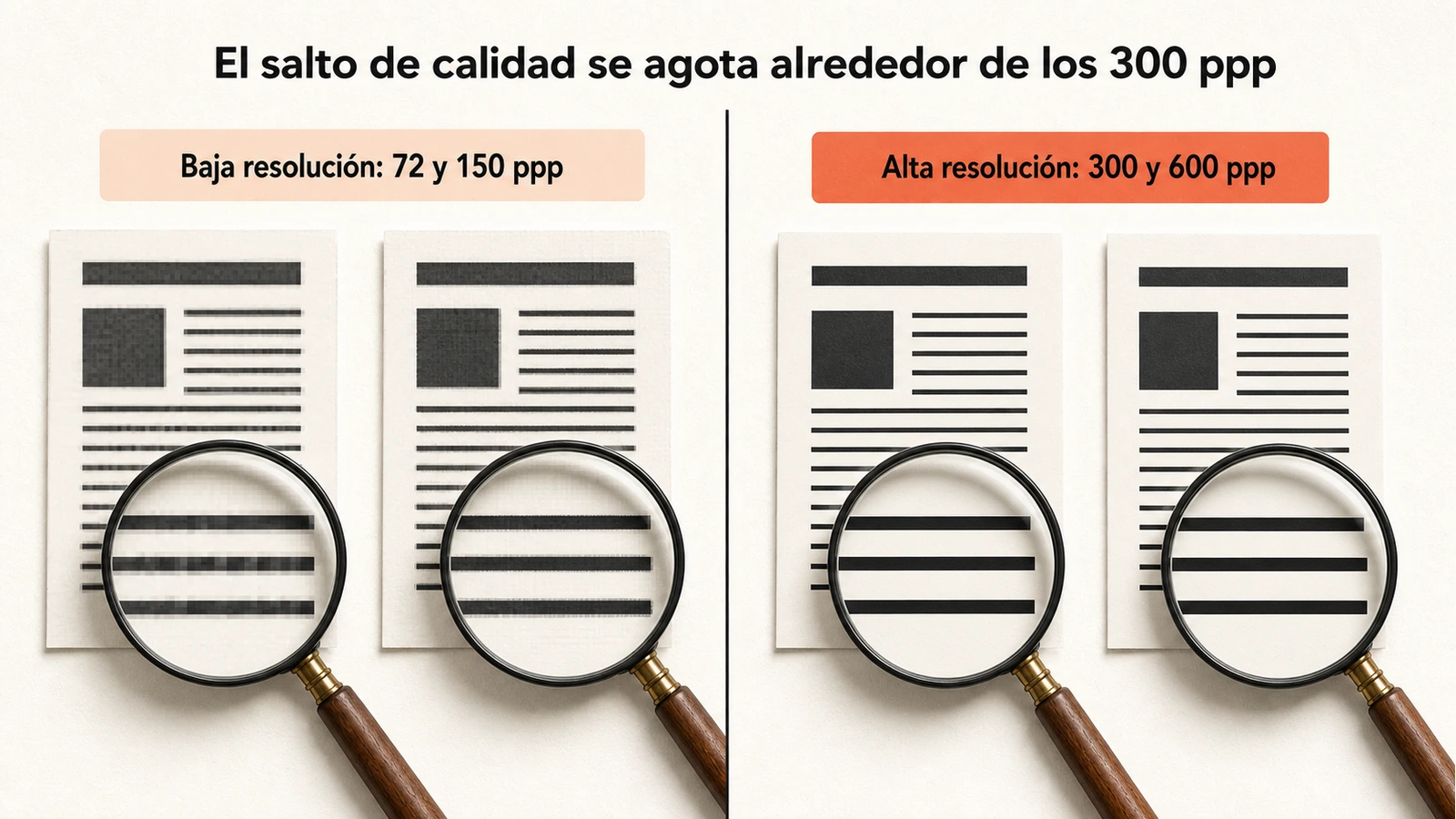
| 300 ppp | 2.480 × 3.508 px | Impresión, entrega a imprenta, OCR fiable | Archivos de varios MB por página |
| 600 ppp | 4.961 × 7.016 px | Archivo, gran formato, detalle ampliado | Peso muy alto, lento en móvil |
La tabla es la escala completa del oficio; ninguna herramienta expone todos esos escalones. PDF a JPG ofrece tres —72, 150 y 300 ppp—, que cubren las tres intenciones reales: miniatura, pantalla e impresión. Si tu caso pedía 600 ppp para archivo o gran formato, aquí no lo encontrarás: es territorio de pdftoppm o de un editor de escritorio.
Dos avisos que ahorran tiempo:
Las pantallas actuales no son de 96 ppp. Un portátil o un móvil moderno tiene una densidad muy superior, así que una imagen generada a 96 ppp y mostrada a tamaño completo se ve borrosa. Para pantalla, 150 ppp es el mínimo razonable y 200 ppp el punto en el que deja de notarse.
Subir el DPI no recupera nada en un PDF escaneado. Si el escaneo interno era de 150 ppp, rasterizar a 600 solo interpola: cuatro veces más píxeles, exactamente la misma información, bordes más blandos. Comprueba antes cuál es la resolución real del escaneo extrayendo una imagen.
JPG, PNG o WebP: cuál elegir
JPG para páginas con fotografías. PNG para páginas con texto, gráficos, líneas finas o fondo transparente. WebP solo si el destino es la web y controlas quién lo va a abrir.
JPEG comprime descomponiendo la imagen en bloques y descartando detalle de alta frecuencia, además de submuestrear el color: guarda menos resolución cromática que de luminancia. Sobre una fotografía es imperceptible; sobre texto negro fino sobre blanco produce halos alrededor de las letras y bordes sucios. Es exactamente lo contrario de lo que quieres en un documento.
| Formato | Compresión | Transparencia | Idóneo para | Evitar en |
|---|---|---|---|---|
| JPG / JPEG | Con pérdida | No | Páginas con fotos, catálogos, revistas | Texto, líneas finas, capturas |
| PNG | Sin pérdida | Sí, canal alfa | Documentos de texto, gráficos, sellos, firmas | Álbumes de muchas páginas fotográficas |
| WebP | Ambas | Sí | Publicación web, cargas rápidas | Correo corporativo, flujos de imprenta, sistemas antiguos |
| TIFF | Sin pérdida | Sí | Archivo, preimpresión, cadenas de OCR | Compartir por mensajería |
JPG y JPEG son el mismo formato: JPEG es el nombre de la especificación y JPG la extensión de tres letras heredada de la época de MS-DOS. Renombrar un archivo de una a otra no cambia un solo byte.
Si tu PDF es un documento con texto y lo vas a compartir como imagen, el camino correcto es PDF a PNG, no JPG. Si aun así necesitas JPG por exigencia del destinatario, sube la calidad del codificador por encima del 85 % y compensa con más densidad.
Hay además un detalle que sorprende: el JPEG no tiene canal alfa. Si la página del PDF tiene zonas transparentes, el convertidor debe rellenarlas con un color. Unos ponen blanco y otros negro, y de ahí salen esos JPG con fondo negro que nadie sabe explicar. Con PNG el problema desaparece.
Cómo convertir PDF a JPG paso a paso
- Abre el convertidor: PDF a JPG. Sin instalación, sin registro, sin marca de agua y hasta 100 MB por archivo.
- Sube el PDF. Todo el trabajo ocurre en tu propio dispositivo: el archivo no se transmite a ningún servidor.
- Elige la densidad entre las tres disponibles: 72, 150 o 300 ppp, con 150 por defecto. Para compartir, 150; para imprimir, 300. No hay 600 ppp, y en la práctica casi nunca lo echarás de menos: como explica la tabla anterior, por encima de 300 lo que crece es el peso, no el detalle.
- Ajusta la calidad del codificador JPEG, entre el 50 % y el 100 % en pasos de cinco. Viene al 85 %, que está en el punto de equilibrio: por encima del 95 % el archivo engorda sin mejora visible, por debajo del 75 % aparecen artefactos en las letras.
- Si tu página es puro texto, cambia de herramienta, no de ajuste. El formato de salida no es un desplegable: PDF a PNG es una herramienta aparte, con sus propias opciones. JPG para páginas con fotografías, PNG para texto y gráficos.
- Pulsa convertir y deja la pestaña abierta. La conversión es de documento completo: se genera una imagen por página, y las imágenes se descargan una a una, con un contador de progreso. No hay selección de páginas ni archivo ZIP. Los nombres salen numerados —
documento-page-01.jpg,documento-page-02.jpg— así que el orden se conserva en la carpeta. - Si solo necesitabas una página de un documento largo, extráela primero con extraer páginas y convierte ese archivo de una página. Es más rápido que dejar caer doscientas imágenes en tu carpeta de descargas.
- Comprueba al 100 % de zoom. No mires la miniatura: ábrela a tamaño real y lee la línea más pequeña de la página. Si no se lee, sube la densidad y repite.
Si el objetivo es el camino inverso —tienes imágenes y quieres un documento—, la herramienta es JPG a PDF, y los ajustes críticos son otros: los explicamos en la guía de JPG a PDF.
Comparativa de métodos
Hechos comprobables, sin valoraciones de producto.
| Método | Elección de DPI | Salida PNG además de JPG | Extracción de imágenes incrustadas | Dónde se procesa | Instalación |
|---|---|---|---|---|---|
| Convertidor en el navegador (iFillPDF) | Sí, entre 72, 150 y 300 ppp | Sí, con una herramienta aparte | No | En tu dispositivo | Ninguna |
| Convertidor web en servidor | Sí | Sí | Parcial | Servidor remoto, con plazo de borrado | Ninguna |
| Vista Previa de macOS (Exportar) | Sí, campo de resolución | Sí | No | Local | Incluido en el sistema |
| Captura de pantalla del visor | No, queda fijada a la pantalla | Sí | No | Local | Incluido en el sistema |
| Línea de comandos (pdftoppm, pdfimages) | Sí | Sí | Sí, con pdfimages |
Local | Sí |
| Editor gráfico que abre PDF | Sí, al importar | Sí | Parcial | Local | Sí |
Sobre la captura de pantalla: funciona para una página suelta y para salir del paso, pero la densidad queda determinada por tu monitor y por el nivel de zoom del visor, no por ti. Nunca la uses si la imagen se va a imprimir.
Sobre la línea de comandos: la pareja clásica del ecosistema Poppler separa muy bien los dos conceptos de este artículo. pdftoppm rasteriza a la densidad que le indiques; pdfimages extrae los objetos de imagen tal cual. Si alguna vez dudas de si tu PDF es nativo o escaneado, extraer las imágenes y mirar sus dimensiones te da la respuesta en un segundo.
Convertir a JPG como forma de «aplanar»: cuándo funciona y cuándo no
Existe una razón legítima y poco comentada para pasar un PDF a imágenes: asegurarse de que nadie puede seleccionar, copiar ni editar el texto. Al rasterizar, el texto deja de existir como texto; solo quedan píxeles.
Esto tiene un uso concreto e importante. Cuando alguien tapa un dato sensible dibujando un rectángulo negro encima en un editor de PDF, el texto sigue debajo: se puede seleccionar, copiar o recuperar quitando la capa. Es un error que ha filtrado documentos confidenciales muchas veces. Rasterizar la página elimina de raíz esa posibilidad, porque el rectángulo negro se convierte en píxeles negros y no hay nada debajo.
Pero conviene ser exacto en dos puntos:
- Rasterizar no es ocultar el resto. Si el dato sensible está simplemente visible en la página, seguirá visible en el JPG. La técnica protege contra el «texto oculto bajo una forma», no contra la lectura normal.
- Rasterizar destruye la accesibilidad y la búsqueda, y no hay vuelta atrás. El documento deja de tener texto seleccionable, deja de poder buscarse y deja de ser legible por lectores de pantalla. Recuperarlo exige un reconocimiento óptico de caracteres —con el margen de error que eso implica— en un flujo dedicado. Conserva siempre el PDF original.
Si lo que quieres es impedir la edición sin perder el texto, la vía adecuada no es rasterizar sino proteger el PDF con contraseña o aplicar una marca de agua.
Casos límite
PDF protegido con contraseña. Si el archivo está cifrado, el motor de renderizado no puede leer el flujo de contenido. Necesitas la contraseña. Algunos PDF permiten abrirse pero prohíben la extracción de contenido mediante permisos: muchas herramientas respetan esa restricción y se niegan a convertir.
PDF con fuentes no incrustadas. Si el generador no incrustó las fuentes, el motor sustituye por una similar. En pantalla puede pasar desapercibido; en el JPG queda congelado. Los saltos de línea pueden cambiar de sitio. Revisa siempre una página con texto antes de dar por bueno el lote.
PDF en CMYK preparado para imprenta. El JPG es RGB. La conversión desplaza los colores, especialmente los naranjas saturados y los azules profundos. Si el destino es una imprenta, no pases por JPG: entrega el PDF.
Páginas de tamaños mezclados. Un documento que combina A4 e imágenes de plano en A3 dará JPG de dimensiones distintas a la misma densidad. Si necesitas un lote homogéneo, normaliza antes.
Documento de cientos de páginas. Rasterizar a 300 ppp genera archivos de varios megabytes por página; un lote grande puede agotar la memoria del navegador en un móvil. Convierte por tramos: divide el PDF primero, como explicamos en la guía para dividir PDF.
Páginas giradas. Un PDF puede llevar un atributo de rotación de página que el visor aplica al mostrarla. La mayoría de los convertidores lo respetan; algunos no, y entonces el JPG sale tumbado. Se arregla rotando el PDF y guardando el cambio antes de convertir.
Anotaciones y campos de formulario. Comentarios, notas y campos rellenables son anotaciones, no contenido de página. Algunos motores los dibujan y otros no. Si el JPG sale sin los datos que tú ves en pantalla, es esto: fija los valores en el contenido de la página antes de convertir, con editar PDF.
Errores frecuentes
Convertir a JPG un documento que es puro texto. El resultado tendrá halos alrededor de las letras. Usa PNG.
Dejar el DPI por defecto. Muchos convertidores salen de fábrica a 72 o 96 ppp, densidades pensadas para miniaturas. Si no lo tocas, el resultado se verá blando en cualquier pantalla moderna.
Subir el DPI para «arreglar» un escaneo borroso. No hay información que recuperar; solo estás interpolando píxeles.
Convertir las 300 páginas cuando necesitabas la 12. Como no hay selección de páginas, el convertidor te dejará 300 imágenes en la carpeta de descargas y tardará una eternidad en el móvil. Extrae antes la página que te interesa.
Olvidar que el JPG no tiene transparencia. De ahí los fondos negros inesperados en páginas con elementos transparentes.
Confundir extraer con rasterizar. Si buscabas la foto que había dentro del PDF y rasterizaste la página, has obtenido una versión recomprimida de esa foto, con el fondo de la página alrededor.
Dar por perdido el texto. Antes de rasterizar un documento que quizá necesites como texto más adelante, guarda el PDF original. Volver de la imagen al texto siempre cuesta calidad.
Preguntas frecuentes
¿Cuál es el mejor DPI para convertir PDF a JPG? 150 ppp para leer en pantalla y compartir, 300 ppp si se va a imprimir o pasar por OCR. Por encima de 300 el archivo crece mucho y la mejora deja de ser visible salvo que amplíes.
¿Por qué mi JPG se ve borroso si el PDF se veía perfecto? Casi siempre porque la conversión se hizo a la densidad por defecto del convertidor, muy baja. La segunda causa es haber rasterizado a menos ppp de los que tenía el escaneo incrustado.
¿Puedo sacar de un PDF las fotos originales sin recomprimirlas?
Sí, pero no con el convertidor de esta guía: rasterizar y extraer son operaciones distintas, y PDF a JPG solo rasteriza. Para recuperar los bytes tal como fueron incrustados hace falta una utilidad que lea los objetos de imagen, como pdfimages del paquete Poppler. Ten en cuenta además que puedes obtener imágenes sin recortar, troceadas en bandas o sin su máscara de transparencia.
¿Cómo convierto solo una página de un PDF a JPG? El convertidor no tiene selector de páginas: procesa el documento entero y descarga una imagen por página. Extrae antes esa página con extraer páginas y convierte el archivo de una sola página que obtienes.
¿JPG o PNG para un documento? PNG. La compresión de JPEG está optimizada para fotografías y maltrata los bordes duros del texto y de las líneas. Puedes generarlo con PDF a PNG.
¿Convertir a JPG elimina de verdad el texto que había debajo de un rectángulo negro? Sí. Al rasterizar solo quedan píxeles, así que no hay texto oculto que recuperar. Pero recuerda que todo lo que sigue siendo visible en la página sigue siendo legible en la imagen.
¿Es seguro convertir un documento confidencial en una herramienta gratuita? Depende del modelo de procesamiento. Si la herramienta trabaja en el navegador, el archivo no se transmite. Si trabaja en servidor, revisa el plazo de borrado declarado y dónde está alojado antes de subir documentación con datos personales.
Convierte tu PDF ahora
Decide primero si tu documento pide rasterizar o extraer, elige la densidad según el destino y comprueba el resultado al 100 % de zoom antes de enviarlo. Con esos tres reflejos no volverás a entregar una imagen borrosa.
Empieza en PDF a JPG gratis, o pásate a PDF a PNG si el documento es de texto. Y si después necesitas rehacer el documento, tienes JPG a PDF, unir PDF y comprimir PDF a un clic.