PDF teilen, aufteilen oder trennen — alle Methoden in 1 Tool
PDF teilen, aufteilen oder trennen — Seite für Seite oder Bereiche (1-5, 10). 100% im Browser, kein Upload, kein Wasserzeichen. DSGVO Frankfurt.
Wie es funktioniert
PDF wählen (bleibt auf Deinem Gerät)
Ziehe Deine Datei (bis zu 100 MB) in den Browser — sie wird lokal gelesen, niemals auf einen Server hochgeladen. Die Seitenzahl erscheint in wenigen Sekunden.
Aufteilungsmodus wählen
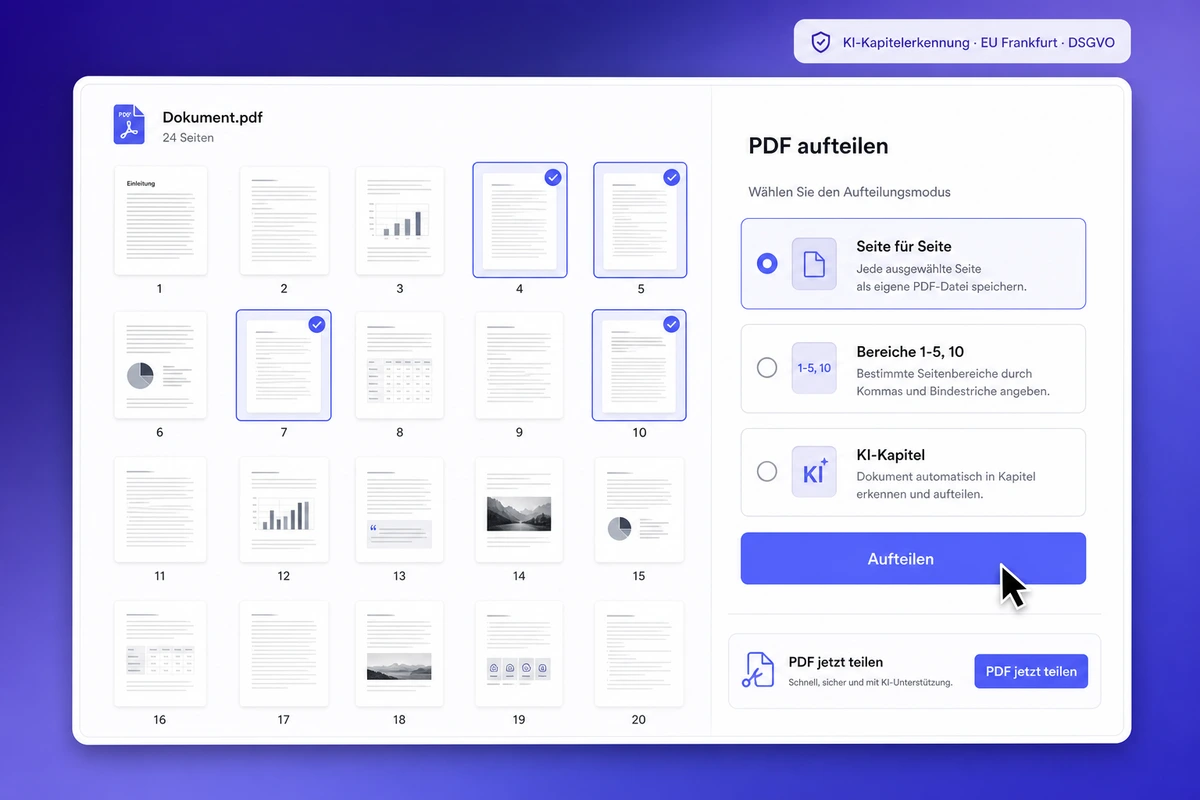
Zwei Modi: Seite für Seite (1 PDF pro Seite) oder nach benutzerdefinierten Bereichen ("1-5, 10, 15-20", um einige Seiten eines Aktes zu isolieren).
Extrahierte PDFs herunterladen
Die Ausgabedateien werden nacheinander einzeln heruntergeladen — oder als ein einzelnes PDF, wenn Du einen einzigen Bereich gewählt hast.…
Warum iFillPDF wählen
Aufteilung 100% lokal — DSGVO Art. 28 by Design
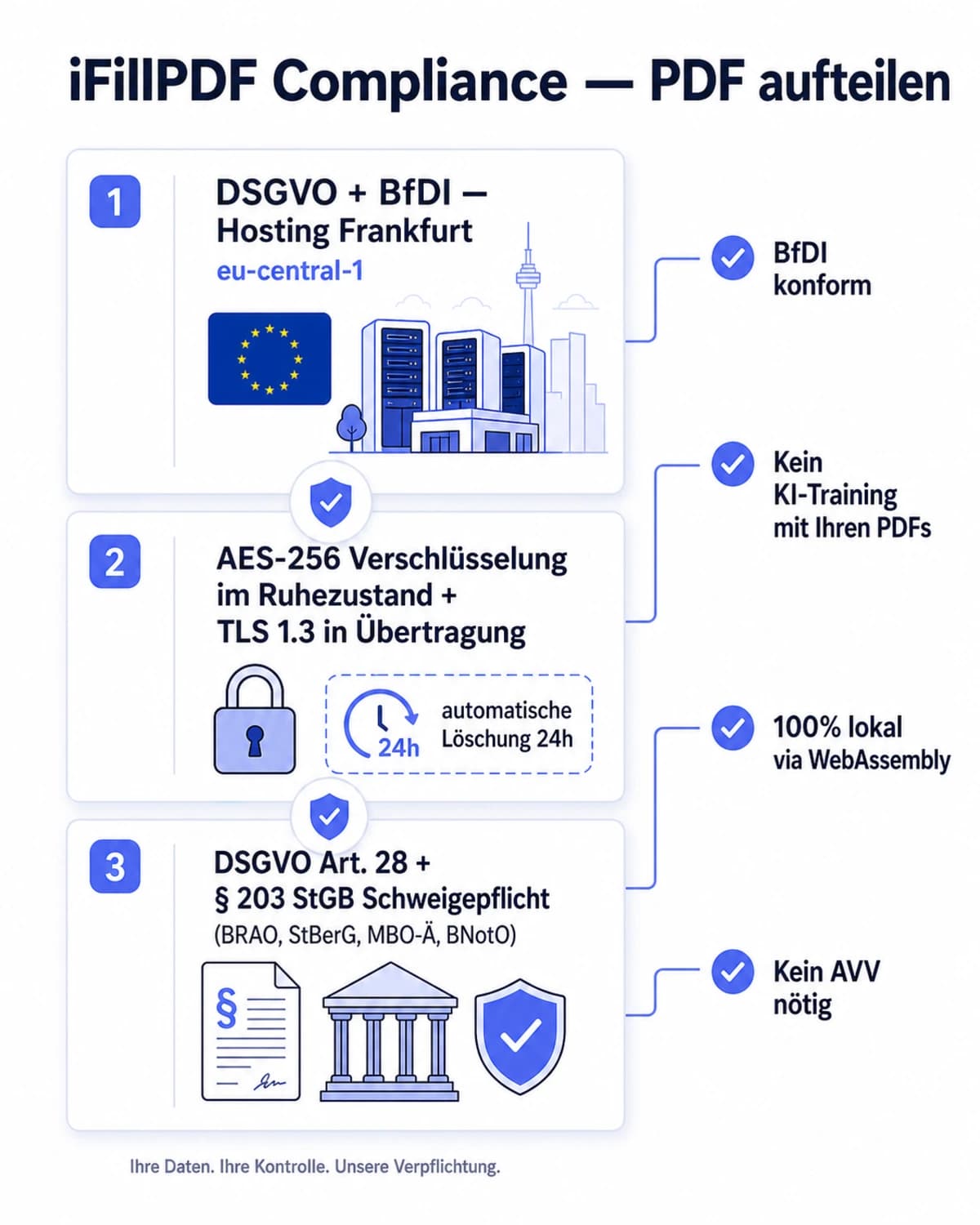
Alles läuft in Deinem Browser über WebAssembly. Deine sensiblen PDFs (Personalausweis, Mietverträge, Gehaltsabrechnungen, Patientenakten) werden niemals an einen Server übertragen — entscheidender Unterschied gegenüber PDF24…
Seitenzahl sofort sichtbar
Sobald Deine Datei gewählt ist, liest der Browser die Seitenzahl aus und zeigt sie an — Du weißt also vor dem Aufteilen, wie viele Ausgabedateien im Modus „Seite für Seite" entstehen und welche Bereiche überhaupt möglich sind.
Benutzerdefinierte Bereiche + Seite für Seite — keine Limits
Gib „1-5, 10, 15-20" an, um genau die gewünschten Seiten zu extrahieren, oder aktiviere den Modus „Seite für Seite", um 1 separates PDF pro Seite zu erhalten (ideal für die Archivierung monatlicher Lohnabrechnungen, Rechnungen…
Technische Details
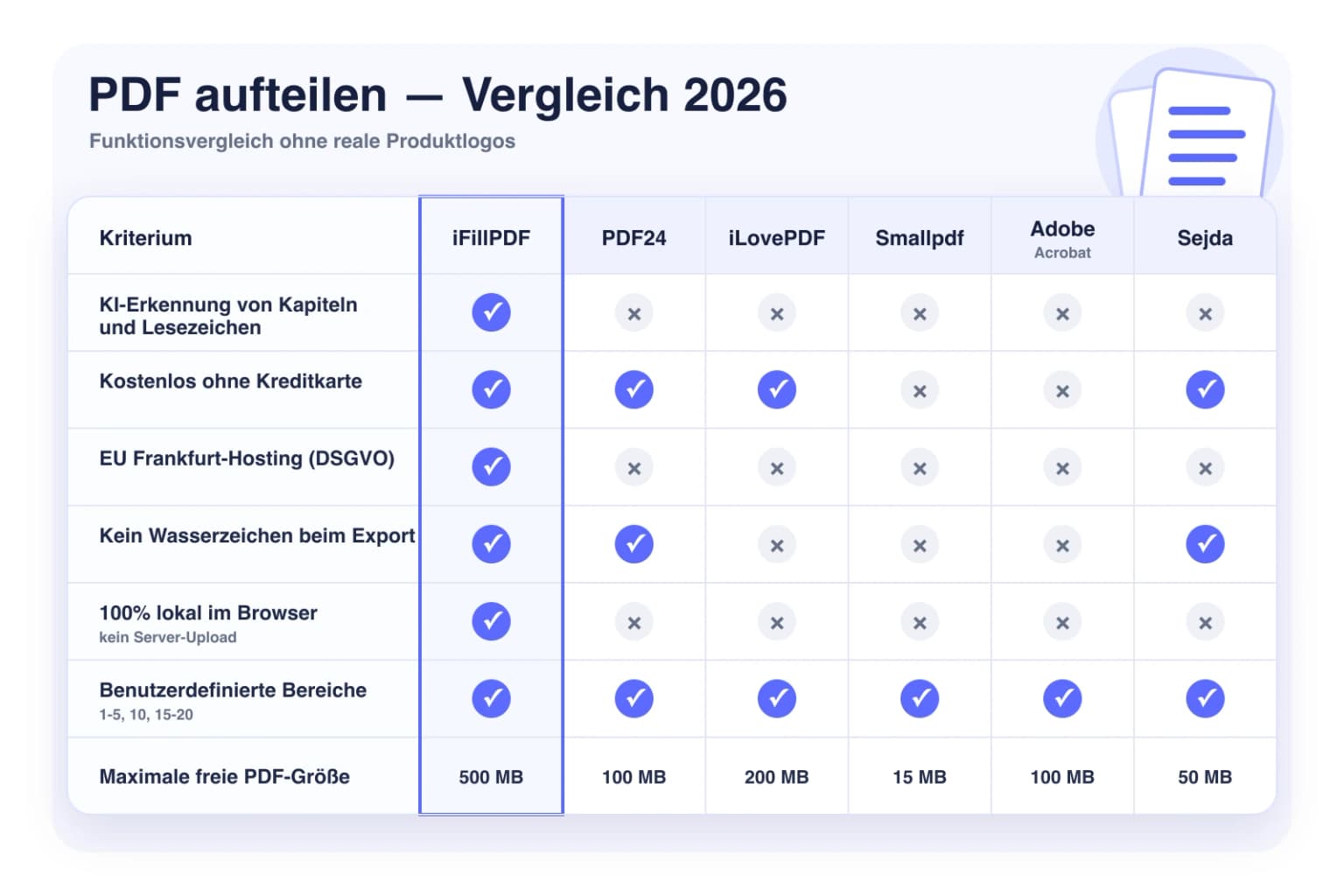
Teile, trenne oder splitte ein PDF in einzelne Dateien — Mietvertrag, Bankauszug, ELSTER-Steuerbescheid, Bewerbung, Patientenakte, Anwaltsschriftsatz, Bauantrag oder Behörden-Bescheid — vollständig clientseitig in Deinem Browser über die PDF-lib JavaScript-Engine + WebAssembly (Mozilla pdf.js 4.x Renderer für die Seitenvorschau, CSP-strict). Zwei Aufteilungsmodi: (1) Seite für Seite — ein separates PDF pro Quellseite, ideal für die Archivierung monatlicher Lohnabrechnungen nach EStG § 41b, Kontoauszüge nach SGB-II/Jobcenter-Anforderungen oder ZUGFeRD-Eingangsrechnungen nach § 14 UStG; (2) benutzerdefinierte Seitenbereiche („1-5, 10, 15-20") für gerade/ungerade Trennung, Recto-Verso-Druck oder das Isolieren einer Bankverbindung aus einem 10-Seiten-Kontoauszug. Die Seiten werden ohne Neukodierung 1:1 kopiert — eingebettete Schriftarten (CID Type 0/2, Type 1, Type 3, OpenType), Vektoren, Bilder und Seitenrotation bleiben unverändert. Was nicht mitwandert, sagen wir offen: Lesezeichen, ausfüllbare AcroForm- und XFA-Felder, Tagged-PDF-Strukturbäume und XMP-Metadaten der Quelldatei stehen in den Ausgabedateien nicht mehr zur Verfügung. Die Ausgabedateien werden einzeln nacheinander heruntergeladen (kein ZIP-Archiv), benannt nach dem Original plus Seiten- bzw. Teil-Nummer. Anders als iLovePDF (SERP #1, Premium 5,33 €/Monat, Free-Cap 25 Dateien, CDN global), PDF24 Tools (SERP #2, kostenlos werbefinanziert, Cloud Berlin DE, Marktführer DE), Smallpdf (SERP #3, Pro 9 €/Monat, Free-Cap 2 Dateien/Stunde, ISO 27001 EU-Server), Adobe Acrobat Pro (SERP #4, 17,84 €/Monat = 214,08 €/Jahr, US-Cloud, Konto erforderlich), PDFChef by Movavi (SERP #5), Online2PDF (SERP #6, kostenlos, EU-Server), FreePDFConvert (SERP #7), Sejda (7,50 €/Woche, max. 50 MB Free, 3 Aufgaben/Stunde), Foxit PhantomPDF (9,99 €/Monat oder 139 € einmalig), Soda PDF (8,99 €/Monat), UPDF (9,99 €/Monat) und PDFescape Premium (5,99 €/Monat) — alle laden Deine Dateien temporär auf ihre Cloud — überträgt iFillPDF kein Byte: Deine PDFs verlassen Dein Gerät nie (überprüfbar im Browser-DevTools Network-Tab, kein POST, keine Multipart-Übertragung). Kein Auftragsverarbeitungsvertrag (AVV) nach DSGVO Art. 28 nötig, kein Eintrag im Verarbeitungsverzeichnis nach Art. 30, DSGVO Art. 5 (Rechtmäßigkeit, Zweckbindung, Datenminimierung) + Art. 25 (Privacy by Design) + Art. 32 (Sicherheit der Verarbeitung) erfüllt; kein Risiko durch den US-Cloud-Akt 2018 (CLOUD Act, SCA § 2713) und kein Schrems-II-Problem (EuGH C-311/18). Konform mit § 203 StGB (berufliche Schweigepflicht für Anwälte BRAO § 43a, Steuerberater StBerG § 57, Ärzte und Psychotherapeuten MBO-Ä § 9, Notare BNotO § 18, Wirtschaftsprüfer WPO § 43), GoBD § 257 HGB / § 147 AO (10-Jahres-Aufbewahrung steuerrelevanter Unterlagen), DSGVO + BDSG-neu (insb. § 26 BDSG für Beschäftigtendaten, § 44 BDSG bei Verstoß gegen DSGVO-Pflichten), BfDI-überwachbar (Bundesbeauftragter für den Datenschutz und die Informationsfreiheit) und LfDI (Landesdatenschutzbeauftragte), ISO/IEC 27001:2022, TISAX-Vorgaben für Automotive-Compliance. Kostenpflichtig sind nur die Funktionen des Editors (KI-Felderkennung als Credit-Pakete, Export ohne Wasserzeichen, Cloud-Speicher) auf Hetzner Frankfurt am Main eu-central-1 (deutscher Anbieter, Bundesdruckerei-Standard, anti-Cloud-Akt-Schutz, ISO 27001:2022, EU-Server = anti-Schrems-II EuGH C-311/18). Kostenlos, ohne Anmeldung, ohne Wasserzeichen, kein Tageslimit, keine Kreditkarte.
Vorschauen und Nachweise
Mehr leisten mit lebenslangem Zugang
eIDAS-Signatur, Branchenvorlagen, ohne Wasserzeichen. 4,99 €, einmalige Zahlung, lebenslang — kein Abo.
Häufig gestellte Fragen
Werden meine Dokumente an einen Server gesendet?+
Nein. Im Gegensatz zu Smallpdf, iLovePDF, Adobe Acrobat Online und PDF24, die Deine Dateien auf ihre Server hochladen (und nach 1 Stunde löschen), teilt iFillPDF zu 100% in Deinem Browser über WebAssembly. Keine Daten verlassen Dein Gerät — DSGVO-konform by Design, ideal für Personalausweise, Mietverträge, Gehaltsabrechnungen und medizinische Dokumente mit Schweigepflicht.
Wie extrahiere ich nur einige Seiten aus einem PDF-Akt?+
Lade das PDF hoch, wähle den Modus „Benutzerdefinierte Bereiche" und gib die gewünschten Seiten mit der Syntax "1-5, 10, 15-20" ein (extrahiert die Seiten 1 bis 5, die 10 und die 15 bis 20). Klicke auf „Aufteilen": Du erhältst ein einzelnes PDF mit nur diesen Seiten oder mehrere Dateien je nach Wahl. Typischer Anwendungsfall: 2 unterschriebene Seiten eines 40-Seiten-Vertrags isolieren oder die Bankverbindung aus einem 10-Seiten-Bankakt extrahieren.
Ist das PDF-Aufteilen wirklich 100% kostenlos, ohne Anmeldung oder Wasserzeichen?+
Ja. Das PDF-Aufteilen ist völlig kostenlos, ohne Account-Erstellung, ohne Tageslimit und ohne Wasserzeichen auf den Ausgabedateien. Nie eine Kreditkarte erforderlich. Kostenpflichtig sind nur die Funktionen des Editors (KI-Felderkennung, Export ohne Wasserzeichen, OCR nach Word) — nicht das Aufteilen.
Was ist der Unterschied zwischen „teilen", „aufteilen", „trennen" und „splitten" eines PDFs?+
Auf Deutsch bezeichnen diese 4 Verben dieselbe Operation. „PDF teilen" ist der häufigste Begriff in den SERPs (PDF24, iLovePDF, Smallpdf, PDF2Go nutzen alle „teilen" als Slug); „PDF aufteilen" (~2.400 Suchen/Monat) ist die zweithäufigste native Form; „PDF trennen" wird von PDF24 #1 verwendet; „splitten" und „splitter" sind anglizistische Varianten. „PDF Seiten extrahieren" betont, dass nur ein Teil des Dokuments isoliert wird. Beide Modi sind hier verfügbar: Seite für Seite oder nach benutzerdefinierten Bereichen.
Wie viele Seiten kann ich aufteilen? Gibt es ein Limit?+
Keine strikte Seitenbeschränkung. Da die Verarbeitung lokal ist (WebAssembly), ist die einzige Einschränkung der Speicher Deines Browsers — die Datei selbst darf bis zu 100 MB groß sein, auf Mobilgeräten bleibt man besser darunter. Über 500 Seiten hinaus rechne mit einigen Dutzend Sekunden Berechnung. Lesezeichen und Formularfelder findest Du in den Ausgabedateien nicht wieder — die Seiteninhalte dagegen unverändert.
Wird das Quell-PDF nach der Aufteilung verändert?+
Nein. Das Original-PDF bleibt auf Deinem Gerät unverändert. Die Aufteilung erstellt neue PDF-Dateien als Ausgabe, ohne das Original anzutasten — das Layout, die Schriftarten und die Bilder der extrahierten Abschnitte sind strikt identisch mit dem Quelldokument (keine Neukodierung, kein Qualitätsverlust). Lesezeichen und interaktive Formularfelder werden dabei nicht übernommen.
Weitere PDF-Werkzeuge
Weiter mit einem verwandten Werkzeug — ohne Anmeldung testen, kostenloses Konto zum Herunterladen.