01
PDF ziehen
Die erste Seite erscheint sofort als Vorschau. Die Datei bleibt auf Deinem Gerät — die Umwandlung läuft lokal über Mozilla pdf.js und ein HTML5-Canvas in Deinem Browser.
PDF in JPG: jede Seite als Bild in 72, 150 oder 300 dpi, Qualität 50–100 %. Lokal im Browser. Mehrere Seiten als ein ZIP oder am Handy direkt in Fotos.
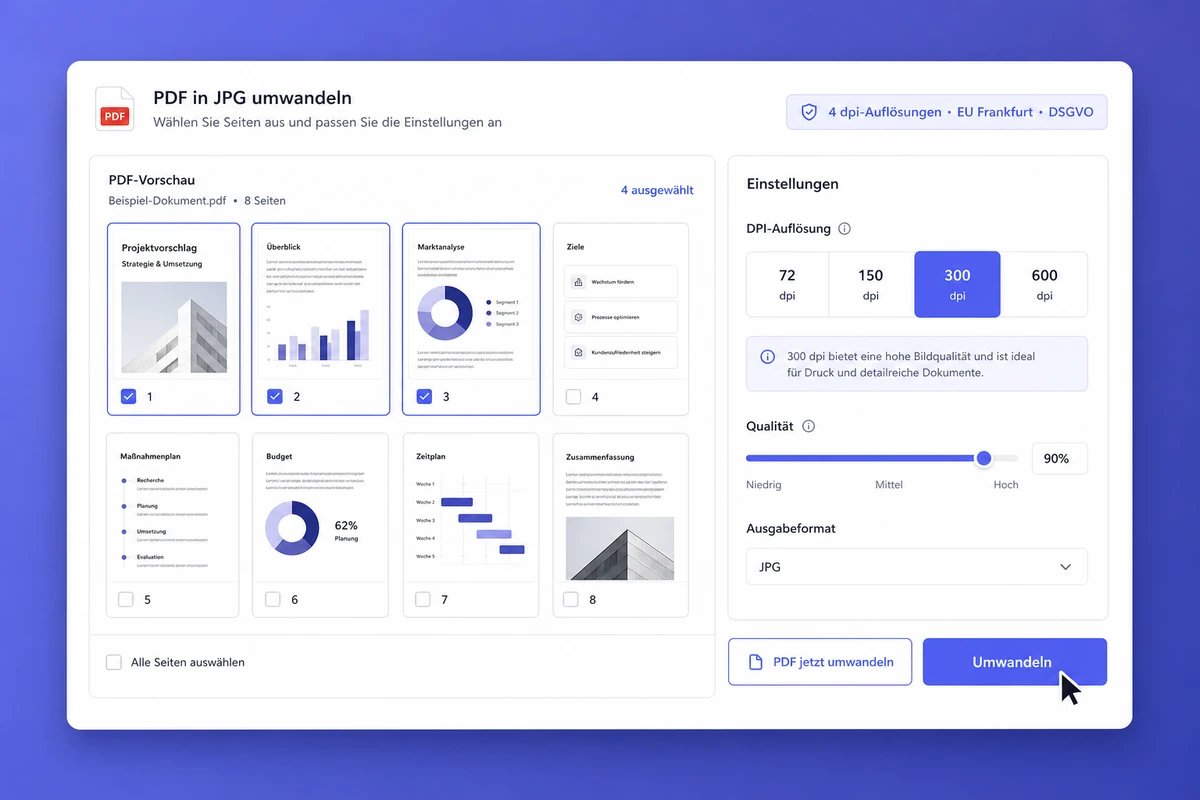
Wandle jede Seite eines PDFs in ein JPG-Bild um — für Bewerbungsportale, Behörden-Uploads, Social Media oder eine Präsentation. Drei Auflösungen stehen zur Wahl: 72 dpi für Web-Vorschauen und schlanke E-Mail-Anhänge, 150 dpi (Standard) für Bildschirm und Social Media, 300 dpi für Druck und gut lesbare Anhänge bei ELSTER, BAföG-Online oder dem Bürgeramt. Dazu kommt ein Qualitätsregler von 50 bis 100 % in 5er-Schritten (JPEG nach ISO/IEC 10918-1). Gerendert wird mit Mozilla pdf.js auf einem HTML5-Canvas in Deinem Browser, mit weißem Hintergrund und im sRGB-Farbraum; die PDF-Datei bleibt auf Deinem Gerät. Die erste Seite erscheint sofort als Vorschau, bei mehrseitigen PDFs lädt „Nur diese Seite" genau dieses Bild. „In JPG umwandeln" verarbeitet danach alle Seiten mit der Fortschrittsanzeige „Seite x / y". So kommen die Bilder bei Dir an: Ein einseitiges PDF ergibt eine einzelne JPG-Datei. Bei mehreren Seiten erhältst Du am Computer ein einziges ZIP-Archiv, benannt nach dem Original (dokument-pages.zip), mit dokument-page-01.jpg, dokument-page-02.jpg …; die Bilder liegen darin unverändert, ohne erneute Kompression. Auf iPhone, iPad und Android öffnet der Knopf „Die … Dateien speichern" das Teilen-Menü: Auf dem iPhone legst Du die JPGs mit „Bilder sichern" direkt in der Fotos-App ab, alternativ in der Dateien-App, in Google Drive, per AirDrop oder in einer App Deiner Wahl; der ZIP-Download steht dort ebenfalls bereit. Datenschutz: Weil Dein Dokument das Gerät nicht verlässt, entfällt für die Umwandlung ein Auftragsverarbeitungsvertrag nach Art. 28 DSGVO — im Sinne von Art. 25 DSGVO (Datenschutz durch Technikgestaltung) und passend zur Schweigepflicht nach § 203 StGB für Anwälte, Steuerberater, Ärzte und Notare. Zum Vergleich, geprüft am 18.10.2026: PDF24 wandelt Dateien auf seinen Servern um, Smallpdf löscht Uploads nach einer Stunde, Adobe löscht Dateien nach der Konvertierung von seinen Servern. Bei iFillPDF wandelst Du kostenlos um, ohne Anmeldung und ohne Wasserzeichen.
eIDAS-Signatur, Branchenvorlagen, ohne Wasserzeichen. 4,99 €, einmalige Zahlung, lebenslang — kein Abo.
72 dpi = Web-Thumbnails und schnelle E-Mail-Vorschauen (kleines Dateigewicht, passt in Gmail-Anhänge 25 MB / Outlook 20 MB). 150 dpi = Bildschirm und Posts für Instagram, Facebook und LinkedIn (rund 1240 px Breite bei einer A4-Seite). 300 dpi = Bürodruck, Flyer und gut lesbare Anhänge für ELSTER, BAföG-Online, Wohngeldstelle oder Bürgeramt (rund 2480 px Breite bei A4) — die höchste hier verfügbare Auflösung. Für Offsetdruck oder Archive mit mehr als 300 dpi greifst Du zu einer Desktop-Software mit frei einstellbarer Auflösung.
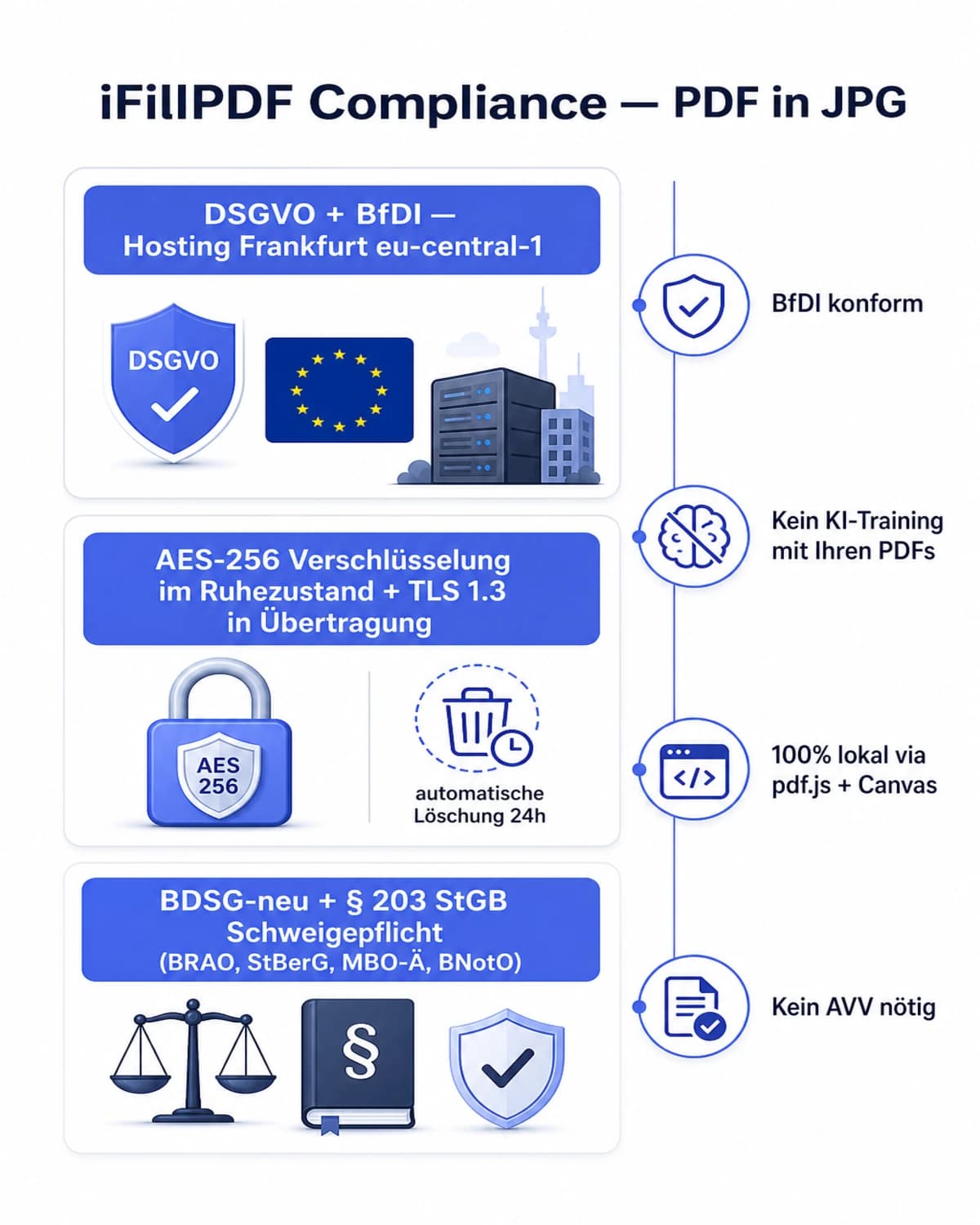
Nein. Die Umwandlung läuft vollständig in Deinem Browser (Mozilla pdf.js + HTML5-Canvas). Kein Upload, keine Speicherung bei iFillPDF — Deine PDFs bleiben auf Deinem Gerät. Damit ist die Verarbeitung datensparsam im Sinne von Art. 5 und Art. 25 DSGVO, ein Auftragsverarbeitungsvertrag nach Art. 28 DSGVO entfällt. Geeignet für Unterlagen unter der Schweigepflicht nach § 203 StGB (Anwälte, Steuerberater, Ärzte, Notare).
JPG und JPEG sind identisch (zwei Schreibweisen desselben Standards JPEG ISO/IEC 10918-1 / Rec. ITU-T T.81 mit JFIF-Containerformat). DCT lossy compression mit einstellbarer Qualität — leichte Dateien, ideal für Fotos, Social Sharing, E-Mail-Anhänge. PNG = verlustfreie Kompression mit Transparenzunterstützung (RGBA), schwerer — ideal für Logos, Grafiken, Screenshots, technische Diagramme. Dieses Werkzeug gibt JPG aus; für PNG nutze unser eigenes Werkzeug „PDF in PNG umwandeln".
Dieses Werkzeug wandelt das ganze Dokument Seite für Seite um; die erste Seite lädst Du aus der Vorschau auch allein herunter („Nur diese Seite"). Willst Du gezielt die Seiten 3 bis 5 aus einem 80-seitigen Produktkatalog als Bild, isoliere sie zuerst mit „PDF Seiten extrahieren" (ebenfalls kostenlos und lokal) und wandle das Zwischenergebnis dann in JPG um. So bleiben Deine Anhänge für Behördenportale klein.
Kein Seitenlimit — die Quelldatei darf bis zu 100 MB groß sein. Die praktische Grenze ist der RAM Deines Geräts (ein 500-Seiten-PDF in 300 dpi verbraucht viel Speicher). Für sehr große Dokumente bevorzuge 150 dpi oder teile die Datei vorher mit „PDF aufteilen". Zum Vergleich: iLovePDF erlaubt für „PDF in JPG" im kostenlosen Konto 25 MB pro Datei (Stand 18.10.2026).
Wähle 150 dpi in JPG mit Qualität 75-90% (DCT lossy compression). Das erhaltene Format (~1080-1500 px breit je nach Quell-PDF-Größe DIN A4) passt direkt in Instagram- (1080×1080 oder 1080×1350), Facebook- (1200×630) und LinkedIn-Feeds (1200×627) ohne zusätzliche Beschneidung. Gerendert wird im sRGB-Farbraum des Browsers — die üblichen Social-Plattformen erwarten genau das.
Ja — auf iPhone und iPad (Safari) sowie auf Android (Chrome). Die Umwandlung läuft auch dort lokal im Browser. Bei mehrseitigen PDFs tippst Du danach auf „Die … Dateien speichern": Im Teilen-Menü legt „Bilder sichern" die JPGs in der Fotos-App ab, alternativ sicherst Du sie in Dateien oder Google Drive. Bei sehr großen PDFs in 300 dpi kann der Arbeitsspeicher des Handys knapp werden — dann hilft 150 dpi.
Am Computer ein ZIP: Alle Seiten kommen in einem einzigen Archiv an, benannt nach dem Original (zum Beispiel katalog-pages.zip), darin katalog-page-01.jpg, katalog-page-02.jpg usw. Die Bilder werden dafür nicht neu komprimiert. Ein einseitiges PDF ergibt direkt eine einzelne JPG-Datei. Auf Smartphone und Tablet bietet iFillPDF zuerst das Teilen-Menü (Fotos, Dateien, AirDrop) und den ZIP-Download als zweite Option.
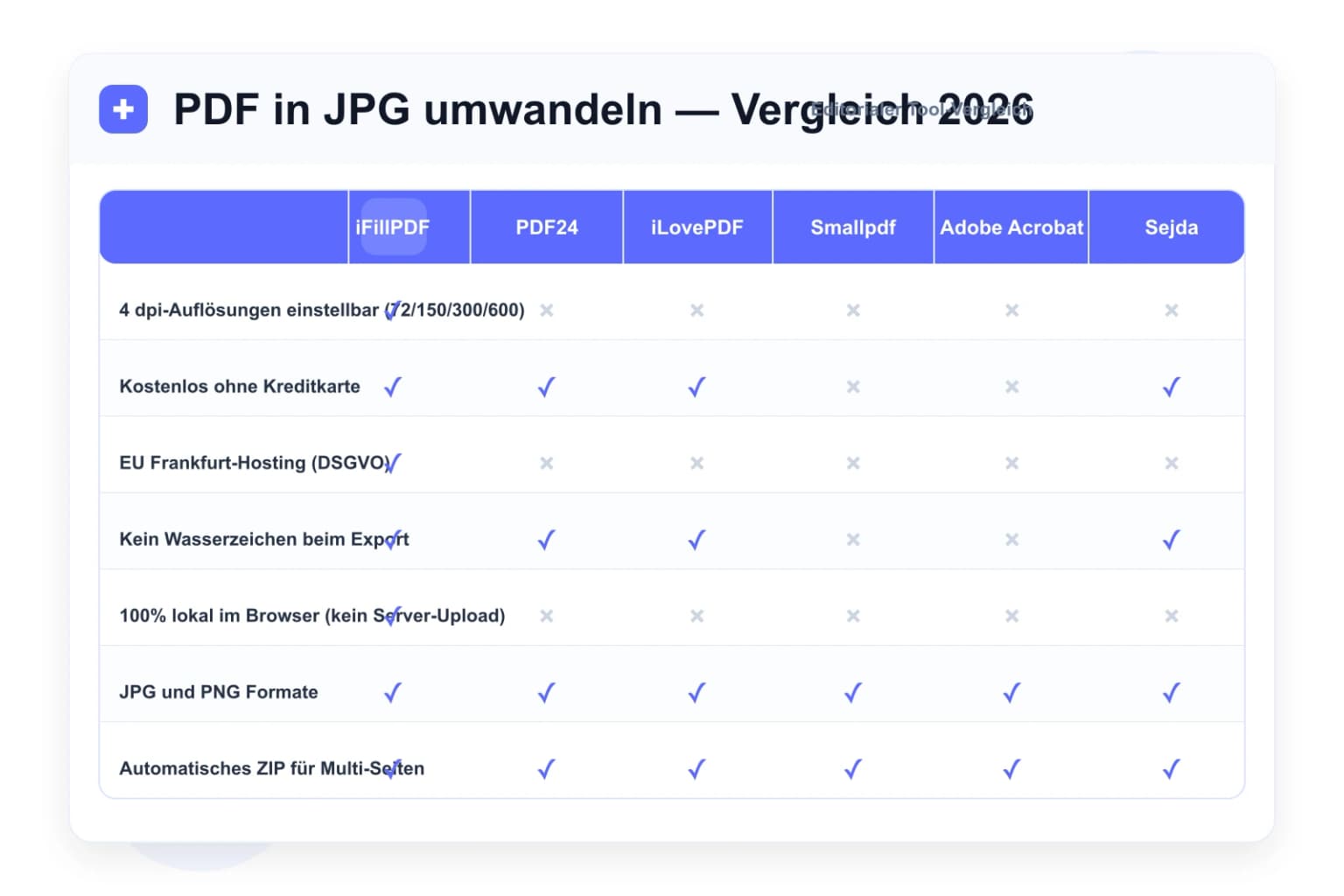
Ja, wenn Dir lokale Verarbeitung wichtig ist. PDF24, Smallpdf, iLovePDF und Adobe Acrobat online wandeln PDFs auf ihren Servern um; PDF24 bietet dabei ebenfalls einstellbare Auflösung und Qualität, iLovePDF kann zusätzlich eingebettete Bilder extrahieren, Adobe gibt auch PNG und TIFF aus. iFillPDF rendert jede Seite in 72, 150 oder 300 dpi direkt in Deinem Browser — kostenlos, ohne Anmeldung und ohne Wasserzeichen. Für PNG nutzt Du unser Werkzeug „PDF in PNG umwandeln".
Weiter mit einem verwandten Werkzeug — ohne Anmeldung testen, kostenloses Konto zum Herunterladen.