TL;DR — 5 Wege, ein PDF kostenlos in eine bearbeitbare DOCX zu verwandeln. Der schnellste und datenschutzfreundlichste ist Microsoft Word selbst: Datei → Öffnen → PDF auswählen, fertig, ohne dass die Datei den Rechner verlässt. LibreOffice Draw geht denselben Weg kostenlos und quelloffen. Für gescannte PDFs braucht es zusätzlich eine Texterkennung, sonst kommt ein Word-Dokument mit einem Bild darin heraus — Google Docs erledigt das per Cloud-OCR (mit US-Servern), Tesseract offline auf dem eigenen Rechner. iFillPDF nutzt OCR in anderen Flows, etwa für Formularfelder und Tabellen; für PDF-zu-Word ist ein Word-, LibreOffice- oder OCRmyPDF-Workflow der passendere Weg.
Warum PDF in Word umwandeln in 2026 (Verträge bearbeiten, Behörden, Anträge)
Das PDF-Format ist ideal für die Verteilung und Archivierung — aber sobald ein Vertrag, ein Behördenformular oder ein Antrag bearbeitet werden muss, wird die Konvertierung in Word unverzichtbar. Im Jahr 2026 hat sich die Nachfrage in Deutschland, Österreich und der Schweiz verdreifacht: hybride Arbeit, vollständige Digitalisierung der Verwaltungsverfahren und der EU AI Act, der eine vollständige Nachverfolgbarkeit von Vertragsänderungen vorschreibt.
Die häufigsten Anwendungsfälle:
- Verträge bearbeiten: Klauseln in einem Mietvertrag oder Arbeitsvertrag ändern, ohne den Anwalt erneut kontaktieren zu müssen.
- Behördenanträge: Formulare des Finanzamts, der Krankenkasse oder des Bundesamts für Migration ergänzen, die nur als gescannte PDFs vorliegen.
- Berichte aktualisieren: Quartalsberichte, Bachelor-/Masterarbeiten oder Projektdokumentationen, die als unbearbeitbares PDF empfangen wurden.
- Übersetzungen: Inhalte aus einer fremdsprachigen PDF extrahieren, um sie in Word zu übersetzen, ohne das Layout neu erstellen zu müssen.
- Wiederverwendung von Vorlagen: Eine alte gescannte Rechnungsvorlage in eine bearbeitbare Vorlage zurückverwandeln.
Der entscheidende Punkt: Ein großer Teil der Behörden-PDFs sind gescannte Dokumente ohne Textebene. Ohne Texterkennung (OCR) liefert eine Konvertierung ein Word-Dokument, das nur ein eingebettetes Bild enthält — unbearbeitbar. Ob Sie eine Texterkennung brauchen, entscheidet sich also vor der Werkzeugwahl, und die Antwort finden Sie in fünf Sekunden: Versuchen Sie, im PDF eine Zeile mit der Maus zu markieren. Geht es, ist Text da. Geht es nicht, brauchen Sie zuerst OCR — wie das geht, steht in Gescanntes PDF durchsuchbar machen.
Methode 1 — Online-Tools mit OCR (iFillPDF, Smallpdf, iLovePDF, PDF24, Adobe)
Online-Tools bleiben die schnellste Lösung: keine Installation, kein Abonnement, sofortiges Ergebnis. Aber nicht alle bieten OCR für gescannte PDFs an, und nur wenige hosten in der EU.
| Tool | Kostenlos | OCR für gescannte PDFs | Anmeldung | Wasserzeichen | Layout-Treue | DSGVO Frankfurt |
|---|---|---|---|---|---|---|
| Microsoft Word (ab 2013) | Ja, wenn Word vorhanden | Nein | Nein | Nein | Hoch bei digital erzeugten PDFs | Läuft offline, gar kein Hosting |
| LibreOffice Draw | Ja, quelloffen | Nein (Tesseract separat) | Nein | Nein | Mittel | Läuft offline, gar kein Hosting |
| Smallpdf | 2 Dateien/Tag | Premium nur | Nach 2 Dateien | Nein | Hoch | Schweiz |
| iLovePDF | Begrenzt (25 MB) | Premium nur | Empfohlen | Nein | Hoch | Spanien |
| PDF24 | Ja, unbegrenzt | Ja, basisch | Nein | Nein | Mittel | Deutschland |
| Adobe Acrobat Online | 1 Datei/Tag | Ja, exzellent | Erforderlich | Nein | Sehr hoch | Irland |
| Nitro PDF | Begrenzt | Premium nur | E-Mail erforderlich | Nein | Hoch | USA |
Empfehlung 2026: Für ein digital erzeugtes PDF (direkt aus Word oder Google Docs exportiert) liefern alle genannten Wege ein vergleichbares Ergebnis — nehmen Sie den, bei dem die Datei den Rechner nicht verlässt, also Word selbst oder LibreOffice. Ist das PDF gescannt, brauchen Sie eine Texterkennung; kostenlos und ohne Upload geht das mit ocrmypdf -l deu, komfortabel und mit sehr guter Erkennung über Google Docs — allerdings über US-Server, was bei Verträgen, Personalunterlagen und Patientenakten ausscheidet.
Und damit Sie nicht auf der falschen Seite suchen: iFillPDF nutzt KI-gestützte OCR, um den Inhalt Ihrer Dokumente zu erkennen. Für PDF-zu-Word verwenden Sie ein dediziertes Konvertierungswerkzeug; die kostenlosen iFillPDF-Werkzeuge setzen an der PDF-Struktur an — zusammenfügen, teilen, drehen, komprimieren, Seiten löschen —, und der Editor füllt Formulare aus und unterschreibt. Wenn Sie ein PDF nur ausfüllen wollen, ist der Umweg über Word ohnehin unnötig: das geht direkt mit PDF ausfüllen.
Methode 2 — Microsoft Word direkt (Datei → Öffnen → PDF)
Seit Word 2013 ist die native Konvertierung in Microsoft Word integriert. Vorteil: keine Datei verlässt Ihren Rechner. Nachteil: keine OCR für gescannte PDFs, und das Layout wird oft schlecht beibehalten bei komplexen Dokumenten (mehrspaltig, Tabellen, eingebettete Schriften).
Vorgehen:
- Word öffnen → Datei → Öffnen
- Die PDF-Datei auswählen (Format
.pdfin der Auswahl aktivieren) - Word zeigt eine Warnung: "Word konvertiert Ihr PDF jetzt in ein bearbeitbares Word-Dokument. Dies kann eine Weile dauern." → OK klicken
- Die DOCX-Datei wird geöffnet — auf Layout-Brüche überprüfen, insbesondere bei Tabellen und Bildunterschriften.
Ideal für: digital-native PDFs unter 20 Seiten, ohne Bilder oder komplexe Tabellen. Vermeiden für: gescannte PDFs, Verträge mit nummerierten Klauseln, Berichte mit Diagrammen.
Methode 3 — LibreOffice / Google Docs (kostenlose Alternativen)
LibreOffice Draw (kostenlos, Open Source) öffnet PDFs direkt zum Bearbeiten und exportiert sie anschließend als DOCX über Datei → Speichern unter → Microsoft Word 2007-365 (.docx). Vorteil: 100% offline, vollständig DSGVO-konform per Definition. Nachteil: keine OCR (Module tesseract-ocr separat installieren), und die Layout-Treue ist mittelmäßig.
Google Docs akzeptiert PDFs per Drive-Upload: Rechtsklick auf die Datei → Öffnen mit → Google Docs. Google führt automatisch eine Cloud-OCR durch und konvertiert das Dokument. Vorsicht: die Daten passieren die US-Server von Google, was bei vertraulichen Dokumenten (Verträge, Patientenakten, juristische Akten) problematisch ist. Für sensible deutsche Daten bleibt der offline-Weg über ocrmypdf plus Word die sauberere Lösung.
Schnellvergleich:
- Microsoft Word: offline, sehr gute Layout-Treue bei digital erzeugten PDFs, keine OCR.
- LibreOffice: 100% offline, kostenlos, keine native OCR, Layout mittelmäßig.
- Google Docs: Cloud-OCR exzellent, aber US-Hosting → DSGVO-Risiko.
ocrmypdf+ Word: der einzige vollständig lokale Weg für gescannte Dokumente.
DSGVO + EU AI Act 2026: Hosting Frankfurt + OCR-Verarbeitung
Die Verordnung EU 2016/679 (DSGVO) verlangt, dass jedes Tool zur Verarbeitung personenbezogener Daten — und ein gescanntes Behördenformular enthält fast immer Name, Adresse, Geburtsdatum oder Steuer-ID — eine ausdrückliche Rechtsgrundlage und ein EU-Hosting für die Datenübertragung gewährleistet. Der EU AI Act (in Kraft seit August 2026) fügt eine Anforderung hinzu: jedes KI-System (einschließlich OCR auf Basis neuronaler Netze) muss seine Entscheidungen nachverfolgbar und auditierbar machen.
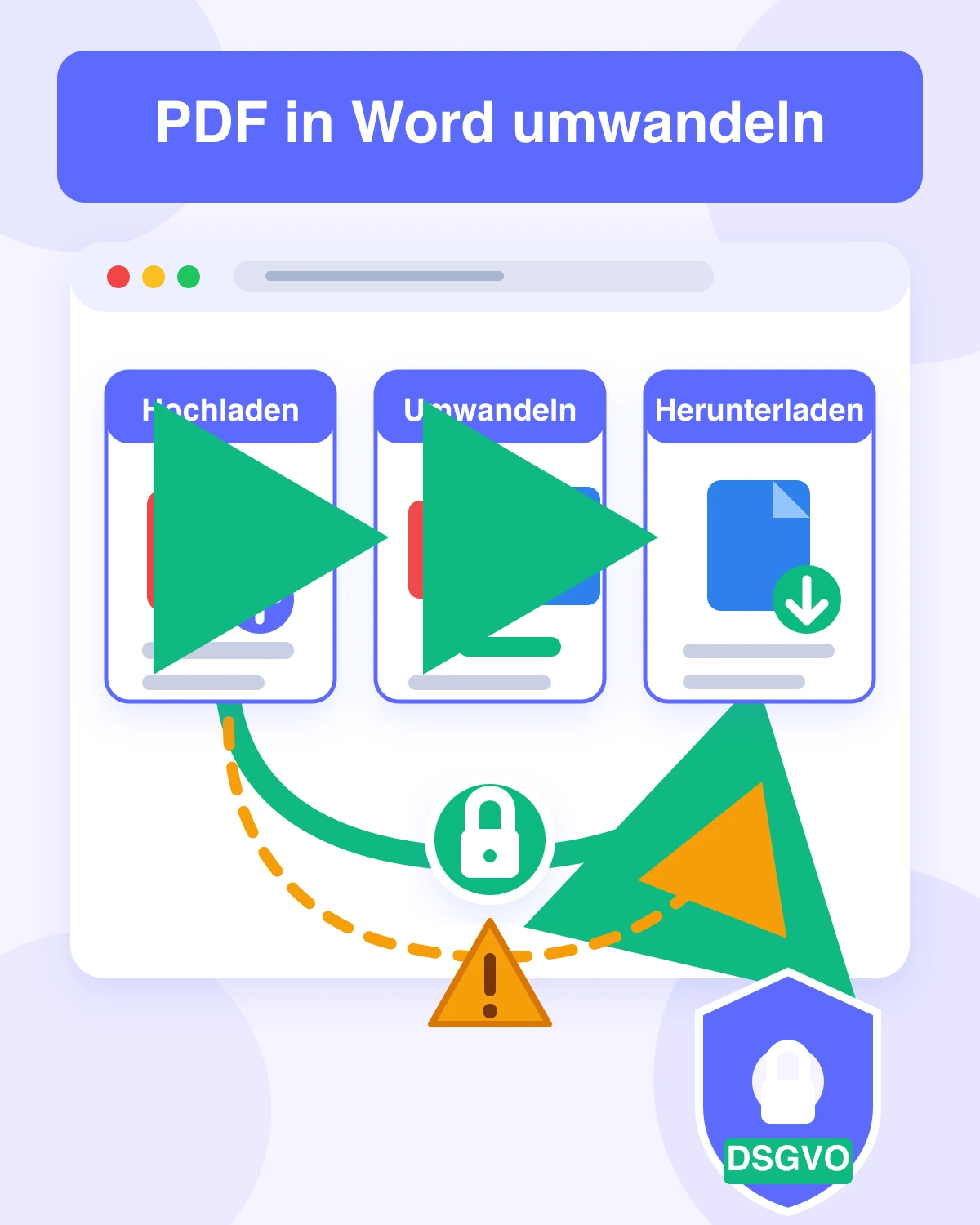
Konkret bedeutet das für die PDF-zu-Word-Konvertierung:
- Der Weg ohne Upload — Word oder LibreOffice auf dem eigenen Rechner, bei Bedarf mit
ocrmypdfdavor — wirft die Frage gar nicht erst auf: Es findet keine Übermittlung statt, also braucht es weder Auftragsverarbeitungsvertrag noch Löschfristen. Für Personalakten, Arztbriefe und Mandantenunterlagen ist das die einzige Variante, die ohne Prüfung auskommt. - Tools mit US-Hosting (Google Docs, Nitro, viele „kostenlose" Konverter) übertragen Ihre Daten außerhalb der EU → unzureichende DSGVO-Konformität ohne Standardvertragsklauseln.
- Tools mit EU-Hosting (Smallpdf in der Schweiz, iLovePDF in Spanien, Adobe in Irland) sind DSGVO-konform, aber Sie brauchen für den geschäftlichen Einsatz trotzdem einen Auftragsverarbeitungsvertrag und Klarheit über die Löschfristen.
Ein Hinweis zur Einordnung, weil iFillPDF in solchen Vergleichen oft auftaucht: Der Anbieter hostet in Frankfurt (eu-central-1) und die freien Werkzeuge rechnen oft vollständig im Browser. Für eine PDF-zu-Word-Konvertierung bleiben Word, LibreOffice oder ein OCRmyPDF-Workflow die direkteren Wege; iFillPDF hilft eher bei PDF-Strukturaufgaben wie Seiten extrahieren, zuschneiden, komprimieren oder Tabellen nach Excel übernehmen.
Häufig gestellte Fragen
1. Funktioniert die Konvertierung mit gescannten PDFs?
Nur mit einer vorgeschalteten Texterkennung. Ohne sie enthält die DOCX ein Bild und sonst nichts. Word und LibreOffice bringen keine OCR mit; Google Docs erkennt beim Import automatisch (US-Server); offline und kostenlos erledigt es ocrmypdf -l deu scan.pdf erkannt.pdf, und die so entstandene Datei öffnen Sie anschließend in Word. Stellen Sie die Erkennungssprache unbedingt auf Deutsch — sonst verschwinden Umlaute und ß.
2. Wird das ursprüngliche Layout (Tabellen, Spalten, Schriften) beibehalten?
Die Layout-Treue hängt vor allem von der Komplexität des Quell-PDFs ab, weniger vom Werkzeug. Ein aus Word exportiertes PDF kommt in Word fast unverändert zurück. Ein mehrspaltiges Dokument, ein Vertrag mit nummerierten Klauseln oder eine Tabelle mit verbundenen Zellen erfordert in jedem Fall Nacharbeit — der Konverter rekonstruiert die Struktur aus Zeichenkoordinaten, er liest sie nicht ab. Bei gescannten Vorlagen kommt die Fehlerquote der Texterkennung obendrauf.
3. Gibt es eine Größenbeschränkung für die zu konvertierende PDF-Datei?
Word und LibreOffice begrenzen nichts außer dem Arbeitsspeicher Ihres Rechners. Online-Konverter schon: Smallpdf begrenzt auf 5 MB ohne Konto, Adobe auf 100 MB mit obligatorischer Anmeldung, iLovePDF auf 25 MB. Für sehr große Dateien lohnt es, das PDF vorher in Abschnitte zu zerlegen — dafür ist PDF teilen da (Modus „Eigene Bereiche", bis 100 MB pro Datei, ohne Konto) — und jeden Abschnitt einzeln zu konvertieren.
4. Sind meine Daten nach der Konvertierung sicher?
Das hängt vollständig davon ab, welchen Weg Sie wählen. Word, LibreOffice und ocrmypdf rechnen auf Ihrem Gerät — dort gibt es nichts zu übertragen und nichts zu löschen. Jeder Online-Konverter lädt die Datei dagegen hoch; fragen Sie dann nach Serverstandort, Löschfrist und Auftragsverarbeitungsvertrag, und gehen Sie mit Personalunterlagen erst gar nicht diesen Weg.
5. Kann ich auch in die andere Richtung konvertieren (Word zu PDF)?
Ja, und dieser Weg ist der einfachere: Word und LibreOffice exportieren beide direkt nach PDF, ohne dass etwas interpretiert werden muss. Worauf dabei zu achten ist — eingebettete Schriften, Barrierefreiheit, Dateigröße —, steht in Word in PDF umwandeln. Und wenn Sie ein PDF eigentlich nur ausfüllen wollen, sparen Sie sich den Umweg über Word ganz: das geht direkt mit PDF ausfüllen.
Der schnellste Weg zu Ihrer DOCX
Haben Sie Word: Datei → Öffnen → das PDF auswählen. Haben Sie kein Word: LibreOffice Draw, kostenlos und quelloffen. Ist das PDF gescannt: vorher ocrmypdf -l deu darüberlaufen lassen, dann öffnen. Alle drei Wege kosten nichts und lassen die Datei auf Ihrem Rechner.
Und wenn sich beim Nachdenken herausstellt, dass Sie das PDF gar nicht in Word brauchen, sondern nur ausfüllen oder unterschreiben wollen: dafür ist PDF ausfüllen gedacht.