Word selbst ist der beste kostenlose Word-zu-PDF-Konverter, den Sie haben: Datei → Speichern unter → PDF bettet die Schriften ein, übernimmt Hyperlinks und erzeugt auf Wunsch Lesezeichen und PDF/A. Der Weg über Drucken → Microsoft Print to PDF sieht identisch aus, verliert aber Links, Lesezeichen und die Barrierefreiheits-Struktur. Verrutscht die Formatierung trotzdem, liegt es fast immer an einer Schriftart, die auf dem erzeugenden Rechner nicht installiert war oder deren Lizenz die Einbettung verbietet. Wer kein Word hat, kommt mit LibreOffice Writer zum funktional gleichwertigen Ergebnis — kostenlos, quelloffen, und die Datei verlässt den Rechner nicht. In iFillPDF setzen die Werkzeuge am fertigen PDF an: ausfüllen, unterschreiben, komprimieren, zusammenfügen oder Tabellen extrahieren.
Ein Angebot, das beim Kunden mit anderen Seitenumbrüchen ankommt. Eine Bewerbung, in der die schöne Überschriftenschrift plötzlich Arial ist. Ein Vertrag, dessen Unterschriftenblock auf einer neuen Seite allein steht. Wer Word-Dokumente verschickt, kennt diese Überraschungen — und genau deshalb ist die Umwandlung nach PDF kein Formatwechsel, sondern eine Absicherung. Nur lohnt es sich zu verstehen, was dabei technisch passiert, denn die Umwandlung selbst kann das Layout ebenfalls verändern, wenn man den falschen Weg wählt.
Warum ein Word-Dokument überhaupt verrutscht
Eine .docx-Datei speichert kein Layout. Sie speichert Inhalt und Formatierungsregeln. Wie daraus Seiten werden, entscheidet erst das Programm, das die Datei öffnet — anhand der dort installierten Schriften und der Metriken des eingerichteten Druckertreibers.
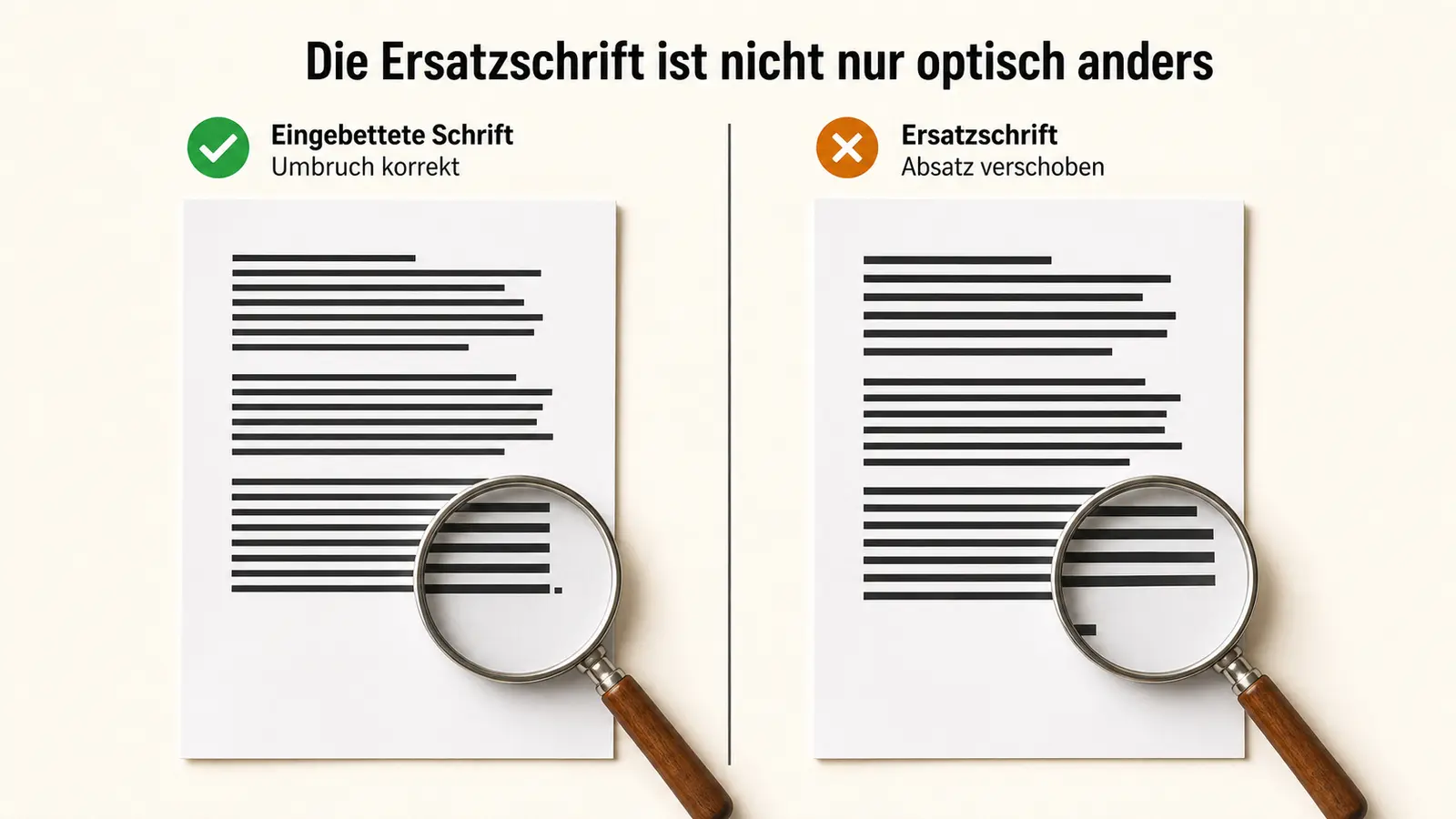
Word berechnet den Umbruch beim Öffnen neu. Es misst jedes Zeichen in der angegebenen Schrift, füllt damit die Zeile bis zum Satzspiegel, und beginnt eine neue. Fehlt die Schriftart auf dem Zielrechner, ersetzt das Betriebssystem sie durch eine ähnliche. Da diese Ersatzschrift andere Zeichenbreiten hat, passen plötzlich elf statt dreizehn Wörter in eine Zeile. Nach zwanzig Seiten ist der Versatz eine halbe Seite groß — und der Unterschriftenblock steht allein.
Ein PDF funktioniert genau umgekehrt: Es speichert das fertige Layout mitsamt den benötigten Schriften. Die Position jedes Zeichens ist festgeschrieben. Deshalb kann ein PDF nicht mehr verrutschen — die Frage ist nur, ob es das richtige Layout eingefroren hat.
Daraus folgt die wichtigste Regel für die Praxis: Erzeugen Sie das PDF auf dem Rechner, auf dem das Dokument korrekt aussieht. Wer eine .docx an einen Dienstleister schickt, damit der sie umwandelt, gibt genau die Kontrolle ab, die die Umwandlung eigentlich herstellen soll.
Schriftarteneinbettung: der eigentliche Knackpunkt
Beim Export bettet Word die verwendeten Schriften in die PDF-Datei ein — allerdings nicht bedingungslos. Ob eine Schrift eingebettet werden darf, steht in der Schriftdatei selbst. In der sogenannten OS/2-Tabelle jeder TrueType- und OpenType-Schrift gibt es Berechtigungsbits, die der Hersteller setzt. Sie unterscheiden im Kern vier Stufen:
- Uneingeschränkt einbettbar — die Schrift darf vollständig mitgegeben werden. Das trifft auf die meisten mit Windows und Office ausgelieferten Schriften zu.
- Druck- und Vorschau-Einbettung — die Schrift darf mit, das Dokument darf aber nicht mit dieser Schrift weiterbearbeitet werden.
- Bearbeitbare Einbettung — Einbettung erlaubt, Weiterbearbeitung erlaubt.
- Einbettung untersagt — die Schrift darf grundsätzlich nicht in ein Dokument eingebettet werden. Word ersetzt sie beim Export.
Der letzte Fall ist selten, aber er erklärt die frustrierendsten Fälle: Sie exportieren auf Ihrem eigenen Rechner, die Schrift ist installiert, das Dokument sieht in Word perfekt aus — und im PDF steht trotzdem eine andere Schrift. Bei gekauften oder aus dem Netz geladenen Schriften lohnt sich dann ein Blick in die Lizenzbedingungen.
Eine zweite Feinheit ist die Teilmengeneinbettung (Subsetting). Word bettet standardmäßig nur die tatsächlich verwendeten Zeichen einer Schrift ein, nicht den kompletten Zeichensatz. Das hält die Datei klein und ist für die Darstellung völlig ausreichend. Relevant wird es nur, wenn jemand das PDF später bearbeiten und dabei neue Zeichen ergänzen will — die stehen dann nicht zur Verfügung und werden ersetzt. Wer ein PDF weitergibt, das noch geändert werden soll, gibt besser die Quelldatei mit.
Prüfen lässt sich das Ergebnis in jedem PDF-Betrachter über die Dokumenteigenschaften: Unter „Schriftarten" listet das PDF alle verwendeten Schriften auf, jeweils mit dem Hinweis, ob sie eingebettet sind und ob es sich um eine Teilmenge handelt. Steht dort eine Schrift ohne Einbettungsvermerk, wird sie auf fremden Rechnern ersetzt.
Schritt für Schritt: Word korrekt nach PDF exportieren
Der folgende Ablauf gilt für Word auf Windows und macOS und erzeugt ein PDF mit Links, Lesezeichen und sauberer Struktur.
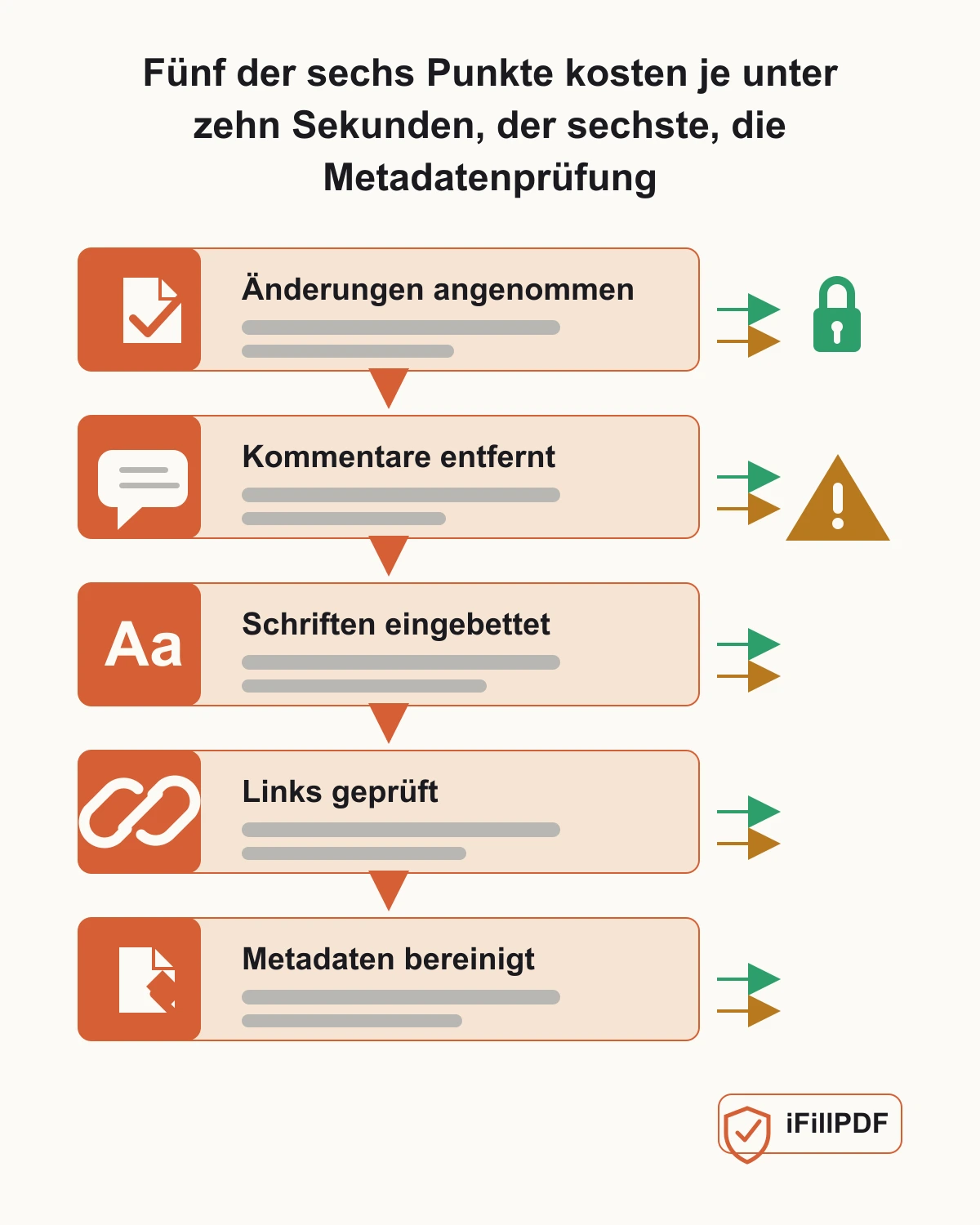
- Dokument final prüfen. Alle Änderungen annehmen oder ablehnen, Kommentare löschen, Feldfunktionen aktualisieren (Strg+A, dann F9), Inhaltsverzeichnis aktualisieren.
Datei → Speichern unterwählen und als Dateityp PDF einstellen. NichtDrucken— der Unterschied wird gleich erklärt.- Optimierung wählen. „Standard (Onlineveröffentlichung und Drucken)" behält die volle Bildauflösung. „Minimale Größe" rechnet Bilder herunter; das ist für reine Bildschirmdokumente in Ordnung, für alles Druckbare nicht.
- Auf
Optionen…klicken. Hier liegen die Einstellungen, die den Unterschied ausmachen:- Textmarken erstellen mit: Überschriften — erzeugt die Lesezeichen-Navigation im PDF aus Ihren Überschriftenformaten. Bei jedem Dokument über zehn Seiten unverzichtbar.
- Dokumenteigenschaften — überträgt Titel, Autor und Stichwörter. Bei internen Dokumenten praktisch, beim Versand nach außen eine Datenschutzfrage (siehe unten).
- Dokumentstrukturtags für Barrierefreiheit — schreibt die Lesereihenfolge und die Semantik der Überschriften ins PDF. Für Screenreader zwingend, für die Weiterverwertung des Textes hilfreich.
- ISO 19005-1-kompatibel (PDF/A) — erzeugt ein archivfähiges PDF.
- Was drucken: Dokument — nicht „Dokument mit Markups". Der zweite Wert nimmt Kommentare und Änderungsmarkierungen mit ins PDF.
- Speichern und das Ergebnis öffnen. Nicht die Vorschau in Word ansehen, sondern die erzeugte Datei.
- Drei Dinge kontrollieren: Stimmt der Seitenumbruch mit dem Original überein? Funktionieren die Hyperlinks? Sind alle Schriften eingebettet (Dokumenteigenschaften → Schriftarten)?
Auf macOS heißt der Weg Datei → Speichern unter → Dateiformat: PDF. Der Export über Datei → Drucken → PDF sichern aus dem macOS-Druckdialog erzeugt ebenfalls ein PDF, verliert dabei aber — wie unter Windows — Hyperlinks und Lesezeichen.
Speichern unter oder Drucken in PDF: warum das nicht dasselbe ist
Beim Speichern unter erzeugt Word das PDF direkt aus seinem eigenen Dokumentmodell. Beim Drucken in eine PDF-Datei schickt Word dieselbe Seite an einen virtuellen Drucker, der nur noch Striche, Flächen und Buchstaben auf Papier sieht. Alles, was auf Papier nicht existiert, geht dabei verloren.
Konkret verschwinden auf dem Druckweg:
- Hyperlinks. Die URL ist noch als blauer, unterstrichener Text vorhanden, aber nicht mehr klickbar. Bei einer Bewerbung mit LinkedIn-Profil oder einem Angebot mit Verweis auf die AGB fällt das sofort auf.
- Lesezeichen. Die Gliederungsnavigation im PDF-Betrachter bleibt leer.
- Struktur-Tags. Das PDF wird zu einem „untagged PDF": Screenreader kennen die Lesereihenfolge nicht mehr, und Text lässt sich schlechter zuverlässig kopieren.
- PDF/A-Konformität. Der Druckweg kann kein PDF/A erzeugen.
- Formularfelder. Ein Word-Formular wird zum starren Bild seiner selbst.
Was der Druckweg dafür kann: Er funktioniert aus jedem Programm heraus, auch aus solchen ohne PDF-Export. Als Notlösung ist er brauchbar, als Standardweg für Dokumente, die Sie verschicken, nicht.
PDF/A: wann Sie es brauchen und was es kostet
PDF/A ist ein Teilstandard von PDF (ISO 19005), der ein Ziel verfolgt: Ein Dokument muss in dreißig Jahren noch exakt so dargestellt werden können wie heute. Dafür verbietet der Standard alles, was von der Außenwelt abhängt.
Konkret verlangt PDF/A:
- alle Schriften eingebettet, ohne Ausnahme — auch die Standardschriften, die sonst als „vorhanden" vorausgesetzt werden;
- keine externen Verweise auf Dateien, Schriften oder Inhalte, die im Dokument selbst nicht enthalten sind;
- kein JavaScript, keine eingebetteten Multimedia-Inhalte, keine Verschlüsselung;
- definierte Farbräume, damit Farben reproduzierbar bleiben.
PDF/A-1b, die Stufe, die Word erzeugt, verbietet zusätzlich Transparenz und Ebenen. Das ist der Punkt, an dem Word beim Speichern gelegentlich meldet, dass Inhalte verändert werden mussten: Ein transparenter Schatten hinter einem Logo oder ein halbdurchsichtiges Wasserzeichen wird flach gerechnet. Optisch bleibt das Ergebnis meist identisch, technisch ist es ein anderes Objekt.
Sie brauchen PDF/A für die revisionssichere Langzeitablage, für Einreichungen bei Behörden und Gerichten, die es ausdrücklich verlangen, und für alles, was den handelsrechtlichen und steuerlichen Aufbewahrungsfristen unterliegt. Für ein Angebot, das der Kunde morgen unterschreibt, ist es unnötig — und weil PDF/A keine Verschlüsselung erlaubt, schließt es sich mit einem Passwortschutz gegenseitig aus.
Vergleich der kostenlosen Wege
Alle hier genannten Wege erzeugen ein gültiges PDF. Sie unterscheiden sich darin, welche Struktur sie mitnehmen — und ob das Dokument den Rechner verlassen muss.
| Weg | Klickbare Hyperlinks | Lesezeichen aus Überschriften | PDF/A | Barrierefreiheits-Tags | Offline nutzbar |
|---|---|---|---|---|---|
| Word: Speichern unter → PDF | Unterstützt | Unterstützt (Option „Textmarken erstellen") | Unterstützt (ISO 19005-1) | Unterstützt (Option „Dokumentstrukturtags") | Ja |
| Microsoft Print to PDF | Nicht unterstützt | Nicht unterstützt | Nicht unterstützt | Nicht unterstützt | Ja |
| LibreOffice Writer: Als PDF exportieren | Unterstützt | Unterstützt (Lesezeichen exportieren) | Unterstützt (PDF/A-1b, -2b, -3b) | Unterstützt (Option „Barrierefreies PDF") | Ja |
| Word im Browser (Microsoft 365 online) | Unterstützt | Teilweise | Nicht unterstützt | Teilweise | Nein |
| Google Docs: Herunterladen als PDF | Unterstützt | Unterstützt (aus Überschriften) | Nicht unterstützt | Teilweise | Nein |
| Klassischer Browser-Konverter (Smallpdf, iLovePDF, PDF24) | Unterstützt | Teilweise | Teilweise | Teilweise | Nein |
Die praktische Ableitung: Haben Sie Word, nutzen Sie Word. Haben Sie kein Word, ist LibreOffice der funktional gleichwertige kostenlose Weg — mit der Einschränkung, dass LibreOffice .docx interpretiert und bei komplexen Layouts mit Textfeldern, SmartArt oder verschachtelten Tabellen leicht abweichen kann. Haben Sie weder das eine noch das andere zur Hand, etwa auf einem fremden Rechner oder auf dem Smartphone, bleiben zwei Wege: Word im Web (kostenlos mit einem Microsoft-Konto, Datei → Exportieren → Als PDF herunterladen) oder ein Online-Konverter wie Smallpdf, iLovePDF oder PDF24 — die laden Ihr Dokument allerdings auf ihre Server, was bei einem Arbeitsvertrag oder einem Gutachten mitzudenken ist. Sobald das PDF erzeugt ist, übernimmt iFillPDF die nächsten Schritte: prüfen, ausfüllen, unterschreiben, komprimieren oder mit anderen PDFs zusammenfügen.
Metadaten und verborgene Inhalte: der DSGVO-Blindspot
Ein aus Word erzeugtes PDF enthält mehr, als auf den Seiten steht. Standardmäßig wandern der Autorenname aus den Office-Einstellungen, der Firmenname, der Bearbeitungspfad in bestimmten Feldern und je nach Konfiguration weitere Eigenschaften mit in die Datei. Bei einer Bewerbung ist der Name des vorherigen Arbeitgebers in den Dokumenteigenschaften unangenehm; bei einem Angebot, das aus dem Angebot eines anderen Kunden entstanden ist, ist es geschäftlich heikel; bei personenbezogenen Daten ist es ein DSGVO-Thema, weil Sie Daten übermitteln, deren Übermittlung Sie nicht beabsichtigt haben.
Word bringt dafür ein eigenes Werkzeug mit: Datei → Informationen → Auf Probleme überprüfen → Dokument prüfen. Der Dokumentinspektor findet Kommentare, Überarbeitungen, verborgenen Text, benutzerdefinierte XML-Daten und eben die Dokumenteigenschaften und entfernt sie auf Wunsch. Führen Sie ihn vor dem PDF-Export aus — danach sind die Metadaten bereits in der PDF-Datei.
Zwei weitere Fallen gehören in dieselbe Kategorie:
- Weißer Text und verdeckte Objekte. Wer eine Passage „unsichtbar" macht, indem er sie weiß färbt oder ein Rechteck darüberlegt, exportiert sie mit. Im PDF lässt sie sich markieren, kopieren und volltextsuchen. Echtes Schwärzen erfordert das Entfernen des Inhalts, nicht das Überdecken.
- Änderungsverfolgung. Ist im Exportdialog „Dokument mit Markups" eingestellt, stehen sämtliche Kommentare und Streichungen im PDF — inklusive der internen Diskussion über den Preis.
Bilder, Transparenz und die Dateigröße
Der zweithäufigste Grund für Ärger nach dem Export ist nicht die Optik, sondern die Größe: Ein Dokument von zwölf Seiten wird zu einem PDF, das keine Poststelle annimmt. Auch dafür lohnt sich der Blick auf den Mechanismus.
Word übernimmt Bilder beim Export grundsätzlich so, wie sie im Dokument stecken — nicht so, wie sie darin angezeigt werden. Ein Foto mit 4.000 Pixel Kantenlänge, das Sie im Text auf Briefmarkengröße gezogen haben, wandert in voller Auflösung ins PDF. Optisch ändert das nichts, für die Dateigröße macht es den Unterschied zwischen einem und dreißig Megabyte. Die Option „Minimale Größe" im Speichern-Dialog rechnet Bilder pauschal herunter, unterscheidet dabei aber nicht zwischen dem dekorativen Foto und dem Diagramm, dessen Beschriftung lesbar bleiben muss.
Zwei Vorgehensweisen sind besser als der pauschale Schalter. Erstens: Bilder vor dem Einfügen auf die tatsächlich benötigte Größe bringen. Word bietet dafür unter Bildformat → Bilder komprimieren eine Auswahl der Zielauflösung, wahlweise für ein einzelnes Bild oder für alle im Dokument. Zweitens: in Standardqualität exportieren und das fertige PDF gezielt komprimieren, weil ein spezialisierter Kompressor Bild für Bild entscheidet und Text sowie Vektorgrafiken unangetastet lässt.
Ein zweiter Aspekt betrifft die Darstellung selbst. Weiche Schatten, halbtransparente Formen und Überblendungen sind in Word Bordmittel, im PDF aber Transparenzobjekte. Beim Export bleiben sie erhalten — außer Sie erzeugen PDF/A-1b, das keine Transparenz erlaubt und die Objekte flach rechnet. Bei einer transparenten Fläche über einem Foto kann dabei eine sichtbare Kante entstehen, weil der flachgerechnete Bereich als eigenes Bildobjekt gespeichert wird. Wer ein Dokument mit vielen Transparenzeffekten archivfähig machen will, kontrolliert das Ergebnis deshalb Seite für Seite und nicht nur auf Seite eins.
Vektorgrafiken schließlich — Diagramme aus Excel, SmartArt, gezeichnete Formen — bleiben beim regulären Export Vektoren und lassen sich beliebig weit hineinzoomen, ohne unscharf zu werden. Das ist ein Argument mehr gegen den Umweg über den Druckertreiber und gegen den Reflex, ein Diagramm als Screenshot einzufügen.
Grenzfälle
Dokumente mit eingebetteten Schriften aus einer Fremdquelle. Wenn eine .docx mit der Option „Schriftarten in der Datei einbetten" gespeichert wurde, sieht sie auf Ihrem Rechner korrekt aus, obwohl die Schrift nicht installiert ist. Beim PDF-Export greift Word aber auf die Systemschriften zu — das PDF kann dann anders aussehen als das Word-Fenster. Installieren Sie die Schrift oder lassen Sie das PDF von dem Rechner erzeugen, auf dem sie vorhanden ist.
Sehr große Dokumente mit hochauflösenden Bildern. Der Standardexport lässt Bilder unverändert; ein Handbuch mit 200 Fotos kann als PDF mehrere hundert Megabyte erreichen und ist per E-Mail nicht versendbar. Hier ist der richtige Ablauf: Standardqualität exportieren, dann gezielt komprimieren — das ergibt bessere Ergebnisse als der Export mit „Minimale Größe", weil ein spezialisierter Kompressor pro Bild entscheidet. Der Beitrag zum PDF komprimieren beschreibt die Stellschrauben.
Formulare. Word-Formularfelder werden beim PDF-Export nicht zu ausfüllbaren PDF-Feldern; sie werden zu Text. Wenn das PDF am Ende ausfüllbar sein soll, erzeugen Sie zuerst das PDF und legen die Felder anschließend im Editor an — dafür ist PDF ausfüllen gedacht, das die Eingabezonen auch auf einer Seite ohne vorhandene Felder selbst findet.
Querformat- und Hochformatseiten im selben Dokument. Das funktioniert, sofern die Abschnittswechsel korrekt gesetzt sind. Fehlt ein Wechsel, kippt beim Export entweder das ganze Dokument oder der Querformatteil wird beschnitten.
Nachträglich zusammengesetzte Dokumente. Wer Deckblatt, Hauptteil und Anlagen getrennt exportiert, fügt sie anschließend mit PDF zusammenfügen zusammen. Das ist meist stabiler, als drei Word-Dokumente ineinander zu verschachteln.
Häufige Fehler
Den Druckweg als Standard nutzen. Er ist bequem erreichbar und kostet Sie Links, Lesezeichen und Barrierefreiheit — jedes Mal.
Nach dem Export nicht öffnen. Die Vorschau in Word ist nicht das erzeugte PDF. Fehlende Schriften, abgeschnittene Tabellen und leere Lesezeichenleisten sieht man nur in der fertigen Datei.
Feldfunktionen nicht aktualisieren. Inhaltsverzeichnis, Querverweise und Seitenzahlen sind Felder. Wer sie vor dem Export nicht aktualisiert, friert einen veralteten Stand dauerhaft ein — im PDF lässt er sich nicht mehr nachrechnen.
PDF/A und Passwortschutz kombinieren wollen. Beides zusammen geht nicht: PDF/A verbietet Verschlüsselung. Entscheiden Sie, ob Archivfähigkeit oder Zugriffsschutz wichtiger ist.
Änderungsmarkierungen mitexportieren. Der Punkt „Was drucken" im Optionsdialog steht gelegentlich auf „Dokument mit Markups". Ein einziger Blick verhindert, dass die interne Kommentierung beim Empfänger landet.
Aus dem PDF heraus weiterarbeiten. Wenn nach dem Export noch inhaltliche Änderungen kommen, ändern Sie die Word-Datei und exportieren neu. Der Rückweg vom PDF nach Word — in Word selbst über Datei → Öffnen — ist für Notfälle gedacht, nicht für den regulären Arbeitsablauf, weil dabei Layoutinformationen interpretiert statt übernommen werden; die Einzelheiten stehen in PDF in Word umwandeln.
FAQ
Wie wandle ich Word kostenlos in PDF um, wenn ich kein Word habe?
Mit LibreOffice Writer (Datei → Als PDF exportieren, kostenlos für Windows, macOS und Linux) oder mit Word im Web, wenn Sie ein Microsoft-Konto haben. Beide Wege erhalten klickbare Hyperlinks; LibreOffice kann zusätzlich PDF/A erzeugen und arbeitet vollständig offline.
Warum sieht mein PDF anders aus als das Word-Dokument?
In fast allen Fällen wegen einer Schriftart. Entweder war sie auf dem exportierenden Rechner nicht installiert und wurde ersetzt, oder ihre Lizenz verbietet die Einbettung. Prüfen Sie in den Dokumenteigenschaften des PDFs unter „Schriftarten", ob alle verwendeten Schriften als eingebettet aufgeführt sind.
Wie erzeuge ich aus Word ein PDF/A für die Langzeitablage?
Datei → Speichern unter → PDF → Optionen… und dort das Häkchen bei ISO 19005-1-kompatibel (PDF/A) setzen. Rechnen Sie damit, dass Word transparente Objekte flach rechnet und die Datei nicht verschlüsselt werden kann.
Bleiben meine Hyperlinks im PDF klickbar?
Beim Export über Speichern unter ja, beim Weg über Drucken → Microsoft Print to PDF nein. Auf dem Druckweg bleibt nur die Optik des Links erhalten, nicht seine Funktion.
Wie bekomme ich ein Inhaltsverzeichnis mit anklickbarer Navigation ins PDF?
Verwenden Sie in Word die Überschriftenformate (Überschrift 1, 2, 3) und aktivieren Sie im Exportdialog unter Optionen… die Einstellung Textmarken erstellen mit: Überschriften. Das erzeugt die Lesezeichenleiste, die PDF-Betrachter seitlich einblenden.
Wie entferne ich den Autorennamen aus dem fertigen PDF?
Am saubersten vor dem Export: Datei → Informationen → Auf Probleme überprüfen → Dokument prüfen in Word entfernt Dokumenteigenschaften und persönliche Informationen. Ist das PDF bereits erzeugt, lassen sich die Metadaten in einem PDF-Editor bearbeiten — der Inhalt der Seiten bleibt davon unberührt.
Wann iFillPDF sinnvoll ist
iFillPDF setzt an, sobald das PDF fertig ist und trotzdem noch etwas passieren muss. PDFs zusammenfügen, wenn Deckblatt, Hauptteil und Anlagen getrennt exportiert wurden. Komprimieren, wenn der Anhang über das Postfachlimit geht — allerdings ohne die Bilder anzufassen, der Gewinn kommt aus Struktur und Metadaten. Seitenzahlen einfügen, wenn eine Einreichungsstelle sie verlangt. All das läuft im Browser, ohne Konto und ohne Wasserzeichen, bis 100 MB pro Datei. Nur das Unterschreiben arbeitet anders: im Editor auf europäischen Servern, mit kostenlosem Konto für den Download und einem Wasserzeichen im Gratis-Export.