TL;DR — Gmail blockiert E-Mail-Anhänge ab 25 MB, doch der Base64-Encoding-Overhead von 33 % senkt das sichere Ziel real auf rund 18 MB pro PDF. Wer darüber liegt, riskiert eine Zustellfehler-Bounce oder einen automatischen Drive-Link, den die Empfängerin nicht öffnet. Die fünf hier getesteten Tools — iFillPDF, PDF24, Smallpdf, iLovePDF und Sejda — gehen dabei sehr unterschiedlich vor: die vier anderen rechnen die eingebetteten Bilder herunter und erreichen bei einem bildlastigen 40-MB-PDF einstellige MB-Werte. iFillPDF fasst die Bilder nicht an: es schreibt das PDF mit Objekt-Streams neu, löscht die Metadaten und flacht die Formularfelder ab. Ergebnis: absolut verlustfrei, spürbar bei text- und formularlastigen Dokumenten — aber ein reiner Scan wird davon kaum leichter.
E-Mail-Limits 2026 (Gmail, Outlook, GMX, Web.de, T-Online)
Bevor Sie überhaupt komprimieren, lohnt der Blick auf die harte Obergrenze Ihres Mailproviders. Diese Werte gelten für den Gesamtanhang einer Nachricht (alle Dateien zusammen, nach Base64-Encoding):
| Provider | Limit Anhang | Sicheres Ziel | Fallback |
|---|---|---|---|
| Gmail | 25 MB | 18 MB | Google Drive Link |
| Outlook.com | 20 MB | 15 MB | OneDrive Link |
| GMX | 50 MB (Premium 100 MB) | 35 MB | GMX MediaCenter |
| Web.de | 30 MB (Club 100 MB) | 22 MB | Web.de Cloud |
| T-Online | 32 MB | 24 MB | Magenta Cloud |
| Outlook 365 Business | 150 MB (Tenant) | 100 MB | SharePoint Link |
Faustregel: zielen Sie auf 18 MB, dann passt Ihr PDF bei jedem deutschen Standardprovider durch — auch wenn der Empfänger noch ein altes Postfach mit 20-MB-Limit fährt.
Methode 1 — Online-Tools (iFillPDF, Smallpdf, PDF24, iLovePDF, Sejda)
Online-Tools sind 2026 die schnellste Variante: kein Download, keine Installation, Drag-&-Drop ins Browserfenster. Der Unterschied liegt in drei Faktoren: Wo läuft die Komprimierung (Server vs. Browser), wie viele Dateien dürfen Sie pro Tag bearbeiten, und welche Spuren bleiben nach dem Upload zurück.
| Tool | Kostenlos | Qualitätsstufen | Batch | Anmeldung | DSGVO / Mobile |
|---|---|---|---|---|---|
| iFillPDF | Unbegrenzt | 3 (leicht / mittel / stark) — verlustfrei, ohne Bild-Downsampling | Nein, eine Datei nach der anderen | Nein | Läuft im Browser, gar kein Upload; Mobile-ready |
| Smallpdf | 2 Aufgaben/Tag | 2 (Basic / Strong) | Premium nur | Premium nur | Server Schweiz, Mobile-App |
| PDF24 | Unbegrenzt | 4 Profile + DPI-Slider | Ja | Nein | Server Deutschland, Web + Desktop |
| iLovePDF | Bis 200 MB | 3 (extreme / recommended / less) | Premium nur | Optional | Server Spanien, Mobile-App |
| Sejda | 3 Aufgaben/Stunde, max. 200 Seiten | 3 | Ja, 50 Dateien | Nein | Server USA/EU, Mobile-Web |
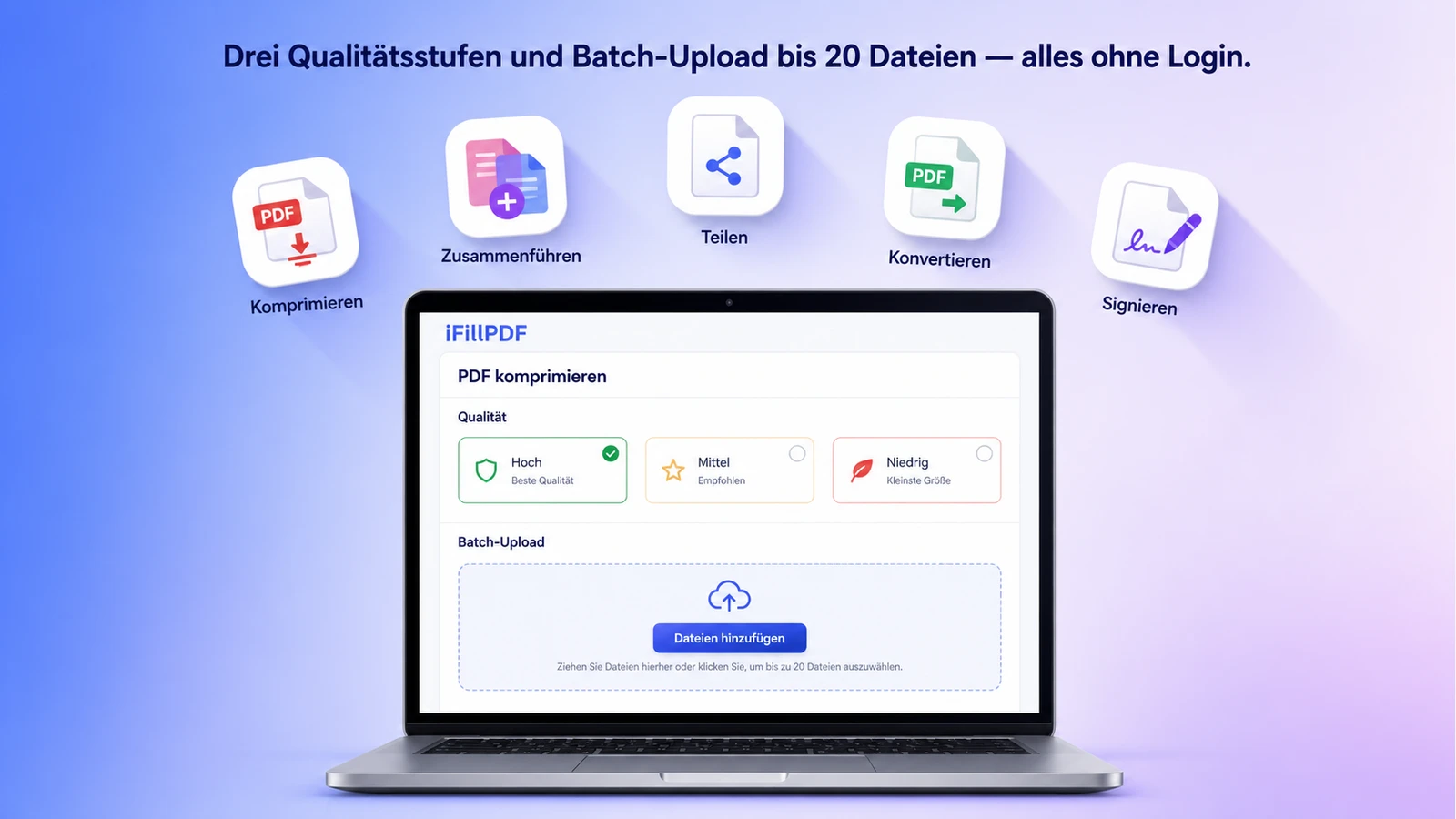
In der Praxis hängt die Wahl davon ab, woher das Gewicht kommt. Bei einem 40-MB-Mischdokument (Text + 30 % Scans) holt PDF24 am meisten heraus, weil es die Scans herunterrechnet. iFillPDF geht den anderen Weg: die drei Stufen betreffen nur die Struktur — „leicht" schreibt das PDF in komprimierten Objekt-Streams neu, „mittel" löscht zusätzlich alle Metadaten (Titel, Autor, Thema, Schlagwörter, Erzeuger), „stark" flacht obendrein die Formularfelder ab. Kein einziges Bild wird neu berechnet, kein Text unscharf. Das Werkzeug zeigt den Größenunterschied vor dem Download an — bei einem formular- oder metadatenlastigen PDF ist er deutlich, bei einem reinen Scan nahe null. Smallpdf und iLovePDF sind Server-Tools, schalten aber nach 1–2 Dateien einen Paywall-Hinweis. Wer mehrere PDFs nacheinander komprimieren will, ohne sich anzumelden, fährt mit iFillPDF PDF komprimieren oder PDF24 am entspanntesten — bei iFillPDF allerdings eine Datei nach der anderen, bis 100 MB pro Datei.
Methode 2 — Adobe Acrobat Pro
Acrobat Pro DC kostet 19,99 € pro Monat im Jahresabo (Stand Mai 2026) und richtet sich an alle, die täglich PDFs verarbeiten. Der Befehl Datei → Speichern als anderes → Optimiertes PDF öffnet das Optimierungsfenster, in dem Sie Bildauflösung (Standard 150 dpi für Bildschirm, 300 dpi für Druck), JPEG-Qualität und Schriftarten-Subsetting fein justieren. Für die meisten Geschäftsdokumente reicht das Profil Standard mit Voreinstellung Reduzierte Größe (Acrobat 10.0 und höher).
Acrobats Stärke: deterministische Reproduzierbarkeit und granulare Kontrolle über jede Bildebene. Schwäche: der Preis und der Zwang zum Cloud-Login. Wer Acrobat schon hat, sollte ihn nutzen — wer ihn nur fürs Komprimieren bräuchte, fährt mit den freien Online-Tools deutlich günstiger.
Methode 3 — Vorschau macOS Quartz Filter
Auf dem Mac steckt seit über zehn Jahren ein verkanntes Komprimierungswerkzeug in Vorschau: Öffnen Sie das PDF, gehen Sie auf Ablage → Exportieren → Quartz-Filter, und wählen Sie Reduce File Size. Der eingebaute Filter ist allerdings aggressiv und matscht Bilder oft sichtbar. Besser: einen Custom Quartz Filter im ColorSync-Dienstprogramm anlegen mit Image Sampling Resolution: 150 ppi und Image Compression Quality: Medium — das halbiert die Dateigröße bei akzeptabler Bildqualität.
Vorteil: läuft komplett offline, keine Datei verlässt Ihren Mac. Nachteil: nur macOS, und keine Stapelverarbeitung ohne Automator-Workflow.
Methode 4 — Bild-Auflösung manuell reduzieren (300 → 150 dpi)
Wenn Ihr PDF aus gescannten Seiten oder Fotos besteht, machen die Bilder oft 90 % der Dateigröße aus. Statt das ganze PDF zu komprimieren, lohnt es, die Quellbilder vor dem Erzeugen anzupassen: 300 dpi sind Druckqualität, 150 dpi reichen für Bildschirm und Standard-E-Mail. Die Halbierung der Auflösung viertelt die Dateigröße (lineare Reduktion in beide Achsen).
In macOS gelingt das mit dem Befehl sips -s dpiHeight 150 -s dpiWidth 150 *.jpg. Unter Windows erledigt das XnConvert (Freeware) im Stapel. Danach erzeugen Sie das PDF neu — etwa mit iFillPDF PDFs zusammenfügen — und liegen oft schon ohne weitere Komprimierung unter 18 MB.
DSGVO: client-side vs Server-Upload
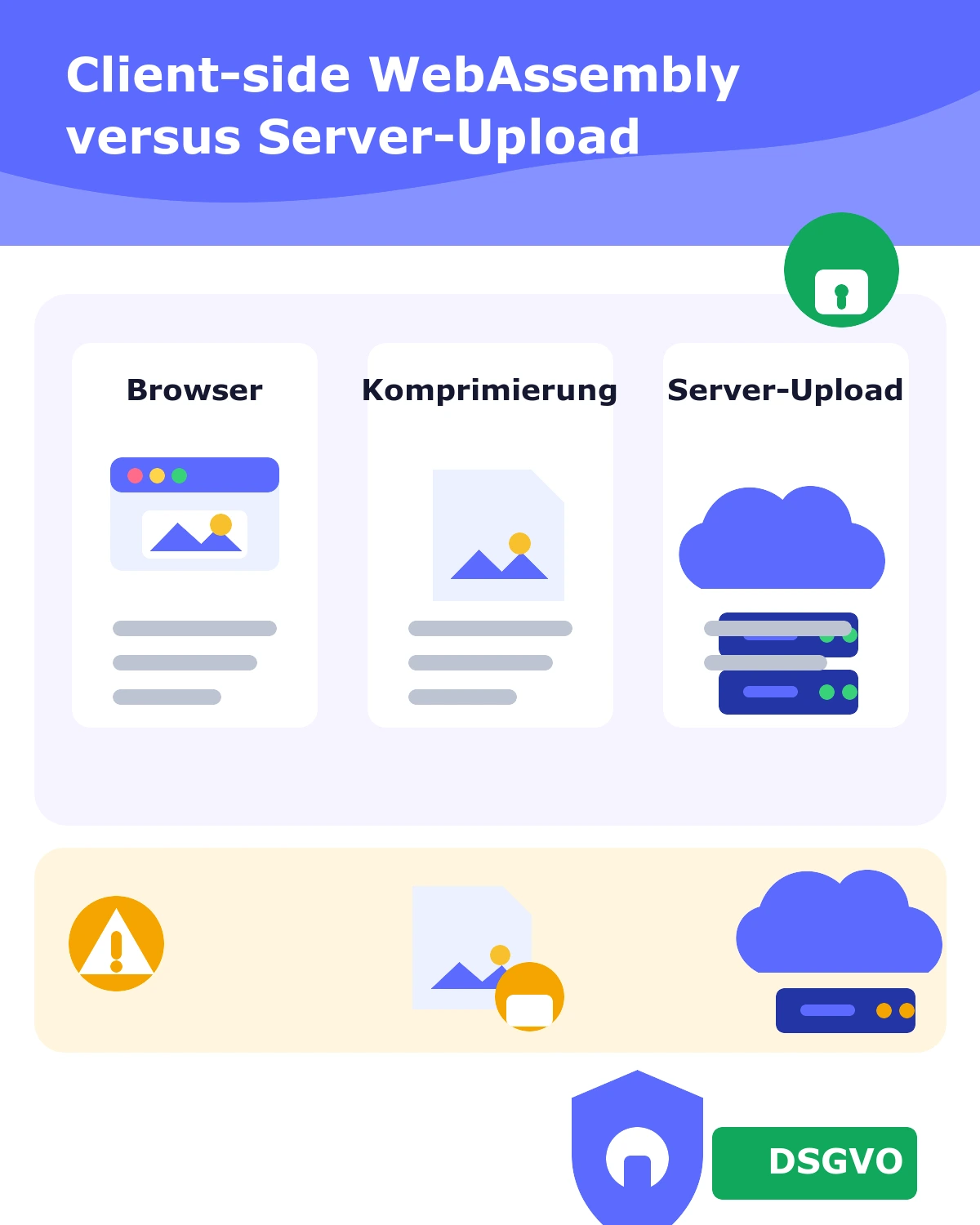
Sobald ein PDF Klarnamen, Vertragsnummern, Rechnungsadressen oder Gesundheitsdaten enthält, ist die Wahl des Komprimierungstools eine DSGVO-Frage. Drei Modelle existieren:
- Client-side (WebAssembly): das PDF verlässt Ihren Browser nie. Die Komprimierung läuft im Tab selbst, ohne Server-Upload. iFillPDF arbeitet so — keine Auftragsverarbeitung nötig, weil keine Daten übertragen werden.
- Server-Upload EU: das PDF wird auf einen Server in Deutschland oder einem anderen EU-Land hochgeladen, dort verarbeitet und nach kurzer Zeit gelöscht. PDF24 (Server Deutschland) gehört in diese Kategorie. Erfordert eine AVV, wenn Sie kommerziell nutzen.
- Server-Upload Drittland: Smallpdf (Schweiz, Angemessenheitsbeschluss vorhanden) ist DSGVO-konform; US-Anbieter wie Sejda erfordern Standardvertragsklauseln und ein Transfer Impact Assessment.
Für interne Personal- und Buchhaltungs-PDFs empfiehlt sich entweder die client-seitige Variante oder ein EU-Anbieter mit AVV. Werbeflyer und ungeschützte Dokumente dürfen auch über internationale Tools laufen.
FAQ
Warum lehnt Gmail mein PDF ab, obwohl es unter 25 MB liegt? Gmail rechnet die Dateigröße nach Base64-Encoding, was etwa 33 % Overhead hinzufügt. Ein 22-MB-PDF wird im Anhang zu rund 29 MB und überschreitet damit das 25-MB-Limit. Bleiben Sie unter 18 MB, um Reserven zu haben.
Kann ich PDFs komprimieren ohne Qualitätsverlust? Bei reinen Textdokumenten ja — verlustfreie Stream-Komprimierung (Flate) reduziert um 20–40 % ohne sichtbare Veränderung. Genau dabei bleibt iFillPDF: alle drei Stufen sind verlustfrei, kein Bild wird neu berechnet, Text und Vektoren bleiben auswählbar und durchsuchbar. Der Preis dieser Ehrlichkeit: bei einem PDF, dessen Gewicht aus gescannten Pixeln stammt, ist der Gewinn klein. Wollen Sie so ein Dokument wirklich stark verkleinern, führt kein Weg an einer Reduktion der Bildauflösung vorbei — siehe Methode 4 — oder an einem Server-Tool, das JPEG-Requantisierung anwendet und damit technisch verlustbehaftet arbeitet.
Wie komprimiere ich ein PDF auf dem iPhone? In der Dateien-App lange auf das PDF tippen, Aktionen → PDF komprimieren (ab iOS 17). Für mehr Kontrolle: Browser öffnen, ein client-seitiges Tool wie iFillPDF aufrufen und das PDF dort hineinziehen — funktioniert auch auf iPad und Android-Tablets, da WebAssembly nativ läuft.
Kann ich mehrere PDFs gleichzeitig komprimieren? iFillPDF verarbeitet eine Datei pro Durchgang und bleibt dafür ohne Tageslimit: Sie ziehen einfach die nächste Datei hinein. Für echte Batch-Komprimierung von N Dateien zu N Ergebnissen eignen sich PDF24 und Sejda (bis 50). Smallpdf und iLovePDF behalten Batch ihren zahlenden Kunden vor. Bei großen Stapeln lohnt sich der Desktop-Client von PDF24 — er nutzt die volle CPU-Leistung Ihres Rechners.
Lohnt sich ein Premium-Abo gegenüber den kostenlosen Tools? Selten. Die kostenlosen Versionen erreichen 90 % der Komprimierung der bezahlten Versionen. Premium lohnt nur, wenn Sie täglich mehr als 10 Dateien verarbeiten, OCR brauchen oder eine API-Integration in Ihren Workflow planen.
Brauchen Sie zusätzlich Seiten löschen, Text ergänzen oder mehrere PDFs verschmelzen? Diese Werkzeuge laufen wie die Komprimierung vollständig im Browser — ohne Anmeldung, ohne Wasserzeichen. Der vollwertige Editor iFillPDF PDF bearbeiten zum Ausfüllen und Unterschreiben arbeitet dagegen auf europäischen Servern (Frankfurt): dort brauchen Sie zum Herunterladen ein kostenloses Konto, und der kostenlose Export trägt ein Wasserzeichen.